Как открыть Проводник в Windows 10 и Windows 11


Друзья, приветствую вас на нашем портале WiFiGid! В своих статья мы часто просим вас открыть «Проводник» (или «Мой компьютер», что по большей части одно и то же на практике), но не говорим о том, как это сделать, т.к. думаем, что это базовая операция, которую умеет делать абсолютно любой «чайник». Спешу исправиться! В этой статье я во всех деталях покажу, как можно открыть «Проводник» в Windows 10 или Windows 11. Постараюсь показать все разумные способы
В этой статье будем считать одним и тем же «Проводник», «Explorer» (английское наименование), «Мой компьютер» (или «Этот компьютер», или просто «Компьютер» – раздел «Проводника» с дисками системы).
Способ 1 – Панель задач

На современной системе сразу после установки Windows «Проводник» можно запустить с «Панели задач»:
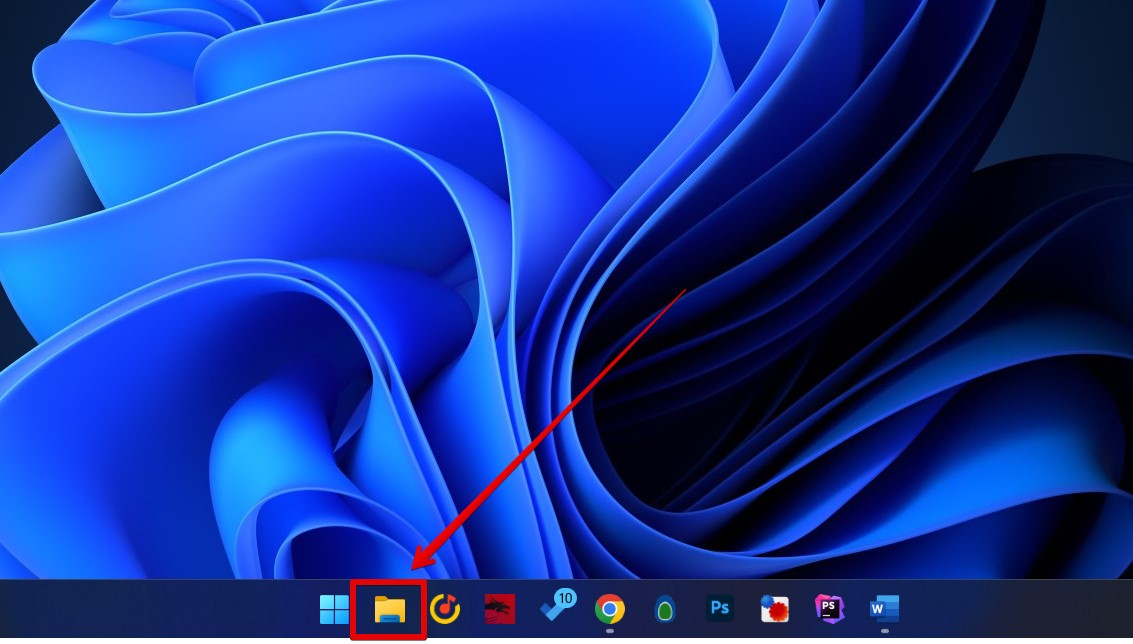
Скорее всего похожий значок вы найдете и у себя. Но многие (как и я) просто удаляют его оттуда, именно поэтому можно посмотреть следующие способы.
Способ 2 – Горячие клавиши
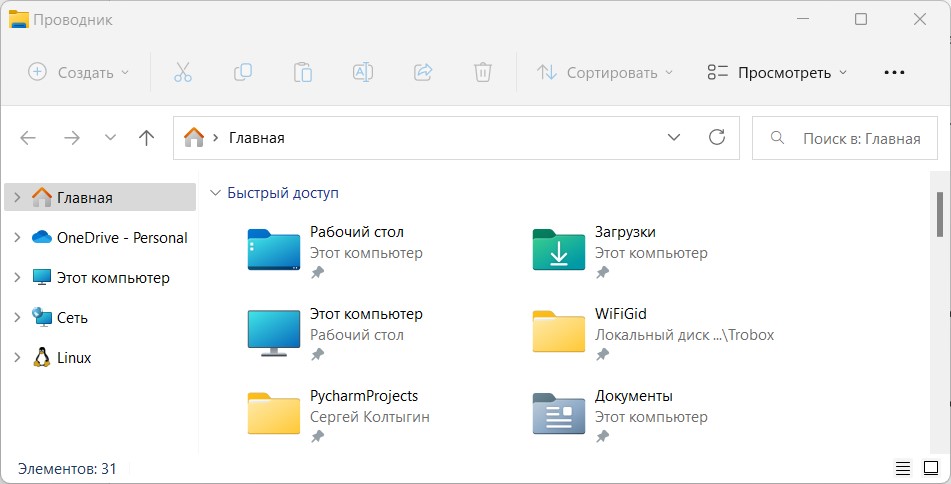
Безупречно классный способ для продвинутых пользователей запустить «Проводник», но может приучить к хорошему и новичков. Используем горячие клавиши:
Для тех, кто впервые видит подобное – зажимаем на клавиатуре клавишу WIN, держим ее и нажимаем клавишу E , а после отпускаем обе.
Способ 3 – Поиск Windows
В Windows 10 и Windows 11 внутренний поиск работает просто прекрасно. Если у вас на панели задач есть поисковая строка – можно использовать ее. У меня я все перенес в «Пуск». Если знаете, где находится поиск Windows, используем его и просто вводим туда слово «проводник»:
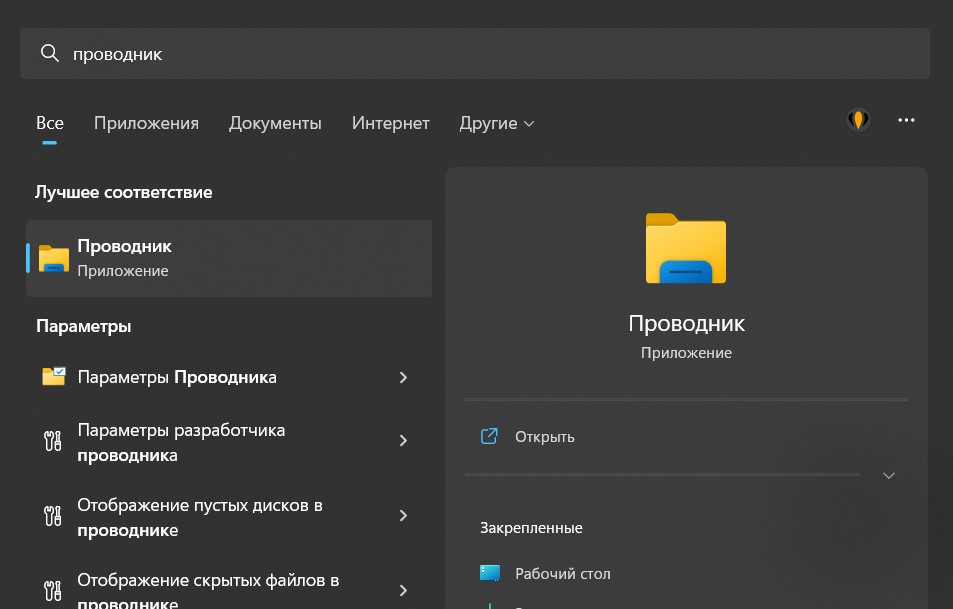
А еще поиск можно вызвать горячими клавишами + S .
Способ 4 – Через Выполнить и Командную строку
Сюда я объединю несколько способов, которые все крутятся вокруг вызова одной и той же команды. Можно открыть любую из программ:
- «Выполнить» ( + R )
- Командная строка (через поиск) или Терминал (Windows 11, правой кнопкой мыши по кнопке «Пуск» и выбираем одноименный пункт)
- Windows PowerShell (через поиск или щелкаем правой кнопкой мыши по кнопке «Пуск» и выбираем этот пункт)
В открывшемся окне вводим команду:
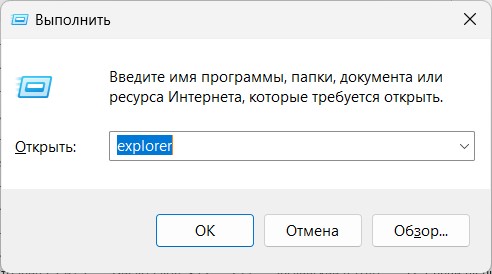
Если не знаете как запустить командную строку, читаем эту статью.
Отдельные странные личности могут исполнить эту команду через «Диспетчер задач» ( Ctrl + Shift + Esc ) путем запуска новой задачи («Запустить новую задачу»), но это очень странный способ открытия «Проводника».
Способ 5 – Меню «Пуск»
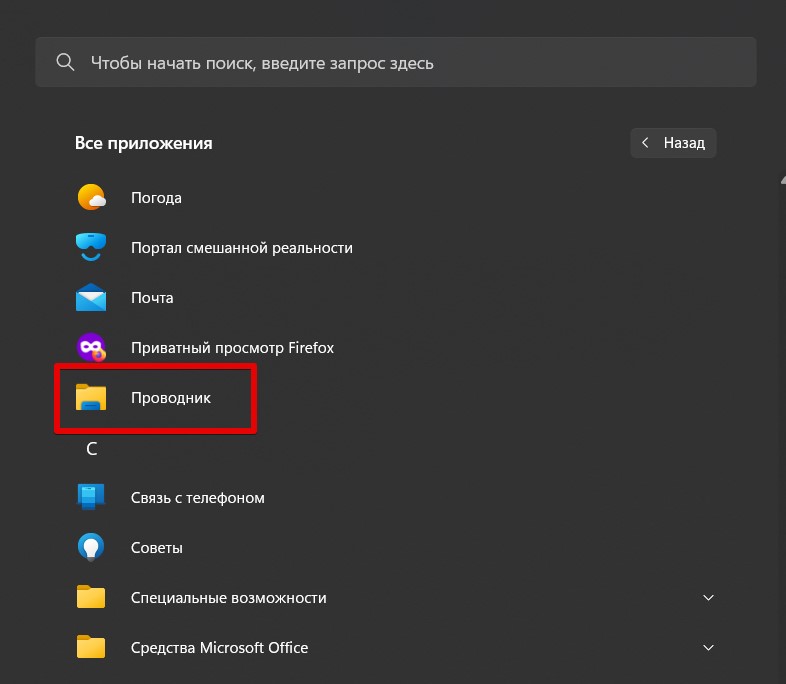
Конечно же «Проводник» доступен и через меню «Пуск», если вы его оттуда умышленно не удаляли.
- На Windows 10 – «Служебные Windows – Проводник»
- На Windows 11 – сразу «Проводник»
Способ 6 – Кнопка «Пуск»
Почему-то пропустил этот способ, хотя он один из моих самых излюбленных для запуска других программ Windows. Просто щелкаем ПРАВОЙ кнопкой мыши по кнопке «Пуск» и из выпадающего контекстного меню выбираем «Проводник».
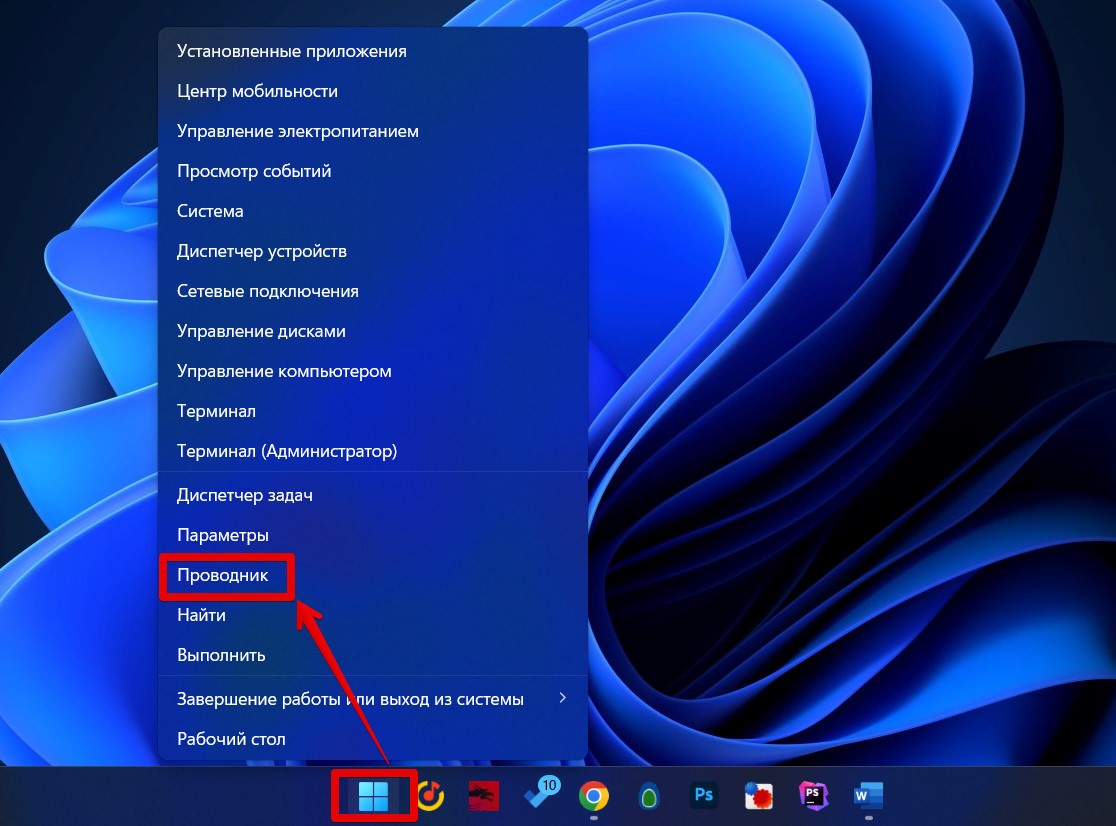
А еще для вызова того же самого меню можно просто нажать на клавишу .
Способ 7 – Прямой запуск
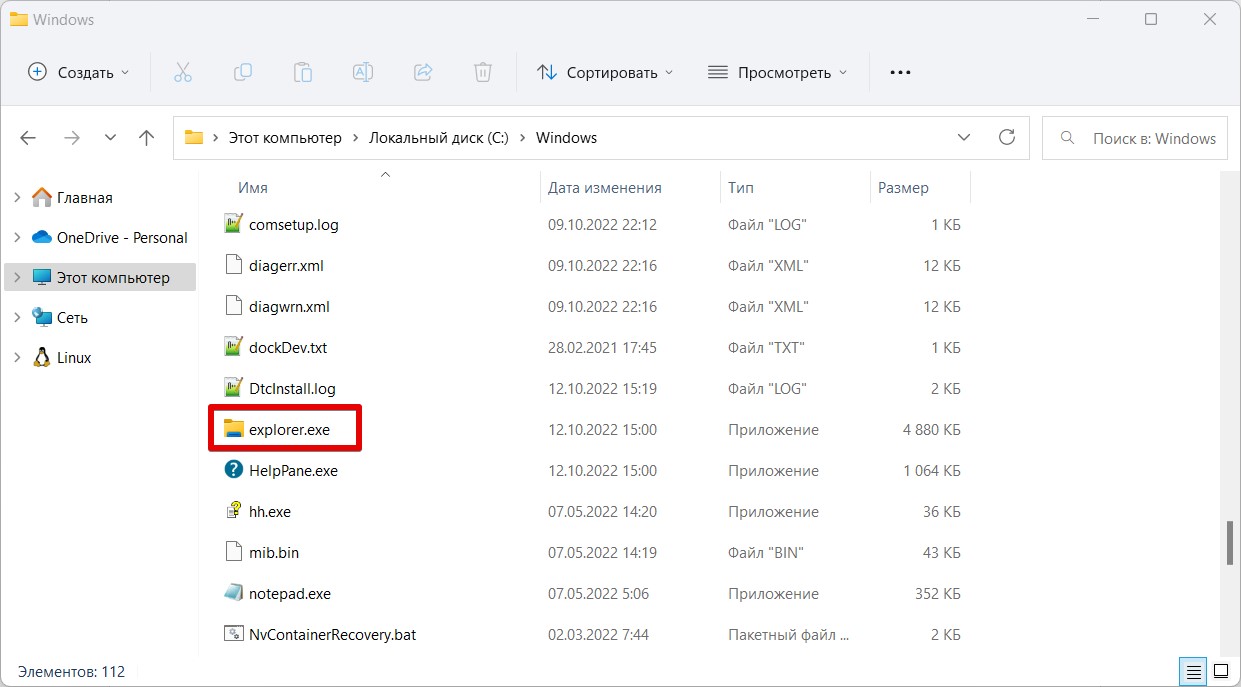
Сам «Проводник» — это исполняемый файл explorer.exe. И его можно запустить напрямую, «Проводник» находится по этому адресу:
Способ 8 – Рабочий стол
С древнейших времен Windows многие себе на рабочий стол выносят «Мой компьютер» (современные названия «Компьютер» или «Этот компьютер»). Так вот вернемся к теме – «Мой компьютер» — это тот же «Проводник», можете смело открыть и его любым удобным для вас способом.
Как открыть проводник с помощью командной строки в Windows 10

Х отя есть более быстрые способы открыть проводник, например с помощью сочетания клавиш, Вы можете использовать командную строку, чтобы открыть файловый менеджер в текущем каталоге (или любом другом каталоге) в Windows 10. Вот как это сделать.
Открыть проводник с помощью командной строки
Сначала откройте командную строку на своем ПК, открыв меню «Пуск», набрав «cmd» в строке поиска Windows, а затем выбрав «Командная строка» в результатах поиска.

Откроется командная строка. Здесь выполните следующую команду, чтобы открыть проводник:
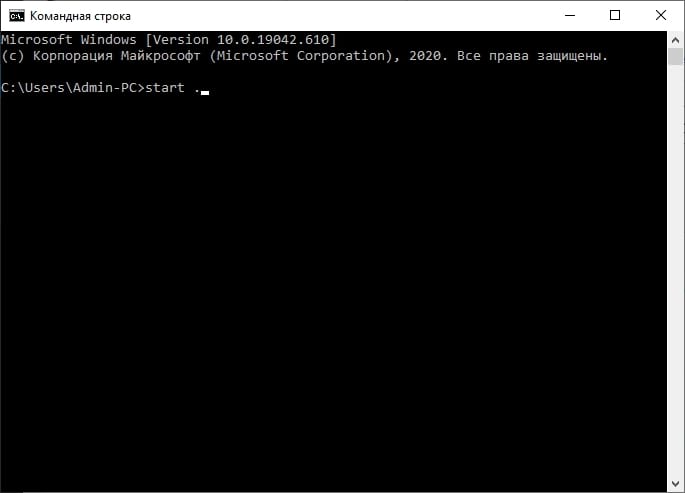
Символ . в команде представляет текущий каталог в командной строке. Эта команда откроет папку в проводнике, которая отображает этот каталог.
Чтобы открыть родительскую папку текущего каталога, выполните эту команду:
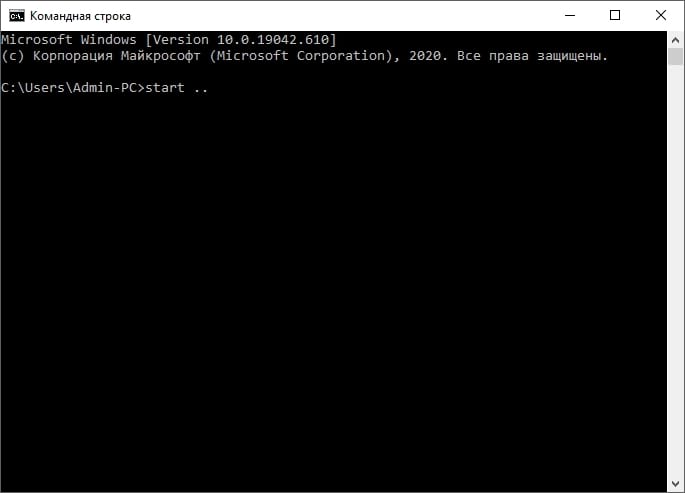
Откроется родительская папка текущего каталога в проводнике.
Вы можете вернуться в каталог, добавив обратный слэш и две точки. Например, сейчас мы находимся в папке «Admin-PC» в командной строке. Команда start ..\.. откроет диск «C» в проводнике — папку на два уровня выше текущего каталога в командной строке.
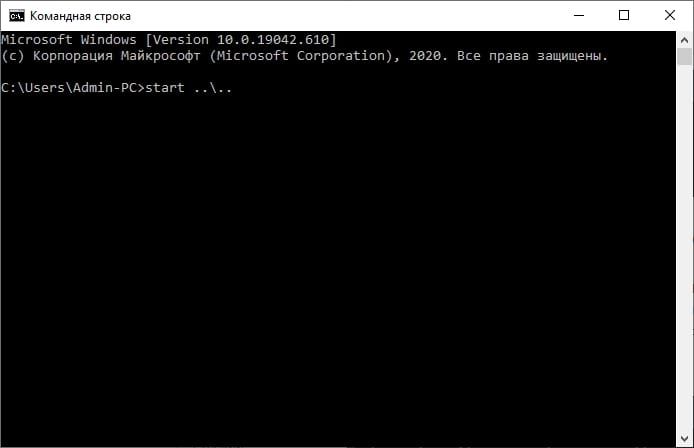
Открыть конкретную папку в проводнике с помощью командной строки
Вы можете изменить каталоги в командной строке, используя команду cd и открыть проводник в нужном каталоге, используя start .. Однако Вы также можете открыть любую папку в проводнике, запустив команду «start», за которой следует путь к папке, которую Вы хотите открыть.
Например, в нашем текущем каталоге C:\Users\Admin-PC мы хотим открыть папку Documents в проводнике, которая находится всего на один уровень ниже. Для этого запустим следующую команду:
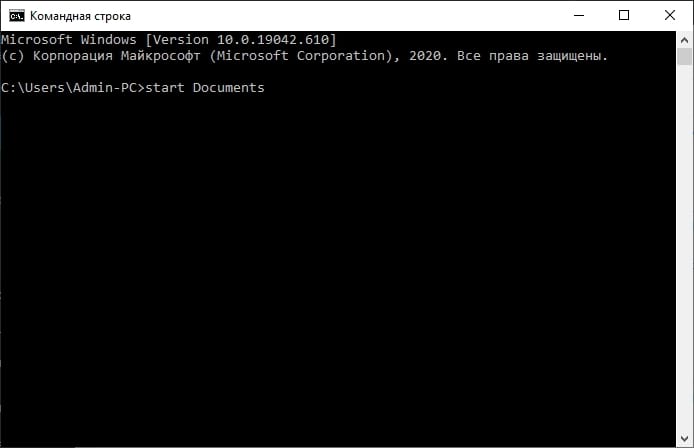
Предположим, мы хотим открыть в том же каталоге папку «Fax», которая находится внутри папки «Documents». Запустим эту команду:
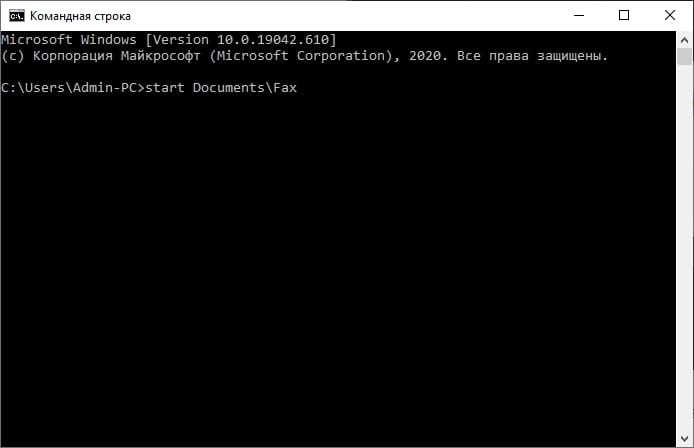
Папка «Fax» откроется в проводнике.
Как открыть проводник через командную строку

Здравствуйте, уважаемые посетители! Сегодня разберём шаги, чтобы открыть проводник с помощью командной строки.
Открываем проводник через консоль
- Нажимаем сочетание клавиш + R
- В окне «Выполнить» вписываем команду cmd , и нажимает Enter ⮠ Запускается командная строка
- Там вводим команду explorer и кликаем Enter ⮠
Была ли статья полезна?
Инструкция помогла
Не понятны некоторые термины
Инструкция составлена не корректно
Не актуально
У меня способ не сработал
Показать результаты
Проголосовало: 29
Ваша оценка
( Пока оценок нет )
Мариам/ Участник проекта MousePress
Добавить комментарий Отменить ответ
Этот сайт использует Akismet для борьбы со спамом. Узнайте, как обрабатываются ваши данные комментариев.
Дерево Mouse Press
❐ ㅤㅤㅤㅤㅤㅤㅤㅤㅤㅤㅤㅤㅤㅤㅤ —
- Главная страница
- Написать Автору
- Карта сайта
© 2024 MousePress.
Без обратной ссылки копировать материалы с данного сайта запрещено!
Работает на теме Root
Для вашего удобства мы собираем ваши печеньки �� (Cookie). Если вы не против, то вы можете просто продолжать пользоваться нашим сайтом. Ну ладно
Как открыть Проводник в Windows 10
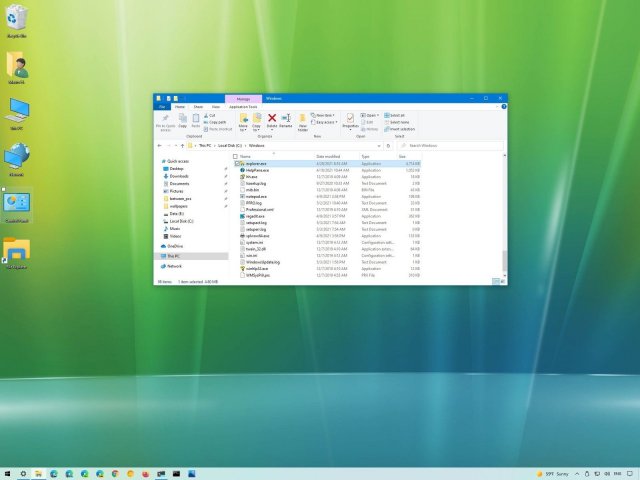
Проводник открывается более чем одним способом и в этой статье будут рассмотрены девять из них.
В системе Windows 10 Проводник является важным встроенным инструментом. Он даёт доступ к файлам, возможность удалять их, создавать, перемещать и копировать. При этом файлы могут хранится на компьютере как локально, так и в сети или облачном хранилище вроде Dropbox.
Открыть файловый менеджер просто, но конкретный вариант зависит от того, где в данный момент вы находитесь в системе.
В этой статье по Windows 10 будет рассказано почти обо всех способах запуска проводника.
Запуск проводника с панели задач
В Windows 10 есть много способов открыть проводник, но описанные ниже самые быстрые.
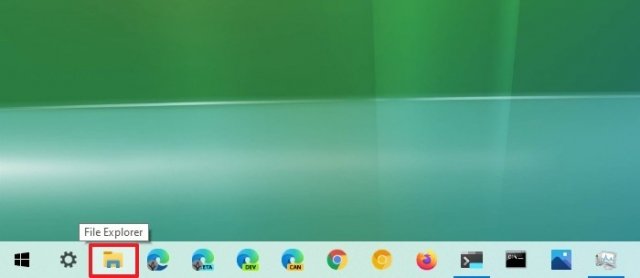
Открытие на панели задач
-
Нажмите на иконку проводника в виде жёлтой папки с синим держателем.
Запуск из меню быстрых ссылок
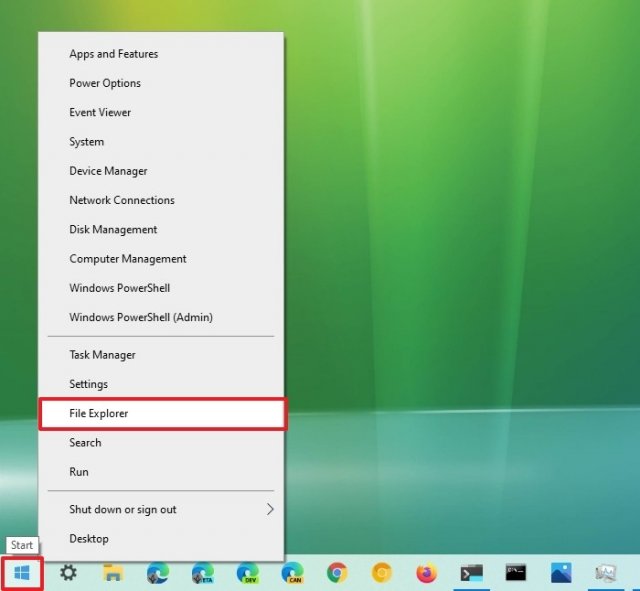
- Нажмите правой кнопкой мыши на кнопку «Пуск», чтобы открыть меню быстрых ссылок.
- Нажмите на Проводник.
Как открыть проводник из меню «Пуск»
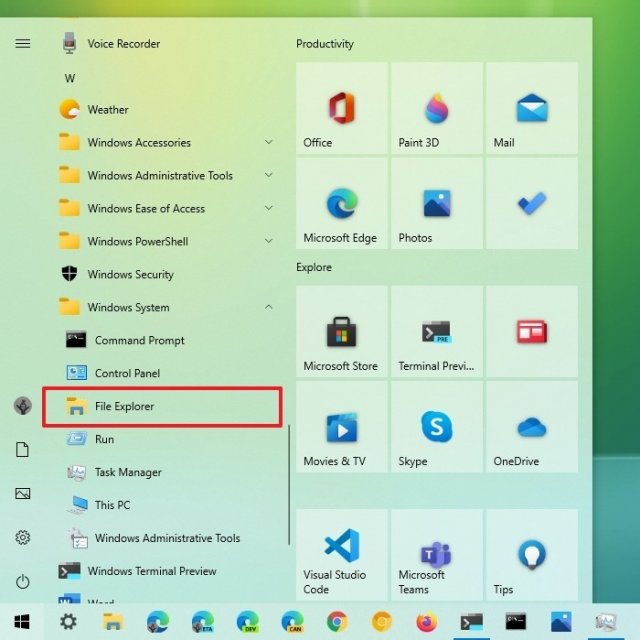
- Нажмите на кнопку «Пуск».
- Выберите Служебные — Windows.
- Нажмите на Проводник.
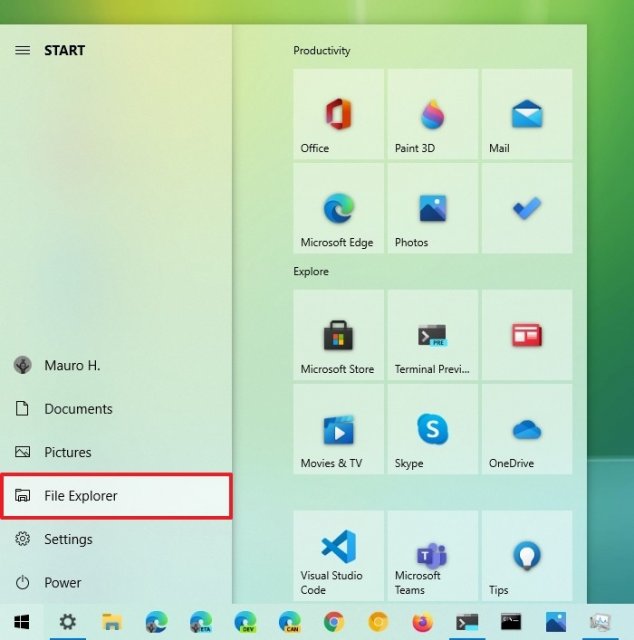
Левая панель меню «Пуск»
- Нажмите на кнопку «Пуск».
- Нажмите на иконку Проводник в панели слева.
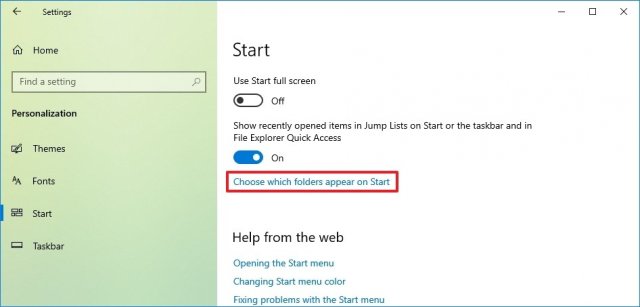
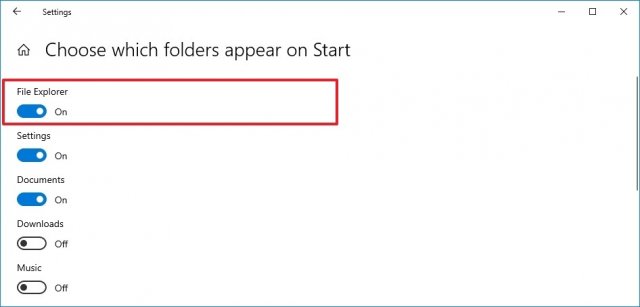
Как включить иконку проводника в меню «Пуск»
- Откройте приложение «Параметры».
- Перейдите в раздел «Персонализация».
- Нажмите раздел «Пуск».
- Нажмите на ссылку «Выберите, какие папки будут отображаться в меню «Пуск».
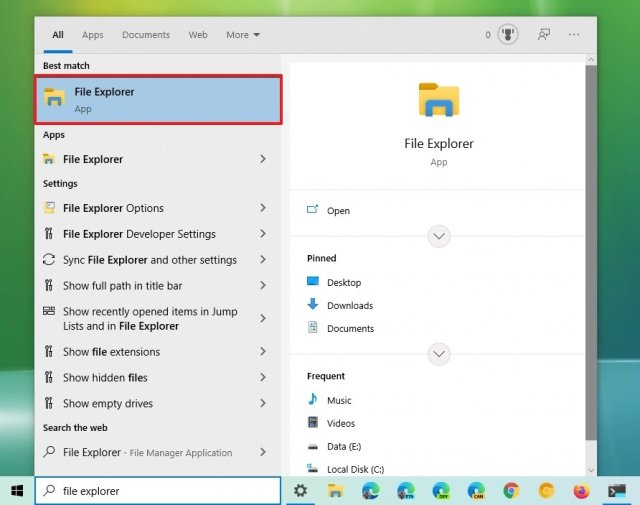
Поиск Windows
- Нажмите на кнопку «Пуск».
- Введите в поиск «проводник».
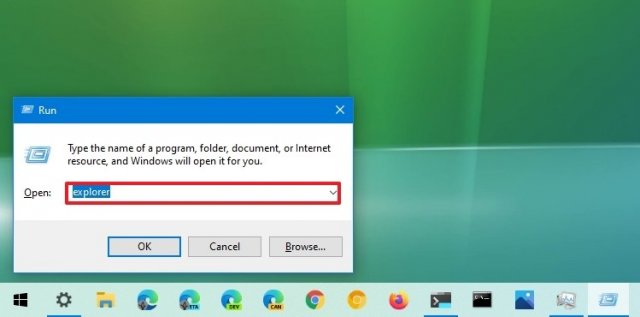
Как открыть Проводник из окна «Выполнить»
- Нажмите на кнопку «Пуск».
- Наберите в поиске «выполнить».
- Наберите в окне команду и нажмите OK:
explorer
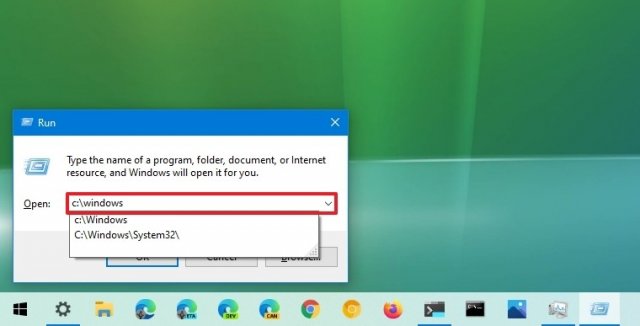
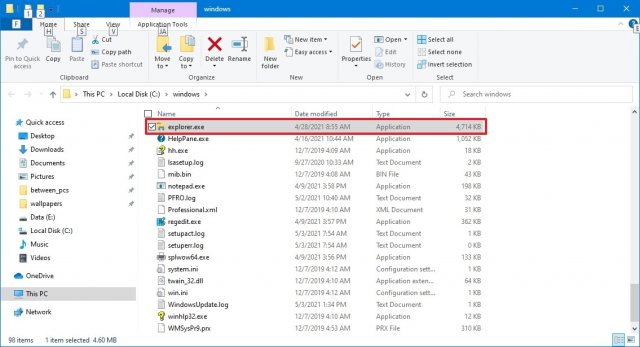
Как открыть проводник из места его расположения
- Нажмите на кнопку «Пуск».
Подсказка: можно использовать сочетание клавиш Windows + R для запуска окна «Выполнить». - Введите в поиск «выполнить» и нажмите на верхний результат.
- Наберите следующую команду и нажмите OK.
C:\Windows
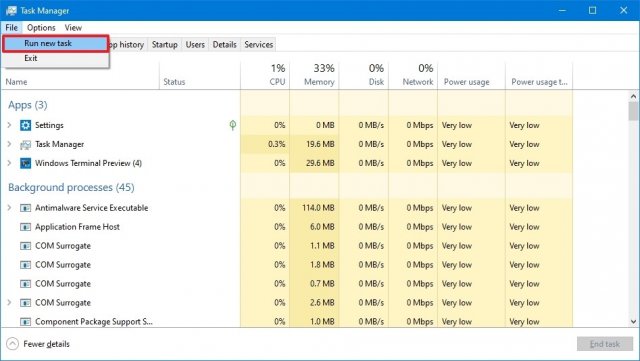
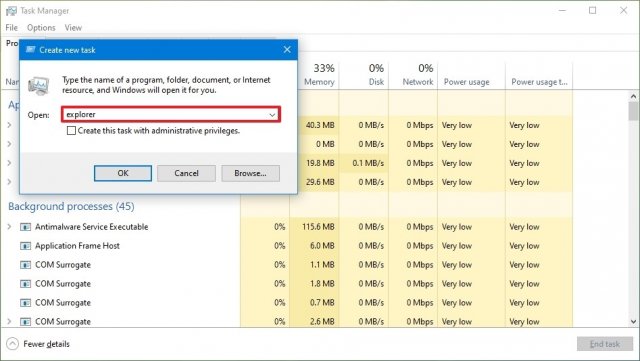
Как открыть проводник из диспетчера задач
- Нажмите на кнопку «Пуск».
- Наберите в поиске «диспетчер задач» и запустите приложение.
Подсказка: можно нажать правой кнопкой мыши на панель задач и выбрать команду «Диспетчер задач». Или можно воспользоваться сочетанием клавиш Ctrl + Shift + Esc. - Нажмите на меню «Пуск».
- Нажмите «Запустить новую задачу».
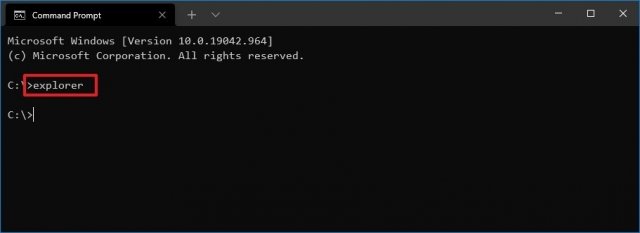
Как открыть проводник из командной строки
- Нажмите на кнопку «Пуск».
- Введите в поиск cmd и нажмите на верхний результат.
- Наберите следующую команду и нажмите ввод:
explorer
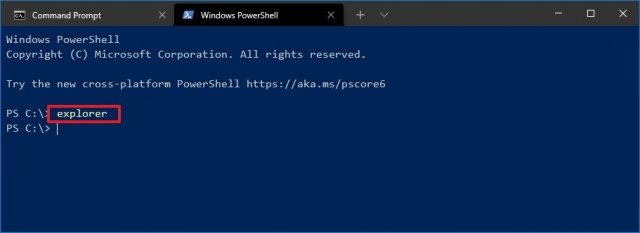
Как открыть проводник из PowerShell
- Нажмите на кнопку «Пуск».
- Введите в поиск PowerShell и нажмите на верхний результат.
- Наберите следующую команду и нажмите ввод:
explorer
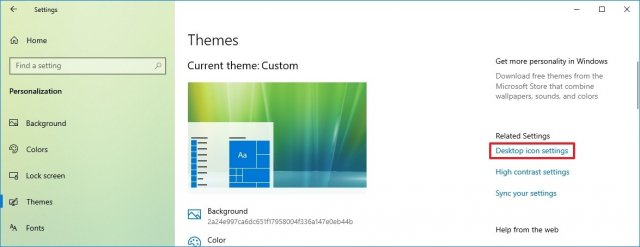
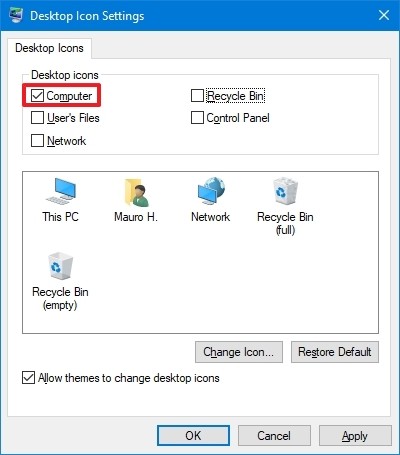
Как открыть проводник иконкой на рабочем столе
- Откройте приложение «Параметры».
- Перейдите в раздел «Персонализация».
- Нажмите «Темы».
- Под заголовком «Сопутствующие параметры» нажмите на ссылку «Параметры значков рабочего стола».
Как открыть проводник ярлыком
- Нажмите правой кнопкой мыши на рабочем столе.
- Выберите команду Создать > Ярлык.