Как сделать в Яндекс Браузере, чтобы новая ссылка открывалась по умолчанию в новой вкладке?
Я ввожу запрос, выходят ответы, при нажатии на эти ссылки нужно, чтобы все они открылись в новых вкладках, а не в той, где задан сам вопрос.
Лучший ответ
Настройки — Поиск. Снять галку на «открывать в одной вкладке»
Светлана АгафоноваУченик (134) 6 лет назад
вот не найду никак, где это можно снять «галку», не вижу в настройках
DN Lion Искусственный Интеллект (307846) Она там единственная.
Сергей ЛобачевЗнаток (394) 3 года назад
Словосочетания «открывать в одной вкладке» НЕТ в настройках яндекс-браузера! может быть раньше было? или в другом браузере? Непонятна логика программистов: Пользователь для чего открывает новую вкладку? В 99%, если не в 100%- для того, чтобы сразу перейти на неё! Но в яндекс-браузере, даже нажав «Открыть в новой вкладке», она открывается на панели вкладок, но сам браузер остаётся в старой вкладке! И нужно обязательно вручную нажать на эту новую вкладку, чтобы она наконец-таки появилась на экране! Явный косяк программистов. Надо обязательно исправить это, или хотя-бы сделать это в настройках Яндекс-браузера.
DN Lion Искусственный Интеллект (307846) Для меня это удобно. Открываю нужные мне ссылки, потом уже ухожу со страницы для их просмотра.
Ильгиз МустаевУченик (100) 1 год назад
DN Lion Искусственный Интеллект (307846) Ильгиз Мустаев, очнулся. В анабиозе был 4 года?
Остальные ответы
Ctrl+клик по ссылке — не?
Светлана АгафоноваУченик (134) 6 лет назад
да, так выходит «открыть ссылку в новой вкладке», но хотелось бы. чтобы это было по умолчанию
В настройках есть такое, смотрите внимательно. При нормальных условиях такого запроса не должно быть.
Светлана АгафоноваУченик (134) 6 лет назад
Смотрю, не нахожу
Владимир Серов Искусственный Интеллект (169214) Уберите галочку в поиске
Perfect MayУченик (225) 1 год назад

Уже нет такой галочки
В Яндексе: https://yandex.ru/search/customize
«Страница результатов -> Открывать найденное: В этом же окне».
Ильгиз МустаевУченик (100) 1 год назад

Ильгиз МустаевУченик (100) 1 год назад
firefox
в адресной строке набрать about:config
параметр browser.link.open_newwindow установить в 3
при нажатии на колесико мыши открываются в новой вкладки
АЛЕКСЕЙ МАЛЕВАНЧУКМудрец (11603) 2 года назад
Дай бог тебе здоровья! А то убрали функцию в настройках.
ЕвгеньевичОракул (57993) 1 год назад
Только так и открывается. Но это на странице Дзен, а на странице Майл или на другой всё работает.
нифига на новом яндексе нет в настройках пункта поиск. открывает все все ссылки в новой вкладке. не могу нигде выключить за..пал уже. наверное на хром вернусь.
Как в яндекс Браузере при открытии новой вкладки открывать новую вкладку как в гугл хром, а не как сейчас — просто переходить на дефолтную страницу?
После переходя с гугл хром на Яндекс Браузер последний вызывает тонны ненависти и ощущения, что всё сделано через то самое место на котором сидят, порывшись пол часа в настройках можно сделать его приблизительно похожим на гугл хром, но вот с вкладками не получается, они не открываются как в гугл хром, там просто происходит редирект на дефолтную страницу, хотя они почему то в официальной документации описывают это как создание новой вкладки — по сути этим вводят пользователей в заблуждение.
В связи с этим вопрос, если кто вдруг сталкивался:
как в яндекс Браузере при открытии новой вкладки открывать новую вкладку как в гугл хром, а не как сейчас — просто переходить на дефолтную страницу?
Дополнение.
При нажатии в гугл Хром на плюсик появляется новая вкладка которую можно двигать и перемещать, в Яндекс.Браузере то что появляется нельзя так же двигать и перемещать как у гугл Хром
- Вопрос задан более года назад
- 939 просмотров
6 комментариев
Простой 6 комментариев
Горячие клавиши для Яндекс браузера и Google Chrome
Значок «+» означает, что необходимо одновременно нажимать указанные клавиши. Например, Ctrl+D, сначала необходимо зажать «Ctrl» и, не отпуская его, нажать клавишу «D».
Горячие клавиши одинаково настроены для браузеров Google Chrome и Yandex.
Окна и вкладки
F1
Открывается новая вкладка с описанием основных вопросов по яндекс-браузеру.
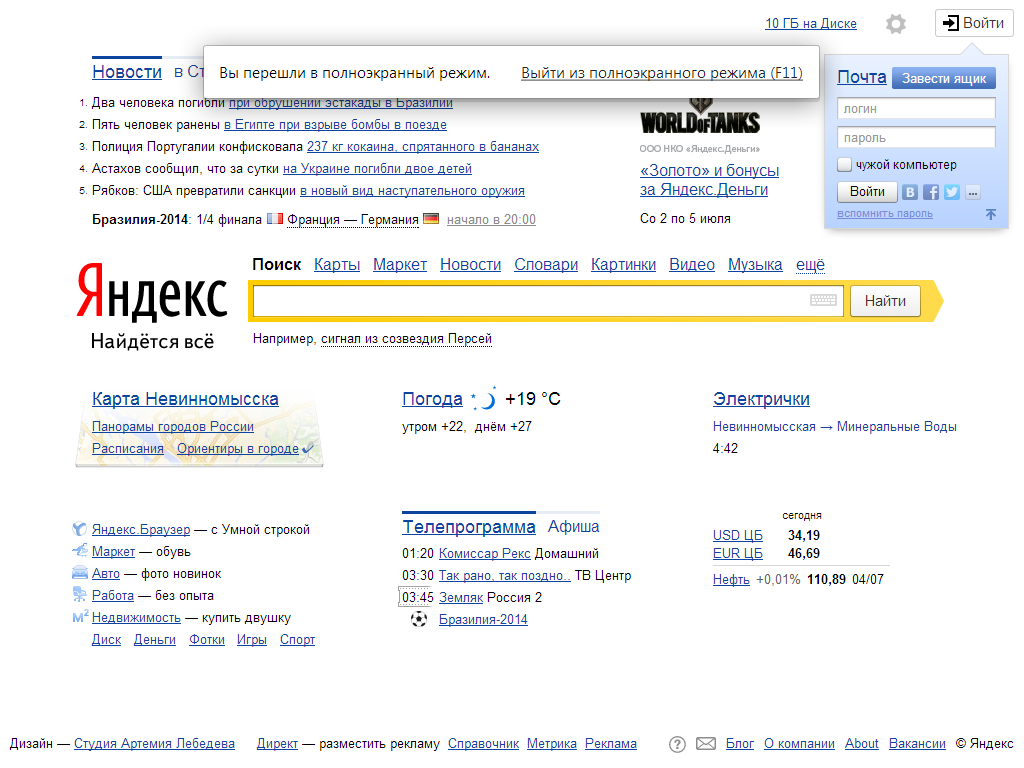
F11
Меняется режим просмотра, переходит в полноэкранный вид (убираются все границы и меню), если опять нажать F11, то вернется прежний вид.
Ctrl+T
Открывается новая вкладка с табло быстрого доступа.
Ctrl+Shift+T
Открыть последнюю закрытую вкладку, очень полезно, когда случайно закрываешь нужную страницу сайта. Таким образом можно открывать сначала последнюю, потом еще раз нажать и откроется предпоследняя и т.д.
Ctrl+W
Закрыть активную вкладку, то есть закрыть страницу, которая в данный момент открыта.
Ctrl+ кликнуть мышкой по активной ссылке, либо перетащить мышкой ссылку на пустое место для вкладки
Открыть новую вкладку со страницей, на которую ведет ссылка. Если перетащить ссылку на уже существующую вкладку, то страница откроется в указанной вкладке.
Ctrl+F4
Закрыть активную вкладку или всплывающее окно.
Ctrl+N
Открыть новое окно браузера (не путать со вкладкой).
Shift+ кликнуть мышкой по активной ссылке
Открыть новое окно браузер со страницей, на которую ведет ссылка.
Alt+F4
Закрыть активное окно браузера со всеми открытыми страницами, то же самое, что нажать крестик в правом верхнем углу.
Ctrl+J
Открыть список загруженных файлов, удобно для запуска или открытия файла после скачивания. Особенно, когда не знаешь, куда скачал файл.
Ctrl+H
Открыть окно со списком посещенных страниц, там же можно очистить кэш браузера, историю, пароли и т.д.
Ctrl+Shift+Del
Сразу открывается окно для очистки истории посещения, кэш-памяти, паролей и т.д.
Alt+←
Переход на прошлую страницу, то же самое, что стрелка влево в верхней левой части браузера.
Alt+→
Переход на страницу вперед (действует если возращались на прошлую страницу), то же самое, что стрелка вправо в верхней левой части браузера.
Alt+Home
Переход на главную страницу браузера.
Esc
Отменить загрузку страницы, если она долго загружается и мешает работе.
F5
Перезагрузить страницу, если она загрузилась с дефектами или не полностью.
Ctrl+F5
Перезагрузить страницу без учета данных, сохраненных в кэш-памяти. Кэш-память сохраняет данные со страницы, что ускоряет загрузку, но может препятствовать обновлению страницы — страница изменилась, а загружается сохраненная версия без изменений.
Действия со страницами сайтов
Ctrl+S
Сохранение страницы на компьютере, планшете или телефоне в указанную папку.
Ctrl+P
Распечатывание страницы на принтере.
Ctrl+плюс(+)
Увеличение масштаба страницы, при мелком шрифте.
Ctrl+минус(-)
Уменьшение масштаба страницы.
Ctrl+0(ноль)
Возврат к первоначальному масштабу страницы.
F3 или Ctrl+F
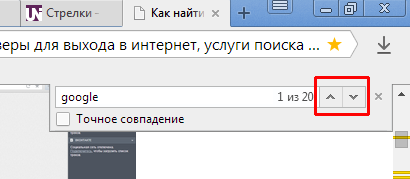
Поиск слова или текста на активной странице сайта. В верхней правой части браузера открывается окно поиска именно по данной странице.

Ctrl+G или F3
Действует при поиске на странице (предыдущее действие). Переходит к следующему найденому результату. То же действие выполняет стрелочка вниз в окне поиска.
Ctrl+Shift+G или Shift+F3
Противоположное действие F3, переходит к предыдущему результату поиска. То же действие выполняет стрелочка вверх в окне поиска.
Переключение по вкладкам
Ctrl+Tab или Ctrl+PageDown
Переключение на следующую вкладку справа.
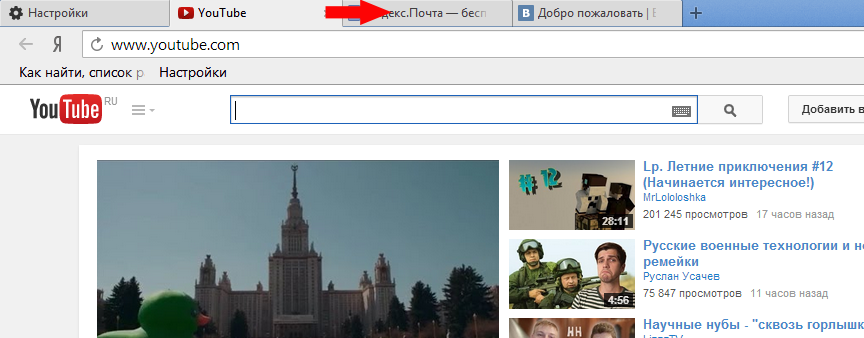
Ctrl+Shift+Tab или Ctrl+PageUp
Переключение на следующую вкладку слева.

Ctrl+(1-8)
Переключение вкладок по счету, 1 — самая левая.

Ctrl+9
Выбрать последнюю вкладку, то есть самую правую, независимо какая она по счету.
Закладки
Ctrl+D
Создать закладку для активной вкладки браузера, то есть для той страницы, на которой находитесь.
Ctrl+Shift+D
Создать закладку для всех открытых страниц.
Ctrl+Shift+O
Открыть диспетчер закладок — то есть отдельную страницу, на которой указаны все сайты, добавленные в закладки.
Ctrl+Shift+B
Показать или скрыть панель закладок.

Адресная строка и поля для ввода текста.
Ctrl+L или F6
Выделение адреса в адресной строке.
Ctrl+K
Перевести курсор в адресную строку.
Ctrl+←
Переход к следующему слову.
Ctrl+→
Переход к предыдущему слову.
Alt+Enter (при выделенном адресе страницы)
Открытие страницы по указанному адресу в новой вкладке (то же самое можно сделать выделив адрес и перетащив его мышкой в свободное место для вкладки).
Ctrl+A
Выделить все — выделяется вся текстовая и графическая информация на сайте, так же действует для текстовых редакторов. В папке выделяются все находящиеся в ней файлы.
Ctrl+С
Копирование выделенного для последующей вставки. Копироваться может как выделенный текст, картинки, так и выделенные файлы.
Ctrl+X
Вырезание выделенного для последующей вставки, после вставки то, что было вырезано исчезает с прошлого места. Вырезаться может как выделенный текст, картинки, так и выделенные файлы.
Ctrl+V
Вставка того, что было вырезано или скопировано. Тексты можно вставлять только в поля для ввода текста или текстовые редакторы, файлы из папок можно вставлять в другие папки. При копировании монитора с помощью клавиши PrintScreen, можно с помощью Ctrl+V вставить картинку в графический редактор.
Настройки.
Shift+Esc
Диспетчер задач для браузера, используется при зависании страниц.
Alt+F
Открыть окно для настройки браузера Яндекс или Chrome.
Alt+Shift+I
Alt+Tab
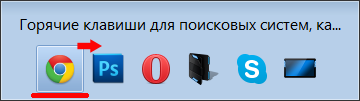
Не относится именно к браузерам, но очень полезное сочетание клавиш — переключение между открытыми окнами (любые программы, папки и полноэкранные приложения). Зажимаем Alt, и один раз нажав Tab, появляется меню перехода между открытыми окнами и рабочим столом. Каждое нажатие клавиши Tab, передвигает курсор на следующее окно вправо.
Alt+Shift+Tab
Тоже самое, что предыдущее сочетание, только курсор перемещается не вправо, а влево.
Windows+M
Свернуть браузер оперу (windows — клавиша с логотипом ОС Windows, между Ctrl и Alt).
Как открыть закрытые вкладки в яндекс браузере?
С большой вероятностью практически каждый пользователь персонального компьютера сталкивался с ситуацией, когда в яндекс браузере или любом другом браузере случайно закрывалась нужная вкладка. Особенно часто такая ситуация возможна, когда на панели браузера открыто одновременно большой количество вкладок.
В данной статье вы узнаете как можно открыть случайно закрытую вкладку в яндекс браузере.
Как вернуть закрытую вкладку в яндексе – горячие клавиши
Существует определенная комбинация клавиш, зажав которую на клавиатуре, вы мгновенно откроете последнюю закрытую вкладку.
Это кнопки “CTRL”+”SHIFT”+”T”.
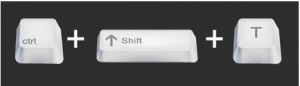
Комбинация клавиш для открытия случайно закрытой вкладки
Стоит заметить, что буква “Т” – это английская буква, та, где находится русская “Е”.
Просмотр и открытие закрытых вкладок
Если вам нужно открыть недавно закрытую вкладку также есть еще один способ, работающий для Яндекс браузера.
Создаем новую вкладку, нажав на “+” на панели вкладок.
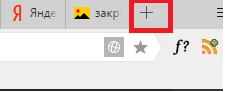
Открываем новую вкладку
Чуть ниже адресной строки будет присутствовать небольшое меню, состоящее из пунктов “Табло”, “Недавно закрытые”, “Дополнительно”, “Другие устройства”.
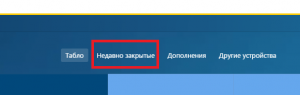
Выбираем “Недавно закрытые”
Для возвращения закрытой вкладки нужно нажать на пункт “Недавно закрытые“.
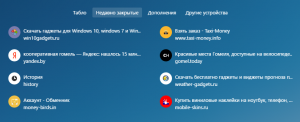
Открываем закрытую вкладку
Откроется список, где нужно выбрать интересующую вас страницу и она восстановится в новой вкладке.
Если вас интересует вкладка, которая была закрыта несколько дней назад, то для ее поиска лучше воспользоваться историей браузера.
Лучшая благодарность автору — репост к себе на страничку: