Как узнать, под каким именем сохраняют ваш контакт в WhatsApp
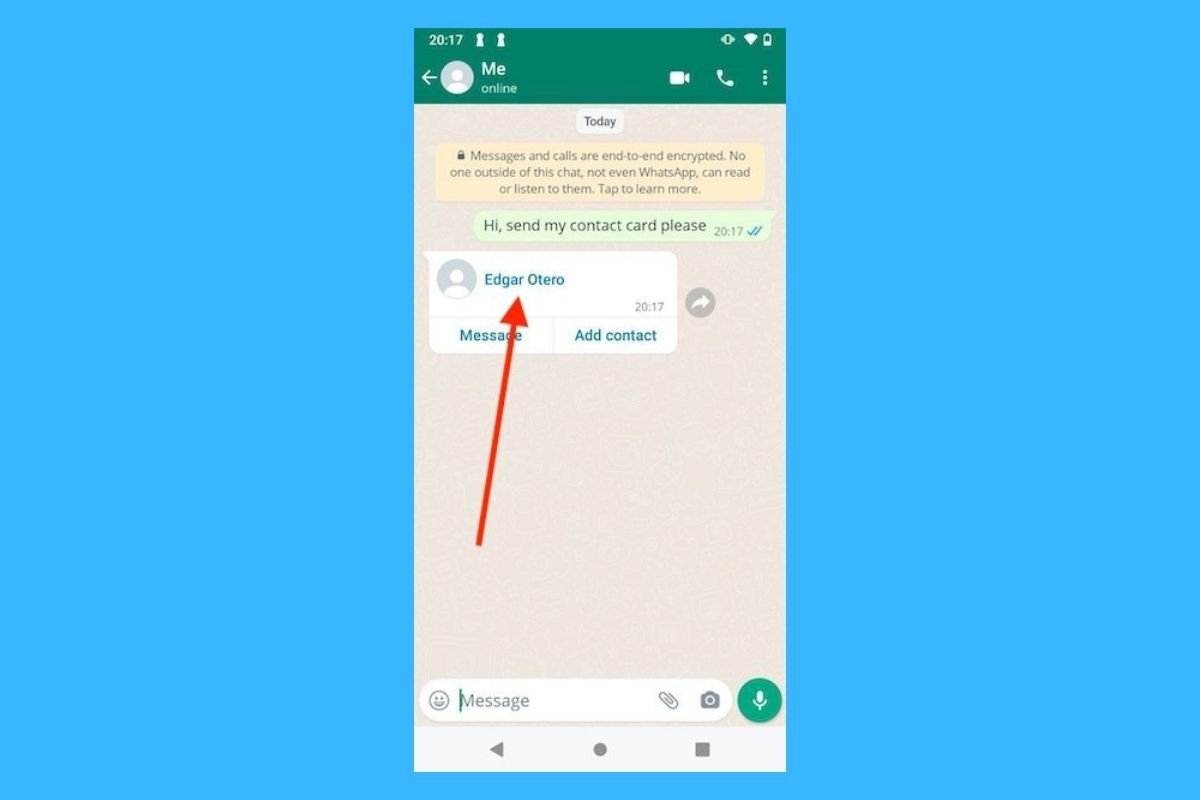
Узнать имя, которое ваши контакты присвоили вам в своей адресной книге, можно, следуя своеобразному методу. Здесь мы объясним, как достичь этого шаг за шагом.
Метод, требующий убеждения другого человека
Прежде чем продолжить, мы должны уточнить, что в этом руководстве не говорится ни о каком официальном методе. Другими словами: в WhatsApp нет функции, позволяющей узнать, как другие пользователи сохранили вас в своем списке контактов. Однако мы воспользуемся функцией обмена контактами, которую включает WhatsApp, чтобы другой пользователь отправил вам вашу карту. В ходе этого процесса он сохранит присвоенное вам имя в своей адресной книге.
Очевидно, что для того, чтобы этот процесс был успешным, вам придется убедить другого человека отправить вам ваш собственный номер телефона. Без сомнения, это несколько странный запрос, который вызывает подозрения и может привести к тому, что ваш контакт не согласится.
Как узнать, под каким именем вас сохранил контакт
Первое, что вы должны сделать, это войти в разговор с человеком, от которого вы хотите получить информацию. При необходимости начните новый чат с помощью правой нижней кнопки.
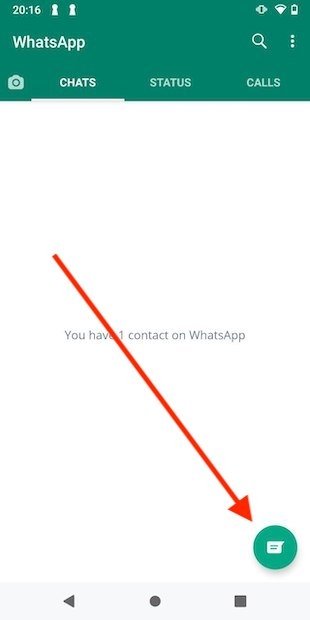
Создайте новый чат
В списке контактов выберите один из них, чтобы начать разговор. Выберите тот, который вы хотите запросить в своей карточке контакта, чтобы узнать, под каким именем они вас сохранили.
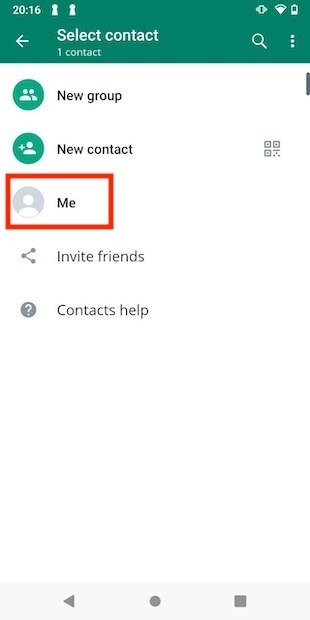
Откройте чат с контактом
Поэтому убедительно попросите его прислать ваш мобильный номер (визитную карточку). При необходимости объясните, как это сделать пошагово, чтобы он использовал соответствующий метод.
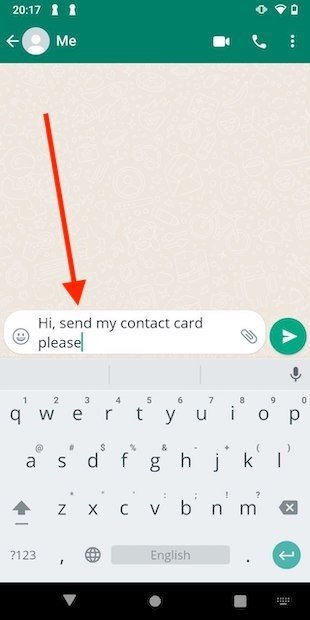
Попросите визитную карточку
Убедитесь, что он отправил вам вашу открытку, используя опцию обмена контактами в WhatsApp. Ни в коем случае вам не поможет, если другой человек напишет ваш номер и отправит его вам в виде смс. Если все прошло хорошо, вы получите карту с вашим номером. Имя, которое появляется в нем, — это имя, которое другой пользователь использовал для регистрации вас в своей адресной книге.
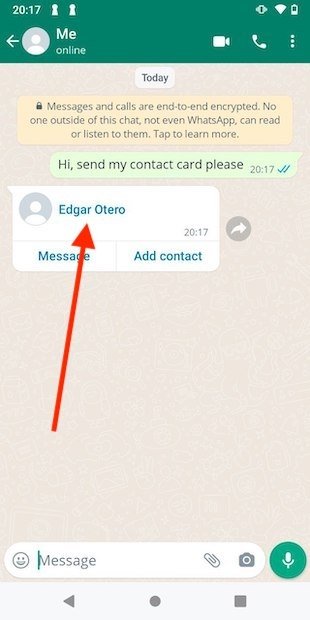
Вы увидите, как вас подписали
Как видите, это относительно простой процесс, хотя он будет успешным только при возникновении следующих обстоятельств:
- Ваш контакт знает процедуру отправки открытки.
- Другой пользователь хочет отправить вам ваш собственный номер.
- Вы были зарегистрированы в повестке дня вашего контакта.
WhatsApp-визитка: как превратить один звонок в постоянный контакт
Визитная карточка – это привычный способ обменяться контактами. Но если она испортится или потеряется, то контакт будет утерян. Поэтому Chat2Desk разработали WhatsApp-визитку. Подробности в статье.
Поделиться
Поделиться

Что такое WhatsApp-визитка
WhatsApp-визитка это сообщение, которое приходит в мессенджер пользователю сразу после разговора по телефону. Такая рассылка позволяет оказаться в телефонной книге клиента и установить долгосрочные отношения.
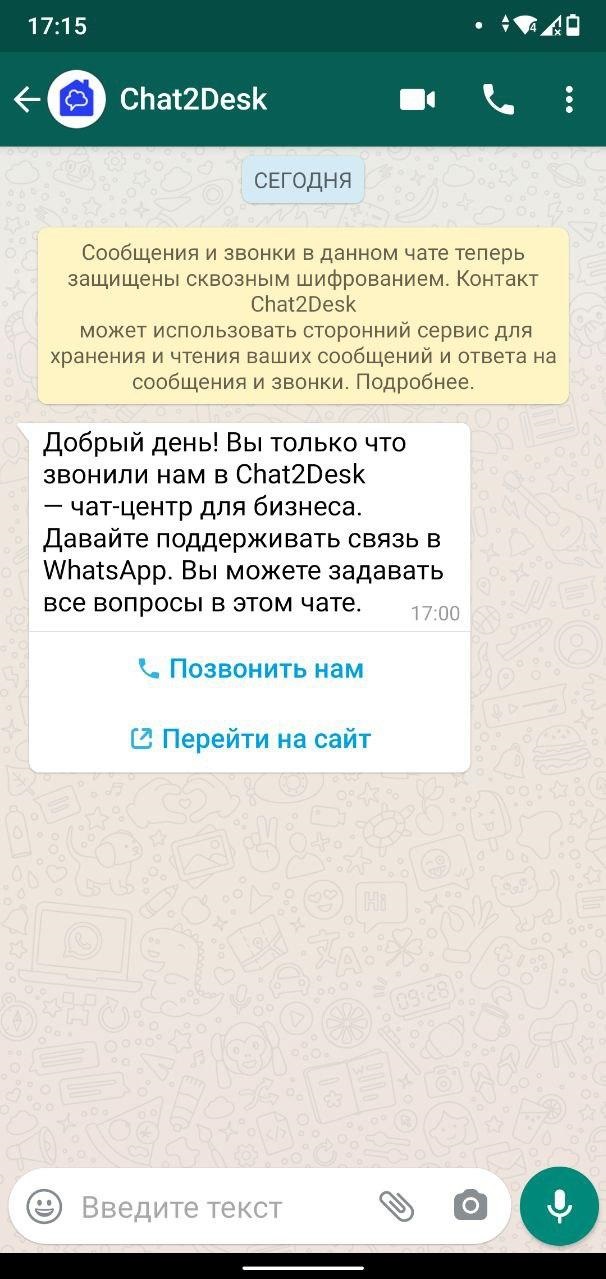
Когда нужна визитка
- Работа с холодной базой. После разговора с потенциальным покупателем нужно подвести итог и пригласить в чаты. Когда вы положите трубку, в мессенджер пользователя автоматически придет визитка с текстом.
- Работа с входящими звонками. Вам позвонил клиент, чтобы узнать об услугах и получить первичную консультацию. После диалога ему придет сообщение с предложением задавать вопросы о компании в этом чате.
- Если разговор не состоялся. Если клиент долго ждал на линии и сбросил вызов, он может так и не вернуться. Для того, чтобы не потерять покупателя, отправьте ему визитку и предложите перезвонить, когда операторы освободятся.
В чем преимущества визитки
- Визитка разработана на базе мессенджера, который использует каждый второй житель России старшей 12 лет. А это значит, что крупная часть вашей аудитории тоже есть в WhatsApp.
- Визитка снимает часть нагрузки с операторов: по телефону оператор общается только с одним клиентом в то время, когда сотрудник чат-центра обрабатывает до четырех диалогов одновременно.
- Даже если клиент не взял трубку, он не будет потерян.
- Визитка устанавливает контакт с клиентом. Для повторного звонка, пользователю не придется искать ваш номер в интернете. Готовый чат уже будет в телефоне.
- Увеличение лояльности. Google выяснили, что 65% клиентов предпочитают писать компаниям, а не звонить. Благодаря мессенджерам вы предлагаете клиентам удобный и привычный тип связи и укрепляете их доверие.
Как подключить визитку
WhatsApp-визитка – это специализированная рассылка, поэтому она функционирует только с аккаунтом WhatsApp Business API. Такое подключение убережет номер от блокировки. После подключения бизнес-аккаунта нужно выполнить три шага.
- Подготовьтесь. Определите, в каких случаях вам пригодится WhatsApp-визитка, напишите тексты для каждого случая. Важно помнить, что текст визитки не должен быть рекламным, иначе она не пройдет одобрение.
- Подключите функцию HSM-шаблонов. Это стандартизированные сообщения, которые вы можете отправлять клиентам первым, не опасаясь блокировки. Сразу отправлять шаблоны не получится – сперва они требуют согласования с WhatsApp. Процесс занимает 2-3 дня, а Chat2Desk поможет получить одобрение шаблонов.
- Подключите опцию «Скрипты». Это код на языке Python, который отправит визитку после определенного события. Скрипт для WhatsApp-визитки помогут написать разработчики Chat2Desk.
Как прокачать визитку
Используйте интерактивные кнопки – сравнительно новый функционал WhatsApp, который повысит отклик пользователей на визитку. Кнопки так же входят в HSM-шаблон, поэтому их нельзя отправить отдельно или прикрепить к обычному сообщению.
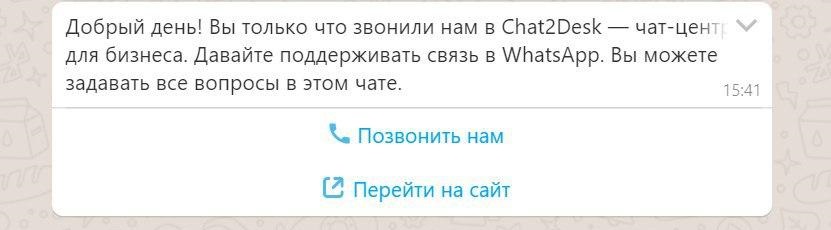
Кнопки делятся на два вида:
Если клиент по какой-либо причине не смог до вас дозвониться, ему придет визитка с текстом:
«Вы только что нам звонили, но мы не взяли трубку. Можем ли мы вам перезвонить и решить вопрос?»
К тексту будут прикреплены три кнопки: «Да», «Нет», «Мой вопрос решен».
Если разговор состоялся, то в конце диалога придет сообщение
«Спасибо, что позвонили в нашу компанию. Давайте продолжим общение в WhatsApp.»
Ниже будет ссылка на ваш сайт и кнопка вызова.
Стоимость WhatsApp-визитки
Саму по себе визитку отдельно купить не получится. Она составляется из нескольких самостоятельных элементов. Итак, чтобы внедрить визитку в WhatsApp, вам потребуется:

В итоговую стоимость входит не только возможность отправлять визитку пользователям. Вы получите самостоятельный инструмент для свободного и безопасного общения с клиентами. О преимуществах и особенностях WhatsApp Business API мы рассказываем в нашем блоге.
Телефонный звонок – это удобный способ установить первый контакт с клиентом. Визитка поможет сделать этот контакт долгосрочным. Взгляните на визитку в бою: наберите номер 8-800-511-93-30 и положите трубку. Вам в WhatsApp придет сообщение от Chat2Desk. Напишите нам в том же чате и узнайте у наших менеджеров, как подключить визитку.
Блог
Функционал WhatsApp предусматривает возможность для подписчиков сервиса делиться контактными данными через приложение. Данная статья содержит рекомендации по использованию опции на устройствах с различными операционными системами. Как переслать контакт в ватсапе далее.
На смартфоне
При необходимости сообщить информацию о контакте другому лицу нет необходимости переписывать сведения и набирать телефонный номер в ручном режиме. Специальная опция Вотсап позволит пересылать карточку контакта, содержащую все необходимые сведения.
Пересылка контактной информации выполняется в соответствии со следующим алгоритмом:
- Открыть WhatsApp.
- Перейти к беседе с выбранным контактом.
- Пользователи устройств на платформе iOS должны нажать знак «+», расположенный в правом нижнем углу экрана.
- Обладатели смартфонов с ОС Android нажимают на символ скрепки, размещенный около строки ввода текста.
- Внутри контекстного меню выбрать команду «Поделиться данными».
- Выбрать из адресной книги персонажей, контактные данные которых необходимо переслать.
- Проставить отметки около имен выбранных пользователей.
- Нажать команду «Готово».
- Внутри нового окна проверить информацию, удостоверившись, что не произошло ошибки при выборе контактов.
- Подтвердить выбор, нажав символ отсылки данных вторично.
После выполнения всех действий в чате появится карточка контактного лица с указанием ника, под которым персона обозначена внутри адресной книги телефона. Под карточкой расположена иконка «Сообщение», позволяющая немедленно отправить адресату месседж через личный диалог Вотсап. Ниже расположена клавиша «Сохранить», предназначенная для записи собеседником нового персонажа в собственный перечень контактов.
При нажатии на карточку адресат послания получает доступ к телефонному номеру нужного лица. Предусмотрены следующие встроенные команды:
- сохранение информации в телефонной книжке;
- выполнение аудио и видеозвонков;
- отправка месседжей.
Таким образом, карточка данных WhatsApp содержит удобный функционал, облегчающий общение с лицами из перечня контактов.
Далее предлагается инструкция по обмену контактной информацией для пользователей компьютерной версии программы.
На ПК
Возможности пересылки сведений через компьютерную версию сервиса несколько ограничены. Обладатели мобильной версии могут поделиться данными любых лиц из телефонной книги. При отсылке карточки через ПК юзер может отправить информацию только о тех людях, с кем когда-либо общался через чаты Вотсап. Остальные люди из телефонной книги не записаны на жесткий диск компьютера.
- Открыть Вотсап на ПК (программу или веб-вариант).
- Внутри перечня чатов, расположенного слева, выбрать нужную беседу.
- Нажать значок «скрепка», расположенный внизу, затем кликнуть по иконке контакта.
- Отметить человека, чью карточку требуется переслать.
- Подтвердить команду.
- Проверить содержание информации.
- Выполнить отправку.
После выполнения указанных действий адресат послания получит карточку абонента, содержащую все полезные сведения. Далее можно распоряжаться сведениями по собственному выбору: выполнить сохранение данных, позвонить контактному лицу или использовать телефонный номер при возникновении необходимости.
Заключение
Даны ответы: как поделиться контактом другого человека в ватсапе; переслать номер телефона другому человеку в whatsapp; сделать и скинуть ссылку в вацап; отправить контакт на айфоне и андроиде.
Функционал приложения Вотсап содержит инструмент для отправки контактных сведений пользователя. Воспользовавшись предложенными выше инструкциями, юзер без труда перешлет информационную карточку выбранному адресату.
Как поделиться контактом в Ватсапе с другим человеком?
Как поделиться контактом в Ватсапе, если возникла необходимость сбросить телефонный номер для связи двух людей? Такая возможность есть, мы расскажем о ней подробно в этом обзоре – рассмотрим все доступные платформы (как мобильную, так и десктоп).
На телефоне
Даже неопытный пользователь догадается, что в мессенджере есть специальная опция, позволяющая быстро скинуть нужную информацию – без дополнительных ухищрений. Мы познакомим вас с этой функцией и научим отправлять карточку контакта за несколько секунд!
- Войдите в мессенджер и откройте чат с нужным пользователем;
- Если у вас Айфон, ищите плюсик снизу справа;
- Если пользуетесь Андроидом – в строке ввода сообщения есть значок скрепки;
- Нажмите на нужную кнопку – появится меню;
- Вы с легкостью догадаетесь, как поделиться контактом в Ватсапе на Андроиде или Айфоне – нужно просто выбрать соответствующую иконку из открывшегося списка;

- В новом окне загрузится телефонная книга – вы можете выбрать одного или нескольких пользователей, чьими карточками хотите поделиться;
- Поставьте отметки напротив соответствующих имен и кликните «Готово» ;

- Убедитесь, что точно хотите отправить контакт в Ватсапе другому человеку и перепроверьте данные в новом окне;

- Нажмите на значок отправки повторно.
Поздравляем, вы справились! В переписке появится карточка пользователя – в ней указывается имя (под которым человек записан в вашей телефонной книге). Чуть ниже есть кнопка «Сообщение», она переносит в чат с конкретным пользователем. А также кнопка «Сохранить», позволяющая собеседнику добавить контакт в свою телефонную книгу.

Если получатель нажмет на карточку, откроется подробная информация – мобильный номер телефона. Здесь же есть кнопка сохранения в телефонную книгу, а также значки вызова (видео и аудио), а также сообщения. Очень удобно – вы не просто разобрались, как скинуть контакт в Ватсап другому человеку, но и научились пользоваться доступным функционалом карточки!
Мы обсудили, как работает встроенная функция в мобильном приложении – можно ли воспользоваться подобной опцией в десктопной версии? Если у вас есть программа на компьютере (или веб-версия в браузере), можно попробовать!
На компьютере
Возможность переслать контакт в Ватсапе на компьютере есть – но с некоторыми ограничениями. На смартфоне вы получаете доступ ко всей телефонной книге, в нее входят люди, которые зарегистрированы в мессенджере. Даже если вы не общались с ними, поделиться карточкой можно!
На компьютере вы можете скинуть только данные человека, с которым когда-либо вели беседу. Если номер у вас сохранен, но диалога нет – не обессудьте. Все логично, ведь на компьютере нет возможности обратиться к книге – поэтому система пользуется исключительно доступными данными из списка диалогов.
Давайте же поговорим о том, как отправить контакт в Ватсапе другому контакту на компьютере:
- Откройте десктопное приложение или веб-версию мессенджера;
- Найдите в списке слева нужный чат;
- Кликните по иконке в виде скрепки – она находится снизу, и нажмите на иконку с контактом;

- Выберите человека, чьими данными хотите поделиться и подтвердите действие.

- Проверьте данный и подтвердите отправление.

Готово – разобрались, как переслать контакт в Ватсапе другому человеку на компьютере (или ноутбуке)! Собеседник получит уже знакомую карточку, в которой содержатся все необходимые сведения – и сможет сохранить данные, напрямую связаться с человеком или оставить телефончик для дальнейшего пользования.
Вы узнали, как отправить контакт в Ватсапе другому пользователю – согласитесь, это очень легко. При необходимости вы быстро сможете поделиться нужными данными.