Как с помощью Apple Watch управлять музыкой, воспроизводимой на iPhone
Возможно, вы не знали, но при помощи Apple Watch достаточно легко управлять воспроизведением музыки, которая запущена на прямо iPhone, в автомобиле, наушниках или Bluetooth-колонке. После выбора плейлиста, альбома или песни на iPhone, последующее управление музыкой может происходить уже с вашего запястья.
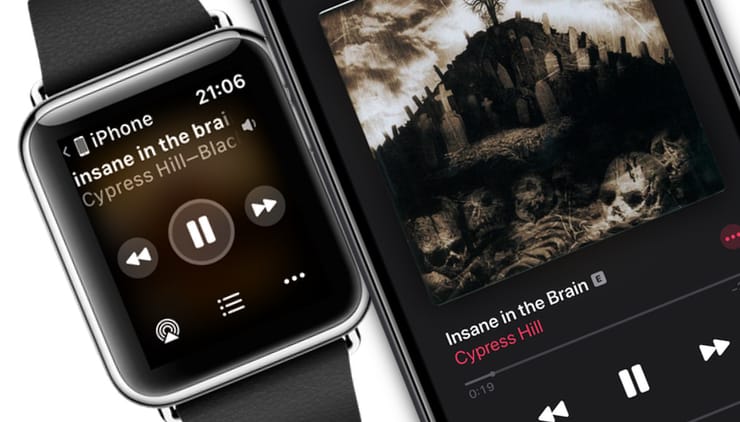
Это очень удобно, если вы в момент прослушивания музыки тренируетесь или гуляете в наушниках. Ведь проще прикоснуться к запястью, чем доставать смартфон и нажимать на его экран. Попробуйте управлять воспроизведением с помощью Apple Watch.
Управление воспроизведением музыки на Apple Watch
После начала воспроизведения песни на iPhone, вы можете увидеть индикатор этого процесса в верхней части экрана Apple Watch.
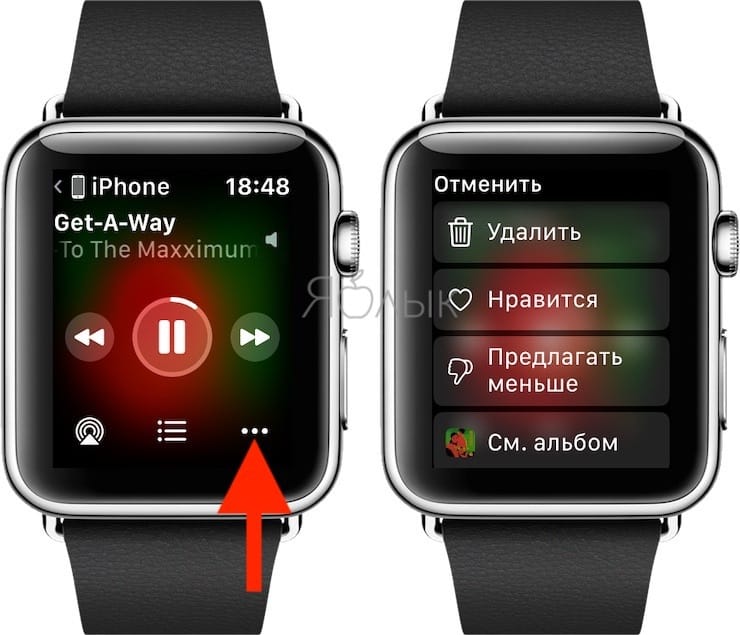
Нажмите на эту иконку, а затем используйте эти элементы управления:
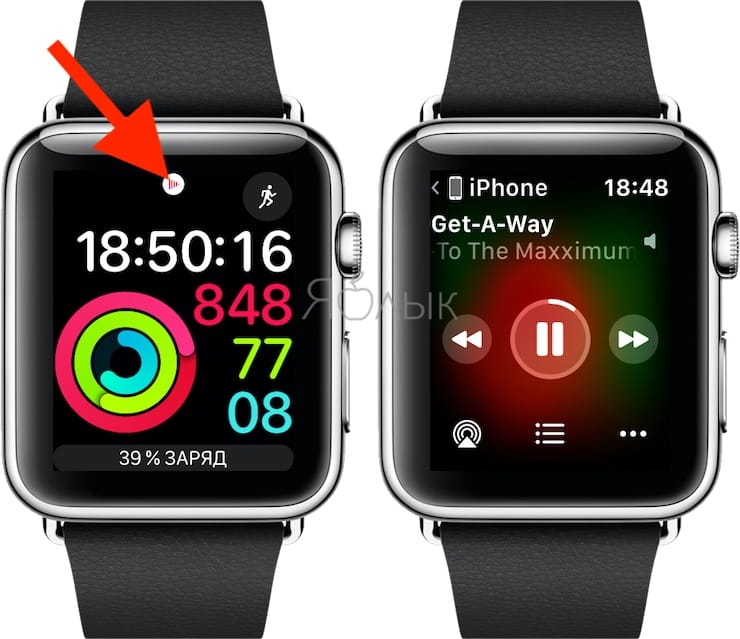
Центральная кнопка позволяет сделать паузу и возобновить воспроизведение.
Стрелки вперед или назад позволяют осуществить переход к следующему или предыдущему треку.
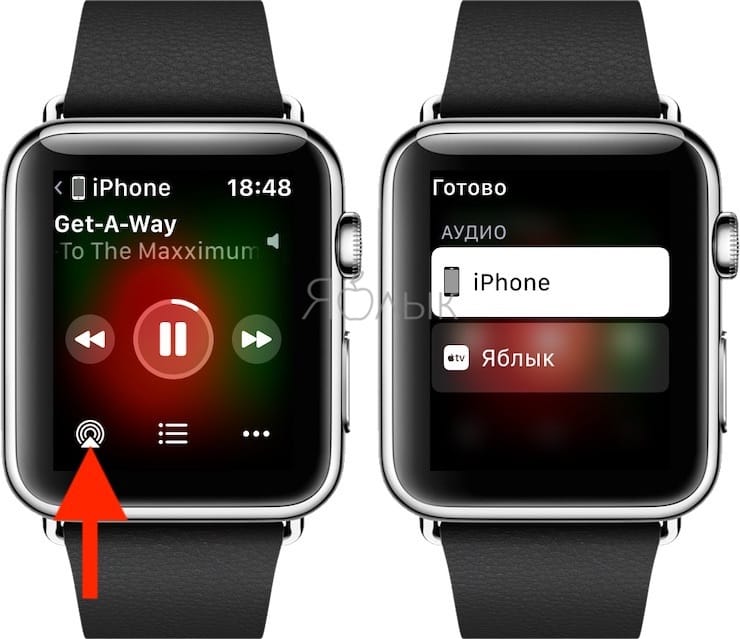
Кнопка AirPlay поможет отправить песню на другое подключенное AirPlay-устройство.
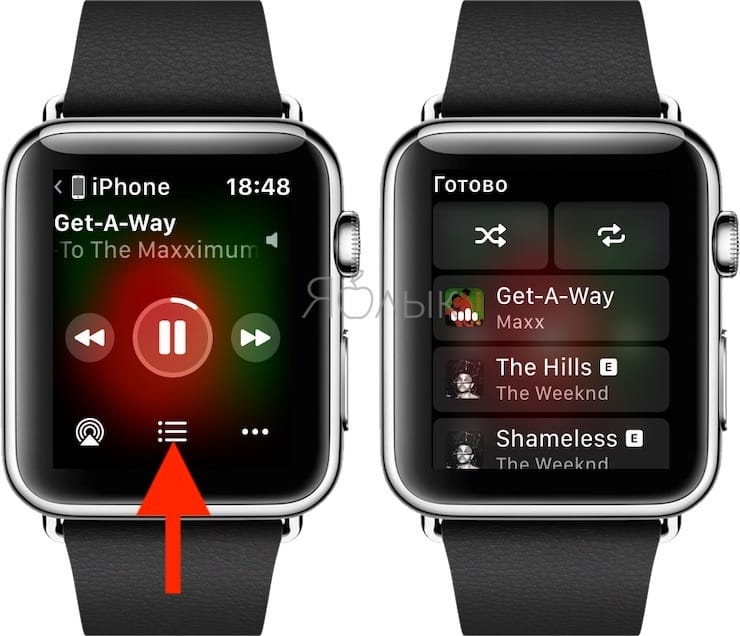
Кнопка «Меню» позволяет перемешать треки, повторить их или перейти к другой композиции.
Кнопка «…» позволит удалить, поставить лайк/дизлайк просмотреть альбом или список воспроизведения.
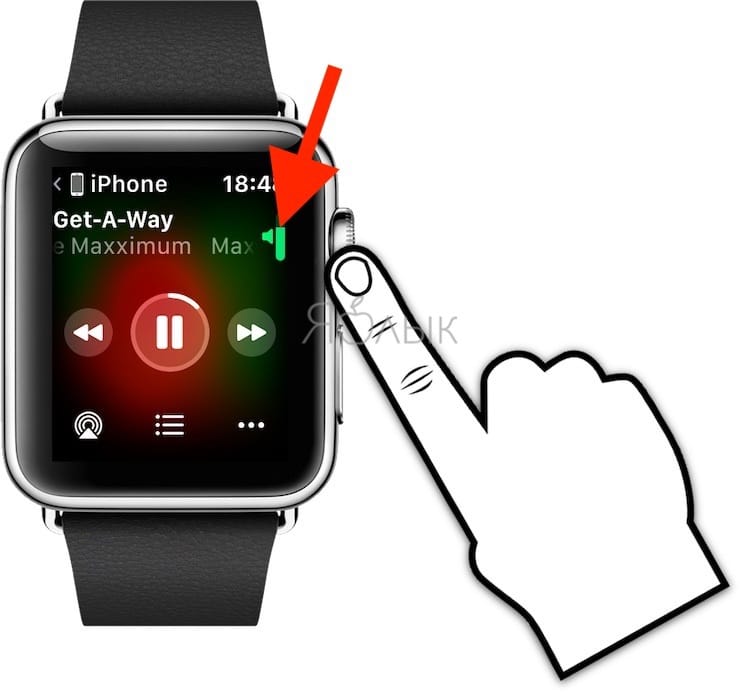
Контроль за громкостью осуществляется с помощью колесика Digital Crown.
Как включить другой плейлист или альбом на Apple Watch
Если вы хотите переключиться на другой плейлист или альбом в своей музыкальной библиотеке, это можно сделать с помощью всего пары нажатий на экран Apple Watch.
1. Коснитесь индикатора на циферблате, чтобы открыть элемент управления «Исполняется».
2. Нажмите на название песни.
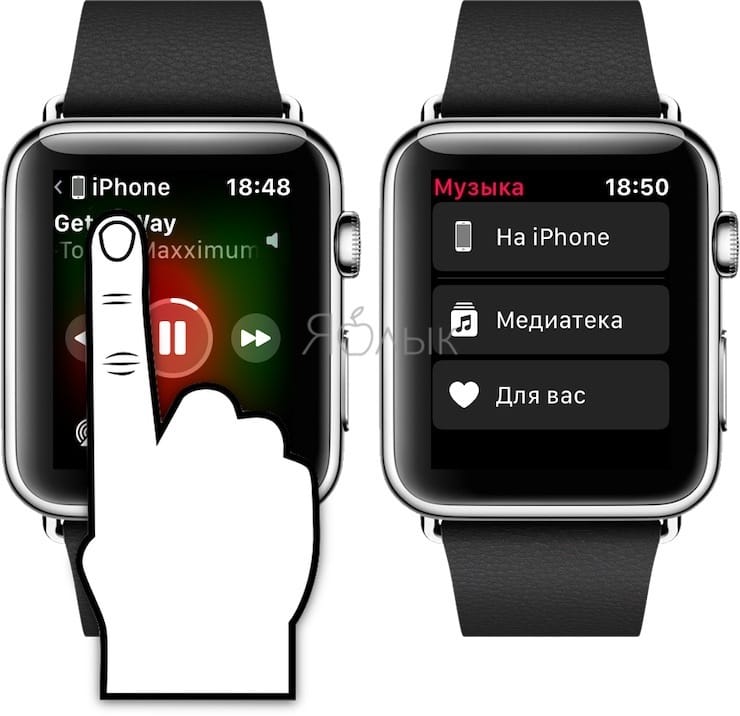
3. Вы попадете на экран «На iPhone» и увидите список, включающий элементы «Исполняется», «Плейлисты», «Артисты», «Альбомы» и «Песни». Нажмите, чтобы выбрать нужный пункт.
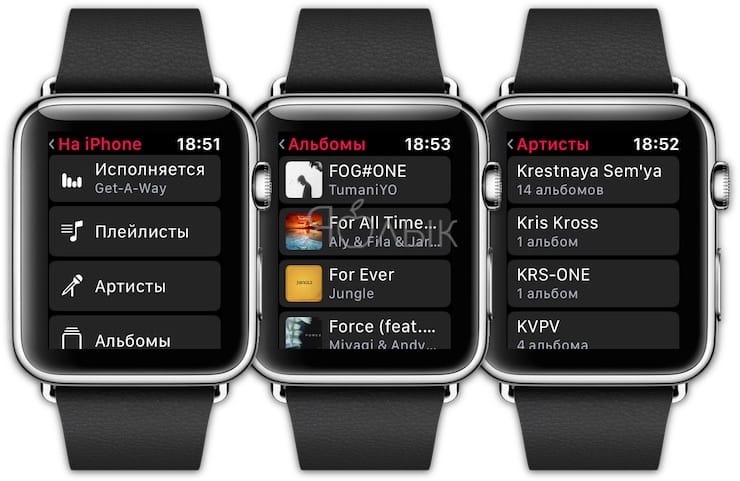
Управление музыкой с iPhone на Apple Watch происходит очень просто. Независимо от того, используете ли вы наушники, Bluetooth-колонку или просто динамик смартфона, вы имеете возможность выбирать те песни, которые хотите слышать.
- Как на Apple Watch быстро рассчитать общий счет на всех гостей и определить чаевые.
- 10 скрытых функций технологии Force Touch в Apple Watch, о которых вы могли не знать.
- Как пользоваться Камерой (фото и видео) в Apple Watch: обзор всех возможностей.
28 декабря 2020 Метки: Apple Music, Apple Watch, iFaq, WatchOS, Новости Apple.
Комментариев к статье (2 комментария)
Сергей 02.06.2020 в 23:33
Индикатор то вверху появляется , но не нажимается (сколько не пробовал) и чтобы управлять музыкой на часах приходится заходить в само приложение на часах..(( Войдите, чтобы ответить
Moris 29.12.2020 в 01:05
А как вообще это убрать? в кар плей это включается и садит батарею всю дорогу Войдите, чтобы ответить
Как переключать музыку на apple watch

Слушать музыку на часах Apple Watch очень удобно. Вы ведь можете наслаждаться любимыми мелодиями, которые есть на вашем iPhone. Конечно, это зависит от того, какой операционной системой пользуетесь. Apple Watch с watchOS 4.1, а также Apple Watch Series 3, позволяют пользоваться Spotify, Pandora и iHeartRadio. А если есть подписка, то и Apple Music.
Для того чтобы начать прослушивание нужно:
- Убедитесь, что ваша ОС обновлена до последней версии. Если нет – обновить. Это можно сделать, если перейти к Настройке на Apple Watch, или открыть на iPhone приложение Часы. Необходимо посмотреть в Общие обновления или обновленное программное обеспечение и есть ли новые.
- Подключить Apple Watch к динамику или наушникам. Для этого нужно сделать пару с устройством. Выделите Настройки, Bluetooth и выберите имя, которое требуется выполнить.
- Добавить списки прослушивания. Их можно создать на iPhone и затем синхронизировать с часами. Для этого необходимо проверить, включен ли Bluetooth. Затем зайдите в программу Часы на смартфоне, откройте «Мои часы» – «Музыка», «Добавить музыку». Выберите альбомы или синглы, которые вы хотите прослушивать и нажмите «+» вверху. Затем нужно поставить часы на зарядку для синхронизации мелодий.
- Начать прослушивание можно, зайдя в меню часов «Музыка». Здесь можно выбрать трек, останавливать прослушивание, переключать на другой и регулировать звук.
Через Apple Watch можно слушать музыку из iPhone. Для этого в пункте Музыка нужно найти На iPhone. Если нажмете, то получите доступ ко всем мелодиям.
Не забудьте подписаться на нашего Главного Редактора в Instagram, или на нашу официальную страницу в Facebook, канал в Telegram и в Twitter. Также следите за нами в Google News.
Приостановка воспроизведения и переключение композиций, а также настройка громкости на AirPods и AirPods Pro
В наушниках AirPods можно слушать музыку, совершать телефонные вызовы, использовать Siri и выполнять другие задачи.
Управление воспроизведением с помощью наушников AirPods Pro (2-го поколения)
Чтобы воспроизвести аудио или приостановить воспроизведение, нажмите элемент сенсорного управления на ножке наушника AirPods. Чтобы возобновить воспроизведение, нажмите еще раз.
Чтобы перейти к следующей композиции, дважды нажмите элемент сенсорного управления.

Чтобы перейти к предыдущей композиции, трижды нажмите элемент сенсорного управления.
Чтобы увеличить или уменьшить громкость, поместите большой палец на ножку любого наушника AirPods и проведите указательным пальцем вверх или вниз по сенсорному элементу управления.
Использование Siri с наушниками AirPods Pro (2-го поколения)
Siri можно использовать с наушниками AirPods, чтобы задавать вопросы и осуществлять телефонные вызовы. Siri может также управлять воспроизведением музыки и проверять состояние наушников AirPods. Чтобы настроить использование Siri с наушниками AirPods Pro, нажмите и удерживайте элемент сенсорного управления.
Использование функции активного шумоподавления и Прозрачного режима с AirPods Pro (2-го поколения)

В наушниках AirPods Pro можно контролировать уровень слышимости окружающих звуков. Нажмите и удерживайте сенсорный элемент управления для переключения между функцией активного шумоподавления и Прозрачным режимом. Можно выбрать, между какими режимами будет осуществляться переключение при нажатии с удержанием.
- Вставив наушники AirPods в уши и подключив их к iPhone, iPad или iPod touch, перейдите в меню «Настройки» > «Bluetooth». Вместо этого можно перейти в меню «Настройки» > [наушники AirPods].
- Нажмите кнопку информации рядом с наушниками AirPods в списке устройств.
- Выберите «Шумоподавление», «Прозрачность» или «Выкл.».

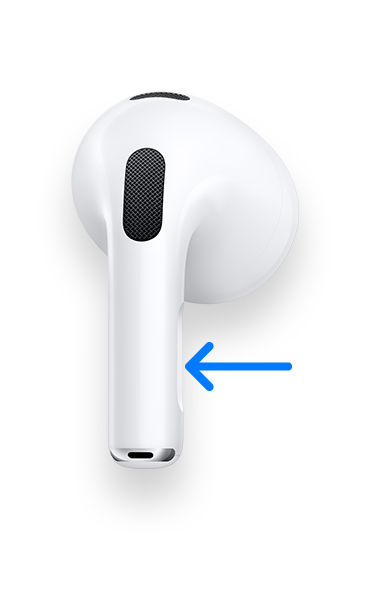
Управление звуком с помощью наушников AirPods Pro (1-го или 2-го поколения) или AirPods (3-го поколения)
- Чтобы воспроизвести или приостановить воспроизведение композиции, нажмите датчик нажатия на корпусе наушника AirPods. Чтобы возобновить воспроизведение, нажмите еще раз.
- Чтобы перейти к следующей композиции, дважды нажмите датчик нажатия.
- Чтобы перейти к предыдущей композиции, трижды нажмите датчик.
- Чтобы увеличить или уменьшить громкость, скажите «Привет, Siri», а затем скажите что-нибудь вроде «Увеличить громкость» или «Уменьшить громкость». Или переместите ползунок громкости в приложении, в котором воспроизводится музыка, на экране блокировки или в Пункте управления. Можно также открыть экран «Исполняется» на часах Apple Watch и увеличить или уменьшить громкость AirPods Pro или AirPods (3-го поколения) с помощью колесика Digital Crown.
Использование Siri с наушниками AirPods Pro (1-го или 2-го поколения) или AirPods (3-го поколения)
Siri можно использовать с наушниками AirPods, чтобы задавать вопросы и осуществлять телефонные вызовы. Siri может также управлять воспроизведением музыки и проверять состояние наушников AirPods. Чтобы настроить использование Siri с наушниками AirPods Pro, нажмите и удерживайте датчик нажатия.
Использование режимов «Активное шумоподавление» и «Прозрачный режим» с AirPods Pro (1-го или 2-го поколения)
В наушниках AirPods Pro можно контролировать уровень слышимости окружающих звуков. Нажмите и удерживайте датчик нажатия для переключения между функцией активного шумоподавления и Прозрачным режимом. Можно выбрать, между какими режимами будет осуществляться переключение при нажатии с удержанием.
- Вставив наушники AirPods в уши и подключив их к iPhone, iPad или iPod touch, перейдите в меню «Настройки» > «Bluetooth». Вместо этого можно перейти в меню «Настройки» > [наушники AirPods].
- Нажмите кнопку информации рядом с наушниками AirPods в списке устройств.
- Выберите «Шумоподавление», «Прозрачность» или «Выкл.».
Управление воспроизведением с помощью AirPods (1-го или 2-го поколения)
С помощью наушников AirPods можно активировать Siri и управлять воспроизведением аудио.
Управление воспроизведением с помощью AirPods (2-го поколения)
- Чтобы активировать Siri, скажите «Привет, Siri».
- Для воспроизведения композиции или перехода к следующей композиции дважды коснитесь наушника AirPods.

Управление воспроизведением с помощью AirPods (1-го поколения)
Чтобы использовать Siri, дважды коснитесь наушника AirPods.
Изменение функции двойного касания для каждого наушника AirPods (1-го и 2-го поколений)
Для двойного касания каждого наушника AirPods можно настроить выполнение одного из следующих действий.
- Использование Siri*
- Воспроизведение и приостановка аудиоконтента
- Переход к следующей композиции
- Возврат к предыдущей композиции
Выберите действие, которое должно происходить при двойном касании каждого наушника AirPods.
Прием вызовов с помощью AirPods или AirPods Pro
Если вам звонят, когда в ухо вставлен один из наушников AirPods, Siri может сообщить о вызове. Ответить на вызов или отклонить его можно следующим образом.
- Чтобы ответить с помощью наушников AirPods Pro (1-го или 2-го поколения) или AirPods (3-го поколения), нажмите датчик нажатия.
- Чтобы ответить на вызов с помощью AirPods (1-го или 2-го поколения), дважды коснитесь наушника.
- Чтобы отклонить входящий телефонный звонок и отправить его непосредственно на голосовую почту, дважды нажмите датчик нажатия на AirPods Pro (1-го или 2-го поколения) или AirPods (3-го поколения) либо дважды коснитесь наушника AirPods (1-го или 2-го поколения).
* Если не удается вызвать Siri двойным касанием, перейдите в раздел «Настройки» > «Siri и Поиск» и убедитесь, что параметр «Siri с блокировкой экрана» включен.
Spotify на Apple Watch
Совет. Приложения для Apple Watch можно также скачивать через App Store.
Использование Spotify на Apple Watch
Пользователи Spotify Premium могут слушать музыку и подкасты, а также скачивать их прямо на Apple Watch.
Примечание. Пользователи бесплатной версии могут только управлять приложением Spotify на других устройствах. Скачивать контент и слушать его на Apple Watch нельзя.
Как слушать музыку на часах
Чтобы включить воспроизведение на мобильном устройстве с помощью Apple Watch, требуется следующее:
- Spotify Premium
- часы Apple Watch Series 3 или более поздняя модель;
- watchOS 7.0 или более поздняя версия ОС;
- Сопряжение наушников с часами по Bluetooth.
- сотовая сеть или Wi-Fi.
Как слушать музыку офлайн
На Apple Watch можно скачать не менее 10 часов музыки и подкастов (в зависимости от объема хранилища, доступного для вашей модели часов).
Примечание. Можно скачать не более 100 треков из каждого плейлиста.
Скачивание треков на часы через приложение Watch
- Смахните вправо и перейдите на главную страницу.
- Выберите плейлист, который хотите скачать и нажмите .
Примечание. Чтобы скачать подкаст с iPhone, следуйте инструкциям ниже.
Смахните вправо, перейдите на главную страницу и нажмите на папку со скачиваниями.
Скачивание треков и выпусков подкастов на часы через iPhone
- Откройте плейлист или подкаст, который хотите скачать.
Примечание. Нельзя скачать отдельные треки, но можно добавить их в плейлист и скачать его. - Коснитесь значка .
- Выберите Скачать на Apple Watch.
Подсказка. Чтобы контент скачивался быстрее, используйте Wi-Fi. Кроме того, не закрывайте приложение Spotify на Apple Watch и отключите Bluetooth через настройки, а не Пункт управления.
Смахните вправо, перейдите на главную страницу и нажмите на папку со скачиваниями.
Не получается?
Похожие статьи
- Справка по Bluetooth для Spotify
- Siri и Spotify
- Spotify Connect