Как перенести контакты с Redmi на другой телефон

При покупке нового телефона многие сталкиваются с проблемой переноса данных. И если не менять бренд смартфона, передача данных, скорее всего, будет интуитивной (тот же Xiaomi предлагает несколько способов), то вопрос переноса контактов между разными марками кажется настоящей проблемой. На самом деле, существует множество решений, в том числе довольно быстрых. В этой статье мы расскажем, как перенести контакты с Redmi на другой телефон.
«Здравствуйте, мой Redmi в последнее время плохо работает. Я пользовался им для рабочих целей, и мне очень важно сохранить телефонную книгу при переходе на новый телефон. У меня больше тысячи контактов, и они не поместятся на sim-карту. Еще раз покупать Redmi я не хочу. «
«Кто-нибудь знает, можно ли будет перенести контакты на телефон другой марки? Как много времени это займет? Заранее большое спасибо за подсказки.»
У каждого, кто покупает новый телефон, возникает вопрос, как перенести свои данные. Многие до сих пор вводят номера телефонов при приобретении нового устройства вручную, но делать так совсем необязательно, даже если вы переходите с одного бренда на другой. В этой инструкции мы расскажем простые способы переноса контактов с Redmi на любой другой телефон.
Но что это значит – при смене Android на iOS все данные потеряются? И остается только вбивать контакты вручную? Спокойно, мы расскажем, как перенести телефонную книгу между телефонами разных брендов буквально за несколько секунд.
Способ 1. Перенос контактов с Redmi на другой телефон c помощью программы MobileTrans на компьютере
Самым простым и удобным способом перенести контакты с Redmi на другой телефон нам кажется приложение MobileTrans на компьютере. Причем неважно, хотите вы перенести контакты с Redmi на Redmi или с Redmi на другой телефон на базе Android.
MobileTrans поддерживает больше восьми тысяч современных моделей телефонов, работает как с Windows, так и с Mac, так что технических проблем точно не должно возникнуть. Все, что вам нужно, это два телефона, кабели к ним и компьютер с интернетом.
Шаг 1. Скачайте и установите программу MobileTrans
Если на вашем компьютере еще нет MobileTrans, скачайте и установите программу. Найти ее легко на официальном сайте разработчика. Установка программы абсолютно безопасная, ведь производитель регулярно проверяет приложение.
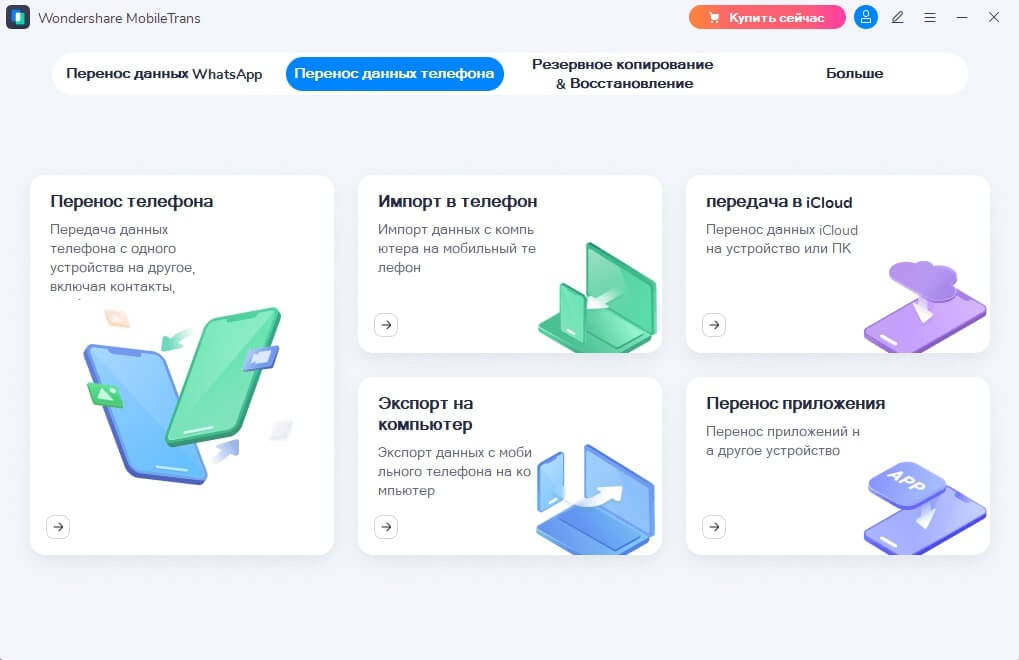
Шаг 2. Подключите телефоны
С помощью USB или USB-C подключите старый Redmi и новый телефон к компьютеру. При запуске MobileTrans оба телефона отобразятся на главном окне приложения.
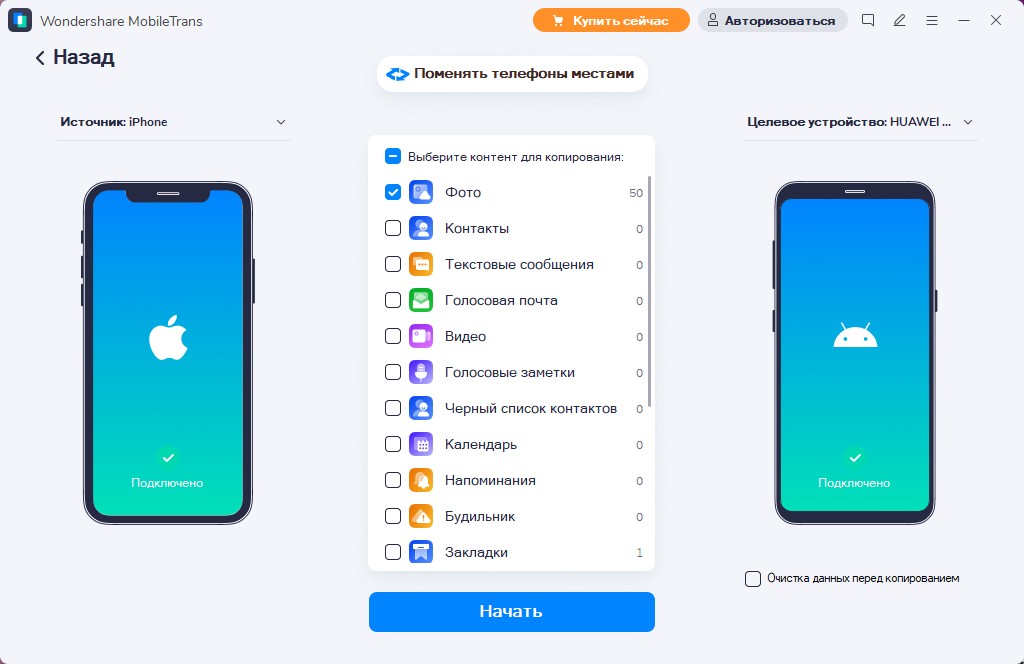
Обратите внимание, что один из телефонов будет помечен как источник, а второй – как пункт назначения. Убедитесь, что телефоны в правильном порядке, а если это не так, поменяйте их нажатием соответствующей кнопки.
MobileTrans дает возможность очистить целевой телефон перед копированием данных. Контакты, скорее всего, не занимают много места, но вместе с ними вы можете скопировать на новое устройство 17 видов данных, в том числе фото, видео, сообщения. В таком случае лишнее место может не помешать. Если вам нужно очистить целевой телефон, перед запуском передачи данных проставьте галочку с нужной пометкой.
Шаг 3. Передача контактов с Redmi на другой телефон
В окошке MobileTrans между телефонами отобразятся все данные, доступные для передачи между телефонами. Нам нужны контакты, но можно выбрать и что-то еще, что вы хотите отправить на новый телефон.
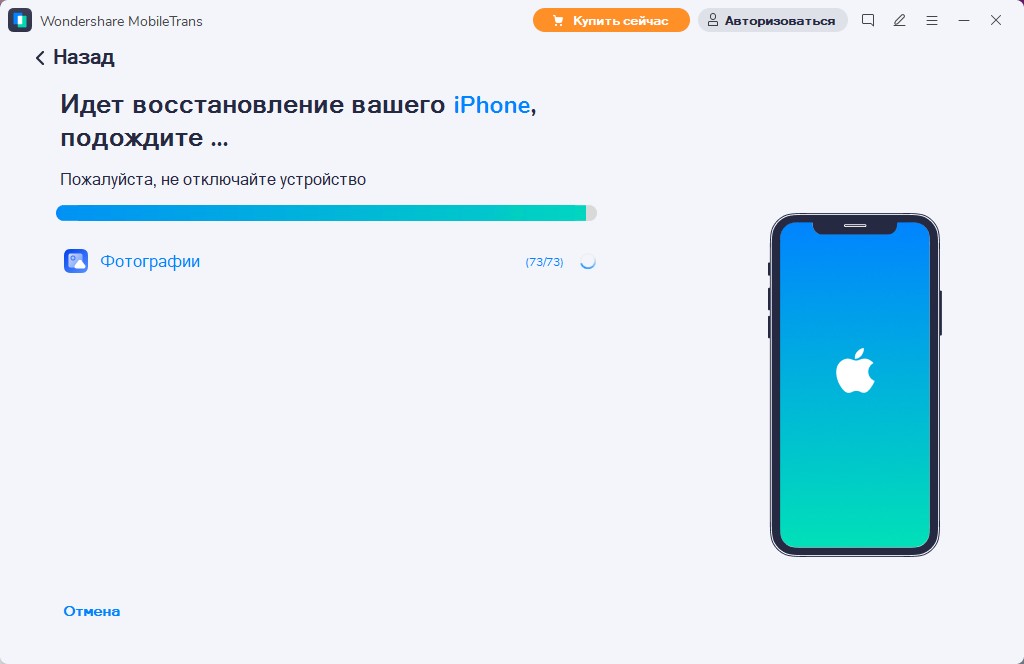
Если вы выбрали все, что хотите скопировать, нажмите на кнопку «Старт». Передача контактов между Redmi и новым телефон займет несколько секунд. Следить за процессом можно с помощью полоски-индикатора. В конце вам высветится сообщение о том, что передача завершена успешно.
После этого закройте программу и отключите телефоны.
Способ 2. Перенос контактов с Redmi с помощью sim-карты
Этот способ переноса контактов можно назвать классическим. Уверены, вы пользовались им, когда еще в ходу были кнопочные телефоны. Тем не менее этот метод актуален и со смартфонами, хотя, конечно, его нельзя назвать быстрым и удобным.
Важно понимать, что с помощью sim-карты можно скопировать максимум 200 контактов. У некоторых операторов лимит еще меньше. Чтобы скопировать контакты с Redmi, зайдите в телефонную книгу, нажмите «Настройки» или «Опции». Вам понадобится функция «Импорт/экспорт». Дальше нажмите импортировать на sim-карту, после чего телефон предложит вам выбрать контакты, которые вы хотите сохранить на симке.
Когда вы закончите импорт контактов, вставьте симку в новый телефон и тем же путем дойдите до «Экспорта контактов с sim-карты». Этот способ простой, но вам понадобится выбирать каждый отдельный контакт, который вы хотите перенести с одного телефона на другой.
Аналогичным способом можно перенести контакты с помощью карты памяти (MicroSD). Делать нужно будет все то же самое, только в разделе «Импорт/экспорт» необходимо выбирать не sim-карту, а внешний накопитель.
Способ 3. Перенос контактов с Redmi с помощью Bluetooth
Если вы не хотите использовать sim-карту или накопитель в качестве посредника, передавать контакты можно по Bluetooth. Только отправлять контакты придется по одному, так что этот способ точно не подойдет для тех, кто хочет скопировать с Redmi на новый телефон большой объем информации.
Зайдите в телефонную книгу, нажмите «Опции» и «Поделиться контактом». Потом вам нужно будет выбрать контакты, которыми вы хотите поделиться. Когда выбор сделан, нажмите на «Поделиться» и во всплывшем окошке нажмите на Bluetooth.
Важно – для передачи по Bluetooth телефоны должны находиться довольно близко друг от друга. Кроме того, перенос контактов таким способом может занять определенное время.
Способ 4. Перенос контактов с Redmi на Redmi с помощью приложения «Mi Mover»
«Mi Mover» — это программа для переноса данных на телефоны Xiaomi. Раньше это было отдельное приложение, но сейчас оно встроено в прошивку смартфонов на системе Miui. Передавать таким образом можно не только контакты, но и фото, видео, журнал вызовов, документы, приложения, будильники.
«Mi Mover» нужно запустить на обоих телефонах. Для этого на Redmi зайдите в «Настройки», потом – в «Расширенные настройки», а там выберите «Mi Mover».
На новом устройстве вам нужно выбрать опцию «Я получатель», на старом – «Я отправитель». Затем нужно выбрать точку доступа – Wi-Fi или QR-код – и подключить оба телефона.
Когда оба телефона подключены, выберите категорию передаваемых файлов. Контакты относятся к System. Теперь нажимаем на «Старт», перенос данных запущен. Отправка информации этим способом займет от 10 минут до нескольких часов. Этот факт лучше учитывать заранее, до того, как вы начали отправку. В связи с таким количеством времени стоит выбрать только действительно нужные вам файлы.
Передача данных осуществляется через Wi-Fi без участия роутера. Один из телефонов создает собственную точку доступа, а второй к ней должен будет подключиться.
С помощью «Mi Mover» можно скопировать данные и с других телефонов Android, не только Xiaomi. Для этого скачайте приложение на старом устройстве в магазине Google, версии для iPhone у программы нет. Перенести информацию на смартфон не Xiaomi через «Mi Mover» нельзя.
Главный минус этого способа – время. Мы рекомендуем присмотреться к приложению MobileTrans. С ним перенос контактов не займет много времени, и оно поддерживает передачу данных как с Redmi на Redmi, так и с Redmi на другой телефон на базе Android.
Частые вопросы
1.Если ли вирус у приложения MobileTrans?
Как перенести контакты с SIM-карты на Android телефон Xiaomi
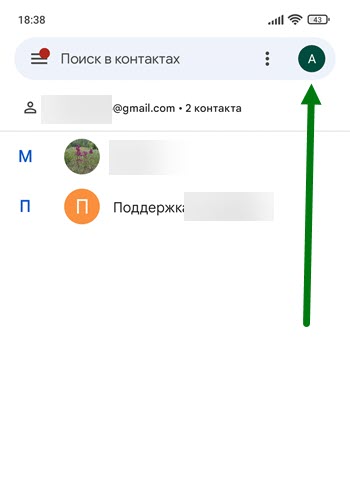
2. Жмём на круглую кнопку, находящуюся в строке поиска.
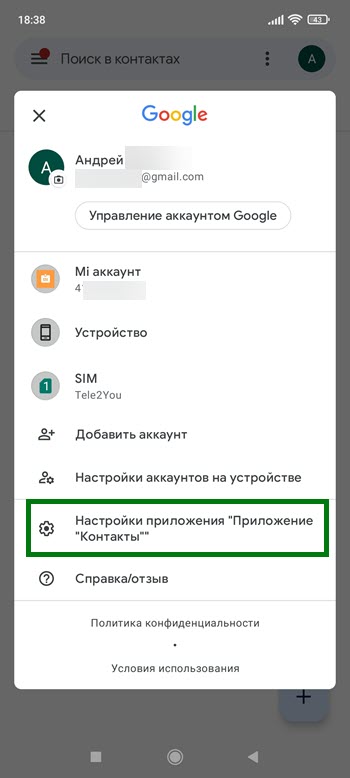
3. В открывшемся окне, выбираем пункт «Настройки приложения» с шестерёнкой.
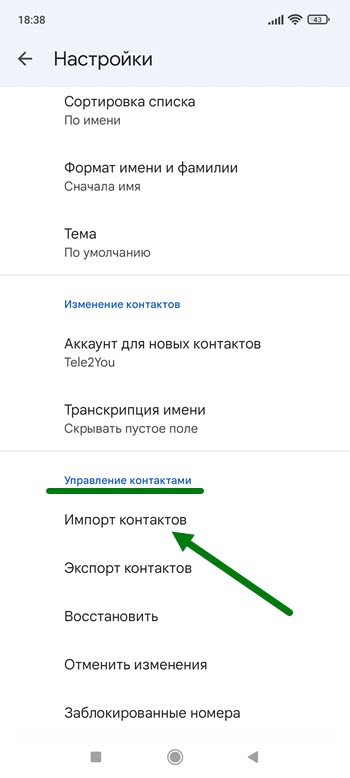
4. Спускаемся в низ открывшейся страницы, и нажимаем на пункт «Импорт контактов».
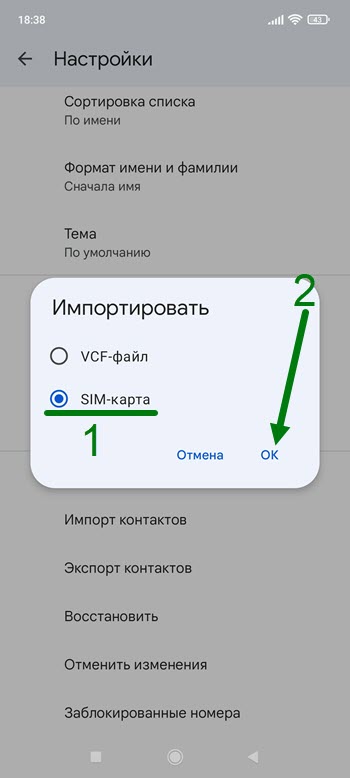
5. В открывшемся окне выбираем место откуда будем импортировать, после жмём на кнопку «ОК».
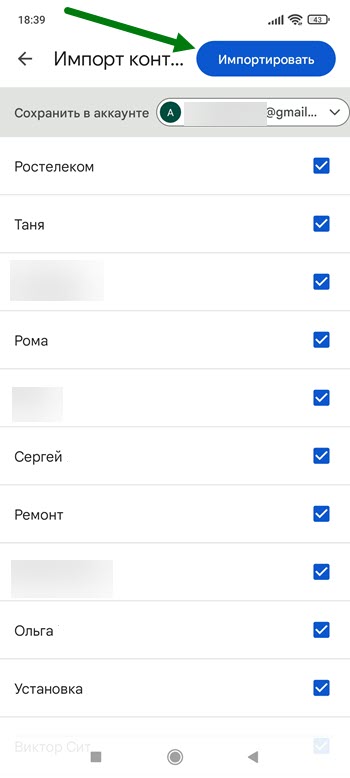
6. Автоматически выделились все пункты, остаётся нажать на синюю кнопку в верхней части экрана.
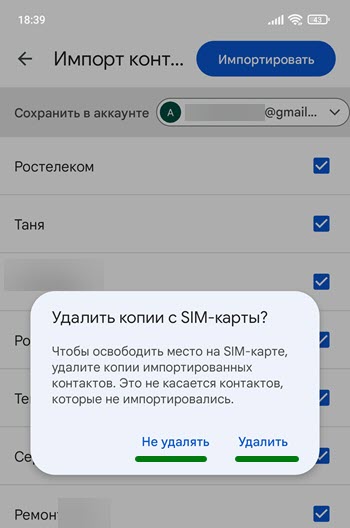
7. Во вновь открывшемся окне, нас спрашивают что делать с номерами на сим-карте после переноса, можно удалить либо оставить. Выбирайте на своё усмотрение.
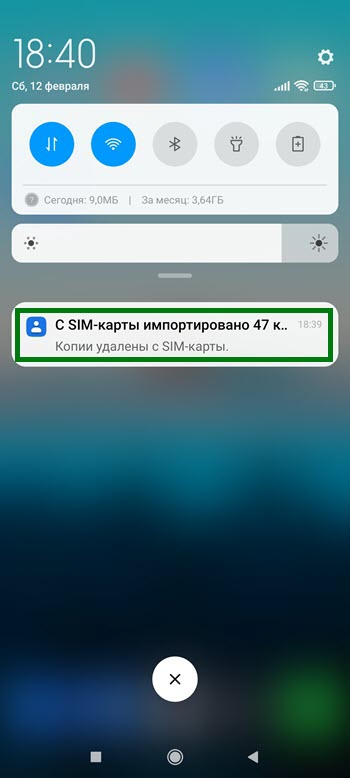
8. Остаётся дождаться окончания процесса, после чего в шторке уведомлений появится сообщение с отчётом.
- ВКонтакте
- Telegram
- Одноклассники
Как перенести контакты с сим-карты на телефон Xiaomi и наоборот?
У многих пользователей смартфонов контакты сохранены на сим-карте, что не очень удобно. Почему? Хотя бы потому, что в этом случае число символов в контакте ограничено, вы не сможете добавить изображение на аватар пользователя. В телефоне контакты привязываются к аккаунту и их практически во всех случаях можно восстановить. Конечно, если не забывать имя своего аккаунта и пароль от него. В этой статье расскажем, как перенести контакты на телефон с SIM-карты и обратно.
Перенос контактов с сим-карты на телефон Xiaomi
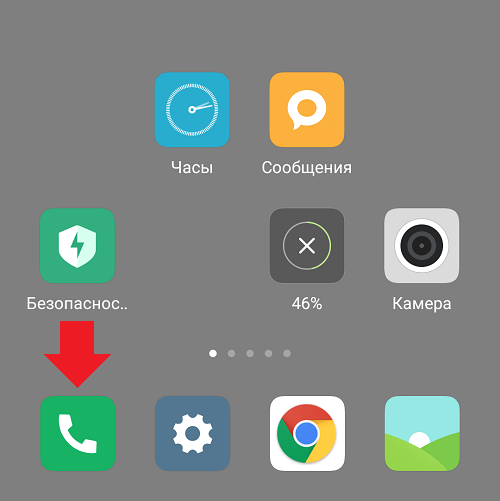
Запускаете приложение “Телефон”.
Далее выбираете “Контакты”.
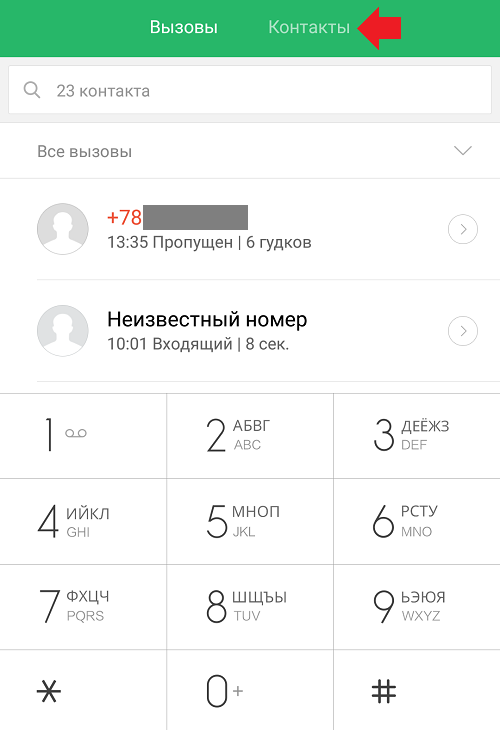
В разделе с контактами нажимаете на три точки (в некоторых устройствах Xiaomi нужно нажать на сенсорную клавишу “Меню” под экраном).
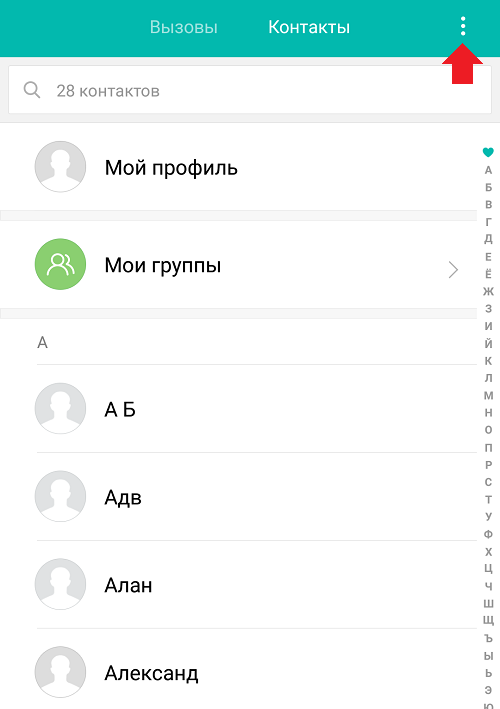
Появляется меню, нажимаете “Импорт и экспорт”.
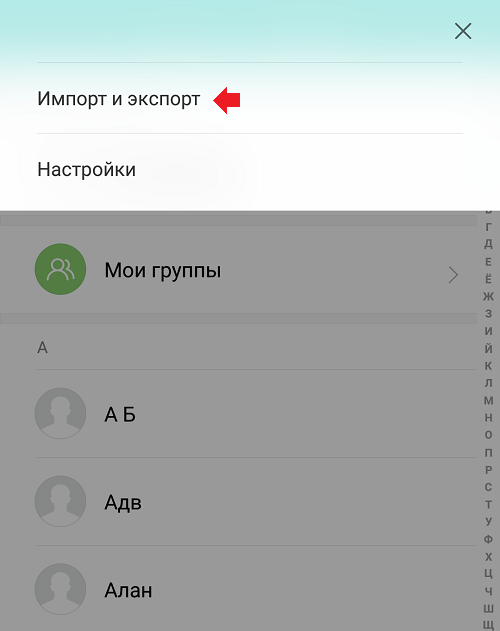
Далее тапаете по строке “Импорт с SIM карты”.
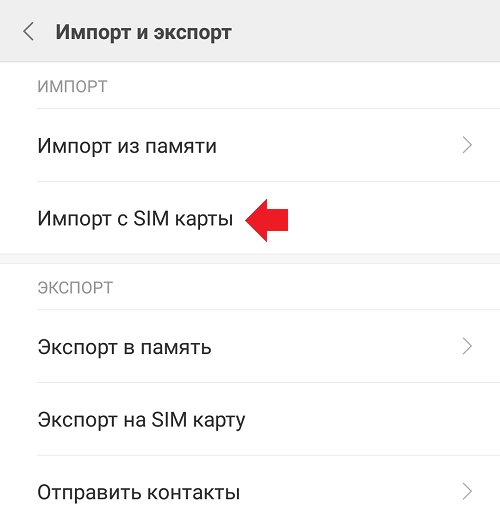
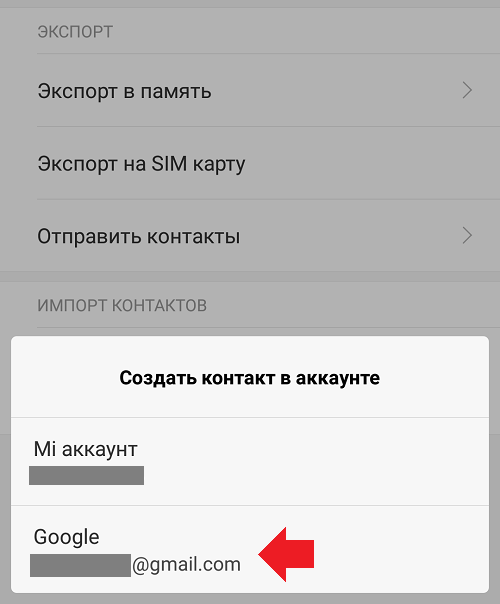
При необходимости выбираете аккаунт Google.
Ставите галочки рядом с нужными номерами или всеми сразу, затем нажимаете “Импорт”.
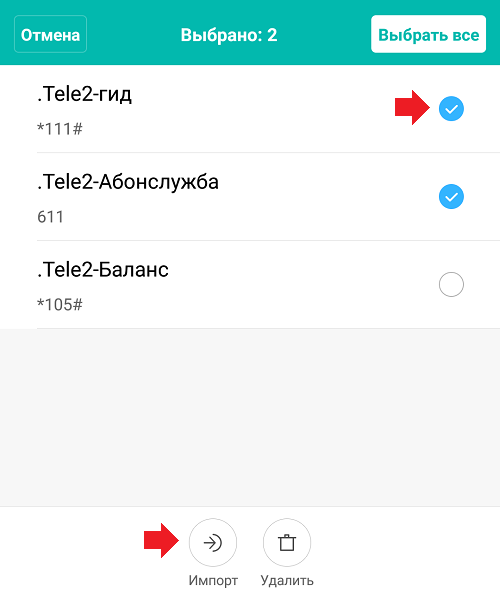
Можете проверить, номера были перенесены с сим-карты на телефон.
Перенос контактов с телефона Xiaomi на сим-карту
Суть та же, только в разделе “Импорт и экспорт” вы нажимаете на строку “Экспорт на SIM карту”. Если сим-карт несколько, система предоставит выбор сим-карты.
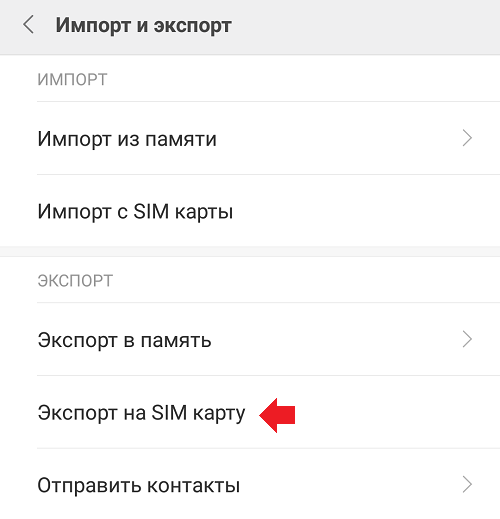
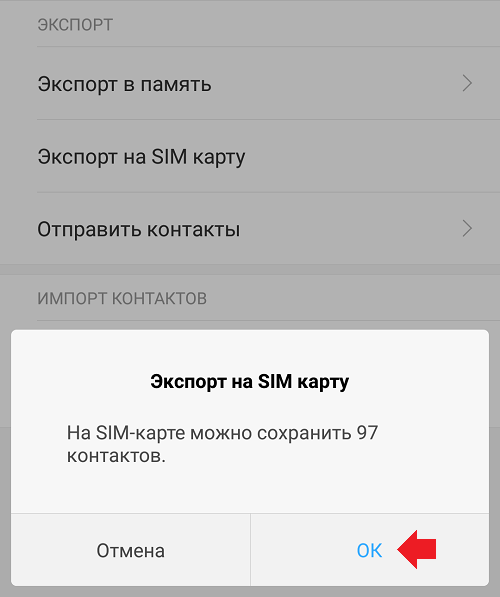
Выберите контакты (поставьте галочки напротив них) и нажмите ОК для переноса.
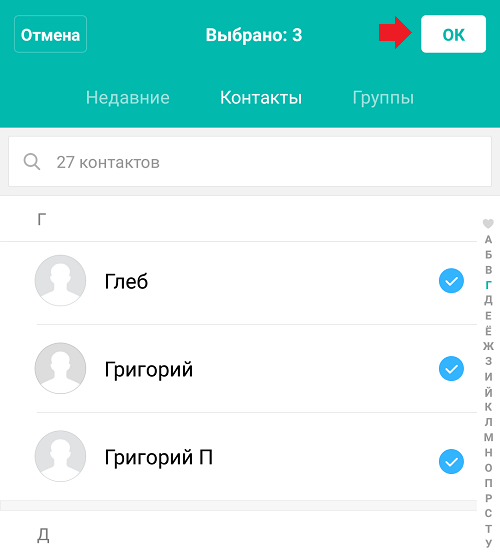
Экспорт контактов завершился.
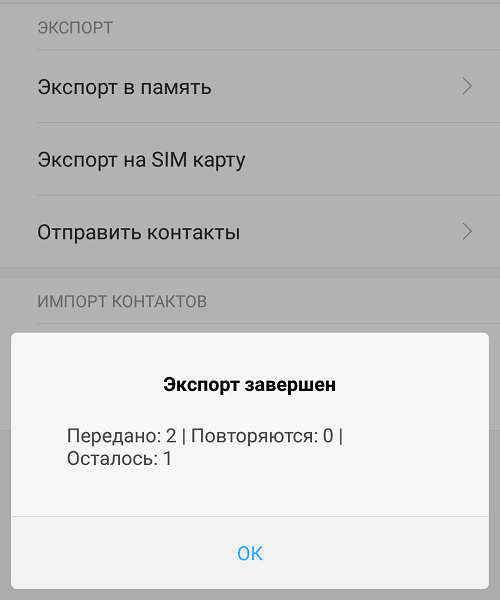
Обратите внимание, что не все контакты будут перенесены. Так, например, имеется ограничение по количеству символов в имени абонента, и если их больше, чем поддерживает сим-карта, перенос контакта не будет совершен.
Как перенести контакты на телефон Xiaomi Redmi Note 9S
Как перенести контакты на телефон Xiaomi Redmi Note 9S
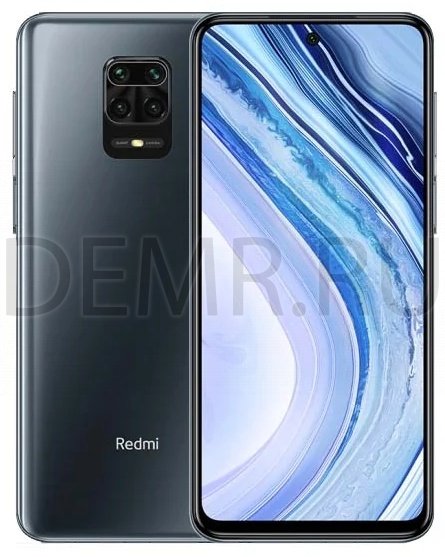
Перенос контактов на Xiaomi Redmi Note 9S с помощью Sim-карты
Зайдите в телефоне Xiaomi Redmi Note 9S в Настройки, Системные приложения, Контакты
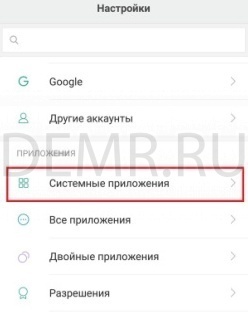
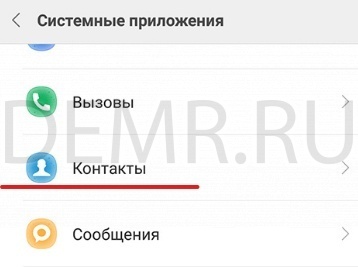
Коснитесь Импорт и экспорт
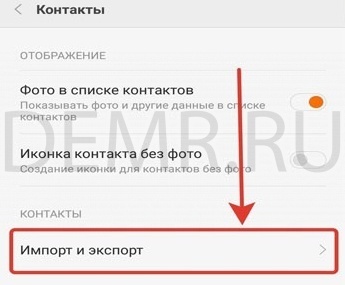
Нажмите экспорт на Sim-карту для переноса контактов со старого смартфона. Установите sim-карту в Ваш телефон Xiaomi Redmi Note 9S, затем перейдите в этот же раздел меню и выберите Импорт с Sim-карты.
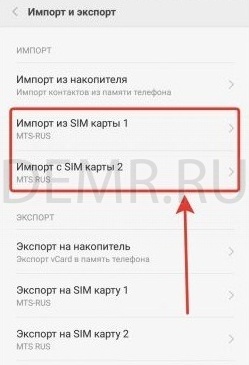
Трансфер контактов на телефон Xiaomi Redmi Note 9S
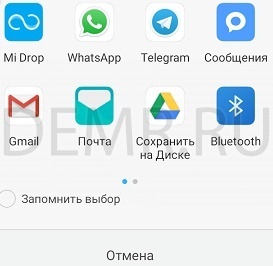
Чтобы выполнить трансфер контактов на смартфон Xiaomi Redmi Note 9S зайдите в Настройки, Системные приложения, Контакты. Выберите Отправить контакты и нажмите на нужный способ трансфера контактов: через Mi Drop, отправка по Bluetooth, по почте или др.
Перенос контактов на смартфон Xiaomi Redmi Note 9S с помощью Mi Mover
Если приложение Mi Mover на старом телефоне отсутствует, то выполните его установку.
На новом смартфоне Xiaomi Redmi Note 9S зайдите в Настройки, Система и устройство, Расширенные настройки, Mi Mover.
Подключите оба гаджета к Wi-Fi.
На телефоне Xiaomi Redmi Note 9S в Mi Mover нажмите «Я получатель», после чего на экране отобразится QR-код.
Отсканируйте QR-код старым телефоном.
Выберите Контакты, передача произойдет автоматически.
Как перенести контакты на телефон Xiaomi Redmi Note 9S через облако
Синхронизация контактов через Mi облако
Чтобы добавить аккаунт в телефон Xiaomi Redmi Note 9S, откройте Настройки смартфона, Синхронизация и нажмите Добавить аккаунт.
Чтобы выполнить синхронизацию контактов, зайдите в Настройки, в разделе Аккаунты выберите Синхронизация.
Нажмите Mi аккаунт.
Выберите Контакты и убедитесь, что синхронизация контактов включена.
В этом случае синхронизация контактов с использованием Mi аккаунта будет выполняться автоматически.
Синхронизация контактов с помощью Google аккаунта
Откройте Настройки смартфона Xiaomi Redmi Note 9S, выберите Аккаунты и синхронизация, нажмите Google
Выберите Google аккаунт, чтобы открыть настройки синхронизации, и убедитесь, что синхронизация контактов активна.
Читайте также