Как повернуть экран iPhone и iPad, не поворачивая устройство
Поворот экрана – одна из базовых функций, доступных пользователям iPhone и iPad. Благодаря ей можно было изменить ориентацию интерфейса так, как будет удобно именно вам, повернув его горизонтально, вертикально или развернув вверх ногами так, что верх окажется внизу, а низ – вверху. Достаточно просто повернуть устройство в ту сторону, в которую вы хотите повернуть его экран. Но бывает и так, что экран просто ни в какую не вертится. Разбираемся, что делать в таких случаях.
Нужно повернуть экран iPhone/iPad? Это можно сделать, даже не поворачивая само устройство
У Telegram появилась версия для Safari на случай удаления из App Store. Как пользоваться
Для начала рекомендуется проверить, не заблокирована ли функция поворота экрана. Это можно сделать в Центре управления. Просто свайпните от левого верхнего угла экрана вниз и посмотрите, подсвечена ли иконка значка со стрелкой.
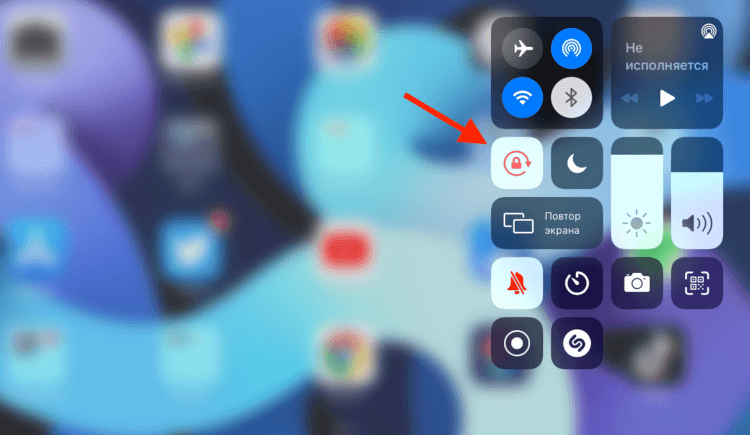
Сейчас поворот экрана заблокирован. Его нужно разблокировать
Если она подсвечена белым, а сам значок и стрелка окрашены в красный, значит, смена ориентации заблокирована, и вам нужно нажать на эту кнопку один раз, чтобы её разблокировать. После этого выйдите из Центра управления нажатием на любое свободное место экрана и попробуйте повернуть устройство набок.
Как изменить ориентацию экрана
Но иногда бывает, что блокировка смены ориентации отключена либо нужно просто повернуть экран, не поворачивая самого устройства (не спрашивайте меня, зачем, я не знаю). В таких случаях нужно обращаться к секретным механизмам iOS:
- Перейдите в «Настройки» — «Универсальный доступ»;
- Здесь найдите и включите функцию AssistiveTouch;
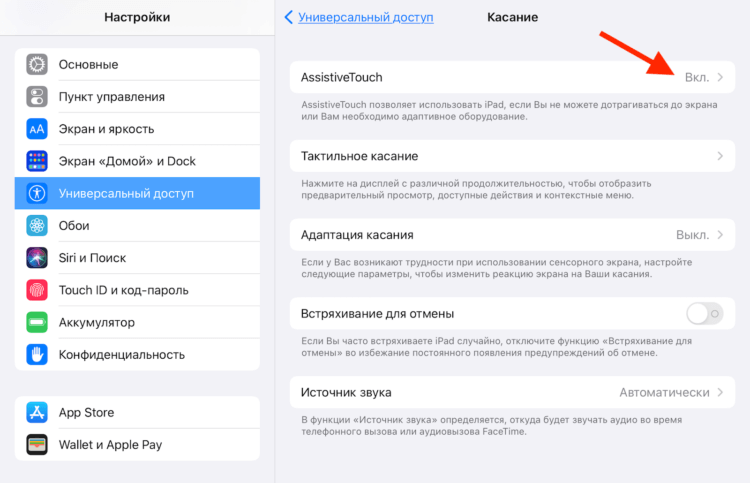
Для начала нужно включить AssistiveTouch
- Откройте вкладку «Меню верхнего уровня»;
- Нажмите на «+» и добавьте пункт «Повернуть экран»;
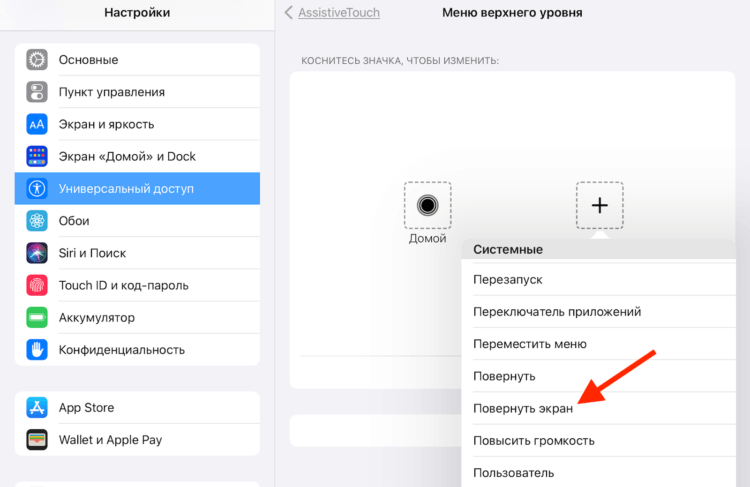
Нужно включить функцию виртуального поворота экрана
- Нажмите на виртуальную кнопку Home и выберите «Повернуть экран»;
- Выберите направление для поворота и нажмите на него.
Несмотря на то что программный поворот экрана не зависит от работы акселерометра, ему может препятствовать функция блокировки смены ориентации. В этом случае откройте Центр управления и отключите ограничение. После этого снова нажмите на виртуальную кнопку «Домой» и инициируйте поворот экрана. Он повернётся в том направлении, в котором вам нужно, хотя сам iPhone или iPad останутся в исходном положении.
Не поворачивается экран. Что делать
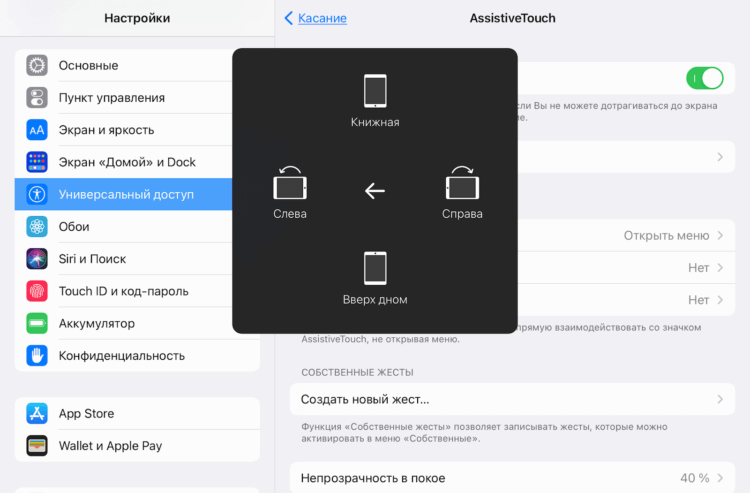
Меню поворота экрана выглядит вот так
Самая логичная причина пользоваться таким способом поворота экрана – если акселерометр, который отвечает за поворот экрана iPhone и iPad, сломается. В этом случае можно будет менять ориентацию по своему усмотрению. Правда, нужно немного привыкнуть к обозначению каждой из сторон, потому что я несколько раз подряд путал их и поворачивал экран не в ту сторону, в какую хотел. Возможно, со мной что-то не так, но мне не помогли даже стрелки, показывающие направление поворота.
Удобно ли пользоваться этим механизмом? Ну, учитывая, что по умолчанию все iPhone и iPad могут менять ориентацию самостоятельно при повороте на бок, то нет. Однако, если нет другого выхода, то можно приноровиться и привыкнуть к особенностям работы данной функции. Тем более что альтернативных путей выйти из сложившейся ситуации у вас, скорее всего, не будет. Разве только отнести устройство в сервисный центр для ремонта. Главное помнить, что в замене одного акселерометра вам скорее всего откажут, и тогда придётся платить за замену половины рабочих компонентов.
Поворот экрана на iPad
Экран на iPad может поворачиваться, чтобы вы могли просматривать приложения, например Safari или «Сообщения», в книжной или альбомной ориентации. Узнайте, как поворачивать экран на iPad или получите помощь, если эта функция не работает.
Некоторые приложения не поддерживают поворот, поэтому экран может не поворачиваться, когда вы работаете в этих приложениях, даже если функция поворота включена.
Поворот экрана на iPad
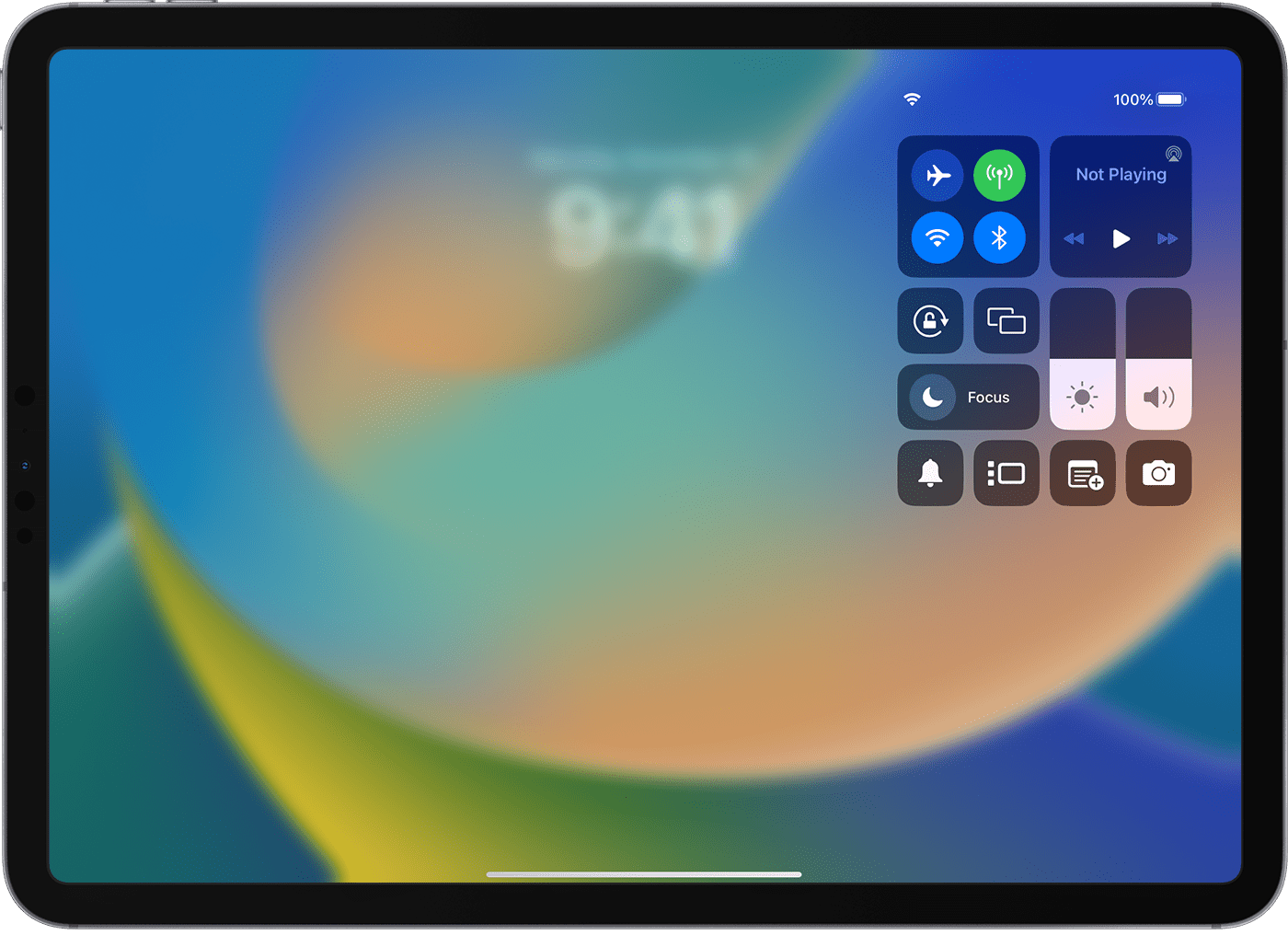
- Убедитесь, что блокировка ориентации отключена: смахните вниз от правого верхнего угла экрана, чтобыopen Control Center. Then tap the Rotation Lock button to make sure it’s off.
- Переверните iPad на бок.
Если экран по-прежнему не поворачивается, попробуйте другое приложение, такое как Safari или «Сообщения», которые работают в альбомной ориентации, и проверьте, есть ли на iPad боковой переключатель.
Если у вас более ранняя модель iPad, проверьте, есть ли на боковой панели устройства переключатель.
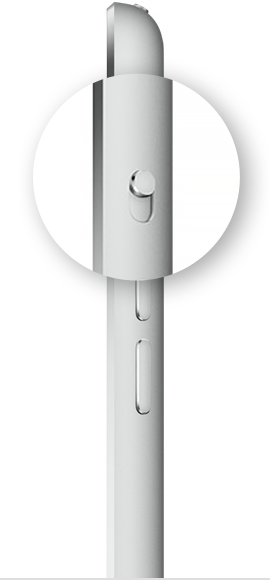
Если вы не видите кнопку «Блокировка ориентации» проверьте, есть ли на боковой панели iPad переключатель. Если у вас более ранняя модель iPad с переключателем на боковой панели, переключатель можно использовать либо для блокировки ориентации, либо для перехода в беззвучный режим.
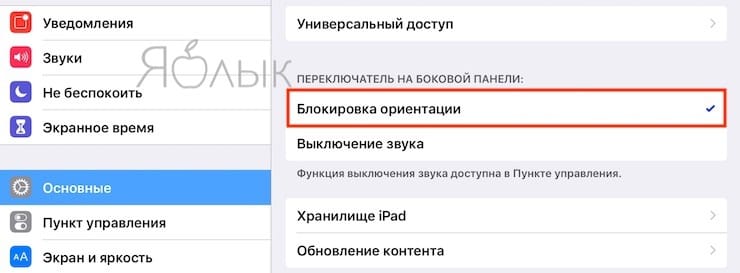
Перейдите в меню «Настройки» > «Основные». В разделе «Переключатель на боковой панели» выберите нужный вариант.
Проверьте используемое приложение
Помните, что не все приложения поддерживают поворот экрана. Если в некоторых приложениях на iPad экран поворачивается, а в других — нет, это значит, что разработчики не включили в последних поддержку поворота.
Все еще нужна помощь?
Если экран на iPad по-прежнему не поворачивается, обратитесь в службу поддержки Apple.
Что делать, если не поворачивается экран iPad?
По умолчанию, экран iPad поворачивается, при изменении положения устройства – т.е. если Вы держите его в альбомной ориентации, то и экран должен находиться в альбомной ориентации. Если экран Вашего iPad не поворачивается в зависимости от ориентации, то это можно быстро исправить (естественно, если проблема не аппаратная).
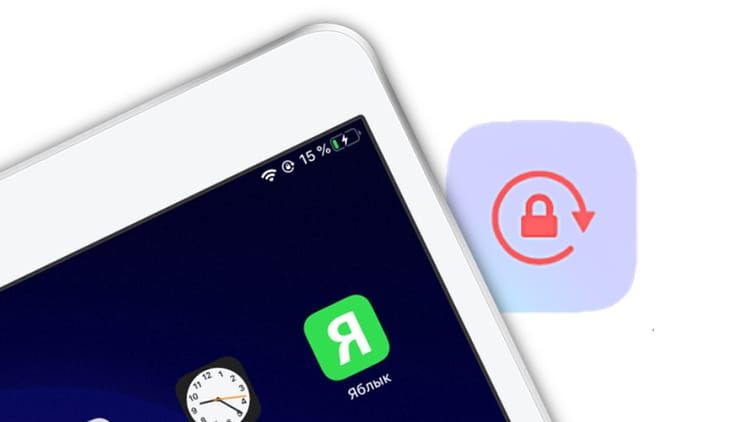
Что делать, если не поворачивается экран на iPad mini 4, iPad 5 (2017), iPad 6 (2018), iPad 7 (2019), iPad Air 2, iPad Air 3, iPad Pro и новее
В случае, если Вы видите маленький значок в виде замка с круглой стрелкой около текущего состояния батареи на панели состояния (в статусбаре) iPad, то автоматический поворот экрана iPad заблокирован.
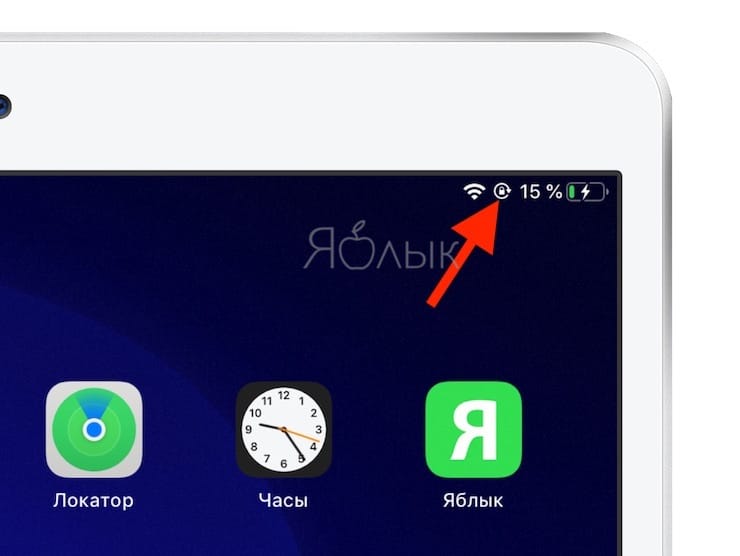
Для того чтобы заблокировать или разблокировать автоматический поворот экрана на вышеупомянутых моделях iPad необходимо открыть Пункт управления и воспользоваться соответствующей кнопкой.
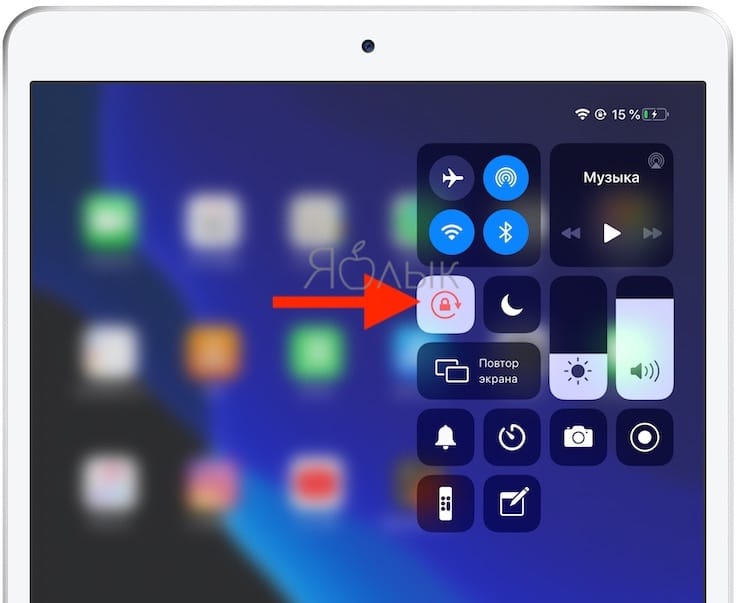
При включенной функции блокировки поворота, книжная или альбомная ориентация экрана будет сохраняться и не изменится при повороте устройства.
Что делать, если не поворачивается экран на iPad Air, iPad 2, iPad 3, iPad 4, iPad mini, iPad mini 2 и iPad mini 3
Блокировка поворота экрана на вышеупомянутых iPad может быть заблокирована в двух местах: с помощью переключателя на боковой панели (над кнопками громкости)

или Пункте управления.
Если блокировка поворота экрана включена с помощью переключателя на боковой панели iPad, то отключить эту опцию можно в стандартном приложении Настройки → Основные → Переключатель на боковой панели. Для этого выберите пункт «Выключение звука». После этого переключатель на боковой панели будет отвечать не за блокировку (ориентации) поворота экрана, а за выключение звука.
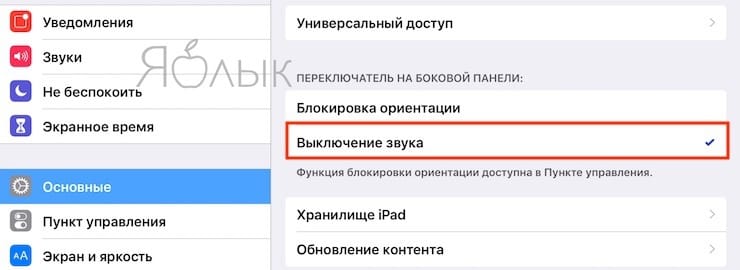
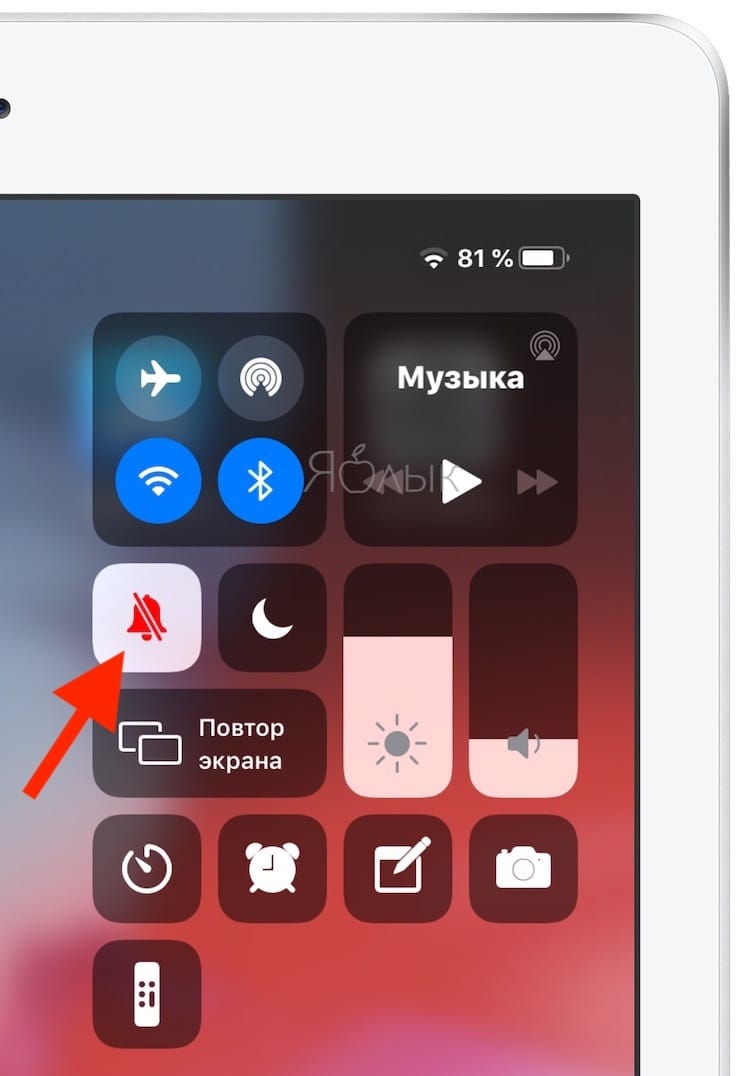
При выбранном значении переключателя на боковой панели, отвечающем за выключение звука, блокировку ориентации можно будет осуществить только в Пункте управления при помощи соответствующей кнопки:
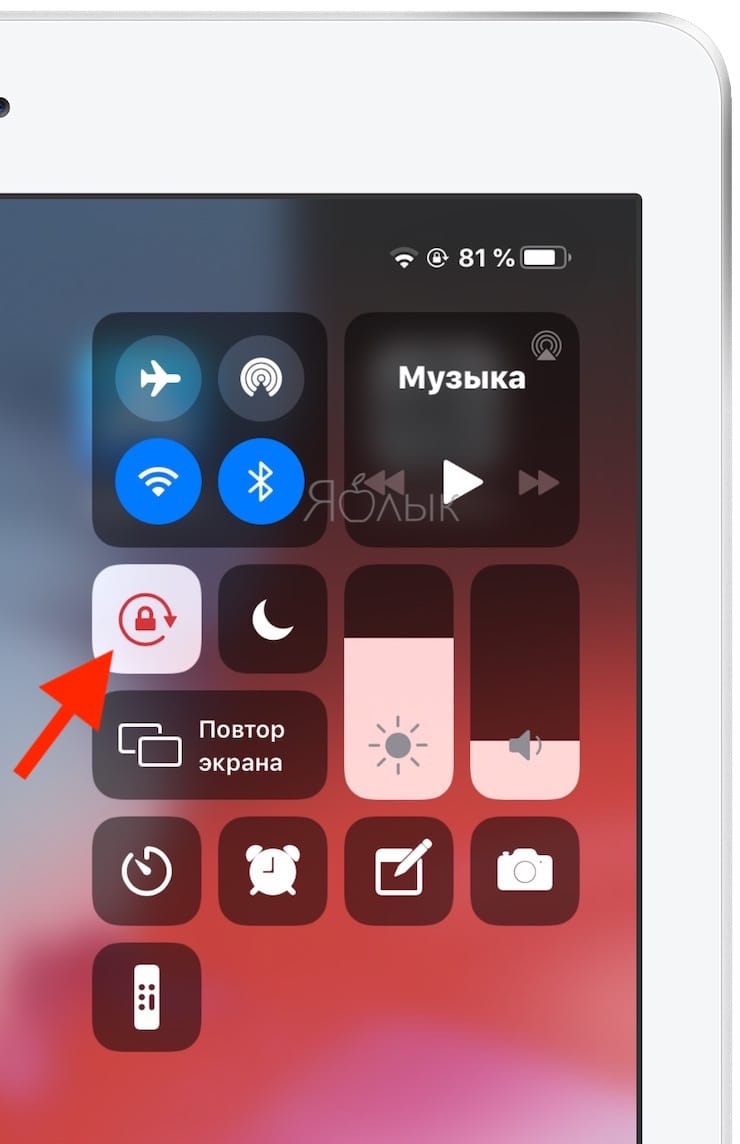
Для того чтобы заблокировать экран в текущей ориентации достаточно нажать на этот значок.
Если вместо значка блокировки поворота экрана в Пункте управления находится иконка выключения звука, то это означает, что в качестве значение переключателя на боковой панели установлено Блокировка ориентации (переключатель на боковой панели отвечает за блокировку (ориентации) поворота экрана).
Если после выполнения всех вышеописанных действий, Вам все же не удалось снять блокировку поворота экрана, попробуйте осуществить перезагрузку iPad. Для этого, нажмите и удерживайте кнопку Включения до появления слайдера Выключите. После выключения iPad, снова нажмите и удерживайте кнопку Включения до появления на экране логотипа Apple.
Если и перезагрузка не помогла, тогда, к сожалению, придется обратиться в сервисный центр по ремонту iPad.
- Закладки на iPhone и iPad: как добавлять, создавать папки, Избранное, настройка.
- Как закачать книги на iPhone или iPad бесплатно и без компьютера.
- Менеджер загрузок в Safari iOS 13 на iPhone и iPad: как пользоваться, где находится, куда сохраняет файлы?
Почему на Айпаде не переворачивается экран и как включить автоповорот?
Юзеры привыкли, что если перевернуть сам iPad его экран тоже переворачивается. Это очень удобно и позволяет использовать гаджет, находясь в любом положении. Но нередко функция поворота экрана перестает нормально работать, что причиняет массу неудобств.
Из этого материала вы узнаете причины подобных неприятностей с iPad, а также способы изменения ориентации экрана на планшетах от Apple.
Основные причины, почему на iPad не переворачивается экран
1 В настройках гаджета эта опция отключена. Неважно, случайно это было сделано или специально, но переворот срабатывать перестанет. Поэтому при возникновении проблемы нужно первым делом заглянуть в меню настроек. А для этого требуется сделать свайп, начиная с нижней границы дисплея до самого верха.
2 Был выключен переключатель на панели. Если вы обладатель iPad поколения 3 или 4, на корпусе вашего девайса обязательно есть переключатель. Он расположен сбоку, с правой стороны аппарата, немного повыше кнопок регулирования громкости звучания. В зависимости от того, как переключатель настроен, он может препятствовать повороту дисплея или отключать звук. Поэтому при возникновении проблем с вращением экрана на iPad попробуйте изменить положение этого элемента. Для этого нужно просто повернуть его в другую сторону. Разворот элемента позволит активировать функцию переворота дисплея.
3 Гаджет завис или неисправен. Если вы тщательно исполнили все, что было описано выше, а дисплей iPad все равно не поворачивается, вероятно, завис какой-либо софт. Чтобы решить подобную проблему, нужно сделать перезагрузку аппарата. Для этого щелкните по кнопке включения и не отпускайте ее до появления кнопки выключения iPad. После проделанного выключите гаджет и заново его включите. Иногда такая простая операция решает все проблемы.
После этого действия появится пункт управления. Здесь вы увидите самые важные функции и сможете активировать или отключить любую из них. В том числе, тут вы найдете кнопку дезактивации поворота дисплея. Она изображена в виде замочка с круглой стрелой. Если функция была отключена, кнопка будет светиться красным цветом. Чтобы сделать активацию опции – просто щелкните по этой кнопке. Ее изображение окрасится в серый, а поворот дисплея будет работать в обычном режиме.
Заметим так же, что раздел управления гаджетом состоит из 2-х экранов, обозначенных точками. Нужные нам настройки располагаются в первом. Включенный планшет нужно настраивать именно в этом разделе.
Если вы не желаете, чтобы названный элемент препятствовал повороту дисплея на iPad, сделайте его перенастройку на отключение звука. С этой целью перейдите к основным настройкам гаджета и отыщите блок переключателя сбоку панели. Здесь вы сможете дезактивировать звуковые настройки.
Но если ни один из представленных выше методов не помог, и поворот не работает, может быть, имеет место серьезная поломка самого iPad. Здесь поможет только обращение в ремонтную мастерскую. Опытный мастер должен сначала провести диагностику, полностью разобрав корпус, а затем примет решение о ремонте или полной замене какого-либо элемента.
В домашних условиях разбирать девайс крайне не рекомендуется. Только в исключительных случаях, когда поломка несерьезная, а вы имеете опыт в таких делах. Помните, что все детали гаджета очень хрупкие, и любое неосторожное действие может привести к их поломке. Тогда вы не только не решите проблему, но можете сломать iPad, что потребует дорогостоящего ремонта.
Так же напомним, что разборка корпуса iPad – дело более трудное, чем у iPhone. Потребуются специальные приспособления, а еще придется иметь дело с нагревом аппарата. Так что лучше не рисковать и отнести девайс к профессионалу.

Поворот экрана в iPad: блокировка
Рассмотрим и обратную ситуацию, когда функцию поворота нужно отключить, а не разблокировать. И начнем обсуждение ситуации с устаревших моделей iPad (3 и 4). Многие юзеры до сих пор активно пользуются версиями iPad 3 или 4, поэтому этот вопрос для них актуален. Нередко такие неприятности возникают у обладателей версий мини.
Сразу отметим, что этот процесс в старых гаджетах чуть посложнее, чем в iPad, работающих на «операционке» 7.
Итак, как же заблокировать поворот экрана и осуществить выключение функции поворота? Что делать в такой ситуации?
Некоторые юзеры, приобретя подержанный планшет от Apple устаревшей версии (2,3,4), пытаются крутить его в разные стороны, чтобы дисплей перевернулся. Но своими действиями не достигают результата. Оказывается, кнопка разблокирования дисплея у айпада 2 расположена на панели многозадачности (в нижнем доке). И чтобы получить к ней доступ, нужно 2 раза щелкнуть по «Home» либо применить жест 4-мя пальцами вверх. После открывания дока, нужно смахнуть иконки с левой стороны в правую.
Выполнив все вышеназванное, юзер попадет в дополнительный раздел, где и отыщет кнопку под названием блокировка ориентации iPad. По ней нужно сделать щелчок, после чего картинка с замком пропадет в доке и на статусбаре. Теперь дисплей начнет поворачиваться. А что касается кнопки красного цвета, расположенной внизу слева, это KillBackground.
Если же вы в дополнительном разделе не обнаружите кнопку блокирования, вместо нее там должна быть кнопка отключения звуков. В подобной ситуации нужно проделать следующее. Во-первых, поменять состояние переключателя на корпусе iPad. На экране и над кнопками громкости возникнет значок, сигнализирующий о разблокировке ориентации. И снова мы добились активации функции поворота дисплея на айпаде.
Заметьте, что переключатель, находящийся сбоку, можно настраивать, и делается это в соответствующем меню. Нужно войти в основные настройки и выбрать этот элемент. Там можно задать значение блокировки ориентации либо выключения звука. В зависимости от ваших действий, поменяется и кнопка дополнительного нижнего дока. В два счета вы без труда сможете как сделать включение опции поворота дисплея, так и выключить функцию переворота экрана. В последнем случае, экран будет переставать реагировать на изменения положения самого девайса.

Настраиваем поворот экрана iPad в iOS 7
Если юзер решил сделать обновление прошивки своего iPad до «операционки» версии 7, до кнопок управления вращением дисплея будет добраться еще легче. Теперь они расположены в меню раздела управления. Это относится и к модели планшета iPad Air.
А названная панель, в свою очередь, находится в самом низу экрана. Нужно сделать свайп снизу наверх, и этот раздел появится. Тут вы без труда отыщите кнопку блокировки поворота дисплея iPad. В ситуации, когда не поворачивается экран, этот элемент нужно активировать. Настроенный девайс теперь будет отлично работать, а дисплей – в точности повторять движения самого гаджета.
Если же такового элемента в разделе не обнаружится, еще раз внимательно прочитайте инструкции выше. Там рассказывается, как поступить в подобной ситуации на iPad как включить опцию поворота экрана.

iPad не переворачивает экран: заключение
Надо сказать, что и в iPhone тоже есть опция блокирования вращения дисплея. Но, в отличие от iPad, обладатели мобильных гаджетов гораздо реже сталкиваются с нарушениями этой функции. Хотя, вероятно, это происходит по той причине, что пользователям планшетов эта функция пригождается чаще.
Неведомо по какой причине, но нередко у iPad дисплей напрочь отказывается переворачиваться. При этом юзер делает все правильно, ищет нужную кнопку и активирует опцию переворота. Но экран все равно не реагирует. В подобной ситуации остается только воспользоваться перезагрузкой системы – иногда это действие решает проблему. Другим можно посоветовать перепрошить девайс и полностью стереть все былые настройки. Третьим поможет только сервис, возвращающий к «жизни» акселерометр гаджета.
В затруднительной ситуации, когда ничего не помогает, можно попробовать воспользоваться пунктом раздела «Физиология и моторика» с наименованием AssistiveTouch. После его открытия на дисплее возникнет виртуальная кнопка. Щелкнув по ней, можно вызвать опцию изменения ориентации дисплея. Таким образом юзер сможет изменить положение экрана в принудительном порядке.
Теперь вы знаете все способы, как включить на iPad поворот экрана. Так же надеемся, что статья помогла вам разобраться в основных причинах, почему iPad не переворачивает дисплей. Настройка функции поворота экрана на планшетах от Apple, как вы могли увидеть – дело не из легких. Но все же настроить экран iPad, даже если он заблокированный или отключенный, можно. И не забывайте, что автоповорот экрана – весьма полезная функция.