Использование сетей Wi-Fi с авторизацией на устройстве iPhone или iPad
Узнайте, как использовать сети Wi-Fi с авторизацией, которые являются общедоступными подписными или платными сетями.
Что такое сеть с авторизацией?
Такие сети еще называют «подписными» или «точками доступа Wi-Fi». Часто эти сети Wi-Fi действуют в кафе, интернет-кафе, гостиницах, аэропортах и других общественных местах. В некоторых странах и регионах операторы сотовой связи бесплатно предоставляют и обслуживают подписные сети.
Подключение к подписной сети Wi-Fi
- Нажмите «Настройки» > Wi-Fi.
- Нажмите имя сети и подождите, пока откроется экран входа. Можно также нажать кнопку «Подробнее» рядом с названием сети, а затем выбрать «Подключиться к сети».
- Если появится запрос, введите имя пользователя и пароль, введите адрес электронной почты или примите общие положения и условия.
После выполнения входа вы сможете получить доступ к Интернету. При использовании сетей Wi-Fi могут взиматься сборы и другие платежи. Чтобы получить дополнительную информацию, обратитесь к оператору связи.
Если подключение к сети отменяется до входа в сеть
При нажатии кнопки «Отмена» на экране входа устройство отключается от подписной сети Wi-Fi.
Если вы подключились к сети с экрана Wi-Fi, нажав кнопку «Подробнее» , то появится сообщение о том, что сеть не подключена к Интернету. Выберите один из приведенных ниже вариантов.
- «Исп. без Интернета». При выборе этого варианта закрывается экран приветствия, отключается автоматический вход для сети. Устройство остается зарегистрированным в сети, благодаря чему доступны другие способы использования сетевых ресурсов.
- «Другая сеть». При выборе этого варианта закрывается экран приветствия, отменяется регистрация устройства в сети. Снова открывается экран настроек Wi-Fi, где можно выбрать другую сеть.
- «Отмена». При выборе этого варианта произойдет возврат к экрану приветствия.
Если не удается автоматически подключиться к сети
Устройство iPhone или iPad может запомнить подписную сеть Wi-Fi и необходимую информацию для входа, чтобы автоматически подключаться к ней при попадании в зону действия.
Если устройство не подключается автоматически к подписной сети Wi-Fi, выполните следующие действия:
- Нажмите «Настройки» > Wi-Fi.
- Нажмите кнопку «Подробнее» рядом с названием сети.
- Убедитесь, что включена функция автоподключения к сети.
Если не требуется подключаться автоматически, отключите параметр «Автоподключение». Чтобы при следующем подключении к сети появился экран приветствия, отключите параметр «Автовход».
Информация о продуктах, произведенных не компанией Apple, или о независимых веб-сайтах, неподконтрольных и не тестируемых компанией Apple, не носит рекомендательного или одобрительного характера. Компания Apple не несет никакой ответственности за выбор, функциональность и использование веб-сайтов или продукции сторонних производителей. Компания Apple также не несет ответственности за точность или достоверность данных, размещенных на веб-сайтах сторонних производителей. Обратитесь к поставщику за дополнительной информацией.
Wi-fi в метро
Пассажиры Петербургского метрополитена могут воспользоваться бесплатным широкополосным доступом в глобальную сеть Интернет по технологии WI-FI.
Для подключения к сети WI-FI в вагонах поездов, необходимо пройти идентификацию с помощью смартфона или планшета. Сделать это можно с помощью мобильного номера или учетной записи на портале Госуслуг.
Для доступа к WI-FI по мобильному номеру: необходимо подключиться к сети MT_FREE в настройках своего гаджета и открыть в браузере любую интернет-страницу (пользователя автоматически перенаправит на страницу идентификации). Далее нужно ввести свой номер телефона в открывшемся поле и подтвердить подключение по смс.

Услуги по предоставлению пассажирам метрополитена доступа в сеть Интернет с использованием технологии Wi-Fi оказывает ООО «МаксимаТелеком СЗ».
По вопросам условий подключения и качества работы сети Wi-Fi слeдует обращаться в ООО «МаксимаТелеком СЗ» по адресу электронной почты spb@maximatelecom.ru
Почему айфон не подключается к сети вай-фай в метро
Нередко владельцы продукции Apple сталкиваются с проблемой отсутствия подключения к вай-фай. Обычно подобная сложность возникает при работе с новой Сетью, например, при подключении к интернету в кафе, парке, метрополитене. При работе с домашним интернетом такая проблема практически отсутствует.
О том, почему вай фай на айфоне не подключается автоматически и как это исправить, будет рассмотрено в данной статье.
Особенности использования Wi-Fi в метро на айфоне: способы подключения, настройка автоподключения
Подключение к вай фай в метро на айфоне производится вручную. Возможность самостоятельного подключения на устройствах Apple отсутствует. И это не последняя проблема с попыткой подсоединения к публичной Сети в метро. 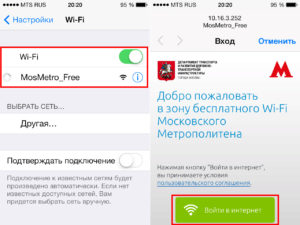 Сразу после авторизации появляется страница с Captive Portal, заставляющая владельца телефона просмотреть рекламные ролики не через браузер, а прямо в приложении «Настройки».
 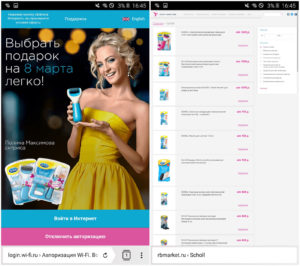 Если вместо просмотра рекламы нажать на кнопку «Готово» или «Домой», пользователь будет отключен от выбранного wi-fi подсоединения в метро.
- открыть «Настройки»;
- перейти в раздел Wi-Fi;
- нажать на кнопку «!»;
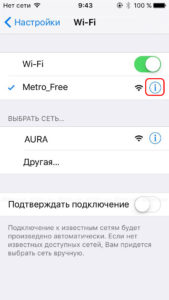
- появится окно с дополнительными функциями;
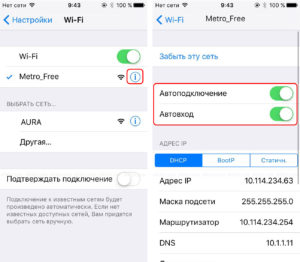
- во включенное положение переводятся тумблеры около пунктов «Автоподключение» и «Автовход».
Важно! Перед тем как настраивать телефон, следует убедиться, что он находится в радиусе действия того или иного роутера, раздающего вай фай соединение.
После выполнения действий «яблочные» устройства должны автоматически подключаться к интернету метрополитена. Пользователь только должен просмотреть рекламу.
Почему iPhone не подключается к сети Wi-Fi в метро
Владельцы iPhone нередко сталкиваются с проблемой отсутствия доступа к бесплатной общей сети вай фай. Это может быть вызвано различными причинами: от проблем с самим устройством до неполадок с роутером.
Типичные ошибки при попытке подключения
Причины и ошибки, по которым айфон не подключается к вай фай:
- пользователь находится вне зоны действия роутера;
- установлена не та страна в настройках;
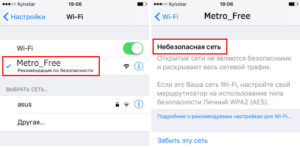
- высвечивается надпись «Небезопасная сеть»;
- поломка модуля, неполадки с модемом: тогда загорается серый значок Wi-Fi;
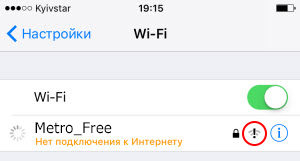
- подключение есть, но сам интернет не работает;
- выбран неверный WiFi;
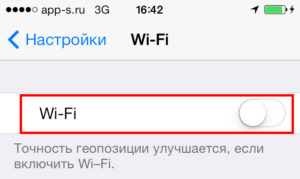
- неактивный переключатель вай фая;
- слабый уровень сигнала – это проблема именно провайдера, а не самого устройства;
- автоматически не подключается к wifi в метро iPhone.
Причин, почему wi fi не работает на айфоне, много, но каждую можно решить своим способом.
Способы решения проблем
В первую очередь следует убедиться, что телефон находится в зоне видимости модема. Можно попробовать подключить интернет на другом заведомо исправном устройстве.
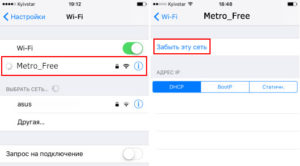
Может помочь перезагрузка устройства. Если проблема не решена, стоит попробовать «забыть сеть» — этот пункт находится в меню «Настройки» — Wi-Fi – «Имя подключения» – «Забыть». Затем нужно снова произвести поиск и подключиться к интернету метрополитена.
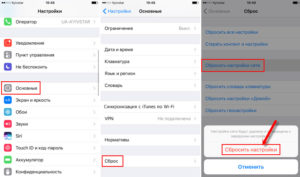
Есть более радикальный способ: полный сброс сетевых настроек на iOS-устройстве. Это также помогает, когда переключатель вай фай на гаджете не активен. В таком случае будут полностью удалены все ранее установленные параметры на айфоне, но будет решено множество неисправностей при подключении к интернету. В настройках нужно перейти в раздел «Основные» — «Сброс» — «Сбросить настройки Сети». Нужно подтвердить действие. После проведения сброса стоит снова подключиться к вай фаю.
Если вышеописанные действия не помогли, нужно проверить установленную страну. Следует писать свой регион проживания.
Справка. Предупреждение «Небезопасная сеть» — это новая функция, которая появилась на iOS 10. Оно появляется при подключении к незащищенному wifi и не мешает доступу к интернету. Однако стоит помнить, что при подсоединении к общему интернету есть риск стать жертвой мошенников.
Безопасность использования Wi-Fi в метро на айфоне
Соблюдение правил безопасности поможет пользователю сохранить свои данные в сохранности и не стать жертвой киберпреступников. Для этого рекомендуется выполнить следующие действия:
- внимательно подключаться к неизвестному вай фай соединению, пользователь будет уведомлен сообщением: «Небезопасная сеть»;
- подключать смартфон только к проверенному wi-fi;
- заранее выйти из всех важных аккаунтов в социальных сетях, почты, интернет- банков;

- не пользоваться важными сервисами с возможностью оплаты картой или онлайн-кошельком;
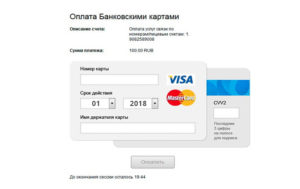
- ставить надежные пароли для входа и двухфакторную аутентификацию в профилях;
- обновлять программное обеспечение на устройстве;
- установить качественный антивирус.
Соблюдение рекомендаций поможет защитить свою личную информацию от посторонних.
Приложения, облегчающие использование Wi-Fi в метро
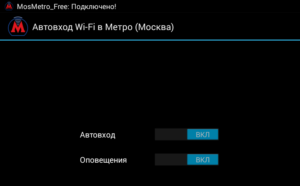
Для владельцев устройств на iOS существует специальная утилита «Москва. Метро. Авторизация вайфай» для московского метрополитена. Когда девайс соединится с вайфай подземного транспорта, программа автоматически авторизуется и предоставит доступ к Сети. Ее можно установить из App Store.
Заключение
Владельцы «яблочной» продукции нередко сталкиваются с тем, что нет интернета в метро на айфоне. Это связано с особенностями самого устройства, неполадками в работе модема, неверно выставленными настройками на айфоне. Все эти проблемы решаемы, а способы устранения неполадок описаны в статье.

Подгорнов Илья Владимирович Всё статьи нашего сайта проходят аудит технического консультанта. Если у Вас остались вопросы, Вы всегда их можете задать на его странице.
Проблемы с подключением
Рекомендуемый алгоритм подключения — подключитесь к нашей сети MT_FREE, откройте браузер и введите адрес http:gowifi.ru . Вы попадёте на страницу авторизации с кнопкой «Войти в интернет». После нажатия на кнопку и прохождения процесса авторизации Вы получите доступ в Интернет. Кроме того, можно использовать наше приложение MT_FREE (Wi-Fi_FREE для ios), которое можно установить через Google.play ( https://play.google.com/store/apps/details?id=ru.mt.mobilecabinet ) и App store ( https://apps.apple.com/ru/app/wi-fi-free/id1477049988?l=ru ). В его настройках необходимо разрешить присылать уведомления при ассоциации с MT_FREE. Нажав на уведомление, откроется браузер с нужной ссылкой.
Устройство не видит сеть Wi-Fi
Убедитесь, что Wi-Fi модуль вашего устройства включен. Попробуйте забыть/удалить сеть MT_FREE из списка сохраненных сетей и попробовать подключиться к ней заново; Также, попробуйте перезагрузить устройство.
Не получается подключиться к сети
Попробуйте включить и выключить Wi-Fi. Перезагрузите устройство и почистите историю браузера. Убедитесь, что включены опции принятия cookie и поддержка JavaScript в настройках браузера.
Не открывается страница авторизации
Рекомендуемый алгоритм подключения — подключитесь к нашей сети MT_FREE, откройте браузер и введите адрес http:gowifi.ru . Вы попадёте на страницу авторизации с кнопкой «Войти в интернет». После нажатия на кнопку и прохождения процесса авторизации Вы получите доступ в Интернет. Кроме того, можно использовать наше приложение MT_FREE (Wi-Fi_FREE для ios), которое можно установить через Google.play ( https://play.google.com/store/apps/details?id=ru.mt.mobilecabinet ) и App store ( https://apps.apple.com/ru/app/wi-fi-free/id1477049988?l=ru ). В его настройках необходимо разрешить присылать уведомления при ассоциации с MT_FREE. Нажав на уведомление, откроется браузер с нужной ссылкой.
Не происходит перехода на портал wi-fi.ru или не работает кнопка «войти в интернет», или зависает реклама
Рекомендуем: Для устройств на платформе IOS — перезагрузите устройство и почистите историю браузера; Для устройств на платформе Android — перезагрузите устройство и почистите историю браузера. Если не поможет, то попробуйте сменить или переустановить используемый браузер.
Требуется повторное подключение при пользовании
В случае разрыва связи необходимо пройти авторизацию повторно.
Возникает ошибка 129
Скорее всего, вы используете стороннее ПО для автоматического входа в сеть MT_FREE Стороннее ПО для автоматического входа в сеть вмешивается в процесс передачи данных. Это приводит к сбоям в работе систем авторизации и идентификации и возникновению ошибки, с которой столкнулись и вы. Условия использования услугами «МаксимаТелеком» запрещают применять программное обеспечение для автоматической авторизации в сети без просмотра рекламы. Исключение составляет ПО, предоставленное или одобренное оператором «МаксимаТелеком». Как вернуться к использованию MT_FREE? Вам необходимо найти и отключить подобное ПО. После отключения программ вы сможете подключиться к сети на следующие сутки. Если вы ничего специально не устанавливали и не знаете что удалить, рекомендуем обратиться в службу поддержки производителя вашего смартфона.
Как отключить «Рандомизацию МАС-адреса»?
В новых версиях операционных систем (андроида 10+ и IOS 14+) появилась опция рандомизированного мак-адреса — её необходимо отключить. Опция находится в дополнительных настройках сети MT_FREE, на андроидах значение должно быть «мак-адрес телефона», на айфонах — отключить опцию «использовать частный мак-адрес». Проверьте, пожалуйста.
Куда можно сообщить об ошибках или неисправностях
При обнаружении проблем с подключением и вагонов с отсутствующим сигналом wi-fi, а также по всем вопросам, связанным с работой wi-fi в вагонах московского метрополитена, просим обращаться напрямую, на электронный ящик технической поддержки АО «МаксимаТелеком» по адресу: support@maximatelecom.ru