Как подключить бесконтактную оплату на xiaomi
Попробуйте следующие действия по порядку, чтобы настроить бесконтактную оплату на смартфоне Xiaomi:
- Откройте «Настройки»:
- Выберите «Дополнительные функции» или «Подключение и общий доступ».
- Включите NFC.
2. Вернитесь в «Настройки»:
- Перейдите в «Приложения» —> «Все приложения» — Swoo.
- Включите «Автозапуск».
- Выберите пункт «Другие разрешения» и включите «Отображение всплывающих окон в фоновом режиме» и «Экран блокировки».
- Вернитесь на шаг назад и выберите пункт «Нет ограничений» в пункте «Контроль активности».
3. Последний раз вернитесь в «Настройки»:
- Перейдите в раздел «Подключение и общий доступ» или «Дополнительные функции».
- Выберите «Расположение элемента безопасности» —> «Кошелек HCE».
Порядок и название шагов могут отличаться от шагов в инструкции — всё зависит от модели смартфона. Если у вас не получается найти нужный раздел, пожалуйста, напишите нам на support@swooapp.com, в чате приложения или через форму обратной связи — попробуем найти его вместе.
Как настроить NFC на Xiaomi — рекомендации и инструкция
NFC — технология беспроводной связи, которая еще совсем недавно была доступна только на флагманских моделях. Но, как это часто бывает, опция из дорогих смартфонов со временем стала неотъемлемым элементом практически любого современного телефона. Но как начать пользоваться NFC? Подробно о том, как настроить его на Xiaomi расскажем ниже.

NFC модуль применяется для бесконтактной оплаты
Что такое NFC и зачем он нужен
Аббревиатура NFC расшифровывается “Near Field Communication”. В переводе она означает “действие ближнего поля”. Название говорит само за себя. В отличие от того же Bluetooth, NFC позволяет передавать информацию на расстоянии около 10 сантиметров. На практике NFC используют лишь для бесконтактной оплаты.
Как включить модуль NFC
Прежде всего отметим, что сам по себе NFC модуль никакой настройки не требует. Все что нужно, чтобы начать им пользоваться — включи модуль. Единственное, настройки требует приложение для оплаты, но это уже другая тема, о который, мы рассказывали.

Для бесконтактной оплаты необходимо настроить приложение Google Pay
Чтобы включить модуль NFC, выполните такие действия:
- Откройте на смартфоне “Настройки”.
- Перейдите в раздел “Подключение и общий доступ”.
- Коснитесь сточки “NFC”.
- Переведите ползунок в положение “Вкл”.
Также есть более простой и быстрый способ включения данного модуля:
- Опустите вниз “Центр управления” (шторка уведомлений на старых моделях смартфонов Xiaomi”.
- Коснитесь значка “NFC”, после чего он должен подсветиться голубым цветом, то есть стать активным.
Имейте в виду! После установки неоригинальной аккумуляторной батареи, функция NFC может перестать работать. Чтобы не утратить ее, обращайтесь для смены батареи в сервисный центр Fixpoint.
После этого вам нужно скачать приложение Google Pay, если оно еще не установлено, и ввести данные карты, с которой вы хотите проводить оплату бесконтактным способом.
Как оплачивать покупки телефоном Xiaomi
В современном мире мобильное устройство является неотъемлемым помощником. Используя смартфон, можно выполнять огромное количество разных действий: смотреть видео, читать электронные книги, делать фото и даже отслеживать свою активность. Также с помощью девайса можно совершать бесконтактные платежи. Давайте разберемся, как платить телефоном Xiaomi вместо карты.
Каким образом смартфон может заменить карту
В 2015 году был представлен очень полезный инструмент под названием Android (Google) Pay. Данная функция позволяет привязывать к телефону любые банковские карты. Благодаря этому вы можете расплачиваться смартфоном в магазинах, где есть POS-терминалы с поддержкой бесконтактной оплаты.
Не все телефоны могут использоваться вместо карты. Обязательное условие — смартфон должен быть оснащен модулем Near field communication (NFC). Именно эта технология осуществляет беспроводную передачу данных в пределах 10 см. Датчик НФС добавляется в телефоны среднего и флагманского уровня. Бюджетные устройства в большинстве случаев лишены модуля.
Список смартфонов Xiaomi с модулем NFC
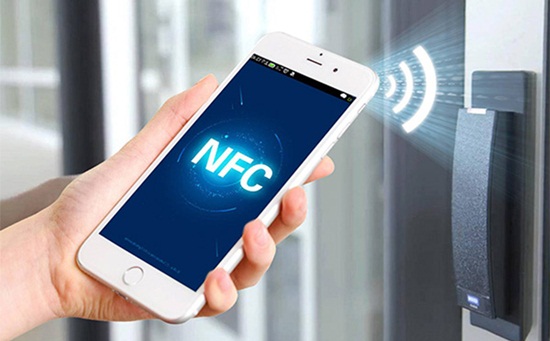
Ниже представлен полный перечень смартфонов Сяоми и Редми с поддержкой НФС. Информация актуальна на июнь 2021 года.
Mi
- Mi Mix Fold ;
- Mi 11 Ultra, Mi 11 Pro, Mi 11i, Mi 11 Lite 5G, Mi 11 Lite, Mi 11;
- Mi 10i 5G, Mi 10 Youth 5G, Mi 10 Lite 5G, Mi 10 Pro 5G, Mi 10 5G, Mi 10 Ultra, Mi 10S;
- Mi 10T Pro 5G, Mi 10T 5G, Mi 10T Lite 5G;
- Mi Note 10 Lite, Mi Note 10 Pro, Mi Note 10;
- Mi CC9 Pro, Mi CC9;
- Mi 9 Pro 5G, Mi 9 Pro, Mi 9 SE, Mi 9 Explorer, Mi 9, Mi 9 Lite;
- Mi 9T Pro, Mi 9T ;
- Mi Mix 3 5G, Mi Mix 3, Mi Mix 2S, Mi Mix 2, Mi Mix;
- Mi 8 Explorer, Mi 8 ;
- Mi Note 3 , Mi Note 2 ;
- Mi 6 ;
- Mi 5s Plus, Mi 5s, Mi 5.
Redmi
- Redmi Note 10 Pro (China), Redmi Note 10 Pro, Redmi Note 10 5G, Redmi Note 10S, Redmi 10X Pro 5G;
- Redmi K40 Gaming, Redmi K40 Pro+, Redmi K40 Pro, Redmi K40;
- Redmi Note 9T, Redmi 9T;
- Redmi Note 9 Pro 5G, Redmi 9C NFC, Redmi 9, Redmi Note 9 Pro, Redmi Note 9;
- Redmi K30S, Redmi K30 Ultra, Redmi K30i 5G, Redmi K30 5G Racing, Redmi K30 Pro, Redmi K30 Pro Zoom, Redmi K30, Redmi K30 5G;
- Redmi Note 8T, Redmi Note 8 Pro;
- Redmi K20 Pro Premium, Redmi K20, Redmi K20 Pro.
Poco и BlackShark
- Poco M3 Pro 5G, Poco M3 Pro 5G;
- Poco X3 Pro, Poco X3 NFC;
- Poco F2 Pro, Poco F3;
- Black Shark 4 Pro, Black Shark 4.
Как пользоваться NFC
Теперь расскажем, как оплачивать покупки телефоном Ксиаоми. Пользователю нужно будет выполнить несколько простых действий.
Скачивание и установка приложения
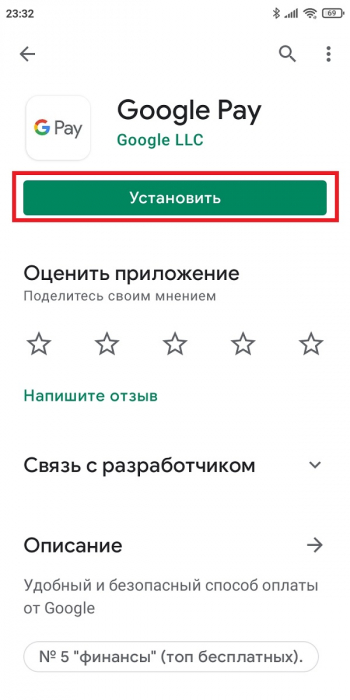
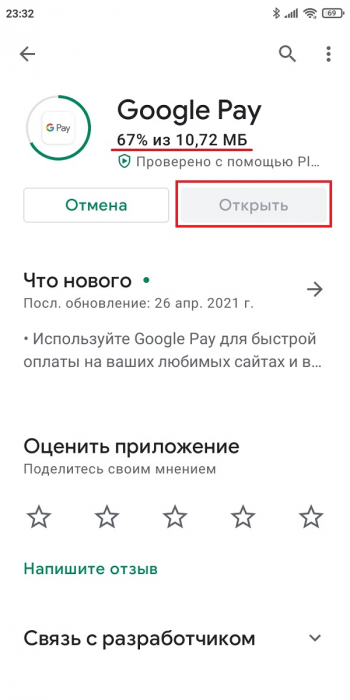
Нам понадобится специальное приложение Google Pay . Скачивайте его только с официального магазина Гугл Плей. Загрузка с неизвестных источников может привести к потери личных данных. После скачивания устанавливаем софт стандартным способом.
Включение модуля
Активируем непосредственно модуль НФС. Первый вариант — просто нажимаем по значку « NFC » в шторке уведомлений. Иконка станет голубого цвета. Второй способ подразумевает вход в системные настройки:
1. Открываем раздел «Подключение и общий доступ».
2.Пролистываем страницу до строки « NFC ». Передвигаем ползунок в активное состояние.
3.Заходим в пункт «Бесконтактная оплата». Проверяем, чтобы во вкладках стояли такие параметры: «Оплата по умолчанию» — « Google Pay », «Использовать приложение по умолчанию» — «Всегда».
Добавление карты
Возвращаемся к приложению Google Pay :
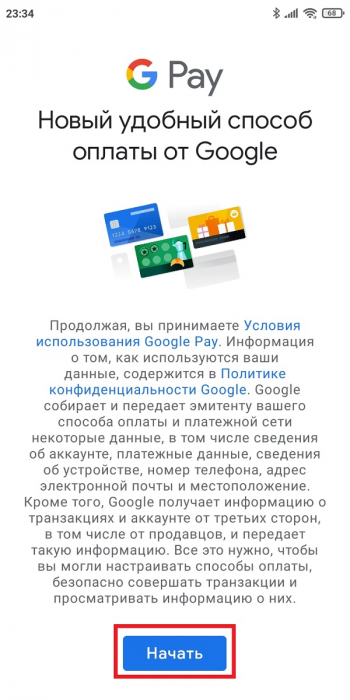
1.Запускаем программу и предоставляем доступ ко всей запрашиваемой информации.
2.Авторизуемся в своем Google -аккаунте или создаем новую учетную запись.
3.На главном экране кликаем «Добавить способ оплаты». Поддерживаются кредитные, клиентские, транспортные, подарочные и дебетовые карты.
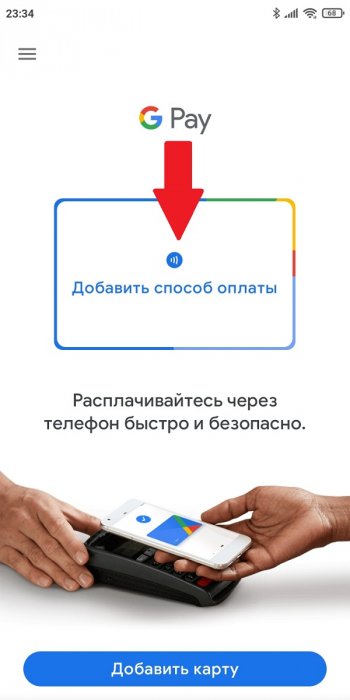
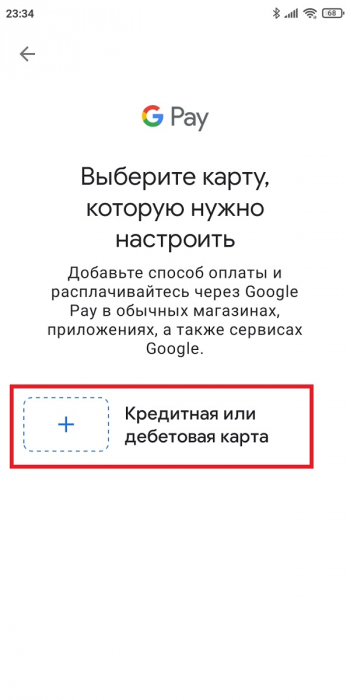
4.Фотографируем карту или вручную вводим данные: номер карты, срок действия, трехзначный код на обратной стороне, ФИО владельца и адрес.
5.В специальное поле вбиваем код из сообщения, присланного банком. Таким образом мы подтверждаем добавление карты.
Осуществление оплаты
Протестировать работу НФС можно при оплате любой покупки или услуги. Для этого разблокируем мобильное устройство, выбираем нужную карту в приложении и подносим телефон задней крышкой к терминалу. Ввод PIN -кода обычно не требуется, если сумма оплаты не превышает 1000 рублей (370 грн), но банки могут устанавливать собственные ограничения. Подтверждение процедуры с помощью СМС не нужно.
Что делать, если НФС не работает
- Убедитесь, что на телефоне отсутствуют рут-права, а загрузчик заблокирован. Также должна стоять официальная прошивка. Лайфхак: root можно скрыть с помощью утилиты Magisk Manager.
- Проверьте, чтобы приложению Гугл Пэй были выданы все необходимые разрешения. Для этого в настройках перейдите по пути «Приложения» — «Разрешения». Автозапуск тоже является необходимым параметром для корректного функционирования Google Pay .
- Дополните или обновите информацию. При внесении неполных/устаревших данных карта не будет работать.
- Во вкладке «Размещение элемента безопасности» выставьте «HCE (Wallet HCE)».
- Проверьте работоспособность NFC в другом магазине. Возможно, вам просто попался неисправный терминал.
Теперь вы знаете, как оплачивать свои покупки смартфоном Сяоми и Редми. Все очень просто: главное, чтобы телефон был оснащен модулем NFC . А какой вы предпочитаете метод оплаты – карта, наличные или телефон?
NFC на телефоне Xiaomi — как привязать карту
Современный смартфон объединяет десятки гаджетов. Одна из относительно новых функций, которая получила широкую популярность среди пользователей – оплата с телефона. Теперь не нужно носить банковскую карту – достаточно в магазине открыть мобильное приложение Google Pay и прислонить девайс к платежному терминалу.

NFC на телефоне Xiaomi позволяет оплачивать покупки через платежное приложение.
Что такое NFC и как работает модуль
NFC – английская аббревиатура, обозначающая Near Field Communication, что можно трактовать как связь на расстоянии вытянутой руки. В самом названии заложена суть работы сервиса – датчик передает информацию по воздуху на ультракороткие расстояния, как правило – до 10 сантиметров. В таком случае снижается вероятность перехвата сигнала, что дополнительно защищает данные от доступа злоумышленников. Как правило, NFC используется для бесконтактной оплаты в супермаркетах, магазинах. Но это не единственная область применения. Используя встроенный модуль, можно передавать данные между устройствами, правда скорость будет гораздо, чем при Wi-Fi, Bluetooth-соединении. Если запрограммировать NFC-метку, то при попадании телефона в радиус сигнала, он будет совершать определенное действие, например, переключаться в тихий режим, когда пользователь входит в зал для переговоров.
Если ещё недавно NFC-модуль был прерогативой флагманских и среднебюджетных моделей, то сегодня функция встречается и в некоторых бюджетных смартфонах, что делает технологию по истине народной.
Порядок использования NFC на Xiaomi
Прежде чем привязать карту к телефону NFC Xiaomi, необходимо включить соответствующий модуль. Сделать это можно двумя способами. В первом случае достаточно на главном экране свайпнуть пальцем сверху вниз, в открывшейся шторке меню кликнуть по пиктограмме NFC. Если функция активировалась в верхней панели уведомлений появится соответствующий значок.
Альтернативный способ, позволяющий выполнить расширенные настройки, выглядит так:

Активация функции.
- На рабочем столе кликнуть «Настройки».
- Открыть подпункт «Подключение и общий доступ».
- Возле надписи «NFC» передвинуть ползунок в положение «Включено».
Здесь же можно выбрать место хранения данных банковских карт (внутренняя память или сим-карта), а также установить приложение, которое будет использоваться по умолчанию (как правило, это Google Pay).
Привязка карты
Привязать карту к NFC Xiaomi можно через одно из мобильных приложений. Это может быть Google Pay, Сбер Pay, Кошелек Pay, другие. Выбор зависит от банка, выпустившего карты, страны пребывания. Алгоритм выглядит так:
- Скачать платежное приложение в Play Market или на официальном сайте банка.
- Запустить программу.
- При первом включении приложение автоматически предложит привязать к смартфону одну из кредитных карт.
- Сфотографировать карту или вручную ввести номер, дату выпуска, CVV-код, кликнуть «Продолжить».
- Для верификации операции банк потребует пройти проверку. Для этого в течение нескольких секунд придет сервисный код, который следует ввести во всплывающем окне.
Если процедура прошла успешно, привязанная карточка появиться в виртуальном кошельке, станет доступна для оплаты через NFC.
Настройка бесконтактной оплаты
В некоторых случаях для успешного проведения транзакций потребуется настроить бесконтактную оплату. Для этого необходимо:
- Зайти в «Настройки» — «Безопасность» — «Разрешения» — «Другие разрешения». В пункте Android Pay возле всех строчек перевести галочки в положение «Разрешить».
- В настройках безопасности активировать «Автозапуск», поставив соответствующую отметку. Таким образом, NFC-модуль всегда будет активен, позволит провести оплату в пару кликов.
- Перейти в «Настройки» — «Батарея и производительность» — «Расход заряда приложениями». Проверить, что возле надписи Android Pay не стоит никаких ограничений, то есть стоит отметка «Выключены».
- Открыть «Настройки» — «Ещё» — «Расположение элементов безопасности» — «Использовать HCE Wallet». Здесь в разделе бесконтактных платежей перейти в «Основные средства оплаты», переключиться на Андроид Пэй.

Настройка NFC.
Если ничего из вышеперечисленного не помогло, возможно, на смартфоне установлена китайская, европейская, другая прошивка, не позволяющие проводить оплаты в регионе пребывания. В этом случае потребуется перепрошить телефон.
Порядок оплаты
Чтобы совершить покупку через терминал, достаточно выполнить несколько действий:

Скачивание платежной программы Google Pay.
- Разблокировать телефон.
- Убедиться, что NFC-включен (горит значок в верхней строке уведомлений).
- Открыть Google Pay, другое банковское приложение.
- Поднести смартфон к банковскому терминалу.
- При больших суммах смартфон может потребовать дополнительной верификации, например, приложить палец к сканеру.
Если операция прошла успешно, смартфон издаст короткий сигнал и провибрирует, через пару секунд придёт уведомление о списании средств.
Оплата NFC –быстрый и удобный способ оплаты. Теперь пользователю не нужно носить с собой карту, что исключает ее утерю.