Способы подключения к домашнему ПУ Epson
Выбирая принтер “Эпсон” для дома, пользователи обычно не настолько требовательны, как при покупке офисной модели. Безусловно, нас интересует его скорость, качество выдаваемой картинки, экономичность, а что касается интерфейсов подключения, то они почему-то всегда уходят на второй план и даже забываются. Какие же из них должны быть реализованы на домашнем струйнике, чтобы вам было удобно с ним работать?
Стандартный способ, который соединит ваш компьютер и принтер – это проводной посредством USB-кабеля. При этом, вам на компьютер нужно будет установить драйвер, который идет в комплекте с ПУ на диске или скачивается на официальном сайте производителя. Если вы пользуетесь бесчиповой моделью, то стоит отказаться от всех обновлений системы и отключить их в настройках. Проводное подключение характеризуется массой преимуществ, среди которых скорость соединения и безопасность. Кроме того, в драйвере вы найдете детальные настройки печати, а это значит, что у вас будет возможность корректировать цветопередачу фотографий и делать более четкими таблицы и тексты.
Безусловно, использование USB имеет и недостатки, так как принтер нужно будет устанавливать непосредственно возле ПК и все файлы которые вам нужно будет распечатывать должны находиться на компьютере. Интересно и то, что покупая струйник “Эпсон” вы не найдете кабель в комплекте, так как компания считает подобный способ подключения устаревшим.
Если вы большую часть времени пользуетесь мобильными гаджетами, то при покупке домашнего ПУ обратите внимание, чтобы он имел возможности беспроводного соединения, например, модуль Wi-Fi. Тогда вам не нужно будет устанавливать драйвер, к тому же, вы сможете запросто печатать напрямую со смартфона или планшета. Конечно, дома у вас могут быть проблемы с интернетом, тогда вас выручит только наличие Wi-Fi Direct, который относится к одним из самых современных типов передачи данных. Чтобы его подключить вам необходимо зайти в меню принтера во вкладку Wi-Fi Direct, найти логин и пароль, а затем ввести их на своем телефоне. С ним у вас не будет проблем ни с подключением, так как для него не нужен интернет, ни с печатью с гаджетов, ни с настройками, так как для этого вы сможете пользоваться приложениями Epson iPrint и Epson Creative Print. Учтите, что это беспроводное подключение не подходит для ноутбуков.
Стоит сказать, что некоторые модели “Эпсон” еще выпускаются со слотами для карт памяти, потому распечатать фото вы сможете очень быстро, вытянув карту из фотоаппарата и переставив ее в ПУ. Правда, при таком способе о детальных настройках печати можно забыть.
Какой из способов подключения приоритетнее, выбирать только вам. Мы же советуем при покупке струйника обращать внимание на тот, у которого есть возможности и проводного и беспроводного соединения, ведь может случиться что угодно и вам может понадобиться как USB-кабель, так и Wi-Fi, потому лучше, если будут доступны оба варианта.
Средняя оценка: 5.0 из 5
Как подключить принтер к ноутбуку или компьютеру по Wi-Fi через роутер и без него
Стандартным подключением периферии (внешних девайсов) к компьютеру является проводное соединение через USB-интерфейс. Но печать через Wi-Fi намного удобнее, не нужны провода, да и можно распечатывать не только с ноутбука или стационарного компьютера (системного блока), но и мобильного гаджета – смартфона или планшета. Поэтому подробно разберем как подключить принтер по Wi-Fi возможными способами, используя роутер или без него.
Как подключить принтер к ноутбуку через Wi-Fi
Если не подключаться через маршрутизатор, то обязательным условием является поддержка принтером Wi-Fi связи, т. е. в «начинке» устройства должен быть беспроводной модуль. А вот применяя роутер, если он поддерживает функцию сервера печати через USB-вход, можно обойтись обычным проводным принтером.

- Наиболее популярным вариантом, когда нужно организовать беспроводную печать с ноутбука, является подключение принтера к роутеру. ПК в таком случае тоже синхронизируется с роутером, оба устройства находятся в одной сети. Проводов никаких нет, роутер, ноутбук и печатающий аппарат могут стоять отдельно в любой точке помещения.
- Прямое подключение (Wi-Fi Direct), в котором не задействуется роутер. В таком случае используется не сеть роутера, а собственно созданная точка доступа принтера.
Если говорить про настройку принтера без проводов с роутером, то тут есть несколько вариантов – с паролем или без.
А если используется обычный компьютер
В системном блоке по умолчанию не встраивается Wi-Fi модуль, поэтому сделать абсолютно беспроводное соединение не получится. Но сам принтер использовать без проводов получится. Система выглядит следующим образом:
- компьютер соединяется с роутером LAN-кабелем;
- печатающее устройства подключается к маршрутизатору по Wi-Fi;
- теперь оба девайса расположены в одной Wi-Fi точке, можно добавить принтер в Windows и начать печатать.
То есть, потребуется интернет-кабель от ПК к роутеру.
Выходом также станет подключение внешнего Wi-Fi адаптера, напоминающего обычную флешку.
Как подключить принтер к Wi-Fi роутеру
- Самым простым будет защищенное подключение в автоматическом режиме без ввода пароля – WPS (Wi-Fi Protected Setup). Суть способа заключается в практически одновременной активации функции WPS на роутере и оргтехнике, после чего оба девайса самостоятельно синхронизируются.
- Вторым по популярности выступает обычное или стандартное подключение, когда выбирается сеть на принтере и вводится ключ доступа (пароль). Способ возможен только на устройствах с полноценным дисплеем управления, который служит не только для индикации ошибок и текущих процессов, но и для настройки техники.
- Подключение через USB-разъем роутера.
- Подключение через LAN-разъем, но тогда печатник должен иметь таковой на своей панели интерфейсов.
Как узнать, если ли Wi-Fi в принтере
- Посмотрите на корпус устройства. Там должна быть кнопка с обозначением сигнала, подписываться «Wi-Fi» или «WPS».

- Если на корпусе таких кнопок нет, но есть полнофункциональный экран, зайдите в главное меню и попробуйте отыскать пункт с примерным названием «Настройка беспроводных сетей», «Wi-Fi», «Сеть» или другой подобный.
 На некоторых моделях такого пункта может не быть, но присутствовать на экране маленькая иконка сигнала, при нажатии на которую открывают настройки Wi-Fi.
 - Откройте инструкцию по эксплуатации или посмотрите информацию в интернете.
WPS подключение
Убеждаться в том, что есть конкретно поддержка WPS не нужно, достаточно узнать, работает ли принтер с «Вай-Фай» (см. выше). Так как если поддерживается Wi-Fi, то и WPS однозначно есть.
Роутер также должен мочь подключаться по WPS, но все современные раздающие устройства поддерживают рассматриваемую функцию.
- Нажмите на принтере кнопку, отвечающую за Wi-Fi в целом или за WPS в частности.

- Теперь есть две минуты, чтобы нажать кнопку WPS на маршрутизаторе. Клавиша может располагаться сбоку, но чаще всего, если брать популярные модели TP-Link (например), будет находиться сзади корпуса.
 Кнопку нажимать нужно на 2-3 секунды максимум, удерживать 10 секунд и более не нужно, т. к. часто кнопка отвечает за две функции – сброс роутера до заводских и WPS.
Также не стоит долго ждать после активации опции на принтере, т. к. синхронизация не всегда проходит быстро. Если нажмете слишком поздно, то устройства могут не успеть соединиться друг с другом.
Более подробно о принципе работы Wi-Fi вашего устройства лучше узнать в документации по использованию.
Алгоритм подключения оргтехники, которая оснащена полноценным экраном аналогична. Единственное, что потребуется сделать, так это отыскать WPS в беспроводных настройках через экранное меню.
Подключение с паролем
Доступно только для моделей с сенсорным экраном, т. к. нужно указывать пароль.
- В меню найдите пункт настройки Wi-Fi. В зависимости от модели он может называться абсолютно по-разному, вплоть до названия на английском языке. Например, «Wi-Fi», «Сеть», «Беспроводные сети», «Настр. Wi-Fi», «Network» и другие.
- Внутри будет несколько методов подключения: рекомендованный, с паролем, «ВПС», «Wi-Fi Direct». Выберите вариант «Рекомендовано», «С паролем», как правило, он расположен первым.

- Принтер или МФУ начнет сканировать, отобразит найденные сети. Выберите свою точку Wi-Fi (SSID), а потом введите пароль. Нажмите «OK», если подключение выполнено, на экране напишет «Завершено», «Готово», «Успешно» и т. д.


- Последним шагом делается установка печатника на компьютер или ноутбук.
Как подсоединить принтер к роутеру через USB
Достоинством способа является то, что даже старый принтер, который не имеет Wi-Fi, можно включить в общую сеть. Таким образом, устройство будет соединено лишь с роутером, а все ноутбуки смогут давать задание на печать. Не нужно использовать USB-хабы и различные разветвители (делители).
Способ сработает при соблюдении двух условий:
- роутер имеет USB-вход и поддерживает подключение принтеров;
- модель принтера поддерживается роутером.
- Подсоединяем принтер и маршрутизатор обычным USB-шнуром, который делалось подсоединение к компьютеру.

- Переходим в веб-интерфейс роутера. В зависимости от марки и модели адрес может отличаться, но в 95% случаев в адресную строку браузера нужно ввести «192.168.0.1» или «192.168.1.1». Вводите логин и пароль, который указывали при первоначальной настройке роутера после покупки, или стандартные данные «admin» и «admin».

- В меню Wi-Fi роутера нужно посмотреть, произошло ли обнаружение подключенного аппарата по USB. Если брать в принтер роутер марки TP-Link, то на новых прошивках нужно зайти в раздел «Карта сети», посмотреть, не появился ли пункт «Принтер». Кликаете по нему, и снизу появится информация об устройстве.

На других производителях может потребоваться просмотреть подключаемые USB-девайсы в других разделах или даже сразу на главной странице интерфейса.
Если роутер староват, то может понадобиться воспользоваться специальной утилитой от производителя для установки принтера, об этом немного подробней рассмотрим далее.
Подключаясь, аппарат может попасть в «Неопознанное» устройство. Можно попытаться обновить прошивку роутера или перейти к дальнейшим шагам. Это не значит, что при установке на самом ПК оргтехника не будет работать.
Через LAN-разъем
Принцип работы аналогичен USB, нужно соединиться кабелем, который с двух сторон одинаково обжат. Затем войти в админ-панель роутера и посмотреть на имеющиеся подсоединения.

Подключить принтер через роутер проще всего и максимально удобно, один раз произвели настройку и в дальнейшем печатаете с практически неограниченного количества ноутбуков без каких-либо шнуров.
Wi-Fi Direct
Технология прямого подключения, при котором устройство создает личную сеть. Значит, чтобы подключить принтер к компьютеру через Wi-Fi, не требуется роутер, но есть и существенный недостаток.
Ноутбуком нужно будет войти в сеть печатника, следовательно, интернет, если он беспроводной, пропадет. Таким образом, после каждого использования принтера придется заново подключаться к интернет-сети на ноуте.
Если многофункциональное устройство или одиночный печатающий аппарат с дисплеем, то в параметрах сети нужно выбрать «Wi-Fi Direct». На экран выведется названия сети «SSID» и пароль, который следует выбрать на ноутбуке или мобильном телефоне, планшете.
А вот когда нет экрана, нужно знать точную комбинацию, которая позволяет получить отчет с характеристиками работы устройства. Отчет представляет собой распечатанный лист бумаги, где в одном из пунктов будет написана Wi-Fi Direct сеть с паролем.

О комбинации лучше узнать в документации или обратиться в поддержку к производителю на официальном ресурсе.
Как установить принтер (последний шаг)
Когда связь между устройствами выполнена, следует добавить принтер на компьютер, чтобы тот отобразился в оснастке «Устройства и принтеры» и в любой программе для печати.
Пример для Windows 10, но для Windows 7 он практически ничем не отличается, за исключением того, что на одном из первых шагов потребуется выбрать тип добавляемого принтера – локальный или сетевой.
- Нажмите клавиши «Windows+R».

- Введите команду «control printers» и «OK».

- Сверху кликните на «Добавление принтера».

- Система попытается найти принтер, но, скорее всего, ничего не получится, поэтому снизу нажмите на ссылку «Нужный принтер отсутствует в списке».

- Выберите вариант установки «Добавить принтер по его TCP/IP-адресу или имени узла».

- Указываете «Устройство TCP/IP» и прописываете хост роутера (IP) – адрес написан на нижней или задней части роутера.

- Начнется поиск, который не увенчается успехом. Выбираете «Особое», жмете по кнопке «Параметры».
- Протокол с RAW изменяете на LPR, в поле «Имя очереди» пописываете произвольную цифру/число или слово латиницей.

- Снова начнется сканирование, после которого потребуется выбрать производителя и точную модель агрегата. Можно воспользоваться встроенной в ОС Windows базой программного обеспечения или скачать драйвер с оф. сайта, а затем выбрать его с компьютера через кнопку «Установить с диска».

- Если появится окно с уведомлением, что уже стоит драйвер, необходимо выбрать функцию замены.
- На следующих этапах выставляются стандартные настройки – задается имя принтера, разрешается (или нет) общий доступ.
Возвращаетесь в окно «Устройства и принтеры» и убеждаетесь, что устройство отображается отчетливым значком.

Это свидетельствует, что аппарат готов к печати, о чем можно убедиться, дав задание через любую программу, например, тестовый редактор «Блокнот» или офисный редактор Word.
Нюансы настройки роутеров разных производителей
В помощь для настройки разработчики выпустили утилиты, которые помогают настроить
TP-Link
С официального источника следует скачать утилиту «TP-Link USB Printer Controller». После загрузки проходите стандартную процедуру установки, следуя шагам мастера установки. Установочный файл лучше запускать от имени администратора.
Сначала установите печатающую технику стандартным образом без каких-либо сторонних девайсов и настроек на компьютер. Просто подключитесь к ноутбуку шнуром, поставьте драйвера, чтобы принтер был в работоспособном состоянии. После этого можно прибегнуть к использованию утилиты.

- Запустите утилиту.
- Выделите распознанный принтер.
- Нажмите на «Автоподключение» и «Установить автоподключаемый принтер».
- Отметьте необходимый аппарат и нажмите «Применить».
В веб-интерфейсе маршрутизатора, а конкретнее в настройках USB, обязательно убедитесь, что включен принтер-сервер.

ASUS
- Откройте ссылку https://www.asus.com/support/.
- В поисковое поле введите «EZ Printer», затем в появившемся списке выберите модель.
- Выберите вкладку «Driver & Utility», укажите операционную систему и скачайте софт.
- Запустите загруженный файл и следуйте указаниям установщика.
- После инсталлируйте драйвер.
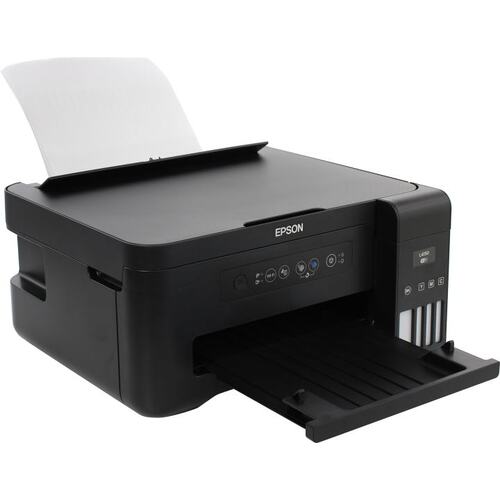
Принтер с МФУ струйный Epson EcoTank L4150
Комбайн Epson L4150 (A4, струйное МФУ, 33стр/мин, 5760 optimized dpi, 4краски, USB2.0, WiFi) ✔A4 (210 x 297 мм) ✔33 стр. / мин. ✔Принтер с МФУ струйный ✔Wi-Fi, USB 2.0
Принтеры с WiFi, Принтеры и МФУ струйные, Струйные МФУ , Принтеры и МФУ со встроенными емкостями для чернил
Артикул: #333051 Сравнить
Назад Вперед
Перемещаться по товарам:
Как подключить принтер Epson к компьютеру?
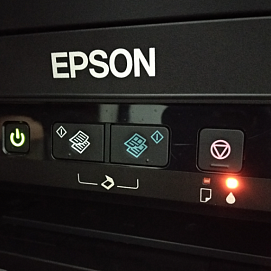
Принтеры Epson давно и хорошо известны во всём мире, как надёжные устройства для печати многостраничных документов и качественных изображений. Устройства энергоэффективные, редко требуют ремонт и хорошо вписываются в офисное и домашнее пространство.
Если вы купить принтер или МФУ Epson и не знаете, как подключить его к ПК — эта статья для вас. В ней инструкция по подключению и несколько полезных советов.
Обратите внимание, что для подключения необходим интернет.
- Подключите устройство к компьютеру при помощи кабеля.
- Включите устройство Epson.
- Загрузите с сайта Epson небольшую программу для установки на вашей ОС (Windows или Mac OS), если в комплекте к вашему принтеру не было установочного диска.
- На экране ПК вы увидите всплывающее окно с лицензионным соглашением. Отметьте «Принимаю» и нажмите «Далее».
- Программа спросит — готовы ли вы к установке. Нажмите «Установить», выберите в меню своё устройство (принтер) и нажмите «Далее».
- Выберите «Регистрация принтера» и нажмите «Далее».
- В появившемся лицензионном соглашении поставьте галочку на «Согласен» и «Далее».
- Нажмите «ОК», когда появится надпись «Зарегистрируйте принтер в Epson».
- Создайте учётную запись и завершите регистрацию, следуя указаниям на сайте.
- Нажмите «Закрыть».
- Установите чернила в принтер и попробуйте печатать.
1. Принтеру требуются драйвера
Все актуальные драйвера, в т.ч. для устаревших устройств, можно найти на официальном сайте Epson. Скачать и установить вручную.
2. Принтер в автономном режиме
Иногда устройства Epson «выпадают» в автономный режим и перестают печатать и реагировать на команды с ПК. Чтобы вывести принтер из режима автономности, нужно перегрузить его и компьютер. А если не помогает, то и роутер.
Если ваш девайс работает через Wi-Fi — проверьте, работает ли лампочка на устройстве у надписи Wi-Fi. Если лампочка не горит — попробуйте перегрузить устройство и роутер.