Как настроить проектор и получить наилучшее изображение
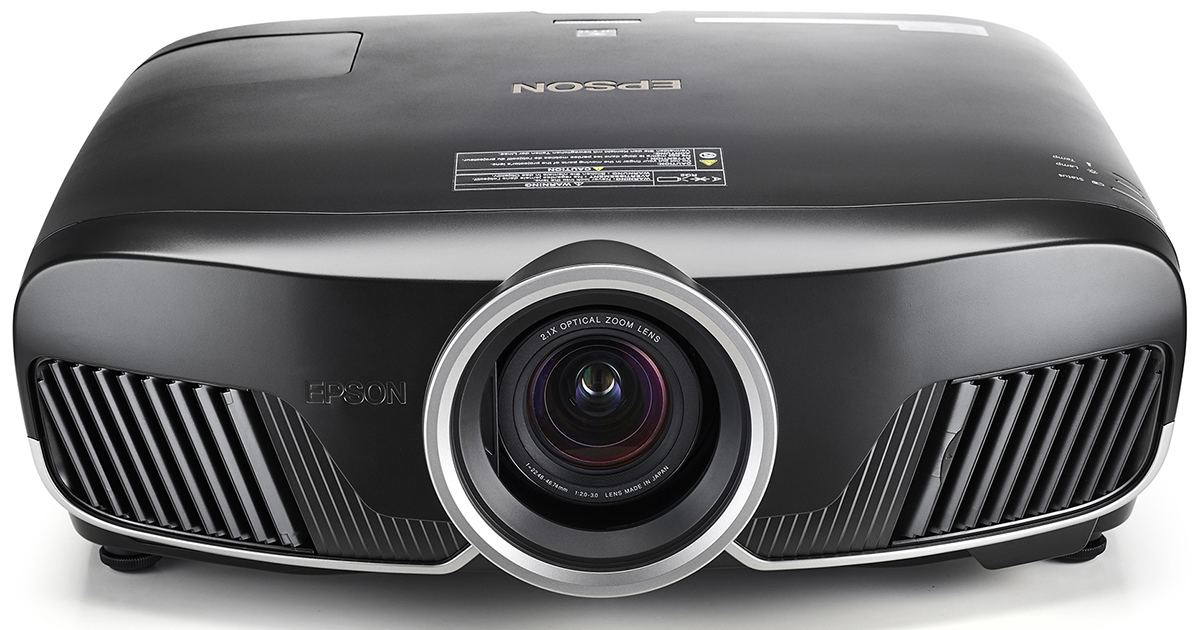
Мерцающие фильмы с плёночных проекторов уже давно в прошлом, а лучшие современные модели способны превратить комнату почти в настоящий кинозал. Если вы решили, что пора обзавестись таким устройством, мы поможем вам сделать выбор в ситуации, когда он как никогда широк, а цены на лучшие модели временно снижены.
Срочность еще больше усложняет проблему, как будто мало было путаницы из-за разных типов и технологий. В таких условиях выбрать оптимальный вариант непросто.
Поэтому стоит уделить несколько минут обзору базовых понятий. Сядьте поудобнее, возьмите попкорн и погрузитесь в волшебный мир проекторов.
Выбор типа проектора
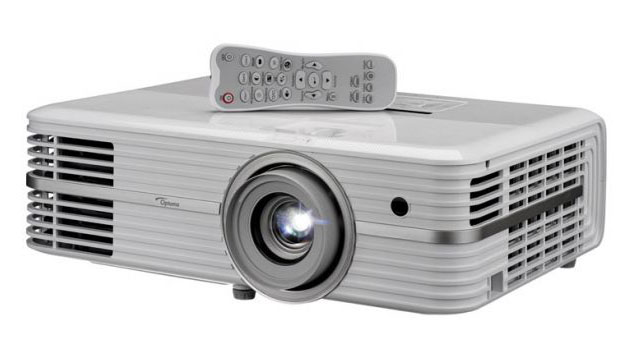
Прежде всего, разберемся с разными типами проекторов. В большинстве случаев это будет модель одного из двух: DLP (цифровая обработка света) или ЖК (жидкокристаллический дисплей).
В ЖК-проекторе три жидкокристаллических матрицы, каждая из которых отвечает за создание изображения основного цвета, создают три картинки – красную, зеленую и синюю. При помощи стеклянной призмы они комбинируются, давая полный видимый спектр, и уже в таком виде передаются на экран.
В DLP-проекторе используется один чип, состоящий из миллионов микроскопических зеркал. Каждое из них можно поворачивать, направляя его свет в сторону проекционного экрана или мимо него, так что каждое зеркало фактически работает как пиксель телевизора. Вращающееся цветовое колесо располагается перед источником света и определяет, картинка какого цвета проецируется в данный момент. Также выпускаются трехчиповые DLP-модели, в которых свет разбивается на три составляющие и сводится заново, точно так же как в ЖК-проекторах, что позволяет обойтись без цветового колеса.
Кроме того, существует проекционная система LCoS, что расшифровывается как «жидкие кристаллы на полупроводнике» и работает она почти как DLP – только вместо зеркал для управления светом используются жидкие кристаллы. Этот метод применяют Sony и JVC под названиями SXRD и D-ILA, соответственно.
У всех перечисленных технологий есть свои преимущества и недостатки. У DLP обычно выше яркость и четкость, но им присущ «эффект радуги» (красные, зеленые и синие цвета не смешиваются, а отображаются по отдельности) в случае, когда сложение монохромных изображений не идеально. ЖК-проекторы дешевле и не страдают от этого эффекта, но у них бывают проблемы с передачей движения, а черный цвет менее глубок, чем у моделей других типов.
В свою очередь, у LCoS нет радужного эффекта, как у DLP, и тенденции к выгоранию матриц, как у ЖК. Однако создать глубокий черный цвет им сложнее, чем DLP-моделям. К тому же они обычно более громоздкие и дорогие.
При всех различиях технологий не стоит, выбирая новый проектор, опираться только на их характеристики. Лучше всего ознакомиться с отзывами на приглянувшуюся модель и принимать решение с их учетом.
4K или Full HD: какое разрешение предпочесть?
Если покупка HD-телевизора сегодня кажется странной причудой, то проектор с разрешением 1080p вполне имеет смысл приобрести, особенно если ваш бюджет невелик. На рынке немало достойных вариантов, нам больше всего нравится Epson EH-TW650.
Проекторы в ценовой категории 100 000 — 300 000 руб. позволяют рассчитывать на разрешение 4K – в четыре раза больше, чем в HD. Это не реальное 4K, однако для него все-таки задействуется 4,15 миллиона пикселей (или немного меньше) – половина от восьми миллионов в Ultra HD. При наличии функции сдвига пикселей, которая быстро и поочередно выдает на экран две картинки в более низком разрешении для формирования окончательного изображения в высоком, производители проекторов могут заявлять о поддержке 4K и получать сертификат от Ассоциации потребительских технологий (CTA) в США.
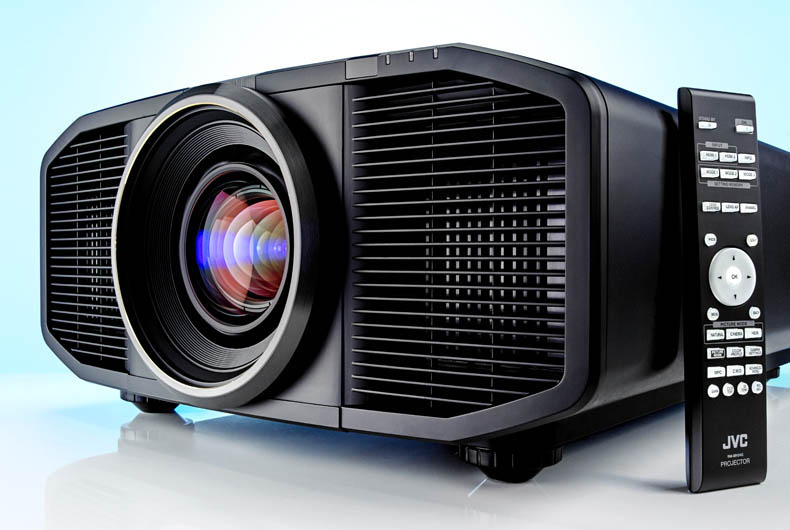
Верхнюю часть ценового спектра занимают аппараты с истинным разрешением 4K. Их цены начинаются от 450 000 руб, зато они гарантируют, что изображение получится максимально четким, каким и было задумано, безо всяких фокусов. Лучшую картинку, какую нам доводилось видеть, создавал великолепный JVC DLA-Z1, за который придется выложить впечатляющую сумму.
В конечном итоге цена и размер проектора определяют разрешение, на которое вы можете рассчитывать; остается выбрать лучший вариант из доступных.
Можно ли заодно получить HDR?
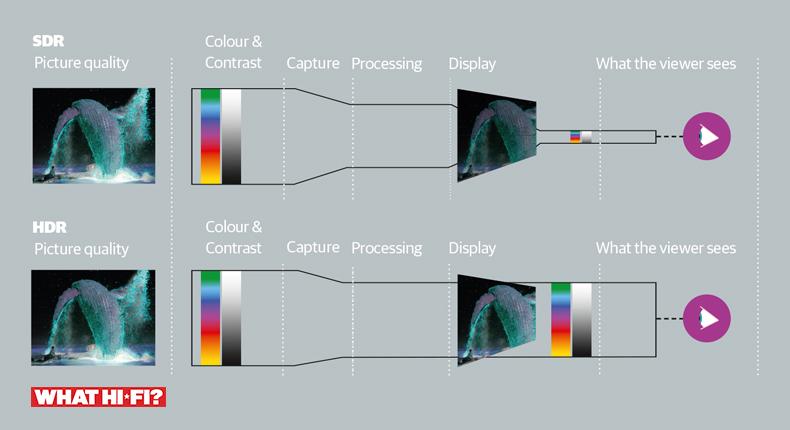
Сегодня только сумасшедший согласится купить 4K-телевизор без поддержки HDR (широкого динамического диапазона). С проекторами все намного сложнее.
Чаще всего HD-проекторы не поддерживают HDR. Многие недорогие 4K-проекторы способны принимать картинку в формате HDR10 (это стандартная версия HDR) с Blu-ray-дисков или потоковых сервисов, но не могут воссоздать всю палитру цветов.
К примеру, модель BenQ W1700 по словам производителя, «усилена поддержкой HDR10», однако воспроизводит только 96% палитры Rec.709. Удостоенный пяти звезд проектор Optoma UHD40 делает примерно то же самое.
Разумеется, наличие возможности приема сигнала в HDR лучше ее отсутствия; впрочем, можно найти и проектор с полной поддержкой HDR – просто за него придется отдать намного больше. Удостоенный Award Sony VPL-VW260ES можно считать подходящей отправной точкой для получения приличной картинки в HDR10, и чем больше вы готовы потратить, тем более качественное изображение получите.
А что насчет 3D?
В телевизорах технология 3D уже вышла из моды, но в проекторах по-прежнему сохраняет популярность. Третье измерение поддерживают даже портативные модели ценой от 30 000 руб., так что ваша коллекция 3D-Blu-ray-дисков не запылится без дела.
Настройка проектора
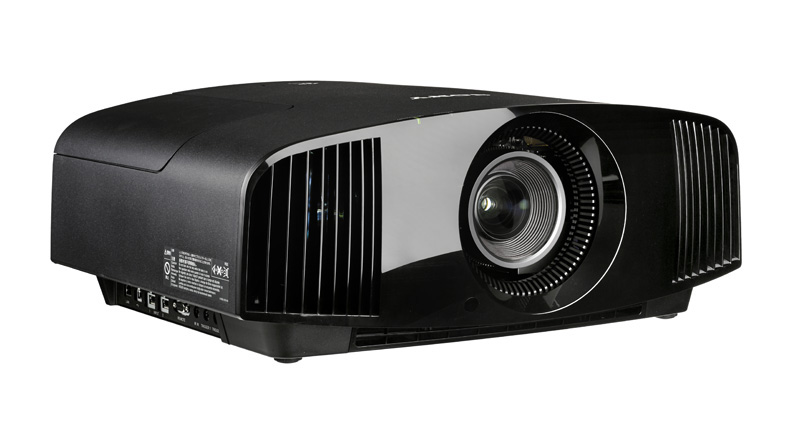
И большой, и маленький проектор одинаково нуждаются в настройке. Первое, о чем следует подумать – это проекционное соотношение, определяющее, на каком расстоянии от экрана должен находиться аппарат для получения картинки нужной величины.
Его можно узнать в руководстве пользователя выбранной модели (или, что куда быстрее, на сайте производителя). Ищите комбинацию из числа, двоеточия и еще одного числа. Например, если этот показатель составляет «1.15:1», то изображение шириной 1 метр можно получить с расстояния 1,15 метра, для двухметровой картинки проектор должен находиться от нее в 2,3 метрах, и так далее.
Большинство проекторов являются длиннофокусными – их следует устанавливать достаточно далеко от экрана; короткофокусные модели можно размещать довольно близко к стене и в результате получать картинку большого размера. Выбор между короткофокусным и длиннофокусным проектором необходимо сделать в первую очередь – намного проще купить другую модель, чем комнату для домашнего кинотеатра!
Стоит подумать о приобретении специального экрана. Без него ваш новый проектор не сможет продемонстрировать все, на что он способен. Конечно, в крайнем случае можно обойтись и без него, однако более высокая отражательная способность экрана делает изображение более четким и красочным по сравнению с картинкой на обычной стене.
А черная рамка вокруг изображения к тому же заметно зрительно повышает его контрастность.
Размещение
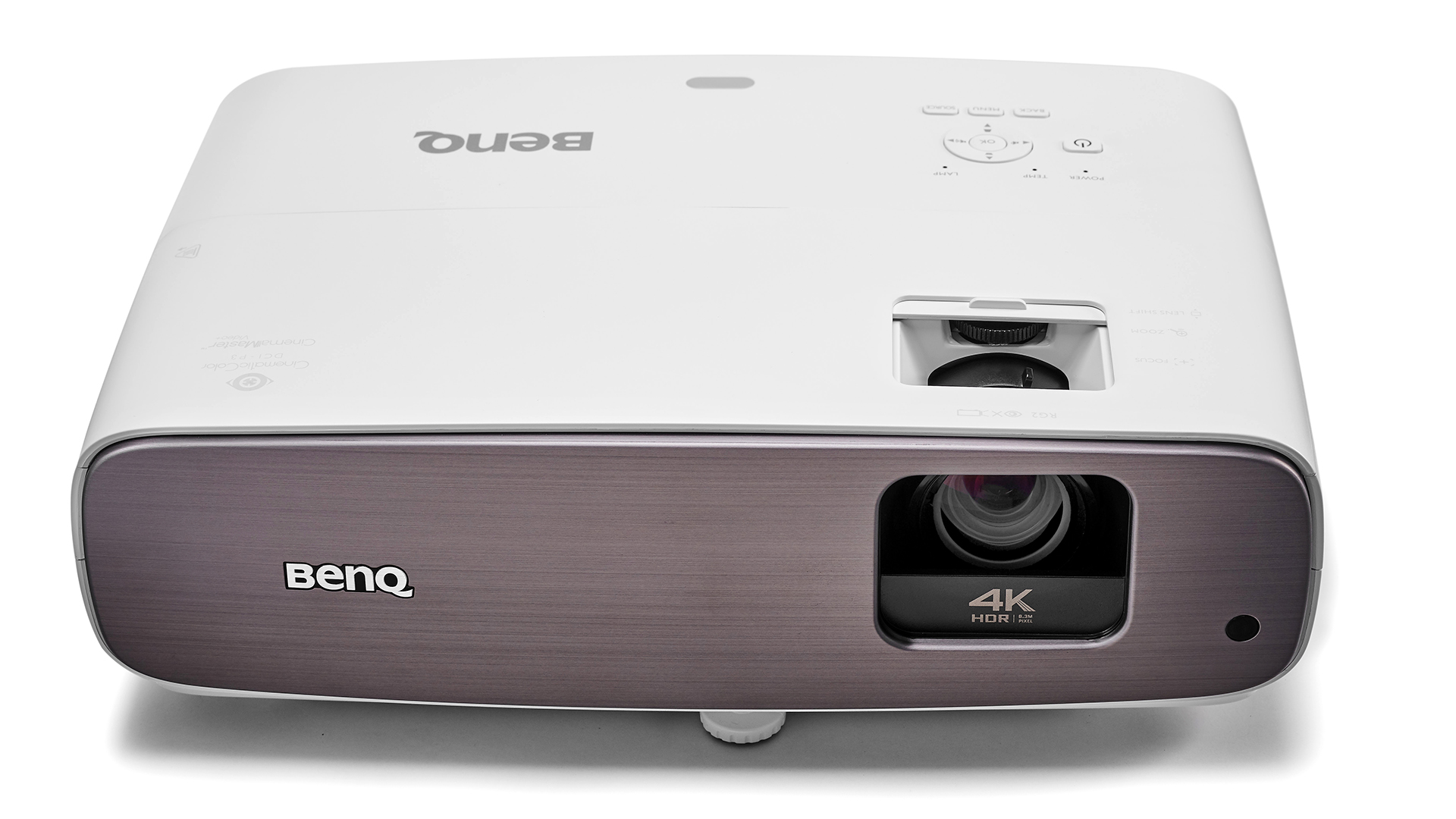
Не менее важно и расположение проектора. По возможности он должен быть установлен на высоте центра экрана, чтобы свести к минимуму геометрические искажения. В идеале аппарат должен стоять на горизонтальной поверхности; большинство моделей снабжены регулируемыми ножками для выравнивания.
При необходимости корректировки положения проектора установите его в нужное место и затем выкручивайте ножки, удлиняя их, пока изображение не выровняется.
К этому моменту оно уже должно быть близко к желаемому. Многие проекторы снабжены поворотными регуляторами (а более дорогие – пультами ДУ с возможностью электронной регулировки) для увеличения и уменьшения размеров изображения с целью подгонки под габариты экрана.
Если вам пришлось установить проектор слишком высоко или низко, так что картинка получается перекошенной, можно воспользоваться функцией коррекции трапецеидальных искажений.
Она растягивает картинку по горизонтали или вертикали, превращая трапецию в ровный прямоугольник. Такая функция может быть полезной, однако любое масштабирование влияет на качество изображения, так что оставляйте ее на крайний случай. Чем меньше искажений, в том числе при настройке проектора, тем лучше результат.
Фокус
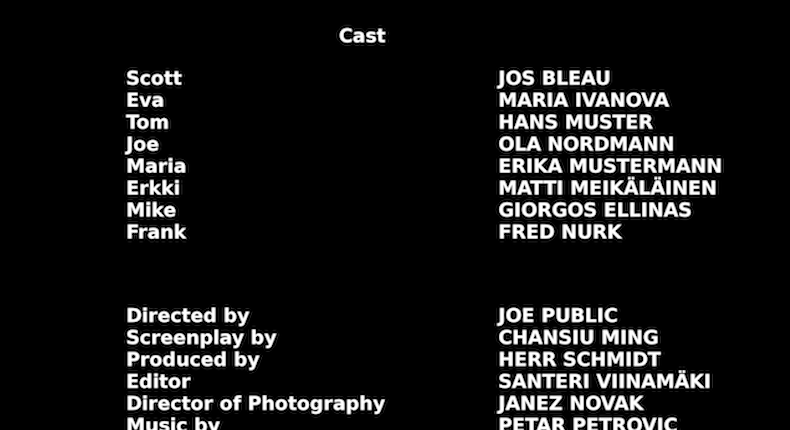
Теперь можно приступить к фокусировке. Для этого лучше всего взять кадры с буквами – например, финальные титры любого фильма – и регулировать фокус на проекторе, поставив кого-то из друзей около экрана, чтобы они могли разглядеть отдельные пиксели.
Медленно вращайте регулятор фокуса вперед и назад, пока буквы не станут максимально четкими, а ваш друг не подтвердит, что пиксели не размыты.
Для некоторых проекторов может потребоваться через меню повысить четкость на пару пунктов, но не переборщите с этим, иначе изображение станет слишком резким.
Идеальная картинка
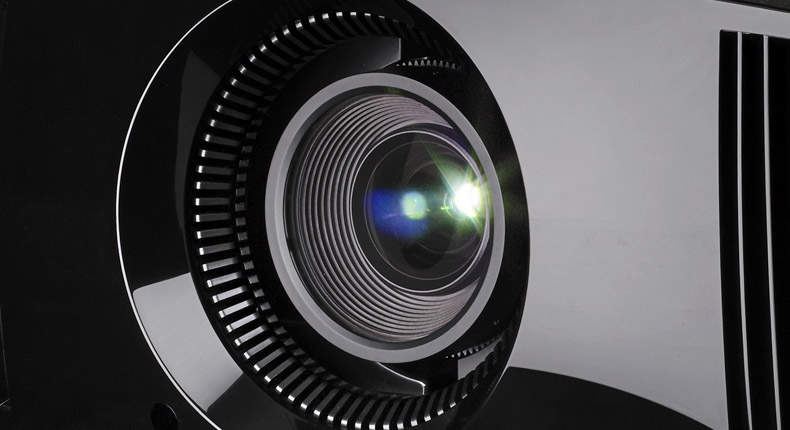
Чаще всего заводские настройки проектора оказываются приемлемыми, но мы рекомендуем включить режим «Стандарт» или «Кино» и затем скорректировать яркость и контрастность по своему вкусу. Не забудьте запастись парой хороших и проверенных фильмов.
Для настройки контрастности остановите воспроизведение на кадре с кучевыми облаками; установите контрастность на максимум и уменьшайте ее до тех пор, пока не сможете рассмотреть детали вместо сплошных белых пятен. Для настройки яркости на экране должно быть что-нибудь темное – например, пальто или рубашка. Понижайте яркость до тех пор, пока складки и застежки не начнут теряться в тени.
Цветовая палитра обычно не требует регулировки; в противном случае выберите эпизод с яркими красками и повышайте уровень, если вам не хватает энергичности, либо понижайте его, если цвета кажутся перегретыми. Сцена с изображением человеческих лиц позволит оценить реалистичность телесных тонов.
Обратите внимание: в экологичном режиме вентилятор проектора может работать тише, однако он приводит к снижению энергичности изображения. У большинства проекторов имеется такой режим; найдите его в настройках и отключите.
Просто добавь АС
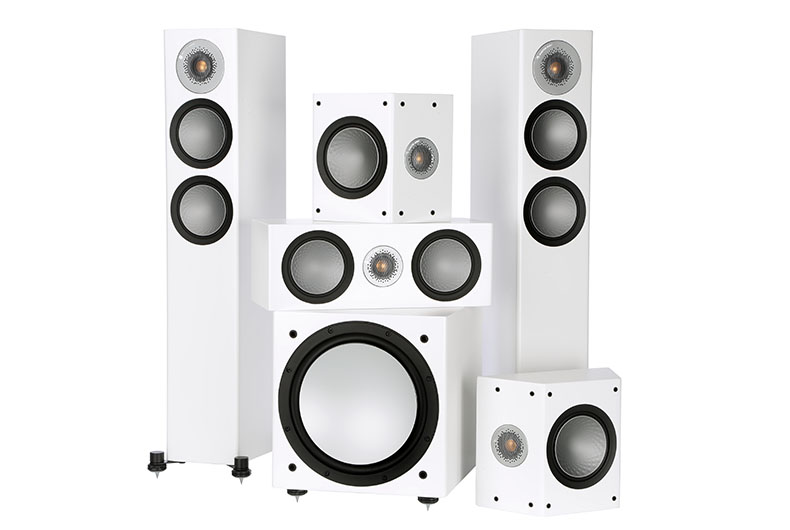
По завершении настройки проектора стоит добавить к нему подходящий AV-ресивер и хорошую акустическую систему. Многие из них оснащаются встроенными динамиками, однако они слишком малы и порой звучат даже хуже, чем дешевые Bluetooth-колонки. 5.1-канальный комплект для домашнего кинотеатра обеспечит вам намного более сильные впечатления от просмотра.
Наконец, подключите качественный источник (например, любой из пятизвездных Blu-ray-проигрывателей) – и наслаждайтесь новинками в формате 4K Blu-ray во всем их великолепии. Приятного просмотра!
Подготовлено по материалам портала «What Hi-Fi?», декабрь 2019 г. www.whathifi.com
Эту статью прочитали 103 414 раз
Статья входит в разделы: Полезные советы
Поделиться материалом: 

Не могу свернуть экран Проджекта — как?
У новых экранов это бывает, дерни резче. Насчет коробится это ты зря. Наоборот, в свернутом состоянии лично у меня все полосы и складки и появляются, и не только у меня. Если вдруг окажется что лопнула пружина, у меня есть одна своя и к тому же последняя, от DRAPER как раз Прожекта. Ширина вроде как 169, думаю почти во всех стоит одинаковая пружина. Так что если вдруг, пиши, отдам даром, самовывоз из Москвы.
14-02-2004 23:13:37
Понял, спасибо. Думал дернуть резче, да у меня на пластиковых хомутах он висит, страшно, бабахнет с двухметровой высоты. ,)
14-02-2004 23:14:35
На 3. У меня 2.4, проскрин. 3:4, там видимо другая. Но за предложение спасибо.
14-02-2004 23:15:18
Ну оно на самом деле полосами пошло, как повисело, и сразу были, хотя вроде по уровню вешал. Нда.
Сергей Сергей
Пользователь
15-02-2004 13:26:43
Полосы конечно не очень приятно, но в моем случае на качестве изображения они ни как не отражаются.
Страницы: 1
Архив Форума Hi-Fi.ru
По 23-5-2020
Портал Hi-Fi.ru более не предоставляет возможностей и сервисов по общению пользователей
Как повернуть экран на проекторе

В процессе эксплуатации проекторов (независимо от типа) возникает много проблем. Чаще всего на экран проецируется перевернутое изображение. Почему так происходит? Можно ли исправить ситуацию?
Причины перевернутого изображения
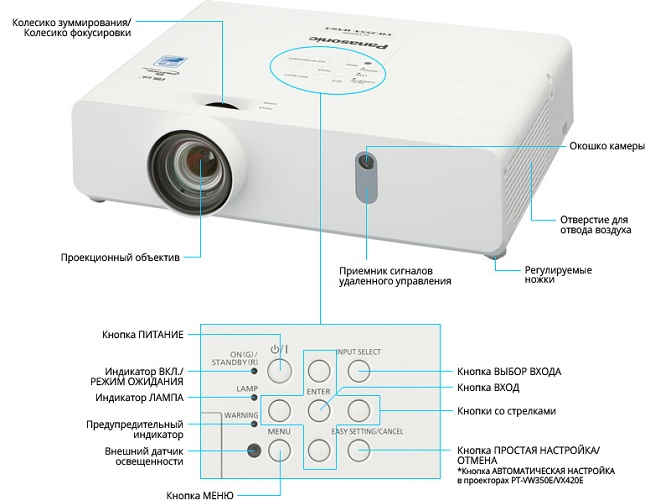
Для начала нужно понять, почему устройство выдает картинку вверх ногами. В большинстве случаев причин две:
- Проектор закреплен в неправильном положении. Чаще всего так происходит в школах или в залах для конференций. Прибор там подвешивают под потолком с помощью специальных креплений. Изменить его положение не представляется возможным.
- Проблемы с настройками. Эта причина встречается чаще других. Имеет отличительную особенность: на компьютере правильное изображение, а на экране перевернутое.
И в том, и в другом случае исправить ситуацию можно с помощью пульта управления или специальной кнопки, вынесенной на корпус (есть не на всех моделях).
Общий алгоритм решения проблемы
Изменение картинки выглядит примерно так:
- Взяв пульт, открыть меню настроек.
- Найти пункт с названием «Позиционирование» (« Position »).
- Выбрать, как повернуть экран на проекторе : на 90° или 180°.
Осталось лишь выполнить команду.
Особенности настройки разных проекторов
Стоит отметить, что алгоритм разворота отличается в зависимости от производителя. Есть несколько примеров.
Asus
Для начала нужно войти в главное меню. Для это следует нажать специальную клавишу на пульте управления. Следующий этап – переход в раздел настроек. Здесь необходимо нажать « Reset all ». Это сброс конфигурации устройства до заводских установок.
Если картинка перевернулась в результате системного сбоя, вышеописанные действия исправят ситуацию. Если ничего не изменилось, нужно выбрать пункт меню « Projector Position » и перевернуть картинку в нужную сторону.
BenQ
Отличительной особенностью этой компании является меню на английском языке. Но не стоит паниковать. Для разворота изображения на 180° не придется садиться за учебники. Нужно выполнить 4 простых шага:
- Нажав кнопку « Menu / Exit », зайти в главное меню.
- Выбрать пункт «Установки» (« Setup »).
- Нажать либо «Projector Position», либо «Setting».
- В новом окне выбрать «Front ceiling».
Теперь картинка будет расположена правильно. Примечательно, что таким способом можно не только развернуть изображение, но и настроить только что купленный проектор.
Другие производители
Во многих устройствах настройка зависит от вида проецирования. На него влияет местоположение проектора. Картинка подается со стола или с потолка. Иногда конструкция находится позади экрана (прозрачный).
Наглядный пример – устройство от компании « Epson ». Здесь проецирование бывает 4 типов:
- переднее;
- заднее;
- переднее потолочное;
- заднее потолочное.

Изменить эту установку можно в разделе меню «Расширенные настройки». Такие же возможности есть у проекторов «Viewsonic» и « Mitsubishi ».
В устройствах от других производителей для разворота изображения следует зайти в такие разделы:
- Nec. Общие настройки, Ориентация.
- Acer. Образ, Проецирование.
- Optoma. Настройки, Проекция.
- InFocus. Настройки, Система.
- Vivitek. Параметры №1, Проекция.
- Sanyo. Пункт меню «Потолок».
В результате на экране появится «правильная» картинка.
Заключение
Перевернуть изображение, выдаваемое проектором, не так уж и сложно. Главное – определить причину сбоя. После с помощью пульта зайти в меню и выбрать нужную установку.
Оцените статью
(всего голосов 8, в среднем: 4 из 5)
of your page —>
Похожие статьи
 |
Как подключить iphone к проектору С помощью проектора на экран выводят изображение практически с любого устройства. Для этого нужен доступ к сети интернет или специальные кабели. В некоторых случаях требуется установка дополнительных программ. |
 |
Рекомендации покупателям мультимедийных проекторов Предоставлен полезный список качественных советов, которые позволят сделать удачную покупку проектора для своего дома и бизнеса в 2017 году. Проектор незаменимый помощник для проведения презентации проектов и просмотра фильмов у себя дома. |
 |
Выбираем проектор для офиса Субъекты предпринимательской деятельности, которые в своих офисах устраивают демонстрационные видеопоказы, при выборе проекционной техники должны учитывать некоторые особенности. |

Наши товары
Информация о продуктах
- О наших лампах
- Самостоятельная установка
Наша компания
Кто может получить скидку
Дилеры
Государственные учреждения
Образовательные учреждения
127287 , г.Москва , ул. 2-я Хуторская, д.38А, стр.1, офис 319-8
Техническая поддержка:
+7 499 346-65-87
Наш электронный адрес: info@prolampshop.ru
Мы используем файлы cookie, чтобы улучшить работу и повысить эффективность сайта.
Продолжая пользование данным сайтом, вы соглашаетесь с использованием файлов cookie.
Настоящим подтверждаю, что я ознакомлен и согласен с условиями политики конфиденциальности. Подробнее.
ООО «Карант» (далее – «Карант») собирает информацию, когда вы регистрируетесь на сайте, заходите на свой аккаунт, оформляете заявку (или совершаете покупку), участвуете в акции и/или выходите из аккаунта. Информация включает ваше имя, адрес электронной почты, номер телефона и данные по кредитной карте. «Карант» является единственным владельцем информации, собранной на данном сайте. Ваши личные данные не будут проданы или каким-либо образом переданы третьим лицам по каким-либо причинам, за исключением необходимых данных для выполнения запроса или транзакции, например, при отправке заказа. Мы не продаем, не обмениваем и не передаем личные данные сторонним компаниям. Также я разрешаю «Карант» в целях информирования о товарах, работах, услугах осуществлять обработку вышеперечисленных персональных данных и направлять на указанный мною адрес электронной почты и/или на номер мобильного телефона рекламу и информацию о товарах, работах, услугах «Карант» и ее партнеров. Согласие может быть отозвано мною в любой момент путем направления письменного уведомления по адресу «Карант»
Настоящим подтверждаю, что я ознакомлен и согласен с условиями политики конфиденциальности. Подробнее.
ООО «Карант» (далее – «Карант») собирает информацию, когда вы регистрируетесь на сайте, заходите на свой аккаунт, оформляете заявку (или совершаете покупку), участвуете в акции и/или выходите из аккаунта. Информация включает ваше имя, адрес электронной почты, номер телефона и данные по кредитной карте. «Карант» является единственным владельцем информации, собранной на данном сайте. Ваши личные данные не будут проданы или каким-либо образом переданы третьим лицам по каким-либо причинам, за исключением необходимых данных для выполнения запроса или транзакции, например, при отправке заказа. Мы не продаем, не обмениваем и не передаем личные данные сторонним компаниям. Также я разрешаю «Карант» в целях информирования о товарах, работах, услугах осуществлять обработку вышеперечисленных персональных данных и направлять на указанный мною адрес электронной почты и/или на номер мобильного телефона рекламу и информацию о товарах, работах, услугах «Карант» и ее партнеров. Согласие может быть отозвано мною в любой момент путем направления письменного уведомления по адресу «Карант»
Выбор проектора для школы — Коррекция трапецеидальных искажений
Если вы когда-либо сталкивались с тем, что углы проецируемого изображения — не прямые, то вы были свидетелем трапецеидальных искажений. Эта проблема возникает в случае, если проектор расположен не перпендикулярно по отношению к проекционной поверхности. Поверните проектор вправо, влево, вверх или вниз — и вы увидите трапецеидальные искажения.
Если верхний и нижний край изображения имеют разную длину, то вертикальный сдвиг линз поможет исправить ситуацию. Вертикальный сдвиг линз позволяет поднять или опустить изображение без перемещения самого проектора, и тем самым превратить трапецию обратно в прямоугольник.
Аналогично, если правый и левый край изображения отличаются по длине, на помощь придёт горизонтальный сдвиг линз. Опять же, без перемещения проектора горизонтальный сдвиг линз позволяет сдвинуть изображение влево или вправо и получить прямоугольную картинку.
Если вы знакомы с трапецеидальными искажениями, то можете задаться вопросом: а почему бы не воспользоваться цифровой коррекцией «трапеции»? Такой функцией оснащены практически все современные проекторы для домашнего кинотеатра. Она позволяет спрямить углы изображения, если проектор немного наклонен. Но имейте ввиду, что цифровая коррекция трапецеидальных искажений несёт в себе пару подводных камней.
Во-первых, такая коррекция уменьшает изображение по более длинной стороне за счёт цифрового масштабирования. Это приводит к потере части информации и появлению искажений, связанных с масштабированием. Например, текст может стать немного расплывчатым в масштабируемых областях. При просмотре видео эта расплывчатость менее заметна. Во-вторых, коррекция «трапеции» вызывает некоторую потерю яркости, так как изменённое изображение имеет разрешение меньше, чем может выдать проектор. Таким образом, если вы перемещаете проектор из класса в класс, или вы сильно ограничены в месте установки, то наилучшим выходом будет проектор с возможностью вертикального и/или горизонтального сдвига линз.
По материалам ProjectorCentral.com