Как поменять регион на Android

Переехав в другую страну или купив смартфон из-за границы, пользователь сталкивается с необходимостью поменять регион на Андроид. Из-за неправильно заданного региона может некорректно отображаться дата и время, а в магазине Play Market могут быть недоступны к покупке некоторые приложения и игры. Поэтому решение данного вопроса может стать очень важным для владельца гаджета.
Содержание Показать
Смена региона, языка и часового пояса
Чтобы сменить страну и задать персональные настройки на Android, необходимо выполнить следующие действия:
Шаг 1. Откройте настройки и перейдите в меню «Расширенные настройки» (в зависимости от модели данный пункт устройства может носить другое название).

Шаг 2. Здесь будут разделы «Дата и время», «Язык и ввод», «Регион». По очереди измените страну в каждом из этих меню (укажите нужный регион, подходящий часовой пояс и язык системы).

На более старых устройствах порядок действий будет немного отличаться:
Шаг 1. Запустите приложение Настройки и выберите раздел «Дополнительно» в категории «Система и устройство».

Шаг 2. Нажмите кнопку «Регион».

Шаг 3. Выберите страну, которая будет задана в качестве основной.

Шаг 4. Вернитесь к разделу «Дополнительно» и нажмите кнопку «Язык и ввод», после чего задайте язык системы.

Шаг 5. Вернитесь к разделу «Дополнительно» и нажмите кнопку «Дата и время», после чего выберите часовой пояс сети.

Смена страны для Google Play
Некоторые пользователи могут испытывать затруднения с покупкой приложений в магазине Play Market после переезда в другую страну, так как аккаунт остается привязанным к предыдущему региону проживания. Чаще всего сервис Google автоматически задает необходимые региональные настройки, но иногда вопрос, как поменять страну на Андроид, становится как нельзя более актуальным. Чтобы решить проблему, выполните следующие действия:
Шаг 1. Зайдите в настройки банковской карты, которой оплачиваете покупки в Play Market, и укажите новый платежный адрес.
Примечание 1. Если в настройках банковской карты указано несколько адресов, то установите новые адресами по умолчанию.
Примечание 2. Справка Google поможет вам при возникновении проблем с изменением адреса: Как изменить платежный адрес, Как изменить домашний адрес.
Шаг 3. Запустите на смартфоне приложение Настройки, и выберите раздел «Все приложения» категории «Устройство».
Шаг 4. Выберите приложение Play Market (также может называться Google Play или Google Play Store) и нажмите кнопки «Стереть данные» и «Очистить кэш».

Шаг 5. Запустите приложение Play Market и введите данные вашей учетной записи. Теперь вы можете совершать покупки в новой стране.
Заключение
Выполнение приведенных выше рекомендаций поможет вам избавиться от проблем, сопутствующих неверно заданному региону в настройках смартфона.
Как изменить страну или регион вашей учетной записи Samsung
При регистрации в сервисе Samsung Account регион определяется автоматически на основании вашего текущего местоположения. От того, какой регион указан в вашем аккаунте, зависит работа различных сервисов Samsung: какие-то функции и приложения могут быть представлены в одной стране, но недоступны в другой.
Если вы переехали в другую страну или считаете, что регион в вашем аккаунте указан неверно, вы можете изменить данные через настройки учетной записи.
- Если вы решите повторно внести изменения в страну или регион вашего аккаунта, будет необходимоподождать 180 дней (примерно 6 месяцев), прежде чем вы сможете снова вносить изменения.
- Устройства, подключенные к вашей учетной записи Samsung, будут автоматически отключены после смены страны, и вам будет необходимо войти в систему еще раз.
Как изменить страну или регион учетной записи на смартфоне
В настоящий момент изменить страну или регион учетной записи через настройки мобильного устройства нельзя.
Вместо этого вы можете внести изменения через браузер, выполнив действия, описанные ниже.
Как изменить страну или регион учетной записи через браузер
Для того, чтобы внести изменения в Samsung Account, откройте браузер на вашем мобильном устройстве или на компьютере, затем выполните следующие шаги:
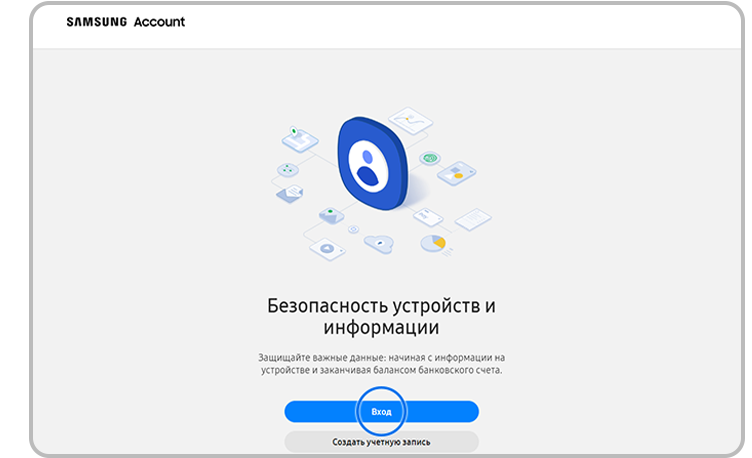
1 Перейдите на сайт account.samsung.com и нажмите Вход.
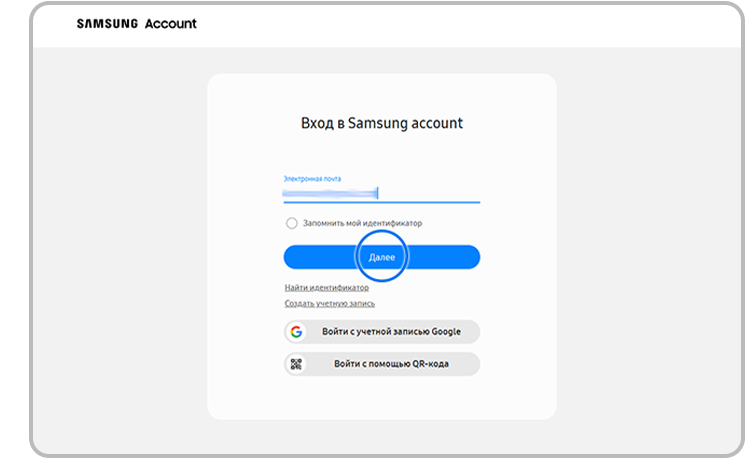
2 Введите адрес электронной почты, на которую зарегистрирована учетная запись и нажмите Далее.
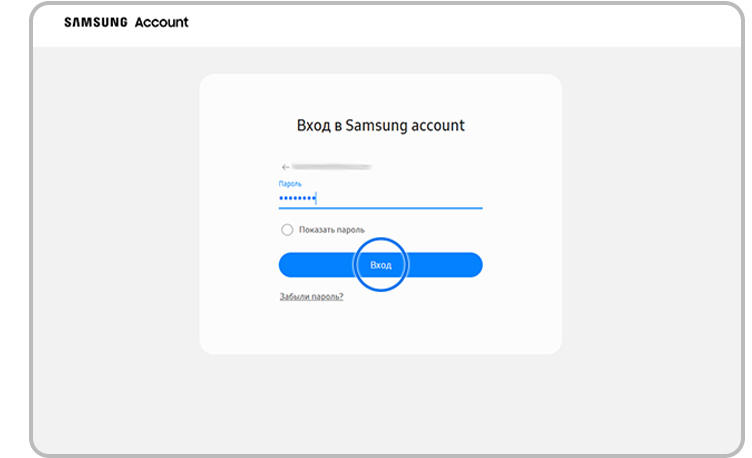
3 Введите пароль от учетной записи и нажмите Вход.
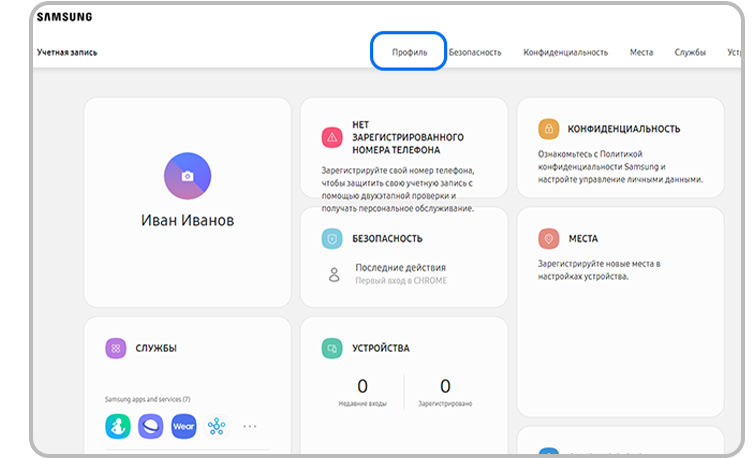
4 В открывшемся окне перейдите в раздел Профиль.
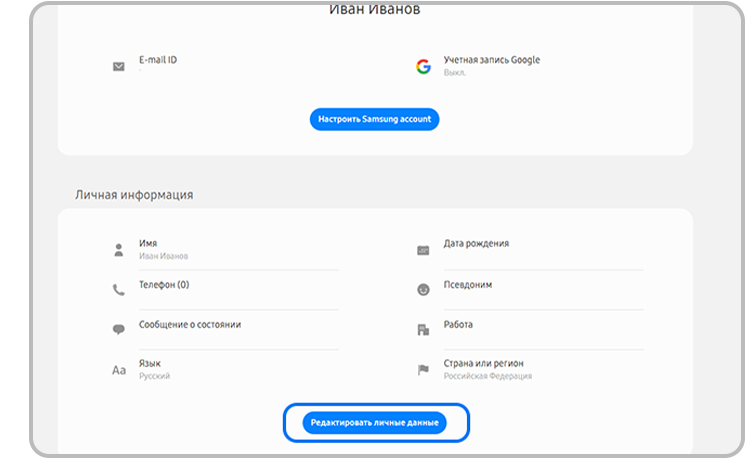
5 Нажмите на кнопку Редактировать личные данные.
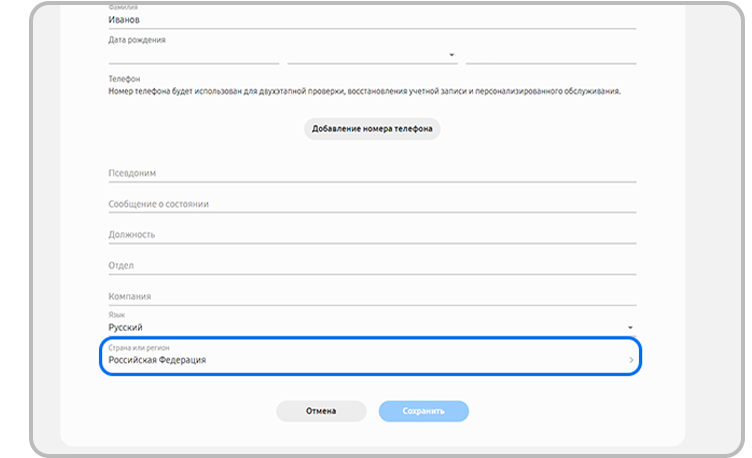
6 Пролистайте вниз и откройте раздел Страна или регион.
7 Найдите нужную вам страну или регион и нажмите на его название для выбора.
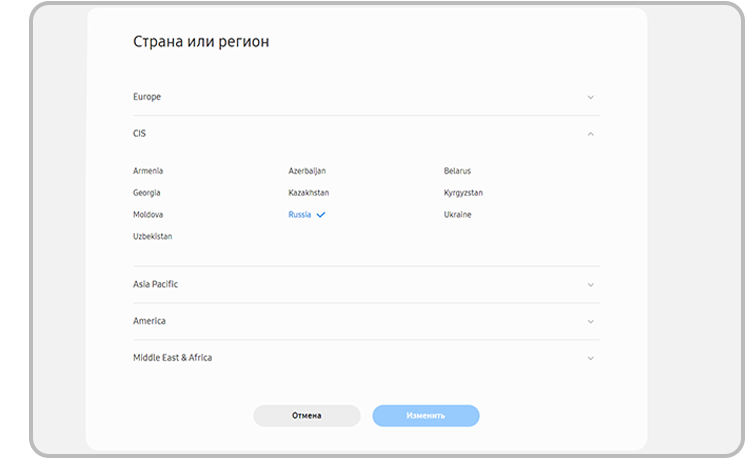
8 Нажмите Изменить.
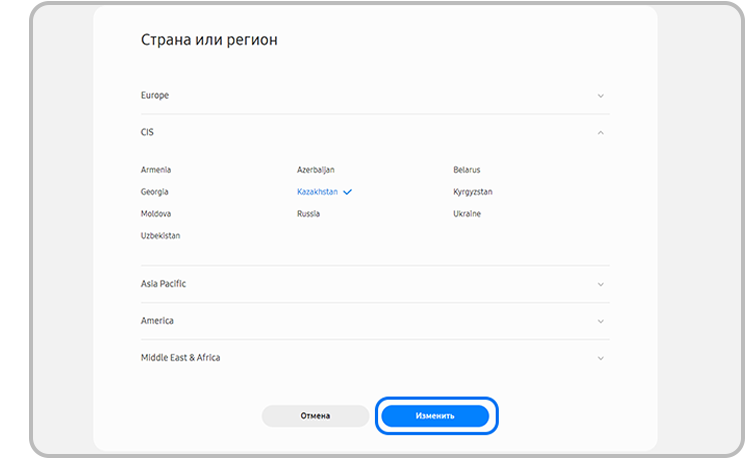
9 Внимательно ознакомьтесь с последствиями изменения страны или региона в учетной записи и поставьте галочку, затем нажмите Изменить.
Как сменить регион в Samsung M21?
Переехав в другую страну или купив смартфон из-за границы, пользователь сталкивается с необходимостью поменять регион на Андроид. Из-за неправильно заданного региона может некорректно отображаться дата и время, а в магазине Play Market могут быть недоступны к покупке некоторые приложения и игры. Поэтому решение данного вопроса может стать очень важным для владельца гаджета.
1 Смена региона, языка и часового пояса
2 Смена страны для Google Play
3 Заключение
СМЕНА РЕГИОНА, ЯЗЫКА И ЧАСОВОГО ПОЯСА
Чтобы сменить страну и задать персональные настройки на Android, необходимо выполнить следующие действия:
Шаг 1. Откройте настройки и перейдите в меню «Расширенные настройки» (в зависимости от модели данный пункт устройства может носить другое название).
Шаг 2. Здесь будут разделы «Дата и время», «Язык и ввод», «Регион». По очереди измените страну в каждом из этих меню (укажите нужный регион, подходящий часовой пояс и язык системы).
На более старых устройствах порядок действий будет немного отличаться:
Шаг 1. Запустите приложение Настройки и выберите раздел «Дополнительно» в категории «Система и устройство».
Шаг 2. Нажмите кнопку «Регион».
Шаг 3. Выберите страну, которая будет задана в качестве основной.
Шаг 4. Вернитесь к разделу «Дополнительно» и нажмите кнопку «Язык и ввод», после чего задайте язык системы.
Шаг 5. Вернитесь к разделу «Дополнительно» и нажмите кнопку «Дата и время», после чего выберите часовой пояс сети.
СМЕНА СТРАНЫ ДЛЯ GOOGLE PLAY
Некоторые пользователи могут испытывать затруднения с покупкой приложений в магазине Play Market после переезда в другую страну, так как аккаунт остается привязанным к предыдущему региону проживания. Чаще всего сервис Google автоматически задает необходимые региональные настройки, но иногда вопрос, как поменять страну на Андроид, становится как нельзя более актуальным. Чтобы решить проблему, выполните следующие действия:
Шаг 1. Зайдите в настройки банковской карты, которой оплачиваете покупки в Play Market, и укажите новый платежный адрес.
Шаг 2. Также укажите новый домашний адрес.
Примечание 1. Если в настройках банковской карты указано несколько адресов, то установите новые адресами по умолчанию.
Примечание 2. Справка Google поможет вам при возникновении проблем с изменением адреса: Как изменить платежный адрес, Как изменить домашний адрес.
Шаг 3. Запустите на смартфоне приложение Настройки, и выберите раздел «Все приложения» категории «Устройство».
Шаг 4. Выберите приложение Play Market (также может называться Google Play или Google Play Store) и нажмите кнопки «Стереть данные» и «Очистить кэш».
Шаг 5. Запустите приложение Play Market и введите данные вашей учетной записи. Теперь вы можете совершать покупки в новой стране.
Как изменить страну или регион вашей учетной записи Samsung
Изменить регион и страну, связанные с вашей учетной записью Samsung, можно быстро и легко. В нашем руководстве ниже вы найдете простые инструкции и узнаете о некоторых случаях, которые могут ограничить вашу возможность внести изменения.
- Если вы решили изменить свою страну или регион, но затем хотите вернуться к исходной стране или региону, вам придется подождать 6 месяцев (180 дней), прежде чем вы сможете снова изменить страну.
- Устройства, подключенные к вашей учетной записи Samsung, будут автоматически отключены при изменении страны использования, и вам будет предложено войти в систему еще раз.
Изменить страну или регион аккаунта
Следуйте инструкциям ниже, чтобы изменить страну или регион в своей учетной записи Samsung.
С помощью компьютера
Шаг 1. Перейдите на сайт account.samsung.com и войдите в свою учетную запись.

Шаг 2. Нажмите Профиль.
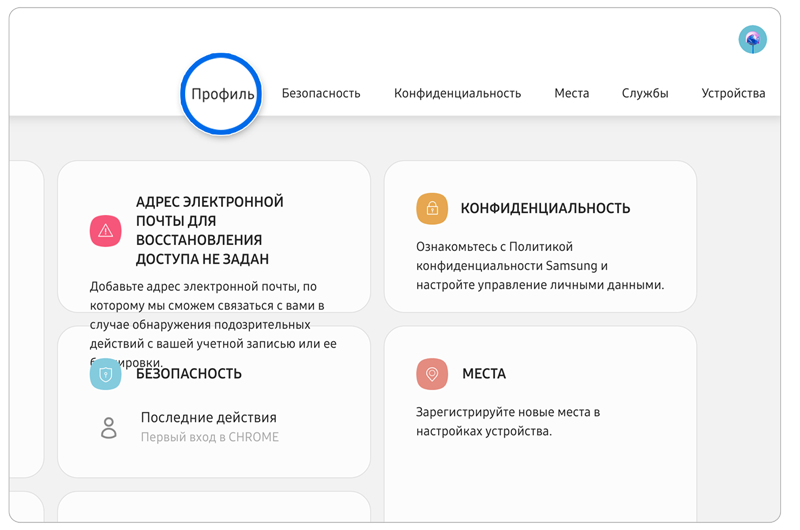
Шаг 3. Прокрутите вниз и нажмите Редактировать личные данные.
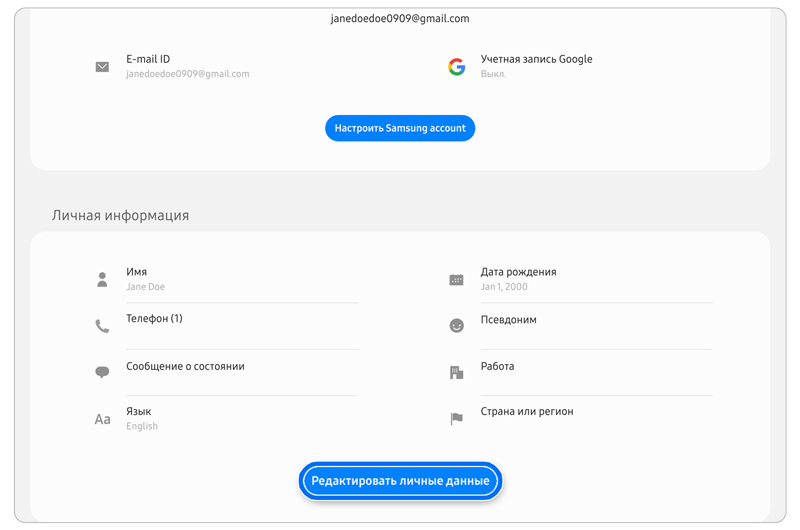
Шаг 4. Нажмите Страна или регион.

Шаг 5. Выберите нужный регион и страну, затем нажмите Изменить.

Шаг 6. Прочтите информацию, представленную на экране. Установите флажок и нажмите Изменить.
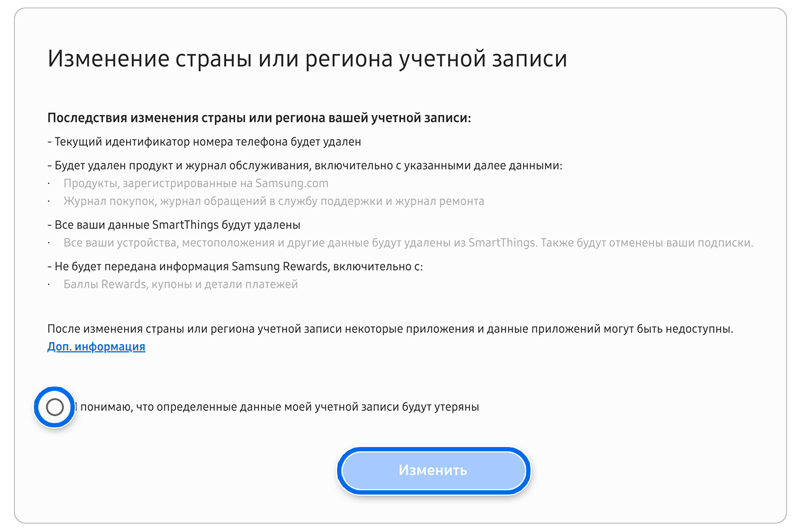
По телефону
Пользователи учетной записи Samsung в настоящее время не могут использовать приложение для изменения страны или региона в профиле своей учетной записи. Однако вы можете внести изменения, открыв интернет-браузер и следуя инструкциям выше.
Примечание. В декабре 2023 года должно быть доступно обновление, которое позволит пользователям использовать приложение на своих телефонах для изменения страны или региона в своей учетной записи Samsung.
Ограничения на изменение страны для учетной записи Samsung
Вот некоторые случаи, которые могут ограничить вашу возможность изменить страну или регион.
- Если вы решили изменить свою страну или регион, но затем хотите вернуться к исходной стране или региону, вам придется подождать 6 месяцев (180 дней), прежде чем вы сможете снова изменить страну.
- Аккаунты семейных групп и детские аккаунты не могут изменить страну или регион.
- Некоторые службы или функции, такие как SmartThings, могут быть недоступны после изменения страны или региона.
- В истории покупок вашего аккаунта будут отображаться покупки только для выбранной в данный момент страны или региона. Чтобы просмотреть предыдущие покупки, вам необходимо изменить страну или регион своей учетной записи обратно на страну, которая была выбрана во время этих покупок. Обратитесь к первому пункту, чтобы узнать, как часто вы можете менять страны.
- Если у вас есть учетная запись продавца Galaxy Store, вам необходимо отправить запрос на изменение через центр поддержки клиентов.
- Аккаунты Samsung, в которых выбрана европейская страна или регион, могут быть ограничены во время обработки на предмет соблюдения прав GDPR.
- Если у клиента есть только идентификатор номера телефона, изменение выбранной страны или региона ограничено.
- Если возраст пользователя учетной записи ниже допустимого возрастного ограничения в стране, страну или регион нельзя будет изменить. (Обратите внимание, что возрастные ограничения различаются в зависимости от страны.)
- Лица с китайскими аккаунтами не имеют доступа к функции смены страны. Аналогично, пользователи с учетными записями за пределами Китая не могут изменить свою страну или регион на Китай.