Почему и как получить root права на Samsung Galaxy A71?
Кому-то слово «корень» может показаться сложным. Получение root-прав на смартфоне Android означает, что вы сможете получить доступ к системным файлам вашего Samsung Galaxy A71 и настроить мельчайшие детали (дизайн, аккумулятор, расположение приложений, установку обновлений и т. Д.). В этом руководстве мы подробно объясним, что такое рутирование Android и почему это может быть выгодно. Затем мы подробно расскажем о возможных рисках рутирования вашего Samsung Galaxy A71. Наконец, мы подробно расскажем, что делать, чтобы получить root права на Samsung Galaxy A71 с помощью компьютера, а также с помощью приложения.

Что означает root android?
Получение root-прав на Android позволит вам получить доступ к исходным файлам, а также к системе (ОС) вашего Samsung Galaxy A71. Это позволит вам еще глубже настроить вашу ОС. Вы не будете ограничены никакими ограничениями, установленными производителем вашего Samsung Galaxy A71. Вы будете похожи на администратора своего ноутбука. Но будьте осторожны, манипуляции с системными файлами на смартфоне Android могут вызвать большие проблемы, если они будут выполнены неправильно. Не забывайте всегда делать резервную копию вашего Samsung Galaxy A71 непосредственно перед тем, как помещать файлы ROM (модифицированная версия Android).
Зачем вам рутировать свой Samsung Galaxy A71?
В большинстве случаев рутировать телефон не интересно. Обычное использование не требует такой практики. Может быть интересно получить root-права на Samsung Galaxy A71 при определенных условиях, например:
Программы для Windows, мобильные приложения, игры — ВСЁ БЕСПЛАТНО, в нашем закрытом телеграмм канале — Подписывайтесь:)
- Установите более свежую версию Android: иногда обновить версию Android невозможно, потому что ваш смартфон слишком старый или у вас нет Wi-Fi. Иногда, если вы хотите обновить Android без рутирования Samsung Galaxy A71, смотрите нашу статью.
- Удалите системные приложения: большинство телефонов уже будут заполнены приложениями, навязанными производителем вашего Samsung Galaxy A71
- Резервное копирование и восстановление приложений
Каковы риски рутирования вашего Android-смартфона?
Есть риски при рутировании вашего Android:
- Потеря гарантии на ваш Samsung Galaxy A71: некоторые производители больше не будут давать гарантии на ваш Samsung Galaxy A71, если он был рутирован.
- Повреждение телефона: если вы когда-нибудь получите доступ к системным файлам Android и сделаете это неправильно. После этого ваш Android может перестать работать. Если вам когда-либо понадобится рутировать свой Samsung Galaxy A71, обязательно сделайте это как можно лучше с помощью указаний
- ПЗУ не подходит для вашего Android: если вы когда-нибудь выберете ПЗУ, убедитесь, что он полностью совместим с вашим Samsung Galaxy A71
- Угроза безопасности: некоторые приложения, а также программы, которые вы устанавливаете с root-правами, могут быть дырами в безопасности вашего Samsung Galaxy A71.
Как получить root права на Samsung Galaxy A71?
У вас будут разные методы рутирования Android. Вы сможете сделать это с помощью программы или приложения.
Получите root права на свой Android с помощью ПК
У вас есть программы, если вы хотите получить root права на свой андроид, например Kingoroot . Kingoroot будет программой, которая позволит вам получить root права на свой Samsung Galaxy A71 и, таким образом:
- Расширьте возможности вашего смартфона
- Для увеличения и сохранения батареи
- Доступ к системным файлам приложения
- Настройте внешний вид вашего Samsung Galaxy A71 на свой вкус
- Иметь права администратора
Шаги для получения root-прав с помощью Kingo root на ПК
- Загрузить и установить Корень Kingo в вашем компьютере
- Перейдите в Настройки и Параметры разработчика.
- Включить отладку по USB
- Запустить программу
- Подключите ваш Samsung Galaxy A71 к USB
- Разрешить отладку на вашем Samsung Galaxy A71
- Выберите корень
- После перезапуска вашего Samsung Galaxy A71, и он нормально рутирован
Получите root права на свой Samsung Galaxy A71 без компьютера
Будь то Android 10 или Android 11, Android 8. 0, но также и Android 7. 0, у вас может не быть для этого ПК. В зависимости от того, что вы ищете в корне вашего Samsung Galaxy A71 (аккумулятор, приложение, свободная память, …), будут определенные корневые приложения, такие как: Root Essentials
Root Essentials позволит вам активировать подходящее хранилище на всех мобильных телефонах Android с версией Marshmallow и др. Есть возможность выбрать расположение приложений. Вы можете откалибровать батарею, а также разрешение экрана. Вы сможете ставить новые шрифты и множество функций. Root Booster
Усилитель корня предназначен для тех, кому нужно больше возможностей для плавного и бесперебойного использования своих приложений, а также для людей, которым необходимо оптимизировать свою автономность. Корневое приложение Kingo
- Сначала зарядите свой мобильный
- Скачать Kingoroot
- Перенесите приложение на телефон, при необходимости загрузите драйвер USB на свой компьютер, чтобы затем связаться со своим смартфоном.
- Установите kingo root на свой Samsung Galaxy A71
- Запустите приложение
- Выберите корень One Click
- Перезагрузите, и вот ваш Samsung Galaxy A71 рутирован
Если вам нужна дополнительная информация о своем Samsung Galaxy A71, вы можете посмотреть учебные материалы в категории: Samsung Galaxy A71. Программы для Windows, мобильные приложения, игры — ВСЁ БЕСПЛАТНО, в нашем закрытом телеграмм канале — Подписывайтесь:)
Получение РУТ прав на Samsung Galaxy A71

В этом разделе мы собрали программы для получения ROOT прав для телефона Samsung Galaxy A71 — скачать РУТ программы и инструкции по рабочим методам получения ROOT прав.
Фирмой Samsung в 2020 году был представлен телефон Galaxy A71 с Android 10.0 на борту. В телефоне стоят аккумулятор на 4 500 мА/ч, экран с разрешением 1080 x 2400 px и диагональю 6,7″, процессор Qualcomm Snapdragon SDM730 с частотой 2 200 МГц. Объем оперативной памяти 6 Мб.

SuperSU
Приложение для расширенного контроля над правами root-доступа
Root Checker
Проверьте наличие рут прав на вашем смартфоне

Kingroot
Лучший способ получить ROOT права на ваш телефон или планшет

Framaroot
Одна из первых программ для ROOT прав
Kingo root
Популярное приложение для получения РУТ прав
программы для root для других устройств
программы для root НА
Teclast P80h
программы для root НА
Fly Quad Phoenix
программы для root НА
Samsung Galaxy C5 Pro
программы для root НА
PiPO U8 Ultra
программы для root НА
BQ-mobile 6061L Slim
программы для root НА
Asus Padfone Infinity
программы для root НА
No.1 X2 X-men
программы для root НА
Prestigio MultiPad Wize 3767 3G
программы для root НА
LG L Bello
программы для root НА
QUMO Sirius 1001
Версии андроид
АНДРОИД УСТРОЙСТВА
- OnePlus Open
- OnePlus Nord 3 5G
- OnePlus Ace 2V
- OPPO Find N2
- OPPO A78 4G
- OPPO Find X6
- OPPO Find X6 Pro
- Tecno Pova 5
- Tecno Pop 7
- Tecno Pova 5 Pro
- Tecno Phantom X2 Pro
- UleFone Armor 21
- vivo Y36
- vivo V27
- Xiaomi Mix Fold 3
- Xiaomi 13T Pro
- Xiaomi 13T
- ZTE Nubia Z50S Pro
- Infinix GT 10 Pro
Характеристики Samsung Galaxy A71
Общее
Производитель: Samsung Модель: Galaxy A71 Год выпуска: 2020 Операционная система: Android 10 Емкость аккум. (мА·ч): 4 500
Размеры
Габариты (ШхВхТ, мм): 76 x 163,6 x 7,7 Вес (г): 179
Процессор
Тип процессора: Qualcomm Snapdragon SDM730 Тактовая частота (МГц): 2 200
Память
Оперативная память (Гб): 6 Встроенная память (Гб): 128
Коммуникации
Телефон: GSM (850, 900, 1800, 1900), LTE (700 (12/17/28), 800 (20), 850 (5/26), 900 (8), 1800 (3), 1900 (2), 2100 (1), 2600 (7), AWS (4)), UMTS (850 (5), 900 (8), 1900 (2), 2100 (1)) Bluetooth: 5.0 Wi-Fi: 802.11a,b,g,n,ac Другое: 2G (GPRS, EDGE), 3.5G (HSDPA, HSDPA+, HSUPA, HSPA, HSPA+), 3G UMTS/WCDMA, GPS, NFC, ГЛОНАСС, Поддержка 2 SIM-карт
Мультимедиа
Размер экрана: 6,7″ Разрешение экрана (px): 1080 x 2400 Тип экрана: Super AMOLED Видеоускоритель: Adreno 618 Камера сзади (Мп): 64 Вторая камера (Мп): 12 Третья камера (Мп): 5 Четвертая камера (Мп): 5 Камера спереди (Мп): 32 Автофокус: Есть Фотовспышка: Есть Динамик: моно Выход наушников: 3.5 Другое: FM-радио, G-Sensor, Гироскоп, Датчик освещенности, Датчик приближения, Цифровой компас
Как поставить рут права а71 самсунг
Здесь вы узнаете как получить РУТ права для телефона Samsung Galaxy A71, работающем на Android 10.0.
Телефон Samsung Galaxy A71 выпущен в 2020 году фирмой Samsung. Экран телефона обладает диагональю 6,7 дюйма и имеет разрешение 1080 x 2400. В смартфоне установлен процессор Qualcomm Snapdragon SDM730 с частотой 2 200 и видеоускоритель Adreno 618.
Характеристики
Общее
Производитель: Samsung Модель: Galaxy A71 Год выпуска: 2020 Операционная система: Android 10 Емкость аккум. (мА·ч): 4 500
Размеры
Габариты (ШхВхТ, мм): 76 x 163,6 x 7,7 Вес (г): 179
Процессор
Тип процессора: Qualcomm Snapdragon SDM730 Тактовая частота (МГц): 2 200
Память
Оперативная память (Гб): 6 Встроенная память (Гб): 128
Коммуникации
Телефон: GSM (850, 900, 1800, 1900), LTE (700 (12/17/28), 800 (20), 850 (5/26), 900 (8), 1800 (3), 1900 (2), 2100 (1), 2600 (7), AWS (4)), UMTS (850 (5), 900 (8), 1900 (2), 2100 (1)) Bluetooth: 5.0 Wi-Fi: 802.11a,b,g,n,ac Другое: 2G (GPRS, EDGE), 3.5G (HSDPA, HSDPA+, HSUPA, HSPA, HSPA+), 3G UMTS/WCDMA, GPS, NFC, ГЛОНАСС, Поддержка 2 SIM-карт
Мультимедиа
Размер экрана: 6,7″ Разрешение экрана (px): 1080 x 2400 Тип экрана: Super AMOLED Видеоускоритель: Adreno 618 Камера сзади (Мп): 64 Вторая камера (Мп): 12 Третья камера (Мп): 5 Четвертая камера (Мп): 5 Камера спереди (Мп): 32 Автофокус: Есть Фотовспышка: Есть Динамик: моно Выход наушников: 3.5 Другое: FM-радио, G-Sensor, Гироскоп, Датчик освещенности, Датчик приближения, Цифровой компас
Управление и ввод
Сенсорный экран: ёмкостный Кнопки и датчики: сканер отпечатков пальцев
Расширение
Карты памяти: microSD, microSDHC, microSDXC Разъемы: Type-C, USB-хост / OTG
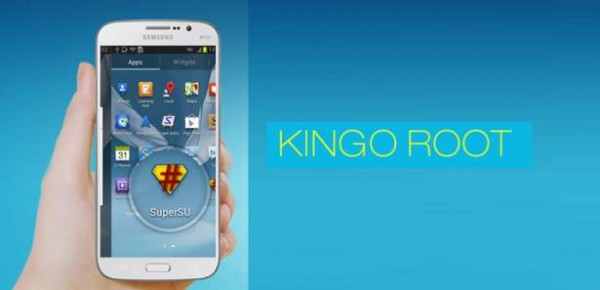
Разработчик: kingoapp.com
Приложение для root-прав на андроид. Версии для ПК Windows и для OS Android

Разработчик: kingroot.net
Популярное приложение для получения root-прав на андроид телефоны и планшеты.
Разработчик: HEXAMOB S.L.
Программа, которая поможет вам узнать, как получить права ROOT на вашем мобильном устройстве.
Разработчик: joeykrim
Это приложение позволит Вам убедиться в наличии полноценного Root-доступа ( Superuser ) и полноценной установки BusyBox.

Разработчик: Codingcode
Самое необходимое приложение для всех, у кого есть ROOT доступ и права суперпользователя на телефоне.

Разработчик: XDA
Хотите получить root права на телефон? Это приложение поможет
ROOT права позволяют расширить функционал Samsung Galaxy A71 и операционной системы Android 10.0, на которой он работает. Вы сможете изменять стандартное программное обеспечение, удалять любые приложения, получите возможность устанавливать сторонние прошивки и программы, требующие полный доступ к системе. К установке РУТ прав стоит отнестись очень серьезно!
Получение ROOT прав на андроид телефон Samsung Galaxy A71 возможно с помощью нескольких приложений:
Если вы не знаете получены ли РУТ права на вашем Samsung Galaxy A71, то проверить их наличие можно с помощью приложения ROOT Checker
Что именно дают права Root на Андроид:
- Доступ к системным файлам и программам с возможностью изменения и удаления
- Активация дополнительных функций Андроид
- Увеличение быстродействия операционной системы
- Создание резервных копий прошивки и данных, их переноса
- Детальное изменение внешнего вида ОС Андроид
- Установка сторонних прошивок и модов
- Удаление рекламы из приложений
- Увеличение автономности работы батареи
- Разгон или понижение скорости процессора
- Установка приложений, которые требуют ROOT
И многие другие полезности.
Как получить root-права на Android

Самая популярная операционная система, действующая в различных моделях мобильных телефонах многих брендов, Android был сконструирован на основе систем Linux (ОС с открытым исходным кодом). Этот факт делает систему для гаджетов во многом сходной с операционными системами для персональных компьютеров. Одно из важных сходств состоит в возможности работать на своем смартфоне или планшете с корневой системной папкой Android. Для этого пользователь должен получить root-права на Андроид. Такой доступ позволит ему вносить в систему практически любые изменения, гибко работать со многими полезными функциями, недоступными в обычном режиме.
Можно сказать, что в результате получения root-доступа, у вас появится полный контроль над своим гаджетом. Расширение функций, которые станут вам доступны после получения доступа root, выразится в следующем:
- можно скачивать специальные приложения и утилиты, недоступные в обычном режиме, которые позволят вам полностью убрать все виды рекламы (AdAway), реально оптимизировать работу аккумулятора (Greenify), проигрывать видеоролики Youtube в фоновом режиме, управлять телефоном альтернативными жестами, переместить блоки (часы, погода, уведомления ит.п.) в любое удобное вам место на экране (Xposed, Magisk);
- вносить изменения или удалять системные папки и файлы, в том числе ставить на смартфон сторонние режимы и прошивки, убыстрять или замедлять скорость процессора, изменять внешний вид операционной системы по своим предпочтениям, в частности, повысить быстродействие телефона на базе Андроид, удалить любое не нужное вам приложение, включая предустановленное;
- root-права на Андроид позволят создать резервные копии прошивок, а также всех типов данных, расположенных на вашем смартфоне;
- скачивать те приложения, которые требуют доступа root и пользоваться ими – сделать такое в обычном режиме работы Андроид невозможно.
О телефоне, на котором установили root-доступ, говорят, что теперь на нем активирован режим «суперпользователя». Не секрет, что получение прав root связано с некоторыми неудобствами, даже нежелательными последствиями. На современном российском рынке достаточно много производителей, которые точно откажут вам в гарантийном ремонте вашего телефона, если увидят, что вы активировали на нем root-доступ. Так что, отключите root перед тем, как прийти в сервисный центр со своим продвинутым смартфоном.
Не исключено, что при установке режима root на телефон, вы допустите ошибку, отклонитесь от инструкции. Это часто ведет к повреждению прошивки, что тут же отразится на вашем смартфоне — он вообще перестанет включаться, превратится в «кирпич». Впрочем, при определенных знаниях и известной доле везения, у вас может получиться переустановить прошивку через USB. Но если перепрошить устройство самостоятельно не выйдет, останется только отнести смартфон или планшет в сервис.
Какие еще недостатки у root доступа? Получив root-права на Андроид, следует стать более осмотрительным. С точки зрения отбора приложений и программ, которые вы захотите поставить на телефон. При установке какой-то сомнительной утилиты, наличие доступа root «подольет масло в огонь». Вероятность, что неблагонадежное приложение испортит ваш гаджет, только вырастет.
Помните, что банковские онлайн-приложения в режиме root не работают. Однако, есть вполне официальный выход из положения. В утилите Magisk имеется полезная опция Magisk Hide. Она управляет правами root, задействовав ее можно сделать приложения банков вновь доступными.
Поскольку система периодически обновляется, будьте осторожны — обновление может отнять у вас root-права. Чтобы избежать этого, рекомендуем поставить частоту обновления реже обычной, либо неофициальную прошивку.
Как получить root-права на Android
Операционные системы Андроид постоянно совершенствуются. Наметилась одна тенденция: с каждым новым релизом операционной системы, алгоритм того, как получить root-права на Андроид, становится все сложнее. Если у пользователя Андроид 13 — ему для потребуется определенная подготовка и больший объем знаний, чтобы поставить root на свой телефон, нежели в 2018-19 годах, когда выходили девятая и десятая версии.
Но, обо всем по порядку. Получить root-права на Андроид любой версии можно совершенно бесплатно. Вам предстоит или выполнить целый ряд операций, или встать на «путь наименьшего сопротивления» — просто скачать специализированную программу и нажать в ней нужную кнопку. Однако, такой способ на некоторых устройствах Андроид 13 уже не срабатывает. Кроме того, программная установка root «в один клик» сопряжена с опасностью подхватить в придачу рекламный вирус или вредоносные приложения. Давайте рассмотрим процессы установки root-права на Андроид, в зависимости от версии этой операционной системы.
Как получить root-права на Андроид 13
Напомним, что приведенная ниже инструкция на некоторых моделях смартфонов может не сработать. Прежде чем получить root-права на Андроид свежей версии, нужно немного подстраховаться. Может потребоваться восстановить данные из-за сбоя при получении root доступа – поэтому сделайте резервную копию данных, хранящихся на мобильном. Поскольку аккумулятор в процессе перевода телефона на root будет разряжаться активнее, смартфон нужно зарядить более, чем на 50%. Необходимо также отключить режим безопасности смартфона (блокировку экрана любым из возможных способов).
Сначала расскажем, как поставить root на телефон с помощью компьютера. На ПК нужно инсталлировать программу ADB (например, «Android SDK»), а на телефоне поставить режим отладки по USB. Это выполняется так:
- в разделе «О телефоне» («О планшете») несколько раз подряд нажмите на «Версия ПО» или «Номер сборки», пока не активируется режим разработчика;
- в разделе «Настройки» откройте новую опцию «Настройки разработчика», где выберете пункт «Отладка по USB».
Также при необходимости скачайте на ПК нужные драйверы для взаимодействия компьютера с мобильным телефоном. Потребуется также скачать и инсталлировать программное обеспечение для получения root-прав. Подойдет любая программа ADB (Android Debug Bridge). Можно переходить непосредственно к получению root доступа.
После того как вы соединили телефон и ПК кабелем USB, проверьте, видит ли компьютер смартфон, правильно ли он определил его драйверы. Подключите свое устройство Android 13 к компьютеру с помощью USB-кабеля. Убедитесь, что ваш компьютер обнаруживает устройство и правильно устанавливает его драйверы. Затем необходимо вызвать командную строку в программе ADB. В окне, где располагается папка со скачанным ПО ADB, нужно кликнуть на свободное место правой кнопкой мыши, одновременно зажав клавишу Shift. Далее введите в строке и выполните последовательно такие команды (не забывайте после ввода каждой команды нажать Enter):
- adb devices – появится список подключенных устройств – убедитесь, что в нем присутствует ваш гаджет;
- adb reboot bootloader – эта команда переводит телефон в режим быстрой загрузки (дождитесь перезагрузки устройства);
- fastboot oem unlock – это разблокирует загрузчик, и начнется процесс установки режима root на ваш смартфон;
- fastboot reboot – команда снова выполнит перезагрузку телефона или планшета, после чего, гаджет начнет работать в новом режиме, уже с правами root.
Вы можете поставить root на смартфон и без компьютера. Существует множество приложений, одним из самых популярных является Kingo Root.
Как получить root-права на Андроид 12
В принципе, можно действовать по схожей с 13 версией схеме, скачав на ПК программное обеспечение ADB. Для версии 12 очень важно, чтобы в процессе получения root, смартфон был подключен к интернету. Также предварительно следует проверить — нет ли обновлений? Если они готовы к установке, так и сделайте — от наличия обновлений может зависеть сама процедура получения прав root.
Для получения root на Андроиде 12 подойдет популярное приложение Kingo Root. После его скачивания на компьютере (лучше с официального сайта разработчика), переноса загрузочного файла в смартфон (например, на карту памяти) и установки, необходимо просто следовать подсказкам на экране мобильного устройства. Процесс предполагает задействование на смартфоне режима отладки USB, подключение к персональному компьютеру, нажатие кнопки “Root”. Хотим предупредить, что при этом часто приходится устанавливать файлы из непроверенных источников. Так что в настройках телефона нужно проставить соответствующие разрешения.
Права root на Android 11
Выполнить процедуру получения доступа root на этой версии Андроида можно с помощью компьютера. Все выполняется аналогичным образом, который мы уже приводили для Android 12. Можно также воспользоваться мобильным приложением Magisk (версия должна быть не ниже 21.0). Работа происходит над загрузочным образом, который подвергается в этом приложении исправлениям. Изначальный образ загрузчика нужно перекопировать. Следуйте подсказкам приложения, используйте для этого инструмент Magisk Manager. Не забывайте о том, что перед тем, как запускать программы fastboot, нужно на всякий случай сделать резервную копию всех нужных вам файлом на смартфоне.
Также отметим, что для смартфонов с системой Андроид 11 имеется возможность получения прав суперпользователя, но без того, чтобы получить root права на Андроид 11. Это называется «получение альтернативных прав суперпользователя», выполняется при помощи утилиты Root ToolCase, которую вы найдете в магазине приложений. Инструмент позволяет очищать кэш-память, выполнять деинсталляцию любых программ с телефона. Чтобы поставить эту утилиту, права root не нужны.
Можно найти и скачать также приложение Root Checker. Оно покажет, получены ли на вашем гаджете права root, каковы теперь возможности вашего мобильного устройства.
Права root для Android 10
Если на вашем смартфоне версия Андроид 10, вы также можете воспользоваться многими специальными утилитами, предназначенными для получения root доступа. Если заранее скачать дистрибутив на свой сотовый телефон или планшет, то можно (запустив файл с расширением apk) открыть приложение непосредственно на мобильном устройстве. Так можно обойти необходимость участия персонального компьютера или ноутбука в получении root прав.
Как получить root права на Android 9
На смартфонах этой версии Android не получится получить доступ root «в один клик». Хотя альтернативный путь не покажется вам уж очень сложным. Сначала нужно воспользоваться сервисом Recovery Builder, чтобы поставить неофициальный режим восстановления. Тогда у вас будет больше возможностей, достаточно, чтобы получить root права на Андроид 9.
Затем скачайте утилиту SuperSU, версии не ниже 2.82, причем именно в варианте Recovery. Скачанный исполнительный файл утилиты следует разместить в корневой папке карты памяти телефона. С помощью одновременное нажатие кнопок включения и понижения громкости на телефоне вызывается неофициальное рекавери. В нем нужно задействовать режим «install from SDcard», отыскать исполнительный файл программы SuperSu, нажать «Да» («Yes»). После окончания перехода на root в той же утилите выберете reboot now. Мобильный телефон перезагрузится в режим с правами root.