[Урок ArchiCAD] Создание 10 видов кровли за 10 мин.
Многие новички сталкиваются с вопросом, как создать крышу в Архикаде? Однако очень важно уточнить, какой тип кровли нужно спроектировать?! Ведь это может быть односкатная, многоскатная или плоская крыша.
Отдельного внимания заслуживает реализация мансарды, вальмовой или щипцовой кровли. В этом уроке подробно рассмотрим, как происходит построение крыши в Архикаде, а также разберем, как создать 10 различных типов кровли за 10 минут!
Полное обучение: «Использование Archicad на 100%»
Хотите стать автором и зарабатывать на этом? Напишите нам.
Как построить крышу в архикаде
Создание Односкатной Крыши в 3D-окне
Примечание: Помимо создания новой Крыши в соответствии с приведенным ниже описанием, вы также можете выбрать Многоскатную Крышу и разделить ее на несколько Односкатных Крыш, воспользовавшись командой меню Редактор > Изменить Форму > Разделить на Односкатные Крыши или Конструирование > Дополнения к Крышам > Разделить на Односкатные Крыши.
Используйте этот вариант, если хотите создать Крышу с привязкой к существующим элементам в 3D-окне.
1. Активируйте Инструмент Крыша.

2. В диалоге Параметров Крыши или в Информационном Табло настройте нужные параметры Крыши (например, наклон, покрытия, свес).
3. В Информационном Табло выберите вариант создания Односкатной Крыши.
4. В Информационном Табло выберите один из геометрических вариантов (Многоугольная, Прямоугольная, Прямоугольная Повернутая)

5. Щелчками в трех точках задайте в 3D-окне плоскость Крыши. Первые две точки определяют Опорную Линию Крыши.
6. Наконец, приступите к построению контура Крыши, последовательно указывая его вершины. При возврате к первой вершине курсор примет форму Молотка. Щелчком завершите построение многоугольника Крыши.


7. На основании построенного многоугольника ARCHICAD сгенерирует крышу.
ArchiCAD для начинающих. Построение крыши в программе
Видео «ArchiCAD для начинающих. Построение крыши в программе» посвящено вопросу о том, как построить крышу в ArchiCAD 15. Нажмите значок крыши на панели инструментов. В параметрах данного инструмента выберите геометрический вариант построения — вальмовая крыша и на рабочей области нарисуйте прямоугольник. В результате у нас получилась простая четырехскатная крыша. Теперь мы можем изменить её высоту, цвет, угол наклона и посмотреть, как она выглядит в 3D пространстве. Теперь нужно сделать так, чтобы передняя фасадная часть крыши была немного приподнята, т.е. передний скат имеет уклон меньше, чем все остальные. Чтобы выполнить эту задачу в программе ArchiCAD, необходимо пристроить к нашей крыше дополнительную конструкцию. Для этого щелкаем мышкой по линии кровле, где будет начинаться данная конструкция, и дорисовываем прямоугольную область. После этого нужно при помощи мыши изменить форму получившейся конструкции до планируемой. В результате у нас должна получиться единая крыша с выступом на фасадной части Видео урок «ArchiCAD для начинающих. Построение крыши в программе» вы можете смотреть онлайн в любое время абсолютно бесплатно. Успехов!
- Автор: Константин Леонтьев
- Длительность: 9:54
- Рейтинг: 5.0/1
Если у Вас есть качественные видео уроки, которых нет на нашем сайте, то Вы можете добавить их в нашу коллекцию. Для этого Вам необходимо загрузить их на видеохостинг (например, YouTube) и добавить код видео в форму добавления уроков. Возможность добавлять свои материалы доступна только для зарегистрированных пользователей.
Как построить крышу в архикаде
Щипцовая (Двускатная) Крыша
1. Создайте на Плане Этажа внешний контур здания (например, наружные стены).
2. Активируйте инструмент Крыша, выберите создание Многоскатной Крыши и геометрический вариант прямоугольной Щипцовой Крыши (эта кнопка располагается рядом с кнопкой Вальмовой Крыши).

3. В диалоге Параметров Крыши настройте нужные параметры Крыши (например, уклон, свес).
4. Двумя щелчками укажите Опорный прямоугольник Крыши.

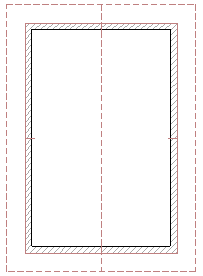
5. Созданная Щипцовая Крыша является единым элементом Многоскатной Крыши.
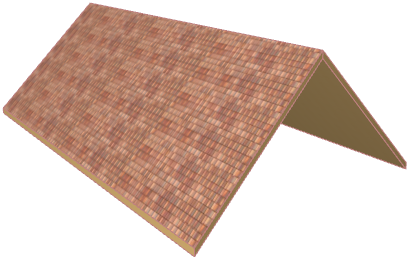
Создание Щипца на Скате Крыши
1. Выберите Многоскатную Крышу.
2. Наведите курсор на Опорную Линию ската, который требуется преобразовать.
3. Сделайте щелчок мышью и нажмите в Локальной Панели кнопку Параметры Специального Ската.
4. В открывшемся диалоге установите переключатель в положение Двускатная .

Другой способ преобразования Вершины:
1. В 3D-окне выберите конечную точку конька крыши.
2. В Локальной Панели активируйте команду Растяжение Горизонтального Конька и переместите точку таким образом, чтобы скат крыши принял вертикальное положение. При этом курсор позиционируется по вертикальной плоскости для облегчения процесса редактирования.