Пульт Apple TV не работает? Возможные решения для устранения проблемы
Apple TV — один из лучших источников развлечений в современном мире! Будь то фильм или любимая игра, в Apple TV есть все. Каждое устройство Apple имеет свои потрясающие функции и несколько проблем! И то же самое происходит с пультом Apple TV, когда он перестает работать. Многие пользователи жалуются на то, что их пульт Apple TV иногда перестал работать.
Чтобы преодолеть эту проблему и исправить не работает пульт Apple TV, я рассмотрел возможные решения, которые могут легко решить эту проблему. Это не технический, это просто основные вещи, которые вам нужно проверить. Итак, начнем с основных настроек, а затем перейдем к остальным!
Быстрые ссылки!
- Решения для устранения проблемы с пультом Apple TV Remote
- Как исправить Apple TV Siri Remote не работает проблема
Пять решений для устранения проблемы с пультом Apple TV Remote
Прежде чем следовать этому руководству, позвольте мне рассказать, что существуют различные исправления для пульта Apple TV и Siri Remote (последняя модель). Итак, давайте сначала начнем с пульта Apple TV.
Решение № 1. Поменяйте батарейки
Если ваш пульт Apple TV немного устарел, возможно, что батареи в нем разряжены! Теперь, перепроверьте пульт, мгновенно заменив батарейки, и посмотрите, работает ли он когда-нибудь. Батареи должны быть заменены, если индикатор на вашем Apple TV не мигает, и вы видите восклицательный знак на экране телевизора.
Решение № 2. Линия пути должна быть четкой!
Возможно, что-то блокирует линию между вашим Apple TV и пультом дистанционного управления. Убедитесь, что путь свободен и между ними нет ничего, что блокирует путь. Конечно, это небольшое исправление, но оно работает для большинства пользователей. ИК-датчики между этими двумя должны поддерживать визуальный контакт для лучшей связи.
Решение № 3. Отключите и снова подключите пульт к Apple TV!
Вы можете попробовать это исправить, когда индикатор мигает при нажатии кнопок и на вашем Apple TV ничего не происходит. Чтобы отсоединить пульт Apple TV от Apple TV, удерживайте кнопку «Меню» и «Влево» в течение шести секунд и найдите значок отсоединения над значком пульта.
Как только пульт удален, вам нужно снова связать его . Для этого удерживайте кнопку «Меню» и «Вправо» в течение шести секунд и найдите значок ссылки над значком пульта дистанционного управления. Теперь, когда вы нажимаете на пульт Apple TV и фонарик телевизора мигает три раза одновременно, это указывает на то, что пульт уже подключен. Это оно! Это может решить проблему с удаленным удалением Apple TV! Если нет, перейдите к следующему шагу.
Решение № 4. Перезагрузите Apple TV
Иногда перезагрузка Apple TV может решить проблему. Чтобы реализовать то же самое, вам нужно некоторое время удерживать кнопки «Меню» и «Вниз», пока Apple TV не перезагрузится. После этого проверьте, работает ли пульт Apple TV или нет.
Решение № 5. Отключите питание от Apple TV
Если у вас ничего не получается, этот должен работать большую часть времени. Отключите питание от Apple TV и подождите не менее 6-10 секунд, а затем включите питание, чтобы запустить его снова. Это должно решить проблему, так как Apple TV запускается с нуля.
Так что это то, что вам нужно сделать, когда ваш пульт Apple TV не работает. Теперь давайте посмотрим, что вам нужно делать, когда Siri Remote не работает с вашим Apple TV.
Как исправить Apple TV Siri Remote не работает проблема
Речь идет не только о пульте Apple TV, но и последний пульт Siri иногда не работает из-за некоторых проблем. Чтобы исправить это, следуйте приведенным ниже советам по устранению неполадок.
Решение № 1. Сброс и повторное сопряжение вашего Siri Remote
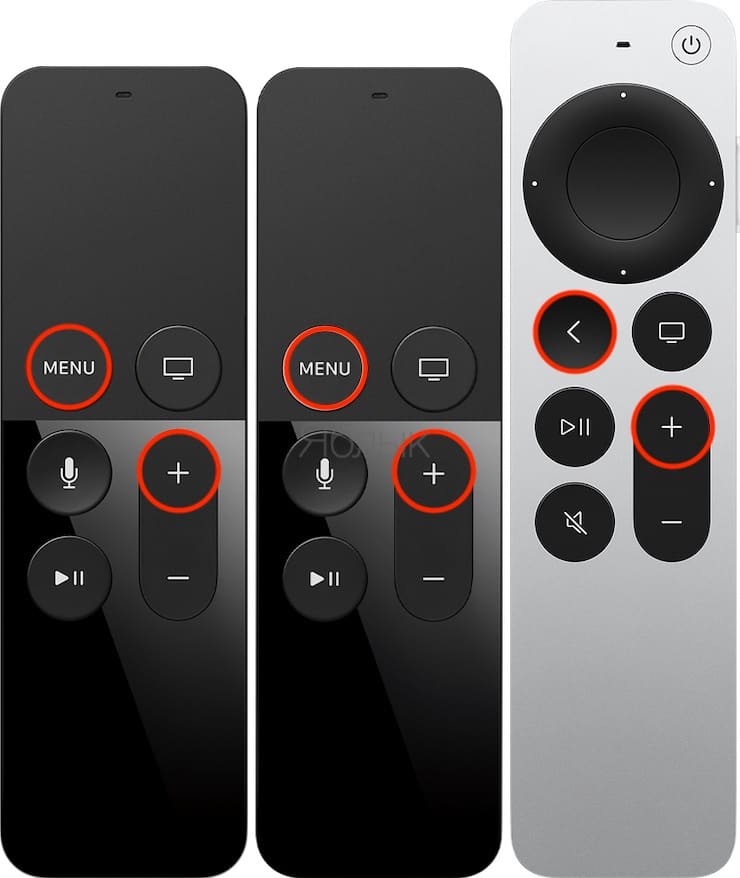
Однажды можно легко сбросить пульт Siri, подключенный к Apple TV. Теперь нажмите одновременно кнопку меню и увеличение громкости, чтобы перезагрузить пульт. Это сбросит ваш пульт Siri и вернется в режим сопряжения. После этого вы можете повторно подключить пульт Siri к Apple TV, нажав и удерживая кнопки меню и увеличения громкости не менее 5 секунд. Обратите внимание, что при попытке повторного сопряжения расстояние должно быть на расстоянии трех дюймов от вашего Apple TV. Это может исправить проблему Siri Remote перестала работать.
Решение № 2. Оставайтесь на расстоянии и двигайте все, что блокирует путь
Как и Apple TV, Siri Remote также должен находиться в зоне действия, чтобы подключаться к Apple TV. Поскольку Siri Remote работает по технологии Bluetooth, рекомендуется оставаться в пределах досягаемости. И убедитесь, что между пультом и телевизором нет препятствий.
Решение № 3. Зарядите свой пульт Siri
Заряжайте пульт Siri не менее 30 минут, используя кабель USB-молнии и подключив его к компьютеру. Кроме того, вы также можете использовать адаптер питания Apple USB, подключив его к сетевой розетке. Пульт Siri поставляется только с кабелем и не поставляется с адаптером питания, и, кроме того, вы не можете заряжать его через Apple TV.
Кроме этого, вы можете отключить Apple TV, подождать не менее 6 секунд, а затем снова подключить его! Это должно решить проблему в большинстве случаев. Если ни одна из этих настроек не работает для вас, лучше обратиться в службу поддержки Apple, чтобы решить проблему. Нажмите на эту ссылку, чтобы перейти в службу поддержки Apple, а затем нажмите «Дополнительно», чтобы найти опцию Apple TV и перейти к дальнейшим инструкциям.
Подводя итоги .
Надеюсь, что эти советы помогут решить ваши проблемы с Apple TV, пульт не работает Сообщите нам в комментариях, если вы найдете какой-либо другой способ решить проблему. Я буду рад обновить то же самое в нашем руководстве. До тех пор продолжайте смотреть на Apple TV!
Похожие сообщения, чтобы проверить сейчас!
- Как остановить Apple TV Remote Keyboard от появления на iPhone
- Как использовать Apple Watch в качестве пульта Apple TV
- Как использовать сторонний пульт с Apple TV
- Как подключить Apple TV к приложению Remote для iPhone / iPad
Не забудьте поделиться этим руководством с нашими Facebook, Twitter и Instagram. Будьте в курсе плодотворных руководств для Apple TV, загрузив наше приложение на ваше устройство iOS.
Не работает (глючит сенсор) пульт Apple TV: как его перезагрузить
Устройства Apple весьма надежны, но не идеальны – порой та или иная функция начинает работать не совсем корректно, и если в случае с ширпотребным товаром это воспринимается как само-собой разумеющееся, то для яблочных гаджетов необходимо искать решение проблемы.
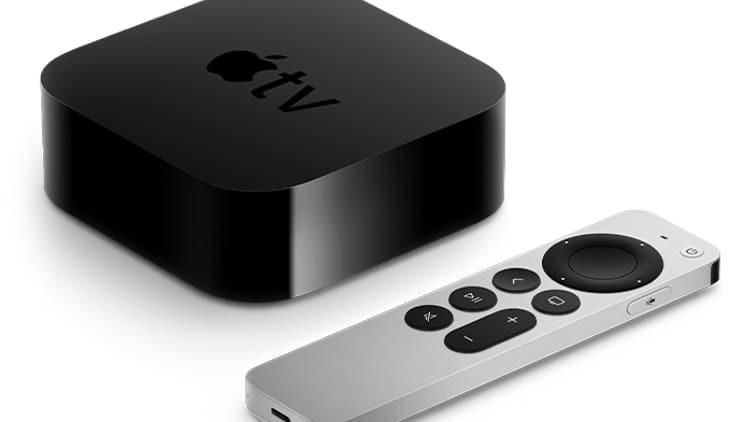
Пульт дистанционного управления Apple TV Remote является важным аксессуаров в деле управления устройствами фирменной экосистемы. Ведь с его помощью можно управлять не только ТВ-приставкой, но и компьютером Mac. К сожалению, никакая техника не застрахована от сбоев. В этой статье мы расскажем вам, что надо делать, если ваш пульт перестал работать.
Перезагрузите приставку Apple TV
Абсолютное большинство проблем с устройствами Apple решается банальной перезагрузкой телеприставки и в случае с «заглючившим» пультом от Apple TV она также может оказаться эффективной.
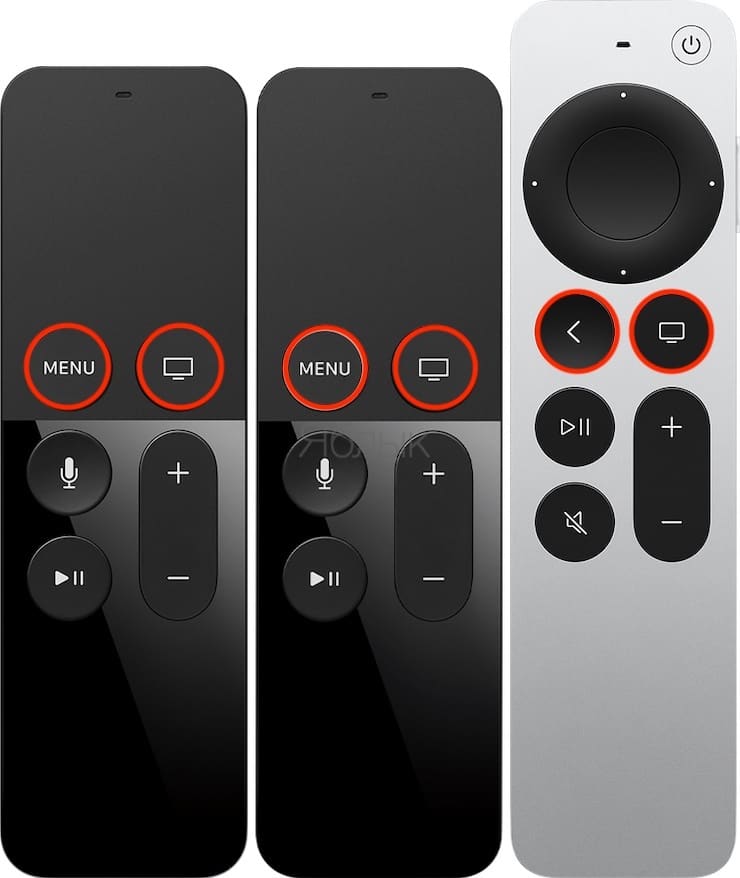
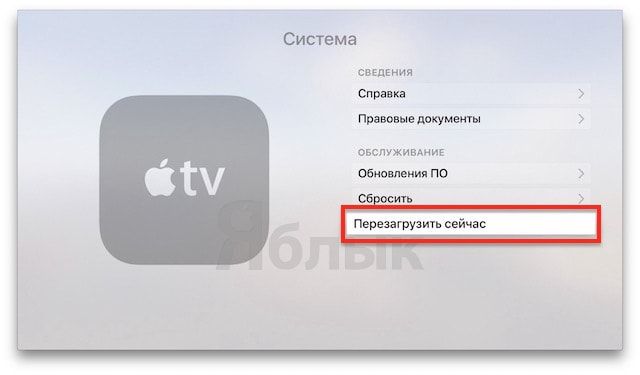
или выбрать пункт «Перезагрузить», находящийся в приложении Настройки по пути Основные → Система.
Зарядите пульт от Apple TV и переподключите приставку
1. Зарядите пульт от Apple TV в течение получаса, воспользовавшись кабелем Lightning для подключения к источнику питания. О том, как проверить заряд пульта Apple TV мы подробно рассказывали в этом материале.
2. Отключите от сети саму приставку Apple TV минимум на 10 секунд. Затем включите ее снова.
Если после этих простых шагов пульт все еще не будет работать, то надо переходить к следующему шагу. После совершения каждого действия проверьте, не устранена ли проблема.
Перезагрузите пульт Siri Remote от Apple TV
Впрочем, в некоторых случаях перезапускать систему вовсе необязательно, а достаточно лишь перезагрузить сам пульт, тем самым разорвав пару между пультом и телеприставкой.
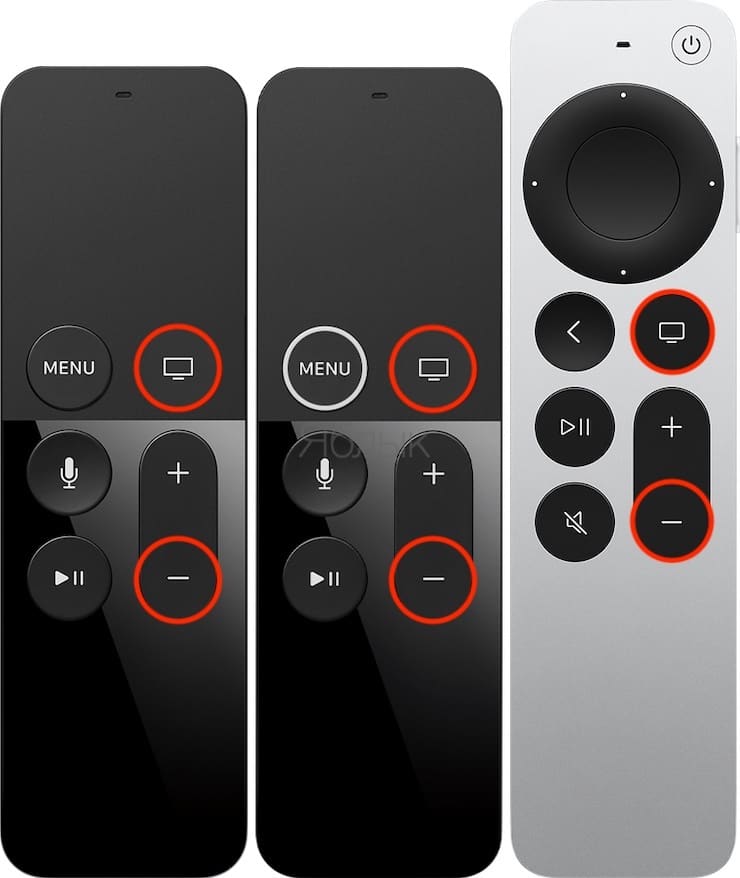
1. Для начала нажмите и удерживайте кнопку с изображением иконки в форме телевизора и одновременно с этим кнопку уменьшения громкости. Держите нажатыми кнопки на протяжении 5 секунд или дождитесь отключения индикации состояния Apple TV и последующего его включения.
2. После того, как вы отпустите кнопки, обождите 5-10 секунд. На экране телевизора вы сможете увидеть сообщение о том, что соединение оборвалось.
3. После того, как пульт управления перезапустится, на дисплее появится сообщение о том, что соединение восстановилось.
Если эти шаги так и не помогли, попробуйте проделать следующее:
1. Нацельтесь пультом на приставку Apple TV. Расположите устройства на расстоянии не более 8 сантиметров друг от друга.
3. Когда появится соответствующий запрос, положите пульт на свое устройство Apple TV, чтобы завершилось создание пары.
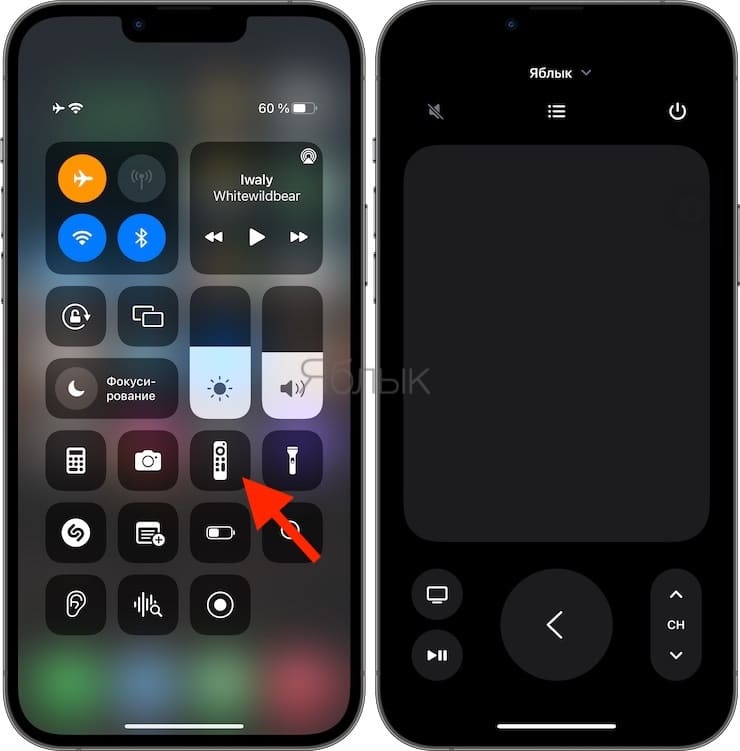
Если в результате этих действий так и не получилось создать пару с пультом Siri Remote или Apple TV Remote, то можно попробовать проверить текущую версию операционной системы Apple TV. Установленная tvOS должна быть версии 14.5 или более поздней. А чтобы получить эту информацию с вашего Apple TV, можно воспользоваться программным пультом Apple TV Remote, установленного на iPhone, iPad или iPod Touch (подробно).
- 30 лучших игр для Apple TV.
- 15 функций (возможностей) Apple TV, о которых вы могли не знать.
- Заставки (слайд-шоу) в Apple TV: как установить, изменять и настраивать.
Несколько секретов пульта Siri Remote для Apple TV 4
Если вы считаете, что функции Siri Remote для нового поколения Apple TV ограничиваются лишь теми, что обозначены пиктограммами на кнопках, то вы ошибаетесь. Некоторые кнопки этого инновационного пульта хранят в себе ряд секретов, о которых мы хотим рассказать в этом материале.

Начнем с самого простого. Да, мы знаем, что перевод телеприставки в спящий режим осуществляется либо автоматически, либо при помощи специального пункта меню. Однако имеется куда более удобный способ максимально быстро отправить вашу Apple TV в режим сна. Для этого необходимо на некоторое время зажать кнопку «Домой», обозначенную изображением телевизора.
Перезагрузка телеприставки тоже может быть осуществлена через меню, но и для нее имеется определенная комбинация горячих клавиш на пульте. Чтобы перезагрузить Apple TV, просто нажмите и удерживайте две верхние кнопки Siri Remote — «Меню» и «Домой».
Приложения в Apple TV нового поколения можно по желанию выгружать из памяти, причем аналогично тому, как это делается в iOS. Для этого дважды нажимаем на кнопку «Домой» и попадаем в меню многозадачности, откуда с помощью жеста «вверх» вытаскиваем нежелательные приложения.
Наконец, если ваш Siri Remote ведет себя странно и не всегда слушается команд, его необходимо сбросить. Для этого нужно просто одновременно зажать кнопку «Меню» и кнопку увеличения громкости. Соединение с пультом на некоторое время исчезнет, но очень скоро вернется. После этого проблемы в работе Siri Remote должны сойти на нет.
Исправлено: пульт Apple TV не работает.
Если вы чувствуете, что ваш пульт Apple не работает, вы можете сделать несколько вещей, чтобы исправить это! Apple TV не отвечает на пульт? Разрядился ли аккумулятор пульта дистанционного управления Apple TV? Не удается выполнить сопряжение пульта дистанционного управления Apple TV? Я расскажу вам, как заставить его снова работать!
Связанный: Как узнать, какой у меня Apple TV
Перейти к:
- Как проверить батарею пульта Apple TV Remote
- Как зарядить пульт Apple TV Remote
- Как заменить батарею пульта Apple TV Remote
- Как сбросить пульт Apple TV Remote
- Как вручную сбросить пульт Apple TV Remote
- Что делать, если я потерял пульт Apple TV Remote
Как проверить батарею пульта Apple TV Remote
Если у вас возникли проблемы с пультом Apple TV, первым делом проверьте аккумулятор. Сделать это:
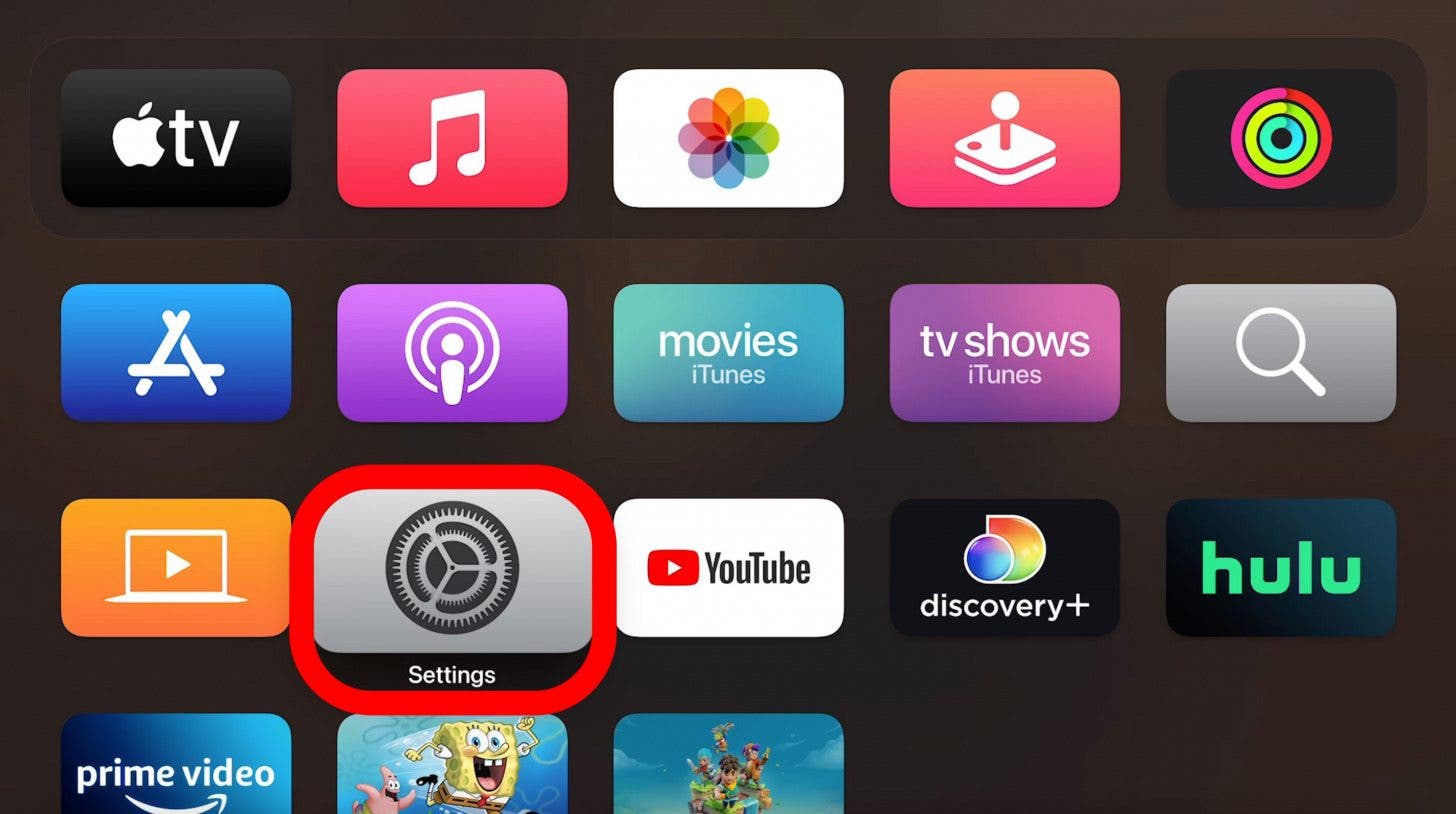
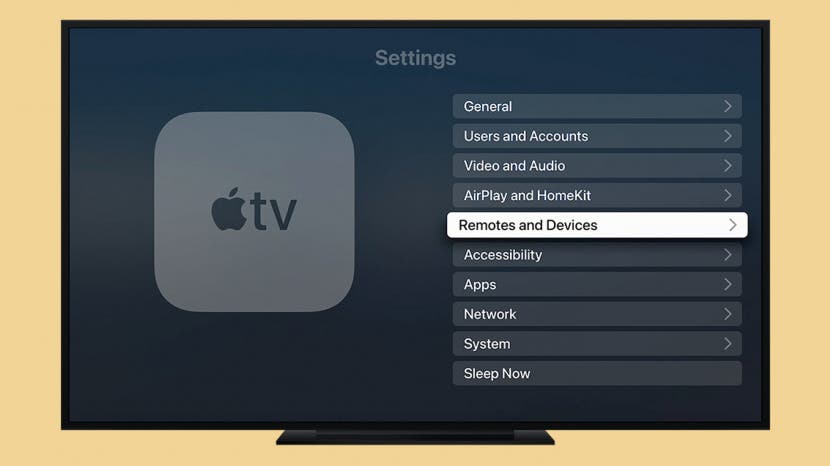
- Открыть Настройки на вашем Apple TV.
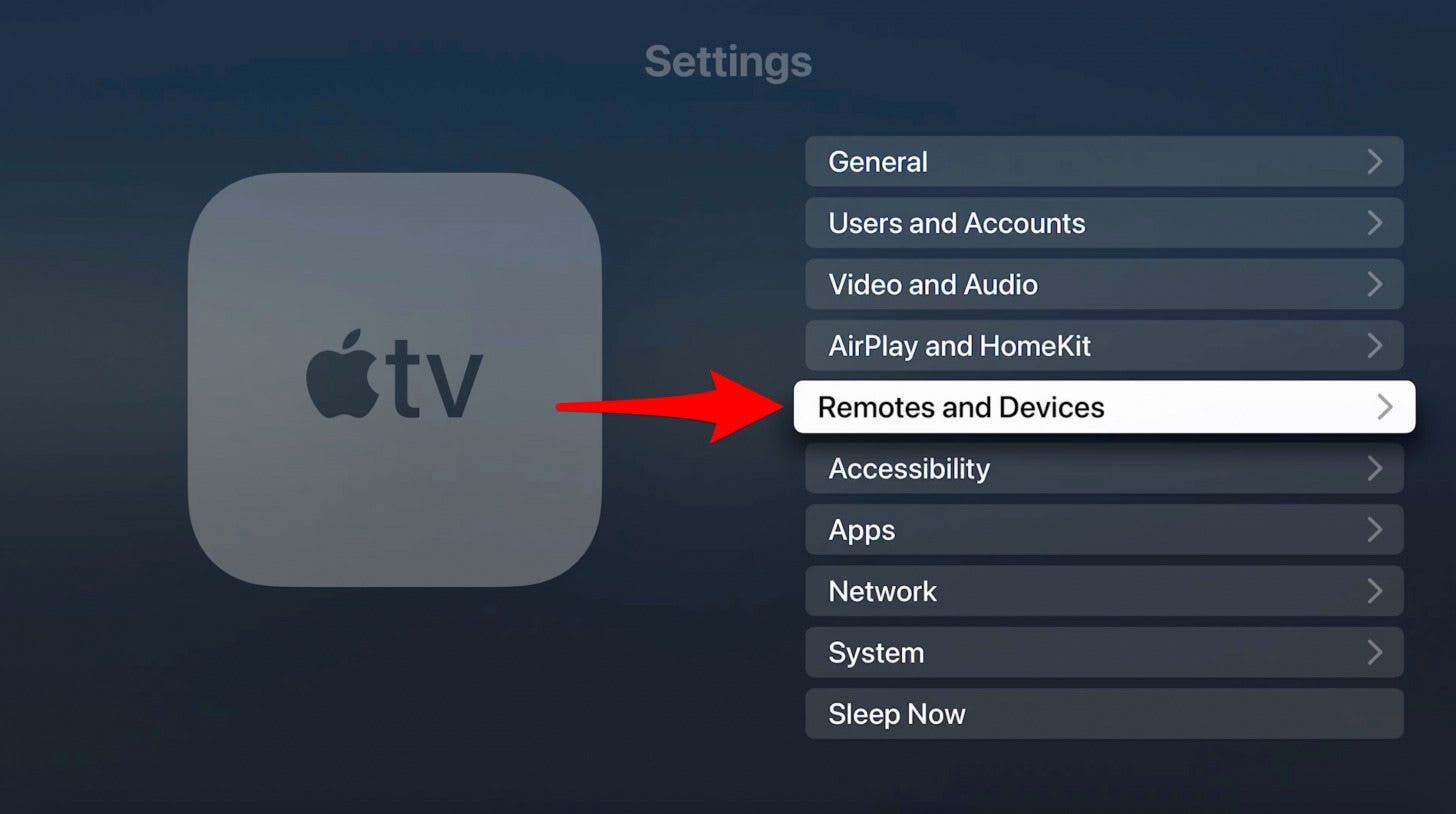
Выбирать Пульты и устройства.
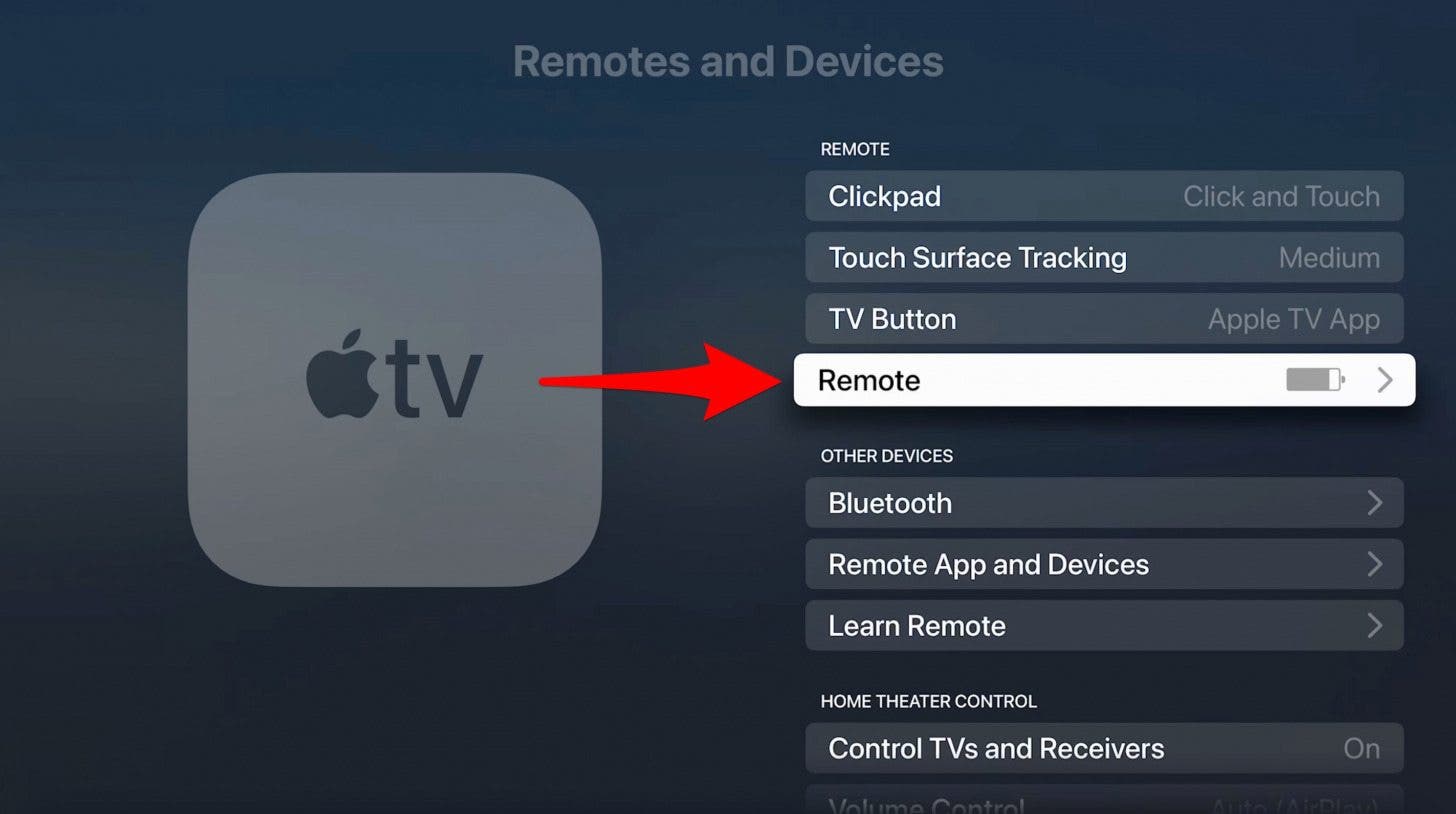
Под Дистанционный пульт вы можете увидеть, насколько полностью заряжен аккумулятор.
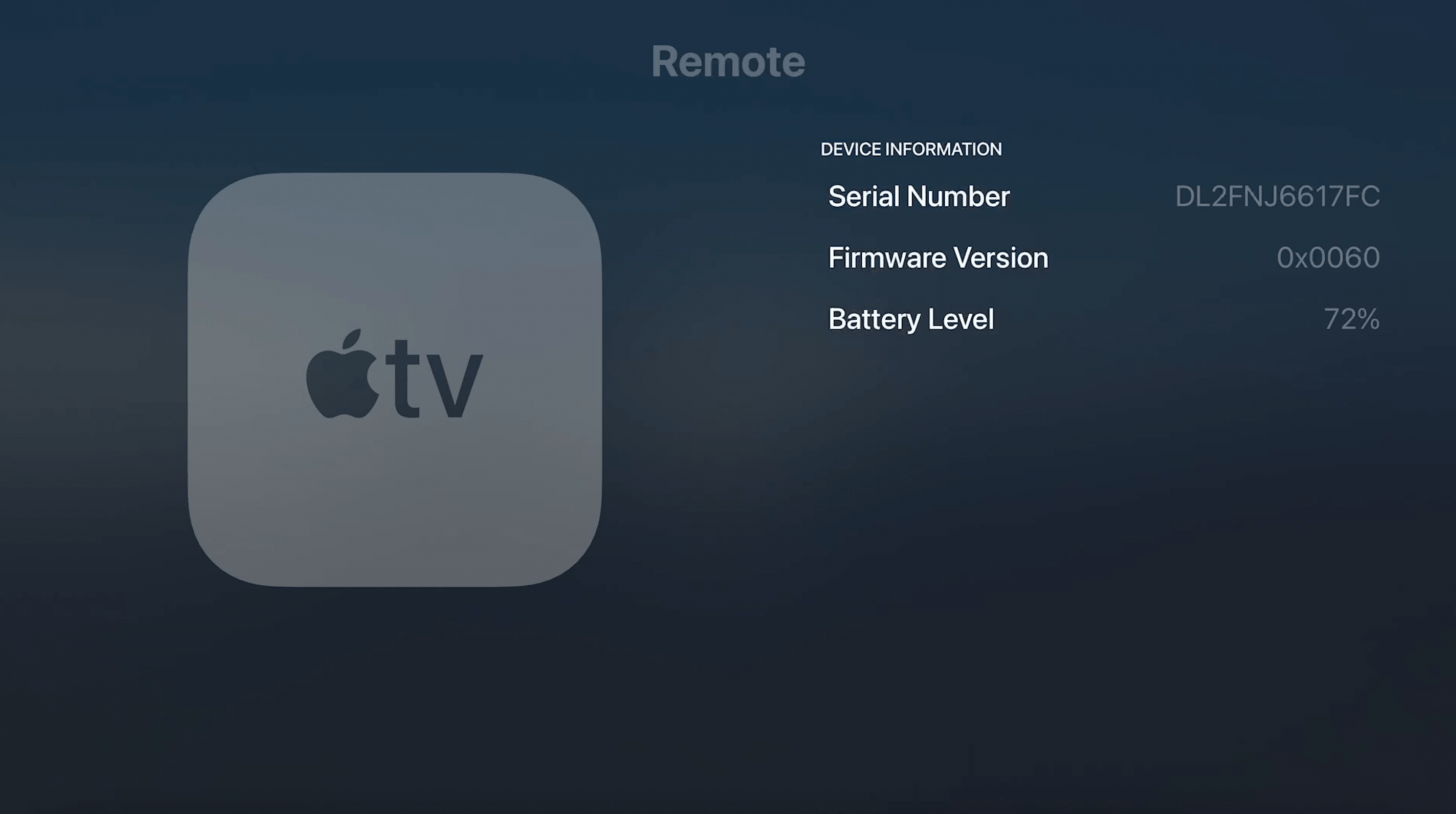
Если вы нажмете на Дистанционный пульт, вы можете увидеть точный процент.
Далее я научу вас, как заряжать или заменять батарею в пульте Apple TV. Чтобы узнать больше о вашем Apple TV, подпишитесь на нашу бесплатную рассылку «Совет дня».
Как зарядить пульт Apple TV Remote
Есть два типа пультов Apple TV. Siri Remote можно заряжать, пока Apple Remote требует замены батареи. Пульт Siri Remote поставляется с Apple TV 4K и Apple TV HD, и его можно заряжать.
Вы можете использовать кабель Lightning от других устройств Apple в качестве зарядного устройства для пульта дистанционного управления Apple TV. Подключите один конец кабеля Lightning к порту Lightning, расположенному в нижней части Siri Remote, а другой конец – к USB-порту компьютера или адаптеру питания USB. Для полной зарядки Siri Remote потребуется около трех часов.
Как заменить батарею пульта Apple TV Remote
Замена батареи пульта дистанционного управления Apple TV необходима, если у вас есть пульт Apple Remote. Они поставляются со старыми моделями Apple TV и не имеют порта Lightning. Алюминиевый пульт Apple Remote имеет батарейный компонент на задней панели пульта дистанционного управления. Просто поверните монету против часовой стрелки, чтобы вынуть старую батарею.
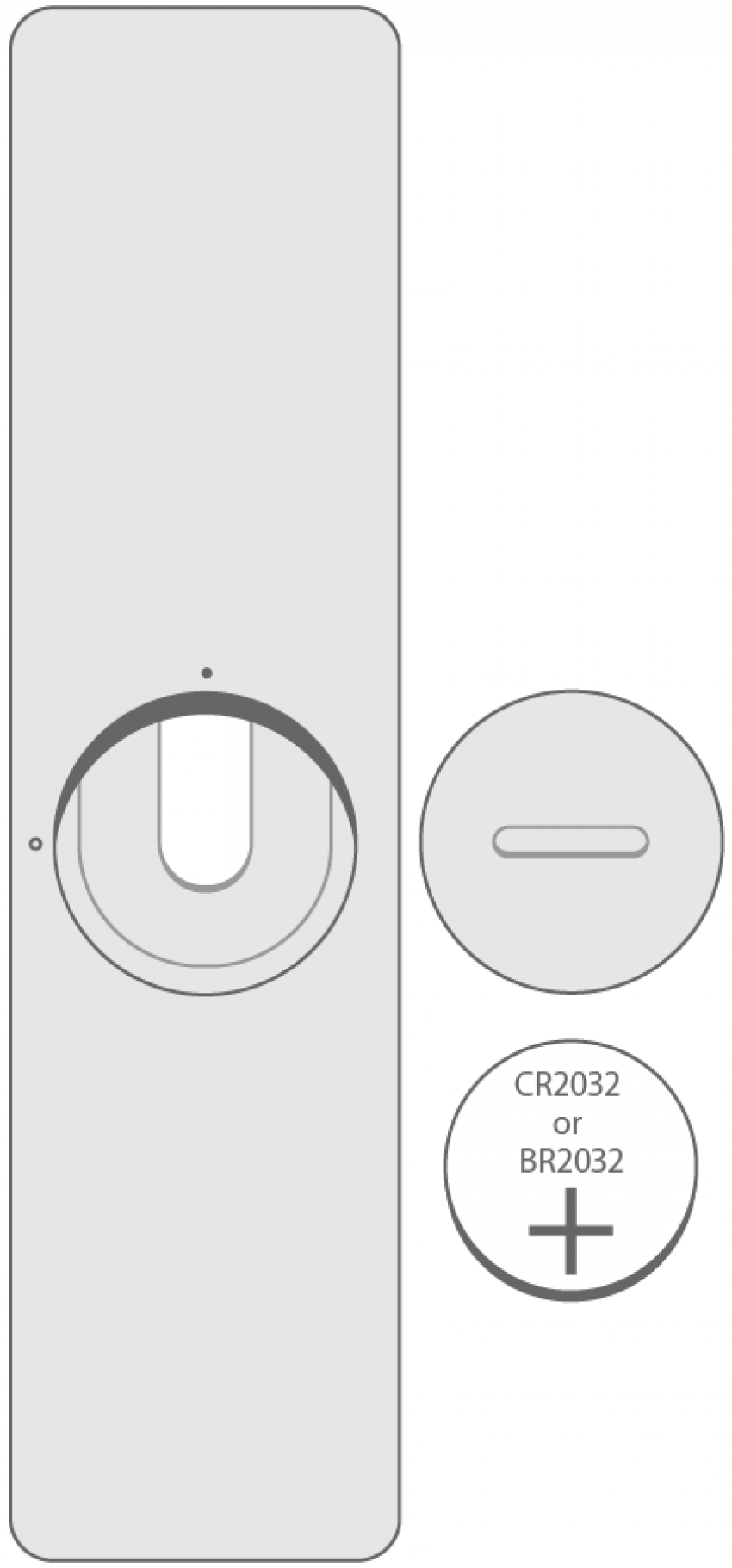
Если у вас белый пульт Apple Remote, вы найдете отсек для батареек внизу. С помощью канцелярской скрепки или аналогичного предмета нажмите кнопку фиксатора, чтобы выдвинуть батарейный отсек.
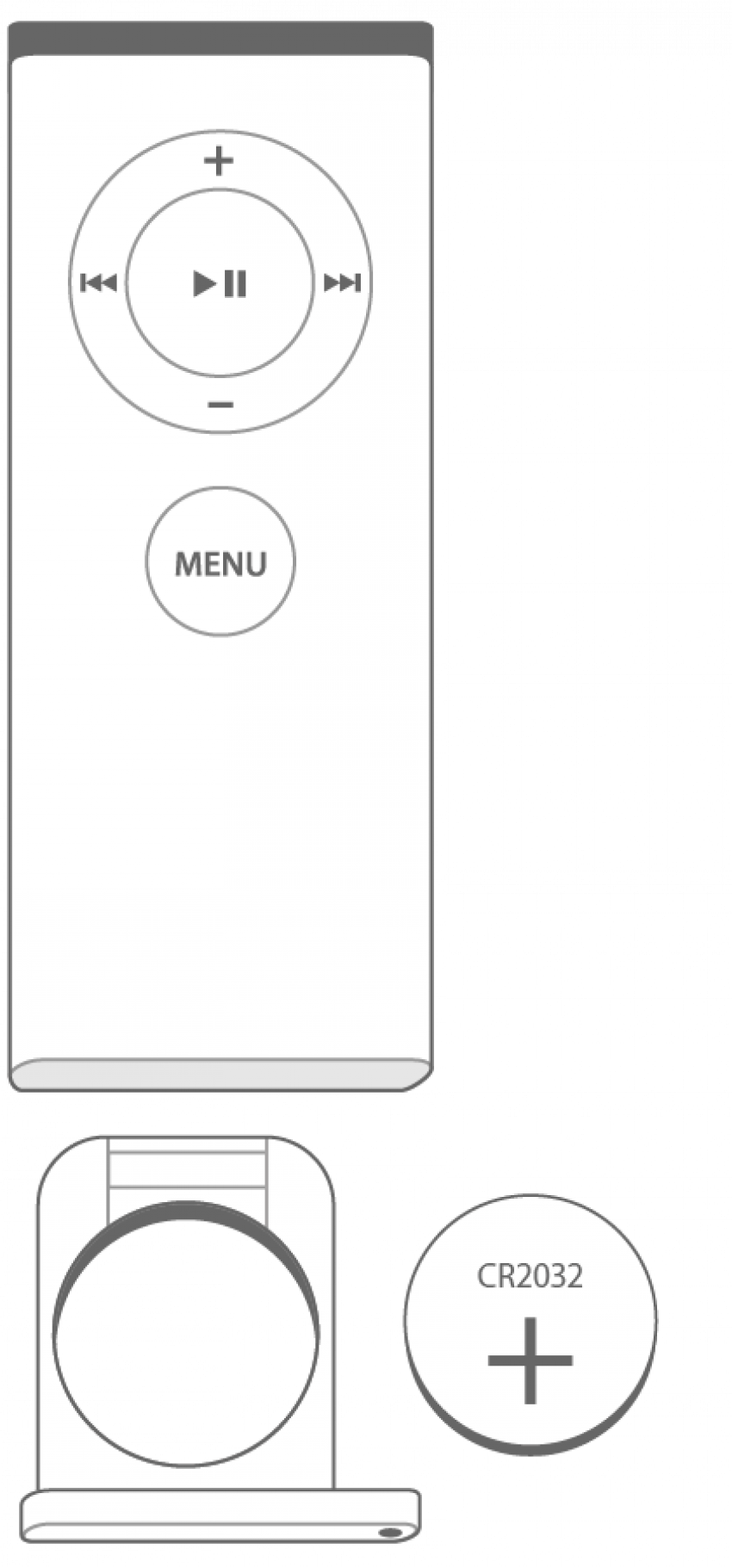
Вы можете заменить алюминиевый пульт ДУ новой литиевой батареей типа «таблетка» CR2032 или BR2032 на 3 В. Их можно купить в большинстве аптек. Белый пульт Apple Remote содержит батарею CR2032.
Как сбросить пульт Apple TV Remote
На самом деле есть несколько способов сбросить настройки пульта Apple TV. Самый простой – отключить Apple TV от сети и снова подключить не менее чем через шесть секунд. Когда снова появится главный экран, проверьте, работает ли пульт. Это работает для всех типов пультов Apple TV.
Как вручную сбросить пульт Apple TV Remote
Если у вас есть пульт Siri Remote первого поколения, выполните следующие действия:
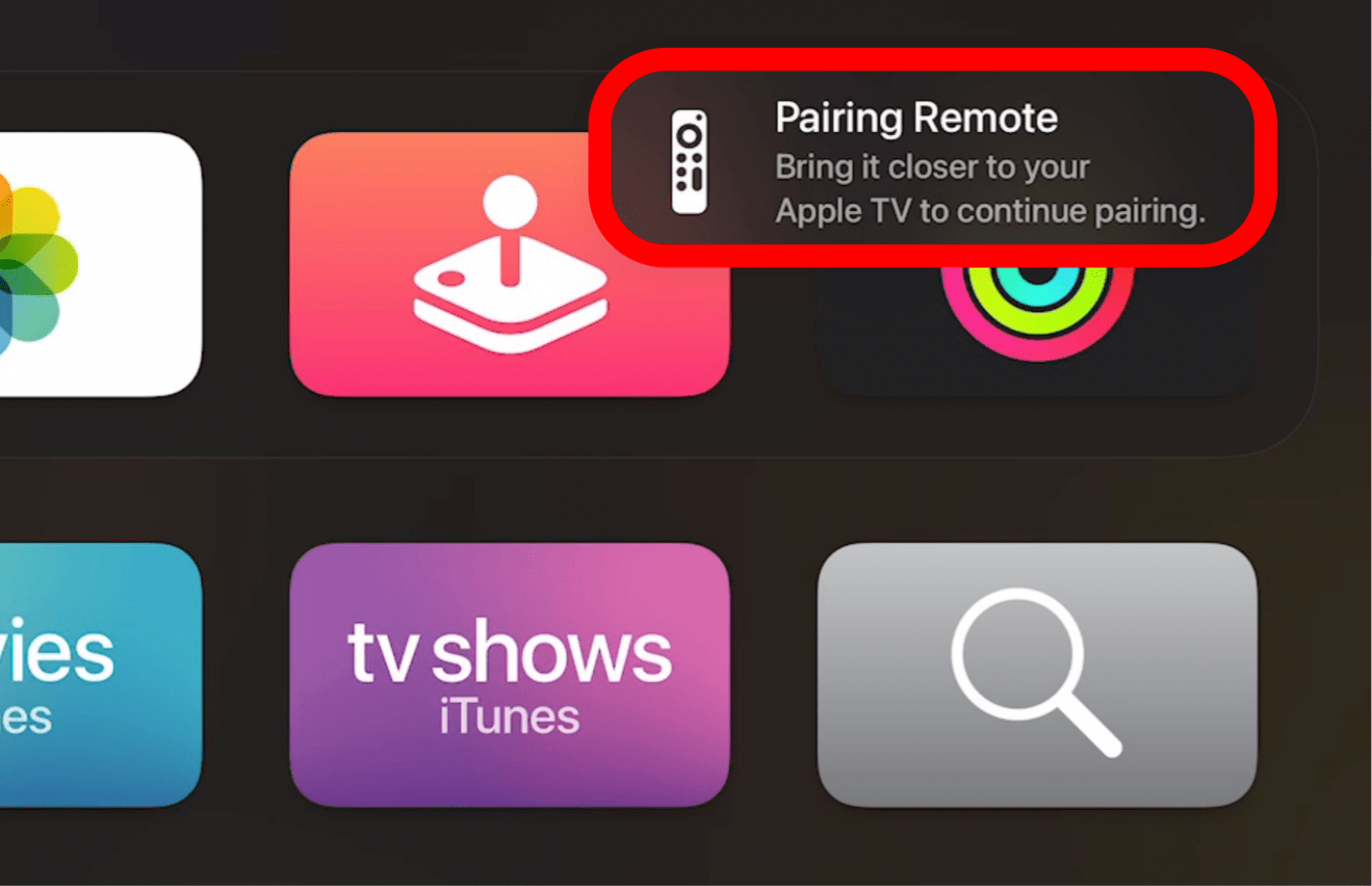
- Удерживайте одновременно кнопки меню и увеличения громкости, пока не увидите всплывающее окно на экране Apple TV.
- Поместите ваш телевизор как можно ближе к Apple TV и подождите, пока он не исчезнет.
Если у вас пульт Siri Remote второго поколения:
-
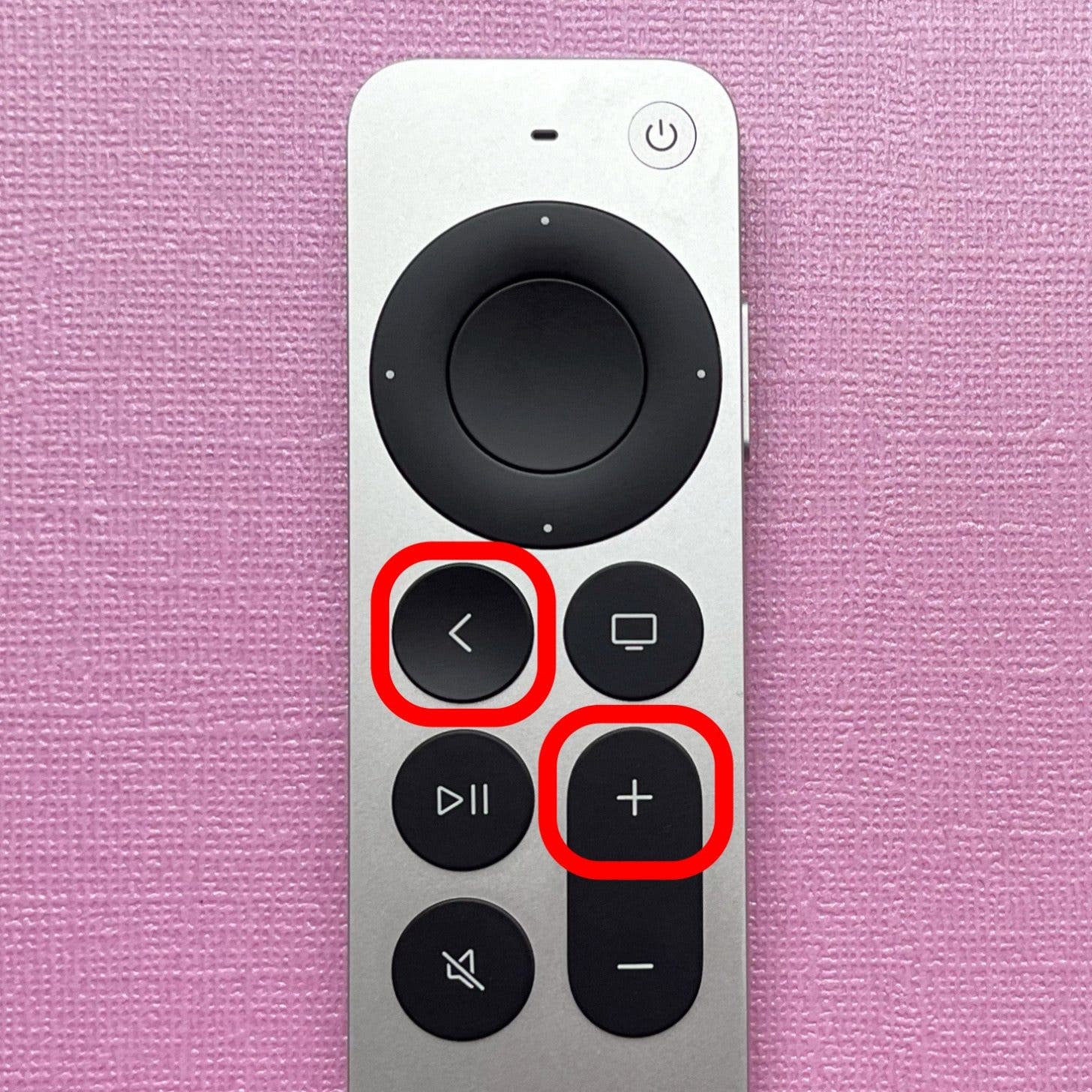
Удерживайте одновременно кнопки «Назад» и «Увеличение громкости», пока не увидите всплывающее окно на экране Apple TV.
Поместите ваш телевизор как можно ближе к Apple TV и подождите, пока он не исчезнет.
Если у вас старый пульт:
- Удерживайте одновременно кнопки «Влево» и «Меню», пока на экране Apple TV не появится всплывающее окно с двумя наклонными овалами.
- Когда вы увидите всплывающее окно, одновременно нажмите кнопки «Вправо» и «Меню», пока не увидите два перекрывающихся овала, которые указывают на сопряжение.
- Как только всплывающее окно исчезнет, попробуйте использовать пульт.
Если ваш пульт Apple TV по-прежнему не работает после того, как вы убедились, что он заряжен, и попытались его сбросить, возможно, это более серьезная проблема. Имейте в виду, что пульт Apple TV не является водонепроницаемым, поэтому его можно повредить водой. Обратитесь в службу поддержки Apple напрямую и подумайте о покупке нового пульта ДУ.
Совет профессионала: Новейший пульт Siri Remote можно купить независимо от Apple TV. Может работать в паре со старыми моделями.
Что делать, если я потерял пульт Apple TV Remote
К сожалению, в приложении Find My нет пульта Apple TV. Если вы потеряете пульт Apple TV, найти его не удастся. Однако, если вы склонны его потерять, есть чехлы для 3D-печати, в которых находятся пульты дистанционного управления Apple TV и бирки AirTags. Проверить это Чехол Apple TV 4K Remote Airtag (19,99 доллара США)
Теперь вы знаете, как выполнить сброс любой модели пульта Apple TV и убедиться, что аккумулятор заряжен. Мы все еще ждем, когда Apple упростит поиск потерянных пультов. Однако AirTags действительно предлагает нестандартное решение для этого!