Adobe InDesign CC – Контуры и контуры
Существует множество способов создания контуров или кривых Безье в InDesign, очень похожих на то, что можно сделать в Adobe Illustrator или любом программном обеспечении для векторной графики.
Использование инструмента «Перо» для рисования кривых Безье
Выберите инструмент «Перо» на панели инструментов и нарисуйте документ. Вы заметите, что вы можете начать новую кривую с конечной вершины предыдущей кривой. Если вы поместите инструмент «Перо» над любой из точек вершины, курсор изменится на «Перо» с символом минус, что означает, что вершина может быть удалена.
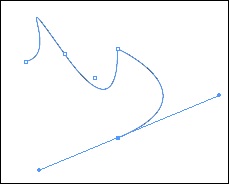
Инструмент « Перо» можно использовать для базового рисования кривой Безье, однако, если вы хотите более точно контролировать геометрию, вам нужно использовать панель « Навигатор» .
Использование панели Pathfinder
Панель Pathfinder можно найти, перейдя в меню «Окно», затем «Объекты и макет» и, наконец, выбрав « Pathfinder» . Pathfinder объединяет все инструменты пути на одной панели. Вы можете закрыть открытые пути или преобразовать пути в известные фигуры.
Например, если вы хотите преобразовать ранее нарисованный путь в треугольник, просто выберите Преобразовать фигуру в треугольник в разделе Преобразовать фигуру, и вы получите идеальный треугольник.
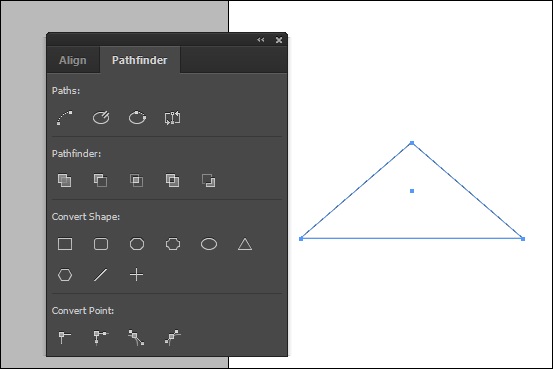
Если вы обнаружите необходимость часто работать с путями, рекомендуется установить панель Pathfinder вместе с другими панелями для удобства доступа.
Создание текстовых контуров
Создание текстовых контуров – это простой и интересный способ добавить некоторые эффекты к тексту и изменить характеристики отдельных букв или слов без необходимости менять весь шрифт.
Чтобы создать контур фигуры или буквы, выберите его с помощью инструмента «Выделение», перейдите в меню « Тип» и выберите « Создать контуры» .
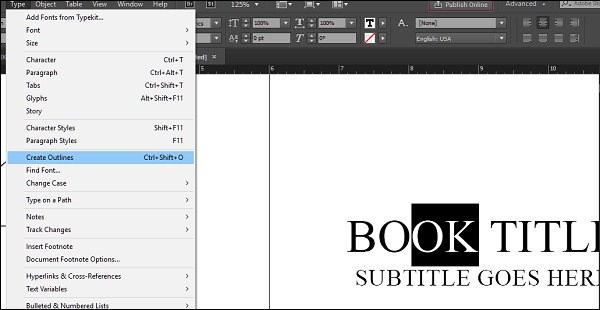
Это создаст контурный контур выделенного текста, в данном случае это буквы O и K. Будет много вершин, которые являются путями вдоль этого контура. Вы можете выборочно добавлять к нему эффекты, такие как прозрачность или тени, или просто закрасить эти контуры изображением или цветом, чтобы усилить эффект.
Для этого используйте команду « Поместить» или выберите образец цвета, чтобы изменить букву «О» и «К». Контур объекта рассматривается как рамка внутри рамки. Вы также можете выбрать группу объектов и создать для них контуры.
Рисование в InDesign
Каким же образом мы создавали векторные кривые и какие инструменты для этого можно использовать? Созданием и редактированием векторных контуров занимается несколько инструментов (рис. 14.4).
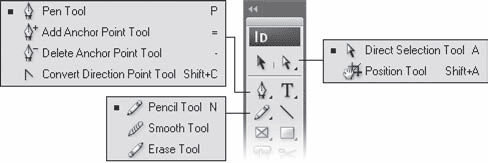
Рис. 14.4. Инструменты Adobe InDesign для работы с векторной графикой
К ним, конечно же, можно добавить инструменты создания простейших форм (прямоугольников, эллипсов и многоугольников), поскольку эти фигуры также являются векторными контурами, и даже инструменты работы с текстом, ведь текст можно превратить в векторные кривые посредством команды меню Type ? Create Outlines (Текст ? Создать векторные контуры).
Простейшим из инструментов работы с векторными кривыми является Pencil (Карандаш), с помощью которого можно просто «нарисовать» линию желаемой формы. Как видно на рис. 14.5, инструмент Pencil (Карандаш) не только самый простой, но и самый неточный инструмент: полученный векторный контур совсем не такой гладкий, как нам бы хотелось, и содержит очень много точек. Отчасти поправить ситуацию можно, обратившись к настройкам инструмента, которые доступны при двойном щелчке кнопкой мыши на нем.
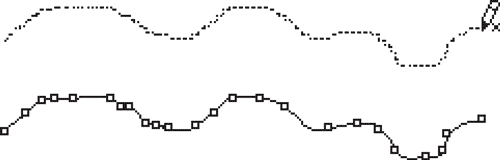
Рис. 14.5. Процесс работы с инструментом Pencil (Карандаш) (вверху) и нарисованный векторный контур (внизу)
Ползунок Fidelity (Качество) определяет, насколько гладкой будет нарисованная нами кривая. Чем больше значение поля, тем более гладкой она будет в результате, поскольку инструмент будет игнорировать небольшие перемещения мыши – например, подрагивание рук. На рис. 14.6 выбрано значение 2,5 пиксела – это значит, что все движения меньше 2,5 пикселов будут просто игнорироваться; чем выше значение, тем более гладким и плавным окажется результат, но мелких «зазубрин» мы нарисовать, возможно, уже не сумеем.
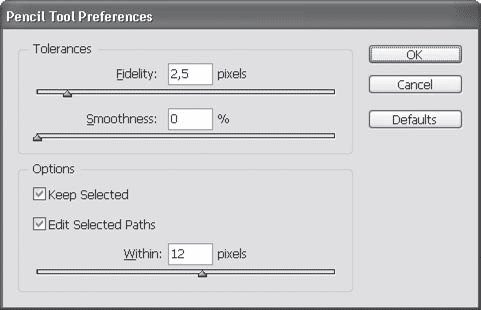
Рис. 14.6. Настройки инструмента Pencil (Карандаш)
Другой способ сгладить нарисованную кривую – это использовать ползунок Smoothness (Сглаживание). После создания векторного контура инструментом Pencil (Карандаш), к нему может быть автоматически применено сглаживание – уменьшение количества точек, упрощение кривой. При значении 0 % сглаживание применяться не будет, а при значении 100 % будет применено максимальное сглаживание.
Основная проблема при работе с инструментами, подобными Pencil (Карандаш), – неизбежный выбор между гладкостью и точностью рисования. Мы можем сохранить кривую именно такой, какой мы нарисовали ее на экране, но получим большое количество точек и мелкие ошибки – ведь будут отображены все подрагивания и неровности движения. Или же, использовав сглаживание, мы можем получить гладкую кривую с небольшим количеством точек, но она уже не будет в точности повторять нарисованный нами контур и мелкие детали нарисованной линии могут сгладиться и исчезнуть.
Подобный выбор присутствует всегда, и добиться точного, гладкого и простого контура одновременно можно, только рисуя вручную, создавая отдельные точки и настраивая сегменты между ними.
Флажок Keep Selected (Оставить выделенным) позволяет автоматически выделить нарисованный контур, так что мы можем продолжить работать с ним, а флажок Edit Selected Paths (Редактировать выделенные кривые) позволяет с помощью инструмента Pencil (Карандаш) дорисовывать фрагменты к уже существующим кривым, замыкать незамкнутые и т .д. (для этого предварительно нужно их выделить любым инструментом). Ползунок Within (В пределах) определяет максимальное расстояние, на котором инструмент будет редактировать существующий векторный контур, а не создавать новый; значение расстояния задается в пикселах.
Примечание
Во всех случаях, когда настройки чувствительности инструментов задаются в пикселах, имеются в виду экранные пикселы. Таким образом, чем больше масштаб отображения и чем крупнее изображение на экране, тем точнее (по отношению к векторному контуру) мы можем работать.
Инструмент Smooth (Сглаживание) позволяет вручную сгладить нарисованную кривую – упростить ее и уменьшить количество использованных точек (рис. 14.7). Однако в отличие от автоматического сглаживания мы можем активно влиять на процесс: сгладить какие-то фрагменты кривой сильнее, проведя по ним инструментом несколько раз, или вообще не сглаживать какой-то фрагмент, не проводя по нему инструментом.
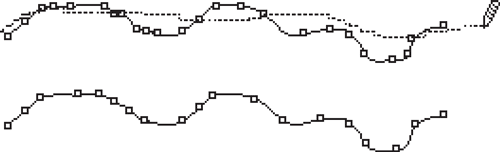
Рис. 14.7. Процесс работы с инструментом Smooth (Сглаживание) (вверху) и сглаженный векторный контур (внизу)
Настройки инструмента Smooth (Сглаживание) (рис. 14.8), также вызываемые двойным щелчком на инструменте, идентичны настройкам инструмента Pencil (Карандаш), но проще: инструмент Smooth (Сглаживание) не может применяться для «дорисовывания» кривых и не имеет таких настроек.
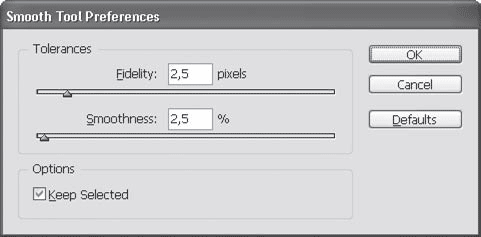
Рис. 14.8. Настройки инструмента Smooth (Сглаживание)
Наконец, инструмент Erase (Стирание) позволяет удалить часть существующего контура, как бы «стереть» его (рис. 14.9). Этот инструмент не имеет настроек.
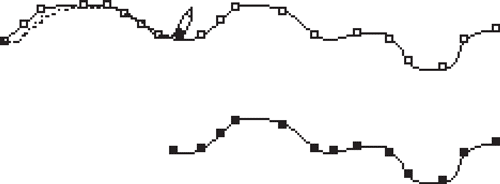
Рис. 14.9. Процесс работы с инструментом Erase (Стирание) (вверху) и векторный контур с удаленной частью (внизу)
Видеокурс
Об инструментах Pencil (Карандаш), Smooth (Сглаживание) и Erase (Стирание) вы также сможете узнать, просмотрев видеоурок «Инструменты Pencil, Smooth и Erase».
Рассмотренные инструменты, конечно же, пригодны для построения только простейших, неточных и неаккуратных контуров. Если вместо мыши мы будем использовать графический планшет, то точность повысится, однако традиционным методом все же является использование других инструментов. Чтобы полностью понимать механизм работы этих инструментов, мы еще раз ненадолго обратимся к теории векторных кривых.
Как видно на рис. 14.10, существует еще один важный элемент кривой – собственно вектор, от которого и пошло название всей технологии. Длина и направление вектора определяют форму сегмента кривой. Если у сегмента есть только один вектор (с одной из сторон), то он может плавно изогнуть сегмент в какую-нибудь сторону; два вектора (с обеих сторон сегмента) могут изогнуть сегмент более сложным образом, и даже завязать в петлю. (Проверить можно, использовать не рекомендуется: это может вызвать ошибки в обработке кривых при дальнейшей работе.)
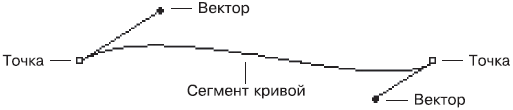
Рис. 14.10. Строение векторной кривой
При настоящей, профессиональной работе с векторной графикой мы будем постоянно иметь дело с точками и векторами: добавлять, удалять и перемещать точки для создания требуемого контура, изменять длину и направление векторов для достижения требуемой формы сегментов.
Для работы с точками используется инструмент Direct Selection (Выделение напрямую), о котором мы уже упоминали при работе с группами объектов. В отличие от обычного инструмента Selection (Выделение), который выделяет кривые целиком, инструмент Direct Selection (Выделение напрямую) выделяет отдельные точки, сегменты и векторы – и, соответственно, работает с ними.
На рис. 14.11 показано, как можно изменить форму объекта (прямоугольник, нарисованный соответствующим инструментом) с помощью перетаскивания точки инструментом Direct Selection (Выделение напрямую). Точно так же можно изменить форму любой векторной кривой – просто выделить точку или несколько точек инструментом Direct Selection (Выделение напрямую) и перетащить их в другое место.
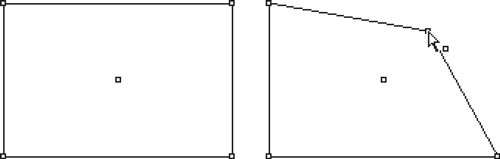
Рис. 14.11. Изменение формы контура перетаскиванием точки с помощью инструмента Direct Selection (Выделение напрямую)
Примечание
На примере, приведенном на рис. 14.11, все сегменты кривых имеют прямую форму, поскольку векторы точек – нулевой длины, они не видны и не оказывают воздействия на форму сегментов. Чуть позже мы узнаем, как превратить прямой сегмент кривой в изогнутый.
Выделив точку или сегмент, мы можем видеть векторы, определяющие форму соседних сегментов. Тем же инструментом можно переместить точку на конце вектора, изменяя его длину и направление, а значит – изменяя форму сегмен тов кривой. Пример такого редактирования показан на рис. 14.12.
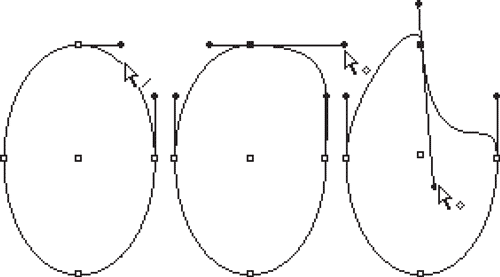
Рис. 14.12. Редактирование формы сегментов кривой инструментом Direct Selection (Выделение напрямую): выделение сегмента (слева), изменение длины вектора (в центре), изменение длины и направления вектора (справа)
В последнем примере на рис. 14.12 можно заметить, что изменение направления вектора повлияло сразу на два сегмента, поскольку направление изменили оба вектора, выходящие из точки. Это произошло потому, что данная точка векторной кривой была гладкой (smooth). Оба вектора такой точки всегда находятся под углом 180? друг к другу – это позволяет быть уверенным в том, что кривая всегда будет проходить через эту точку плавно.
С другой стороны, такая точка не позволит нам создать угол – для него требуется, чтобы векторы одной точки были направлены в разные стороны. Такая точка будет называться перегибом (cusp), и создать ее можно, если разорвать связь между двумя векторами (рис. 14.13). Для этого мы можем удерживать клавиши Ctrl и Alt при перетаскивании вектора или воспользоваться специальным инструментом Convert Direction Point (Смена типа точки).
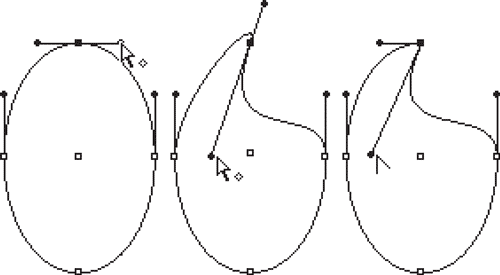
Рис. 14.13. Редактирование формы кривой с сохранением (в центре) и с разрывом (справа) связи между векторами
Однажды уничтоженную связь между векторами можно восстановить и превратить точку с перегибом в гладкую точку – снова с помощью того же инструмента Convert Direction Point (Смена типа точки), которым можно «вытащить» из точки новую пару векторов на смену старой. Новые векторы снова будут связаны, а точка станет гладкой. Таким же способом можно превратить прямые сегменты в изогнутые, создав векторы в тех точках, где их не было раньше (вернее, где длина векторов была нулевой) (рис. 14.14).
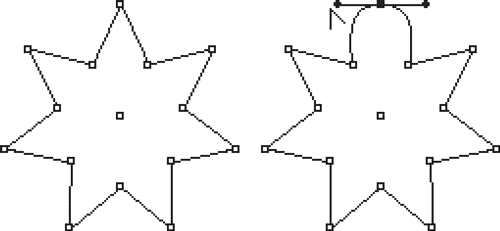
Рис. 14.14. Превращение прямых сегментов в изогнутые инструментом Convert Direction Point (Смена типа точки)
Созданием новых точек и новых векторных контуров занимается инструмент Pen (Перо). Щелкая инструментом на свободном месте страницы, мы можем создавать точку за точкой, а если удержать клавишу мыши нажатой и провести инструментом в сторону – мы создадим векторы для новой точки (рис. 14.15).
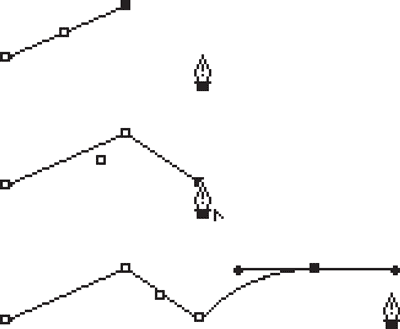
Рис. 14.15. Процесс создания нового векторного пути инструментом Pen (Перо)
Создавая точку за точкой и вернувшись в исходную точку (с которой начали), мы можем замкнуть векторную кривую. Точно так же мы можем использовать инструмент Pen (Перо) для «дорисовывания» существующих векторных кривых, замыкания незамкнутых контуров и т. д.
По канонам «традиционной» векторной графики незамкнутым кривым нельзя назначить заливку. Такого подхода до сих пор придерживаются некоторые программы (например, программы фирмы Corel: в них можно назначить заливку незамкнутому объекту, но отображаться она не будет). В программах Adobe нам разрешено назначать заливку любым объектам, что позволяет создавать интересные эффекты, например залитый объект с абрисом, занимающим только часть контура (рис. 14.16).
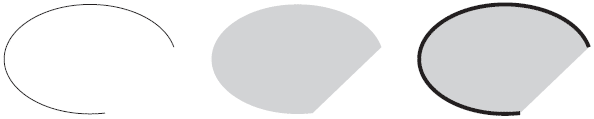
Рис. 14.16. Незамкнутые векторные контуры с назначенными заливкой и абрисом
Редактировать созданные векторные кривые мы можем не только инструментом Direct Selection (Выделение напрямую). В тех случаях, когда требуется добавить точки в векторный путь или удалить из него, мы обращаемся к инструментам Add Anchor Point (Добавить точку) и Delete Anchor Point (Удалить точку) (рис. 14.17).
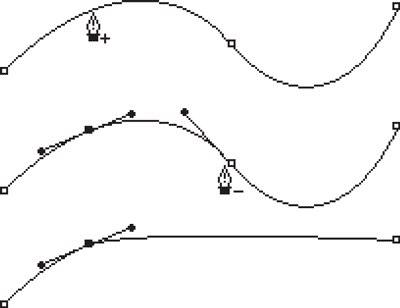
Рис. 14.17. Добавление и удаление точек векторного пути
Используя все рассмотренные методы, мы можем создать векторный путь практически любой сложности. Для точной работы и правильного построения фигур можно использовать направляющие линии или сетку документа, которые помогут нам точно расположить точки векторной кривой.
Видеокурс
О работе с инструментом Pen (Перо) и о применении контуров и точек вы узнаете также из видеоурока «Работа с векторными контурами».
В следующем примере мы задействуем практически все методы работы с векторными кривыми, чтобы создать несложный рисунок – ключ к английскому замку. Мы будем использовать сетку документа для большей точности работы и расположения объектов и точек, а «заготовкой» для рисунка нам послужат две фигуры, объединенные с помощью логических операций, как то показано на рис. 14.18.
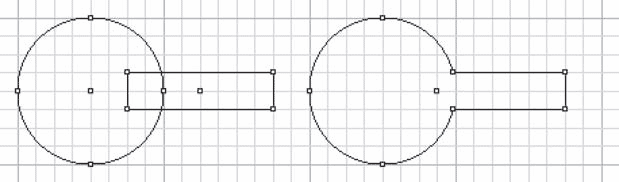
Рис. 14.18. Создание заготовки с помощью логических операций
Первым шагом, как уже было сказано, станет создание двух фигур (круга и прямоугольника) и объединение их с помощью логической операции сложения. Если рисовать на совесть, то стоило бы взять за образец реальный ключ и измерить его пропорции, но сейчас мы этого делать не будем и нарисуем хоть какой-нибудь ключик – просто как пример несложной формы, которую можно создать с помощью векторных кривых.
Вторым шагом мы создадим новые точки на векторном пути и с помощью инструмента Direct Selection (Выделение напрямую) переместим их так, чтобы получить требуемую форму (рис. 14.19).
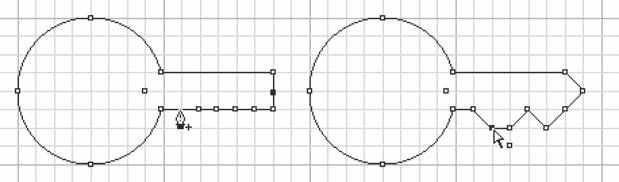
Рис. 14.19. Добавление точек к векторному пути и усложнение формы контура
Придать немного больше реализма (и немного меньше геометричности) можно, воспользовавшись инструментом Convert Direction Point (Смена типа точки) и искривив прямые сегменты кривой. Слабое искривление линий и сглаживание острых углов придаст большую убедительность нашему рисунку (рис. 14.20).
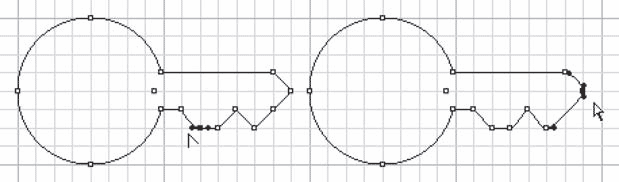
Рис. 14.20. Усложнение формы контура искривлением прямых сегментов
Конечной стадией работы будет создание небольшого эллипса и «вырезание» его из контура, чтобы получить ушко ключа (рис. 14.21). Для этого можно воспользоваться логическими операциями или создать составную форму с помощью соответствующей команды меню.
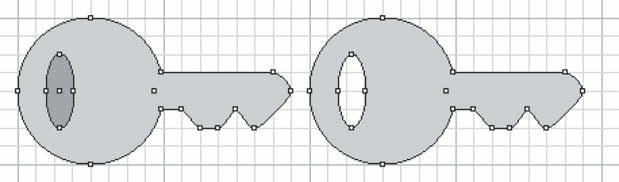
Рис. 14.21. Использование логических операций для создания отверстия в фигуре
Результатом действий явился векторный рисунок нужной нам формы. Конечно же, мы не ставили себе целью создать реалистичный рисунок – не так-то просто добиться реалистичности даже в специализированной программе по работе с векторной графикой, а в InDesign такая задача осложнялась бы еще и отсутствием многих средств работы с векторными кривыми. Однако даже такой примитивный и «условный» рисунок можно использовать.
Данный текст является ознакомительным фрагментом.
Продолжение на ЛитРес
Читайте также
Рисование скруглений
Рисование скруглений Команда FILLET осуществляет плавное скругление (сопряжение) объектов. Она вызывается из падающего меню Modify ? Fillet или щелчком на пиктограмме Fillet на панели инструментов Modify.Запросы команды FILLET: Current settings: Mode = TRIM, Radius = 10.0000 – текущие настройки Select first object or
Часть II Основы Adobe InDesign
Часть II Основы Adobe InDesign Во второй части мы наконец приступим к изучению программы Adobe InDesign. Почему «наконец»? Потому что, как бы ни была важна первая часть нашей книги, многие читатели уже наверняка соскучились и ждут возможности применить знания на практике.Здесь вы
Установка Adobe InDesign
Установка Adobe InDesign Шаг 1. Запускаем установку.При запуске установки мы увидим окно инициализации (рис. 6.1), которое извещает нас о необходимости подождать, пока файлы установки будут переписаны с компакт-диска. Рис. 6.1. Инициализация программы установкиВ следующем окне
Глава 10 Объекты Adobe InDesign
Глава 10 Объекты Adobe InDesign Научившись добавлять в документы текст, мы сразу сталкиваемся с желанием его чем-нибудь украсить. Конечно, мы можем использовать сам текст как оформление – менять гарнитуры, начертания, даже применять специальные оформительские шрифты. Однако
Часть III Профессиональная работа с Adobe InDesign
Часть III Профессиональная работа с Adobe InDesign Во второй части книги мы познакомились с основами работы в программе Adobe InDesign. Обладая теперь знаниями об общих принципах работы, мы можем решить большинство задач. Однако богатый арсенал средств и инструментов программы на этом
Глава 15 Эффекты Adobe InDesign
Глава 15 Эффекты Adobe InDesign При работе в Adobe InDesign мы можем использовать специальные эффекты для работы с векторной графикой. Они, опять-таки, почти полностью совпадают с эффектами другой программы, Adobe Photoshop, хотя в InDesign они представлены в несколько сокращенном виде.Эффекты,
Рисование скруглений
Рисование скруглений Команда FILLET осуществляет плавное округление (сопряжение) объектов. Она вызывается из падающего меню Modify ? Fillet или щелчком на пиктограмме Fillet на панели инструментов Modify.Запросы команды fillet:Current settings: Mode = TRIM, Radius = 10.0000 – текущие настройкиSelect first object or
Рисование
Рисование GetWindowRgn Функция GetWindowRgn получает копию оконной области окна. Оконная область окна устанавливается вызовом функции SetWindowRgn . Оконная область определяет участок внутри окна, в котором операционная система выполняет рисование. Операционная система не отображает
Рисование скруглений
Рисование скруглений Команда FILLET осуществляет плавное скругление (сопряжение) объектов. Она вызывается из падающего меню Modify ? Fillet или щелчком на пиктограмме Fillet на панели инструментов Modify.Запросы команды
Рисование плитки
Рисование плитки После установки и запуска «Проектировщика тротуарной плитки» откроется главное окно программы (рис. 5.1). Рис. 5.1. Главное окно программыНачинать процесс укладки необходимо с построения профиля одной плитки. Для этого нужно вызвать окно Редактор плиток
6.6. Рисование примитивов
6.6. Рисование примитивов Теперь вы знаете хотя бы минимум теории, поэтому пора начинать практиковаться. Создадим простое приложение, которое будет рисовать на форме ряд примитивов. Для этого в новом приложении для формы сделаем обработку события OnPaint (листинг
Рисование скруглений
Рисование скруглений Команда FILLET осуществляет плавное округление (сопряжение) объектов. Она вызывается из падающего меню Modify ? Fillet или щелчком на пиктограмме Fillet на панели инструментов Modify.Запросы команды FILLET:Current settings: Mode = TRIM, Radius = 10.0000 – текущие настройкиSelect first object or
Объектное рисование
Объектное рисование Объектное рисование появилось только во Flash 8. Это особый режим рисования графики, при котором Flash превращает все рисуемые фигуры в группы. Разумеется, эти группы не подвергаются ни фрагментации, ни слиянию, что часто бывает полезно.Режим объектного
Рисование таблицы
Рисование таблицы Еще один способ создания таблицы – рисование. Нажмите кнопку Вставка ? Таблица ? Таблицы и в появившемся меню выполните команду Нарисовать таблицу. После этого указатель мыши примет форму специального карандаша для рисования линий таблицы. Сначала
Рисование линий и фигур
Рисование линий и фигур Для создания рисунков в программе Word используются автофигуры, которые можно вставить в нужное место документа, а затем отформатировать по своему усмотрению. Чтобы вставить автофигуру в текст, действуйте следующим образом.1. На вкладке Вставка
4 быстрых способа создания треугольника в Adobe InDesign

Cathy Daniels
- Поделись Этим
Хотя мне никогда не нравилась математика в школе, уроки геометрии всегда были приятным изменением. Я не ожидал, что найду им большое практическое применение позже в жизни, но моя любовь к дизайну привела к странному полному кругу.
Создание треугольников в InDesign может быть выполнено несколькими способами, и некоторые из них требуют небольшого знания геометрии (не очень много, обещаю!).
Выберите метод, который подходит именно вам!
Метод 1: Создание треугольников с помощью инструмента «Многоугольник
Самый быстрый способ создания треугольника в InDesign — это использовать Инструмент «Полигон Если вы новичок в InDesign, вы, возможно, не видели, что такое Инструмент «Полигон в Инструменты панель, потому что она вложена под Инструмент «Прямоугольник и не имеет комбинации клавиш по умолчанию.
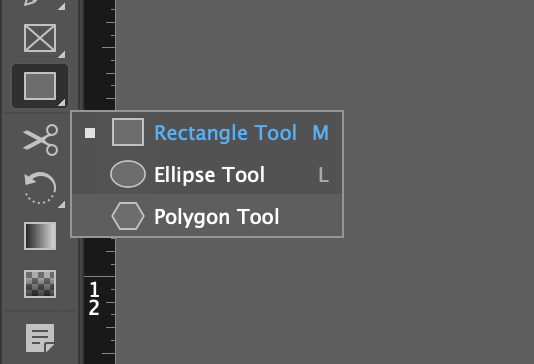
Шаг 1: Нажмите и удерживайте или щелкните правой кнопкой мыши на Инструмент «Прямоугольник значок в Инструменты панель, чтобы отобразить все инструменты, вложенные в это место, затем нажмите кнопку Инструмент «Полигон во всплывающем меню.

Шаг 2: Щелкните один раз на странице, где вы хотите разместить треугольник. InDesign откроет окно Полигон диалоговое окно, которое позволяет указать количество сторон многоугольной формы.
Треугольники, очевидно, имеют три стороны, поэтому скорректируйте Количество сторон настройка на 3 Введите ширину и высоту для вашего треугольника и нажмите кнопку OK .

InDesign создаст треугольник, используя выбранные вами размеры и настройки активного цвета.
После настройки инструмента «Полигон» на создание треугольников вы можете щелкать и перетаскивать с помощью этого инструмента для создания треугольников гораздо быстрее, не останавливаясь и не используя диалог каждый раз.
Метод 2: Создание пользовательских треугольников с помощью инструмента Перо
Если вы предпочитаете делать треугольники более свободной формы, это легко сделать с помощью функции Ручка инструмент.
Шаг 1: Переключитесь на Ручка инструмент с помощью Инструменты панель или комбинацию клавиш P .
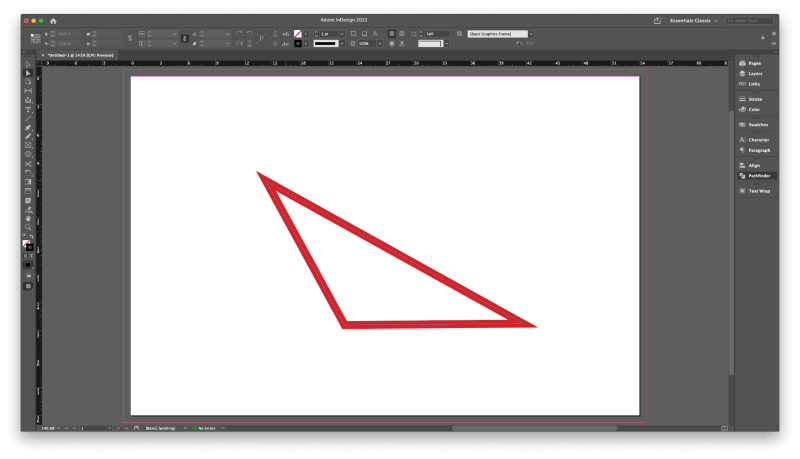
Шаг 2: Щелкните в любом месте страницы, чтобы установить первую опорную точку, щелкните еще раз, чтобы создать вторую точку, и еще раз, чтобы создать третий угол треугольника. И последнее, но не менее важное: вернитесь к исходной точке и щелкните еще раз, чтобы замкнуть фигуру.
Вы также можете изменить расположение опорных точек во время рисования треугольника, удерживая нажатой клавишу Смена нарисует прямую линию под углом 45 или 90 градусов как можно ближе к месту щелчка.
Метод 3: Создание правильного треугольника в InDesign
Ранее известный в некоторых учебниках как прямоугольный треугольник, а технически известный как ортогональный треугольник, правильный треугольник в InDesign создается очень просто — но немного контринтуитивно, поскольку для этого не используется инструмент Polygon.
Шаг 1: Переключитесь на Инструмент «Прямоугольник используя Инструменты панель или комбинацию клавиш M , а затем нажмите и перетащите на страницу, чтобы создать прямоугольник.

Шаг 2: Выбрав новый прямоугольник, переключитесь в режим Ручка инструмент с помощью Инструменты панель или комбинацию клавиш P . Ручка инструмент — это гибкий, зависящий от контекста инструмент, который изменяется в соответствии с Инструмент «Удалить точку привязки при наведении на существующую точку привязки.
Вы также можете переключиться непосредственно на Инструмент «Удалить точку привязки используя Инструменты панель или комбинацию клавиш — (клавиша «минус»), но в целом лучше привыкнуть к работе с инструментом «Перо» ради гибкости при создании векторных фигур.

Шаг 3: Используйте Ручка или Инструмент «Удалить точку привязки Установите курсор на одну из четырех опорных точек, образующих прямоугольник, и щелкните один раз, чтобы удалить ее. InDesign замкнет фигуру между оставшимися точками, создавая гипотенузу прямоугольного треугольника.
Метод 4: Создание равностороннего треугольника
Создание равностороннего треугольника в InDesign немного сложнее. Как вы, возможно, знаете (или нет, если давно не проходили математику), каждая сторона равностороннего треугольника имеет одинаковую длину, что заставляет каждый внутренний угол равняться 60 градусам.
Смотрите также: Как экспортировать видео в Davinci Resolve (5-этапное руководство)
Вы можете создать равносторонний треугольник, объединив Инструмент «Полигон и Масштаб команду, если только вы сможете запомнить одно важное число: 86,603%.
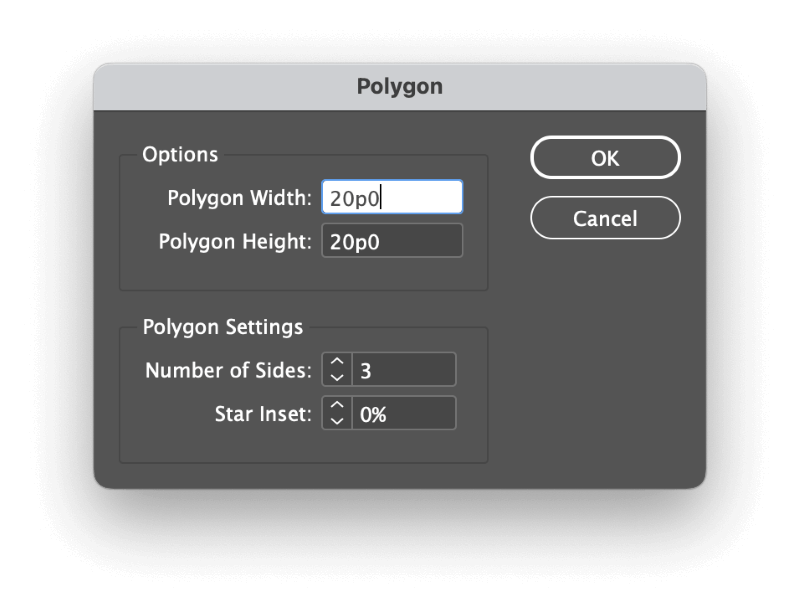
Шаг 1: Переключитесь на Инструмент «Полигон и щелкните один раз на своей странице, чтобы открыть Полигон диалоговое окно. Введите одинаковые значения для Ширина полигона и Высота полигона , и убедитесь, что Количество сторон устанавливается на 3 , затем нажмите OK .
Смотрите также: Волшебная мышь против волшебного трекпада: какую из них использовать?
InDesign нарисует ваш треугольник, но он еще не закончен!
Шаг 2: Выбрав треугольник, откройте Объект меню, выберите Преобразование подменю и нажмите кнопку Масштаб .

В диалоговом окне «Масштаб» нажмите на маленький значок звена цепи, чтобы отделить Масштаб X и Масштаб Y размеры, затем введите 86.603% в Масштаб Y поле. Оставьте Масштаб X поле установлено на 100% и нажмите OK .

Теперь у вас есть идеальный равносторонний треугольник!
Альтернативный метод: дублирование и поворот
Этот метод немного дольше, но он может быть необходим, если вы используете треугольник в качестве текстовой рамки и вам нужно повернуть его — или если вы просто не доверяете методу, описанному выше!
Переключитесь на инструмент «Линия» с помощью кнопки Инструменты панель или комбинацию клавиш \ и проведите линию, равную длине сторон нужного вам треугольника.
Убедитесь, что линия выбрана, и нажмите Команда + C чтобы скопировать строку в буфер обмена, затем нажмите Команда + Вариант + Смена + V дважды, чтобы вставить две дополнительные дублирующие строки в одно и то же место.
Сначала вы не сможете увидеть их отчетливо, поскольку они одинакового размера и находятся в одном и том же месте, но они будут там.
Последняя вставленная строка все еще должна быть выделена, поэтому откройте окно Объект меню, выберите Преобразование подменю и нажмите кнопку Повернуть . Войти 60 в Угол поле и нажмите кнопку OK .
Переключитесь на Инструмент выбора используя Инструменты панель или комбинацию клавиш V Выберите другую строку, которую вы дублировали, и выполните команду Повернуть снова, но на этот раз введите 120 в Угол поле.

Щелкните и перетащите, чтобы изменить положение двух наклонных линий так, чтобы точки привязки точно перекрывали другие точки и образовывали треугольник.
Использование Инструмент выбора щелкните и перетащите поле выделения вокруг одной из перекрывающихся пар опорных точек. Откройте инструмент Объект меню, выберите Пути подменю и нажмите кнопку Присоединяйтесь к Повторите для других пар перекрывающихся опорных точек, пока ваш треугольник не станет единой фигурой.

Вы также можете запустить Присоединяйтесь к команду, используя Pathfinder панели, чтобы немного ускорить процесс.
Заключительное слово
Здесь описано все, что вам может понадобиться знать для создания треугольника в InDesign, независимо от того, какой вид треугольника вам нужен.
Помните, что InDesign не предназначен для векторного рисования, поэтому его инструменты и возможности гораздо более ограничены, чем в специализированных векторных приложениях, таких как Adobe Illustrator. Вам будет гораздо легче, если вы будете использовать правильный инструмент для работы.
Предыдущий пост Обзор PowerDirector: хорош ли этот видеоредактор в 2022 году?
Следующий пост Как увеличить масштаб в DaVinci Resolve (2 быстрых метода)
Cathy Daniels
Я Кэти Дэниелс, эксперт в Adobe Illustrator. Я пользуюсь этим программным обеспечением с версии 2.0 и создаю для него учебные пособия с 2003 года. Мой блог — одно из самых популярных мест в Интернете для людей, которые хотят изучить Illustrator. В дополнение к моей работе в качестве блоггера, я также автор и графический дизайнер.
Составные контуры и фигуры
Несколько контуров можно объединить в один объект, называемый составным контуром. Составной контур создают в том случае, если необходимо выполнить одно из следующих действий.
- Добавить к контуру прозрачные отверстия.
- Преобразуя символы в редактируемые графические фигуры с помощью команды «Создать кривые», необходимо сохранить прозрачные отверстия в некоторых символах (o, e и т. п.). Применение команды «Создать кривые» всегда приводит к созданию составных контуров.
- Примените градиент или добавьте содержимое, которое охватывает несколько контуров. Хотя инструмент «Градиент» позволяет применить градиент к нескольким объектам, лучшим методом часто является применение градиента к составному контуру, поскольку в дальнейшем можно будет редактировать весь градиент, выбирая любой из подконтуров. Если используется инструмент «Градиент», при последующем редактировании необходимо будет выбрать все ранее выбранные контуры.
Рекомендации по редактированию составных контуров
При редактировании составных контуров следует учитывать следующее.
- Изменения атрибутов контура (обводки, заливки и других) в сложном контуре всегда приводят к модификации всех подконтуров независимо от того, какой инструмент выделения использовался или какое количество подконтуров было выбрано. Чтобы сохранить отдельные атрибуты обводки и заливки объединяемых контуров, их следует сгруппировать.
- В составном контуре любой эффект, который позиционируется относительно ограничительного прямоугольника контура (например, градиент или вставленное внутрь изображение), на самом деле позиционируется относительно ограничительного прямоугольника всего составного контура (т.е. контура, который включает все подконтуры).
- Если создается составной контур, а затем его свойства модифицируются и контур расформировывается с помощью команды «Расформировать», освобожденные контуры наследуют свойства составного контура. Они не приобретают вновь свои первоначальные свойства.
- Если документ содержит составной контур с многочисленными гладкими точками, то при печати на некоторых устройствах вывода могут возникнуть проблемы. В этом случае упростите или удалите составные контуры или преобразуйте их в растровые изображения, например с помощью программы Adobe Photoshop.
- Иногда при применении заливки к составному контуру не оказывается отверстий там, где они должны быть. Что касается такого простого контура, как прямоугольник, то его внутреннюю часть или область, к которой можно применить заливку, определить несложно — это область в пределах замкнутого контура. Однако если речь идет о составном контуре, InDesign должен определить, находятся пересечения подконтуров составного контура внутри (области, заполняемые заливкой) или снаружи (отверстия). Для этого используются данные о направлении каждого подконтура, то есть о последовательности создания точек подконтура. Если подконтур имеет нежелательную заливку или, наоборот, не имеет нужной заливки, нажмите кнопку «Изменить направление контура» в палитре «Обработка контуров», чтобы изменить направление подконтура на обратное.
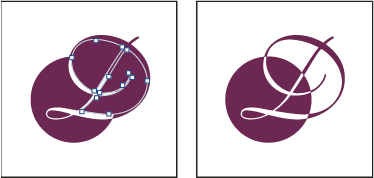
Создание составного контура
Составной контур может быть создан из двух или более открытых или закрытых контуров. После создания составного контура все первоначально выбранные контуры становятся подконтурами нового составного контура. Выбранные контуры наследуют значения параметров обводки и заливки объекта, который находится в стеке позади всех остальных.
Примечание.
Если один или несколько выделенных объектов имеют содержимое (текст или импортированные изображения), то атрибуты и содержимое составного контура наследуются у того объекта, который находится позади всех остальных. Выделенные объекты, которые находятся позади всех, но не имеют содержимого, не влияют на составной контур.

Можно изменить форму любой части составного контура, используя инструмент «Частичное выделение» для выбора опорной точки на одном подконтуре.

С помощью инструмента «Выделение» выделите все контуры, которые необходимо включить в составной контур.
Выберите «Объект» > «Контуры» > «Создать составной контур». Там, где выбранные контуры перекрываются, появляется отверстие.
Примечание.
К созданному подконтуром отверстию можно применить заливку или преобразовать его в отверстие. С помощью инструмента «Частичное выделение» выделите точку на подконтуре, к которому необходимо применить изменения. Выберите «Объект» > «Контуры» > «Изменить направление контура» или нажмите кнопку «Изменить направление контура» в палитре «Обработка контуров».
Преобразование отверстий в составном контуре в области для заливки
От направления каждого из подконтуров (от того, в какой последовательности создавались точки подконтура) зависит, находится определяемая им область внутри (области, заполняемые заливкой) или снаружи (пустые области). Если в составном контуре отсутствуют ожидаемые отверстия, можно изменить направление соответствующего подконтура на противоположное.
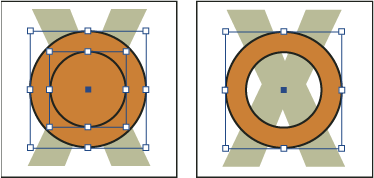
С помощью инструмента «Частичное выделение» выделите часть составного контура (или точку на этой части), чтобы изменить его направление на противоположное. Не выделяйте весь составной контур.
Выполните одно из следующих действий:
- Выберите «Объект» > «Контуры» > «Изменить направление контура».
- Нажмите кнопку «Изменить направление контура» в палитре «Обработка контуров».
Разбивка составного контура
Разбивку составного контура можно выполнить, освободив его, после чего каждый из его подконтуров превратится в независимый контур.
При помощи инструмента «Выделение» выберите составной контур.
Выберите «Объект» > «Контуры» > «Освободить составной контур».
Примечание.
Команда «Расформировать» недоступна, если выбранный составной контур находится во фрейме или содержит текст.
Изменение характеристик отверстий в составном контуре
Чтобы удалить отверстие, созданное подконтуром, или залить подконтур, который создал отверстие, достаточно изменить направление подконтура на противоположное.
С помощью инструмента «Частичное выделение» выберите точку на подконтуре, направление которого требуется изменить на противоположное. Не выделяйте весь составной контур.
Выберите «Объект» > «Контуры» > «Изменить направление контура» или нажмите кнопку «Изменить направление контура» в палитре «Обработка контуров».
Создание составных фигур
Составные фигуры создаются с помощью палитры «Обработка контуров» («ОКно» > «Объекты и макет» > «Обработка контуров»). Составные фигуры могут создаваться из простых или составных контуров, текстовых фреймов, текста, преобразованного в кривые, и других фигур. Внешний вид составной фигуры зависит от того, какая кнопка панели «Обработка контуров» была выбрана.
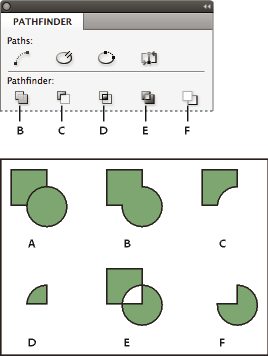
A. Исходные объекты B. Добавить C. Вычитание D. Пересечение E. Исключить наложение F. Минус нижний
Прослеживает кривые всех объектов для создания одной фигуры.
Объекты в передних «пробитых отверстиях» в объекте, расположенном позади всех остальных.
Создает фигуру на основе перекрывающихся областей.
Создает фигуру на основе областей, которые не перекрываются.
Объекты в задних «пробитых отверстиях» в объекте, расположенном впереди всех остальных.
В большинстве случаев результирующая фигура получает атрибуты (заливка, обводка, прозрачность, слой и т. д.) объекта, расположенного впереди всех остальных. Но при вычитании фигур объекты, расположенные спереди, удаляются. Вместо этого результирующая фигура примет атрибуты объекта, расположенного позади всех остальных.
При включении текстового фрейма в составную фигуру его форма изменяется, но сам текст остается прежним. Для изменения самого текста следует создавать составные контуры с использованием кривых.
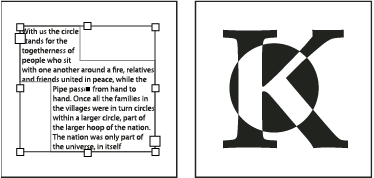
Создание составной фигуры
С составной фигурой можно работать как с единым элементом или освободить составляющие ее контуры и работать с каждым из них отдельно. Например, к какой-либо части составной фигуры можно применить градиентную заливку, а остальную часть фигуры оставить незаполненной.
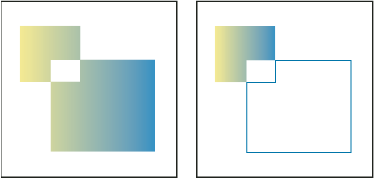
Выберите «Окно» > «Объект и макет» > «Обработка контуров», чтобы открыть палитру.
Выделите объекты, которые необходимо объединить в составной фигуре.
Нажмите кнопку (например, «Добавить») в палитре «Обработка контуров».
Эту команду можно также выбрать в меню «Объекты» > «Обработка контуров».
Освобождение контуров, относящихся к составной фигуре
Выберите составную фигуру. Выберите «Объект» > «Контуры» > «Освободить составной контур». Составная фигура делится на составляющие контуры.
Примечание.
Чтобы перегруппировать составляющие контуры без потери изменений, которые были внесены в отдельные контуры, выберите «Сгруппировать» в меню «Объект», а не «Составные контуры» > «Создать».
Создание контуров на основе кривых
Команда «Создать кривые» позволяет преобразовать выделенные символы текста в ряд составных контуров, доступныx для редактирования и обработки. Эта команда может применяться для создания эффектов в крупном шрифте, однако она редко применяется для основного или другого текста со шрифтами меньших размеров.
Примечание.
Если требуется лишь применить к знакам текста цветную обводку, градиентную заливку или простую обводку, то преобразовывать текст в кривые не нужно. Можно воспользоваться панелью «Инструменты» и палитрами «Образцы», «Цвет» или «Градиент», применив цвета и градиенты непосредственно к обводкам или заливкам выделенных символов.
Команда «Создать кривые» получает необходимую информацию о кривых шрифта непосредственно из файлов Type 1, TrueType или OpenType. При этом символы преобразуются в своих текущих позициях, сохраняя все графическое форматирование (обводку, заливку и др.).
Примечание.
Некоторые изготовители шрифтов блокируют информацию, необходимую для создания кривых. Если при выборе команды «Текст» > «Создать кривые» встретился такой защищенный шрифт, появляется сообщение с пояснением, что шрифт не может быть преобразован.
Когда шрифт преобразуется в кривые, он теряет свои подсказки — инструкции по корректировке формы, встроенные в контурные шрифты и позволяющие системе оптимизировать отображение и печать текста при небольших размерах символов. Поэтому может оказаться, что преобразованный в кривые шрифт отображается недостаточно качественно при его рендеринге с малыми размерами символов или в низком разрешении.
После преобразования шрифта в кривые можно выполнить одно из следующих действий.
- Изменить графические фигуры, перетаскивая отдельные опорные точки с помощью инструмента «Частичное выделение» .
- Скопируйте кривые и используйте команду «Редактирование» > «Вставить в», чтобы маскировать изображение и вставить его в преобразованные кривые.
- Воспользуйтесь преобразованными кривыми в качестве текстовых фреймов, чтобы можно было вводить или помещать в них текст.
- Измените атрибуты обводки букв.
- Текст, преобразованный в кривые, подходит для создания составных фигур.
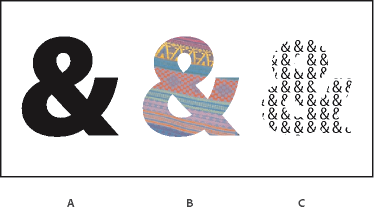
A. Символы текста перед преобразованием текста в кривые B. Текст, преобразованный в кривые, со вставленным в него изображением C. Текст, преобразованный в кривые, используемый в качестве текстового фрейма
Преобразованные кривые становятся наборами составных контуров, поэтому появляется возможность редактировать их отдельные подконтуры с помощью инструмента «Частичное выделение». Можно также разбивать кривые символов на независимые контуры, освобождая их из составного контура.
Преобразование в контуры текста, преобразованного в кривые
По умолчанию преобразование текста в кривые приводит к удалению первоначального текста. Но при желании можно предусмотреть отображение кривых над копией первоначального текста, чтобы избежать потери какой-либо его части.
После выделения символов текста в текстовом фрейме и преобразования их в кривые результирующие кривые становятся привязанными (встроенными) объектами, которые перемещаются вместе с текстом. Преобразованный текст больше не относится к типу TrueType, поэтому его уже нельзя выделять и редактировать инструментом «Текст». Средства верстки также больше не могут применяться. Убедитесь в том, что вас устраивают значения параметров верстки шрифта, преобразуемого в кривые, и обязательно создайте копию первоначального текста.
С помощью инструмента «Выделение» выберите текстовый фрейм или с помощью инструмента «Текст» выделите один или несколько символов.