Как добавить к фотографиям на iPhone любое GPS место съемки?
Когда фотография имеет точные GPS координаты где она была сделана — это позволяет вспомнить места где вы были и удобно их увидеть на карте. Но если по каких-то причинах таких данных о месте нет, постает вопрос: как на вашем iPhone можно добавить к фотографиям любое GPS место съемки или любую геолокацию?

Эта инструкция касается тех случаев, если на iPhone загружены фото с другого устройства без необходимых GPS меток или у вас была отключена привязка геолокации к фотографиям (как включить ее, мы рассказывали в нашей статье). И если вы помните мета, где были сделаны данные фото, в сможете без проблем добавить их координаты.
Как добавить GPS место на iPhone с iOS 15 без сторонних приложений?
Начиная с iOS 15, компания Apple добавила возможность добавления геопозиции прямо в стандартной галереи с фотографиями. Раньше такая официальная возможность была только на устройствах с macOS, когда в свойства изображения можно было прикрепить любое место съемки. И от как возможно это сделать на iPhone:
- запустите галерею «Фото» и откройте необходимую фотографию
- в нижней части экрана, нажмите на кнопку «i»
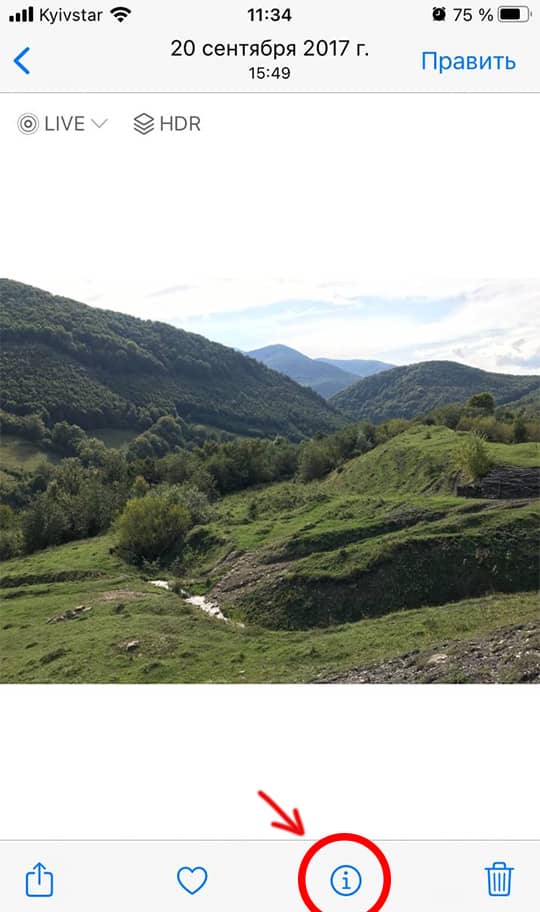
- опустите открытую страницу в самый низ и нажмите на кнопку «Добавить геопозицию . »

- в строке «Укажите новую геолокацию» — напишите нужное место
Примечание: минусом этого способа является приблизительный поиск места съемки. Например, вам нужно указать не только город, но и улицу или даже дом. А для этого, сначала надо ознакомится с местностью на обычной онлайн карте.
- чтобы удалить GPS геолокацию — нажмите на кнопку «Изменить» и «Без геопозиции»
Вот так просто можно добавить к всем фотографиям метку с любым GPS местом. Но главным условием является наличие iPhone с iOS 15 или более новой версией.
Альтернативные варианты как добавить геолокацию к фото?
Но если вам нужно точно указать место на карте и вам это не удается вышеуказанным способом — мы предлагаем это сделать на другом устройстве или с помощь сторонней программы:
- добавление геолокации и GPS метки с помощью приложения Geotag Photos Tagger (GPX)
- добавление в свойствах фотографии на устройстве с macOS
- добавление местоположения для фото на Windows с помощью специальной программы
- использование онлайн сервиса для прикрепления геолокации
В данной статье мы постарались подобрать основные способы, как можно отредактировать фотографии на iPhone и добавить необходимую информацию о GPS места съемки. Другие полезные статьи об iPhone и iOS, вы сможете найти на нашем сайте. Мы стараемся активно пополнять базу подобных инструкций.
Как в iPhone добавить место съёмки и другие метаданные в фотографию

В закладки
Мобильная операционная система Apple не позволяет пользователю работать с метаданными снимка и включать их отображение прямо поверх кадра.
Иногда бывает необходимо выделить место съемки, параметры камеры или другую техническую информацию, чтобы она была видна во время просмотра фото.
Сделать это можно при помощи многофункционального приложения Быстрые команды.
? Спасибо re:Store за полезную информацию. ?
Как настроить новую команду
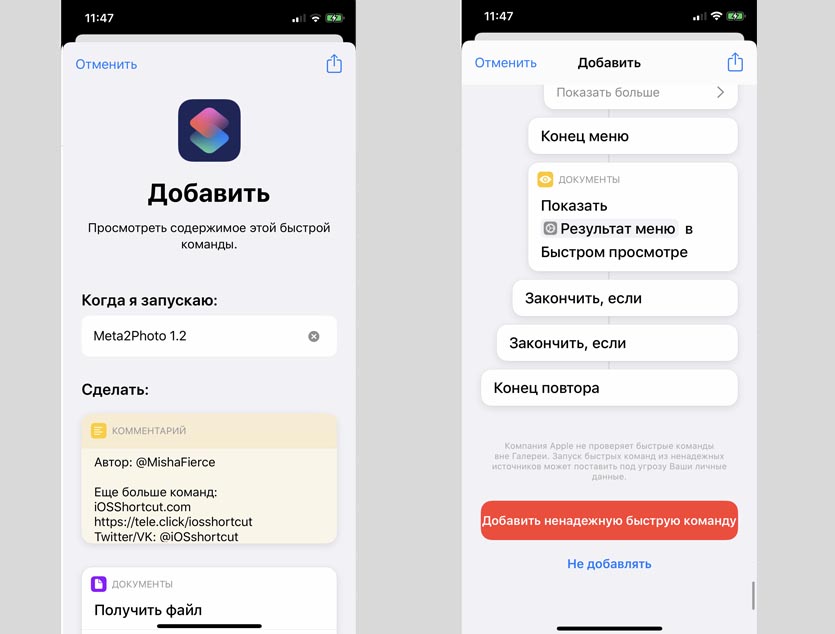
1. Загружаем утилиту Быстрые команды из App Store.
2. Открываем Настройки – Быстрые команды и даем разрешение на установку ненадежных команд.
Внимание! Мы рекомендуем снова включить защиту от ненадежных команд после установки данной команды.
3. Загружаем быструю команду по ссылке (благодарим ребят из iOSShortcut за создание скрипта).
4. При первом запуске выдаем необходимые разрешения для команды.
Как выводить метаданные на фото
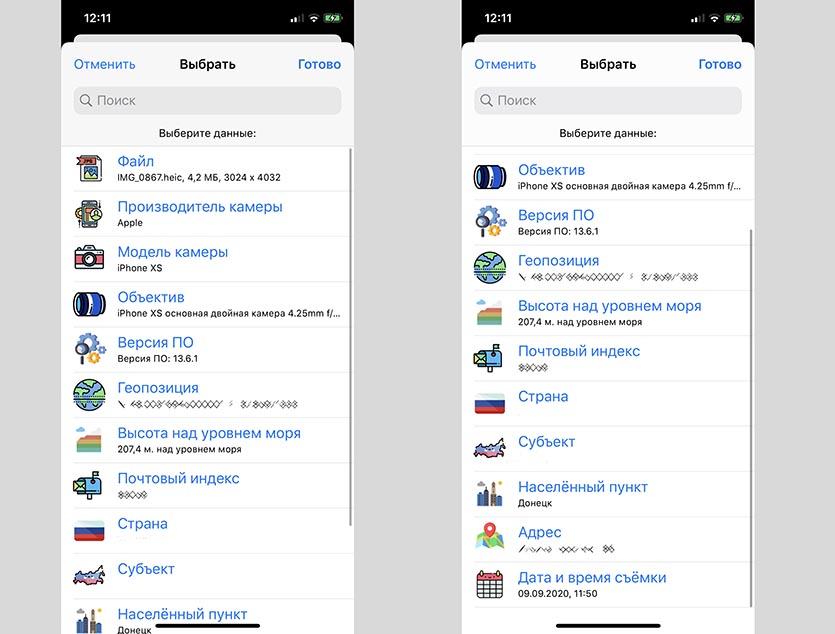
1. Открываем приложение Команды и запускаем скрипт Meta2Photo 1.2.
2. Указываем фото из галереи и данные, которые хотим вывести на фото. Это может быть время или место съемки (точные координаты, страна, регион или город), название файла, размер, разрешение снимка, объектив и параметры камеры.
3. Выбираем цвет текста и местоположение подписи.
4. Получаем снимок с нанесенными метаданными, который можно сохранить или отправить кому-то через меню Поделиться.
Команда имеет зацикливание для обработки сразу нескольких снимков.
Как включить или отключить геолокацию для фото в iPhone
В программе «Фото» в iPhone все сделанные вами снимки, а также синхронизированные с iCloud на других связанных устройствах, отображаются группами по времени (дате) их создания, а также могут отображаться по месту их создания (с географической привязкой). Но для этого должна быть активна геолокация.
Рассмотрим, как ее включить или наоборот – отключить.
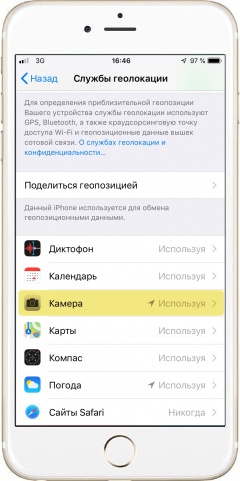
Геолокация для фотографий в iPhone
- Переходим в меню «Настройки».
- Находим пункт «Конфиденциальность» ->«Службы геолокации».
- Включаем данную функцию и переходим к пункту «Камера».
- Ставим галочку напротив «При использовании программы», если Вы хотите включить службу и привязывать к местоположению новые фото.
- Если службу нужно наоборот отключить – ставим галочку напротив «Никогда».
*Фотографии, сделанные при отключенной службе геолокации, при дальнейшем ее включении, не будут иметь географических меток. То есть они все равно останутся не привязанными к месту съемки.
Как узнать GPS-координаты фотографии (место, где была сделана) на iPhone
Вам понравился пейзаж или достопримечательность, которые запечатлел iPhone вашего друга? В ближайшем будущем вы планируете посетить то же место и хотели бы получить точные GPS-координаты этого местоположения? Нет ничего проще! Попросите знакомого отправить вам точные GPS-координаты места, где была сделана фотография. О том, как это сделать, мы расскажем в этом материале.
Проверьте, включены ли Службы геолокации для приложения Камера в iPhone
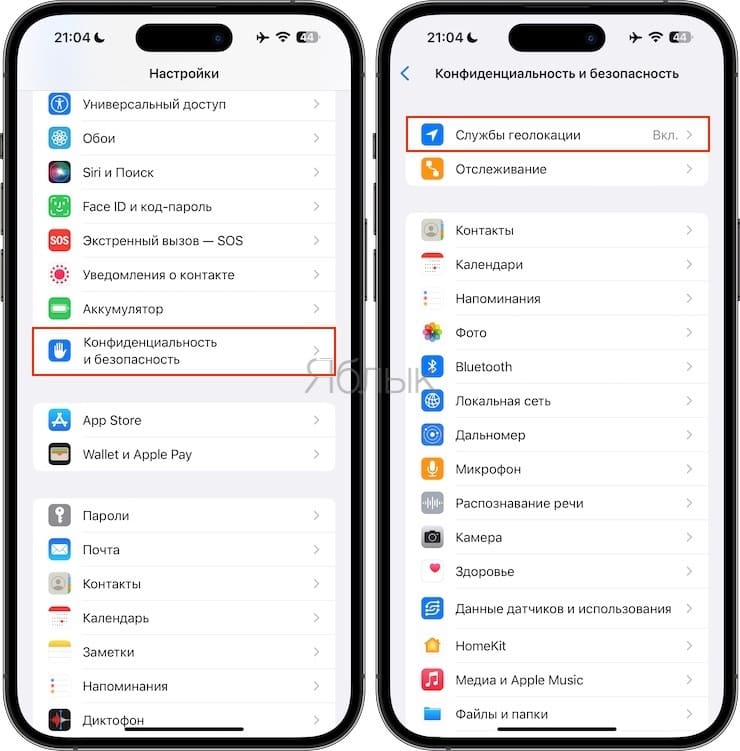
Для того чтобы Камера iPhone смогла сохранять данные о местоположении фото, включите Службы геолокации. Для этого откройте приложение Настройки и перейдите в раздел Конфиденциальность и безопасность.
Выберите меню Службы геолокации и активируйте соответствующий переключатель в самом верху. Затем перейдите в геолокационные параметры приложения Камера и активируйте две опции: При использовании приложения и Точная геопозиция.
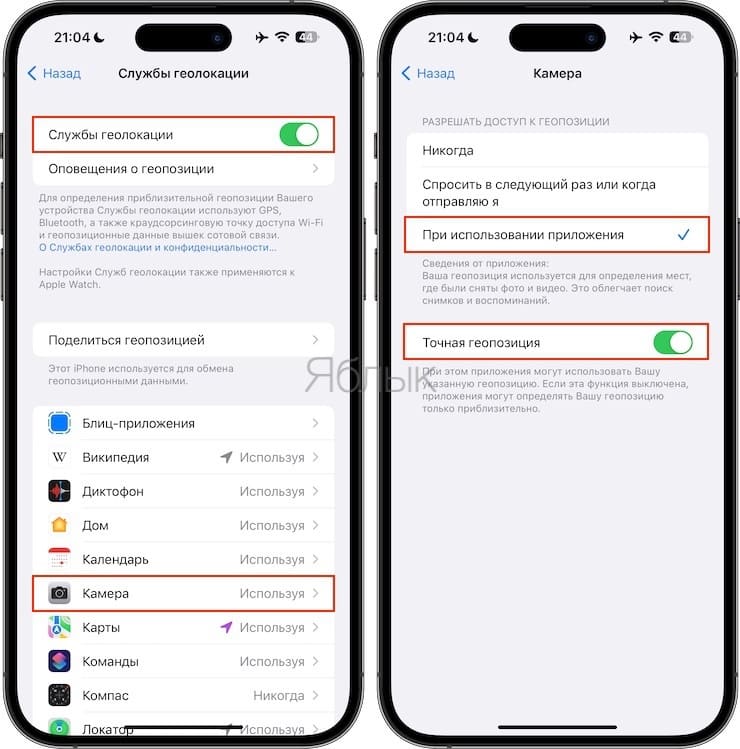
При включении настройки определения локации в приложении «Камера» просмотр значений долготы и широты станет простым делом.
Как узнать GPS-координаты места, где была сделана фотография на iPhone в приложении Фото
Данный способ позволяет определить координаты, используя стандартное приложение Фото, однако сделать это немного сложнее, чем, например, при помощи утилит, представленных ниже.
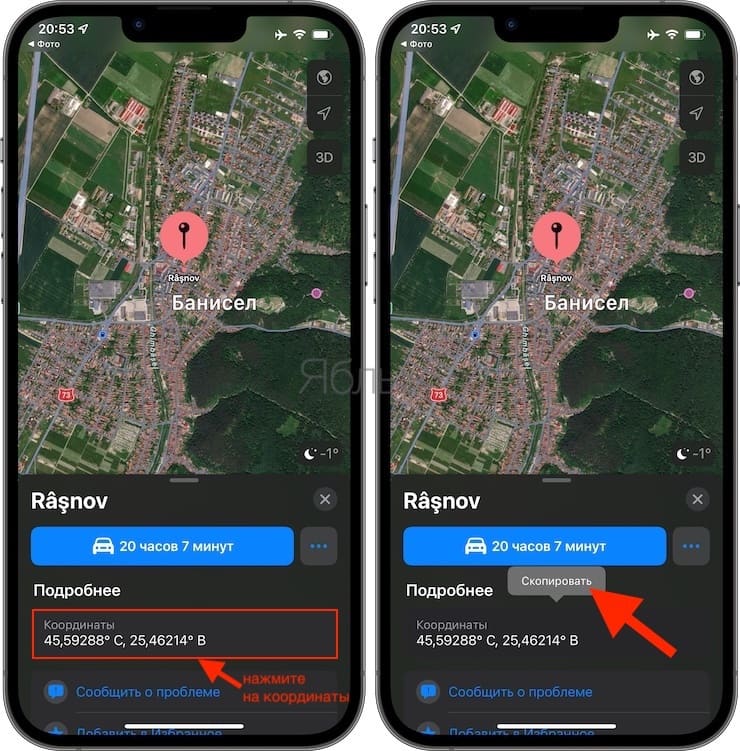
1. Откройте фотографию в приложении Фото.
2. Сдвиньте экран с фотографией вверх и под изображением карты нажмите на определившееся местоположение или мини-карту.
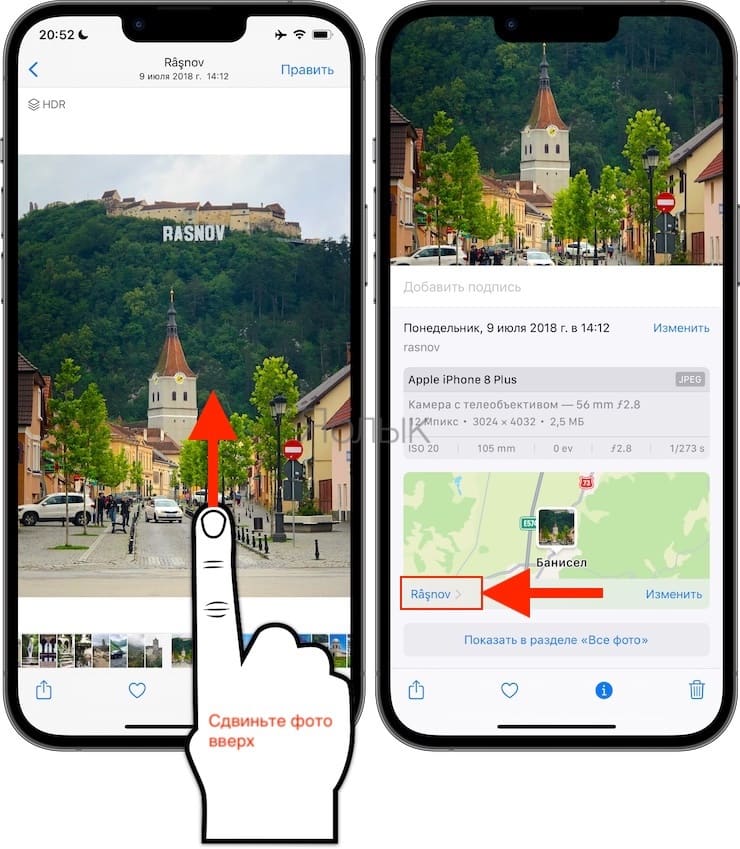
3. Искомые данные: широта и долгота. Нажмите на координаты, чтобы скопировать в буфер обмена.
Как узнать GPS-координаты места, где была сделана фотография на iPhone при помощи бесплатных программ
Ознакомьтесь с некоторыми бесплатными утилитами просмотра метаданных фотографий, при помощи которых можно легко узнать GPS-координаты места съемки понравившейся фотографии.
Стоит только осуществить беглый поиск в App Store подобных инструментов для получения GPS-координат, как появится немало вариантов. Вот лишь некоторые из них, протестированные нами.
Каждое из этих приложений корректно работает и предоставляет метаданные для открываемых в программе фотографий. Получить координаты места совершения снимка – довольно просто.
Exif Metadata
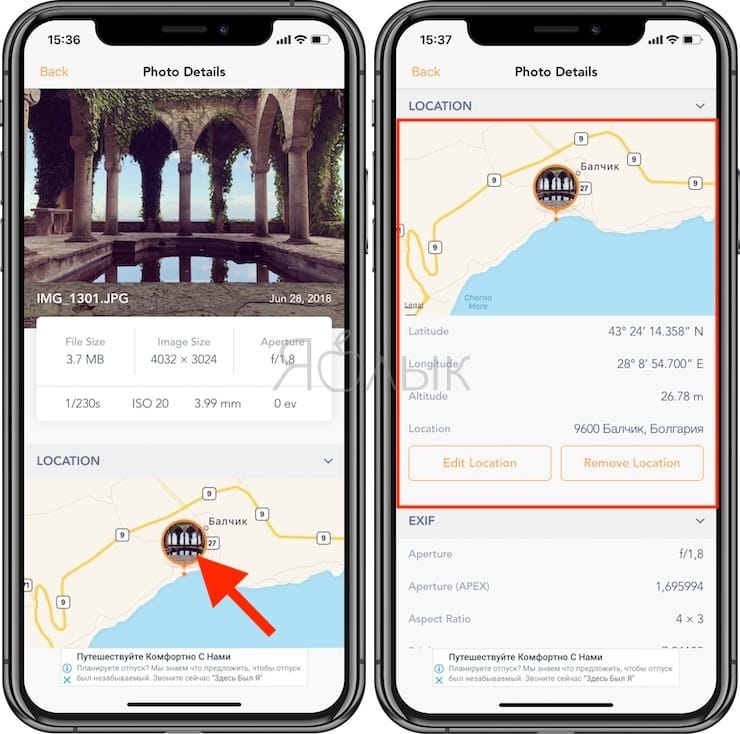
При запуске приложения пользователю предлагают выбрать конкретную фотографию или осуществить поиск по альбомам.
На предварительном просмотре фотографии будут отображены ее основные метаданные, а также информация о GPS-координатах места съемки с привязкой к карте.
Exif Viewer
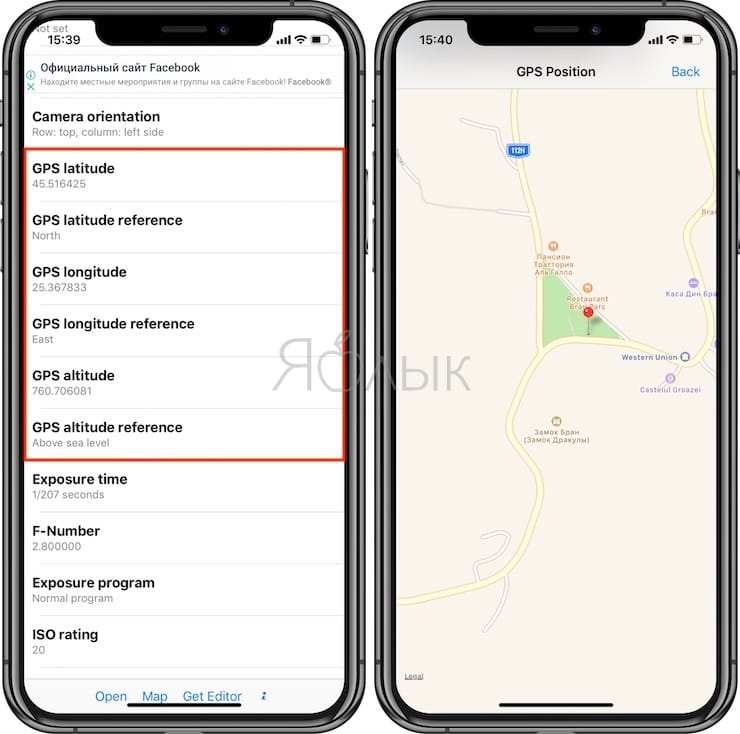
Эта программа тоже делает просмотр GPS-координат фотографии простым делом. Нажмите Open в нижней части приложения для выбора своей фотографии. После этого вы сразу же увидите все ее метаданные, в том числе координаты GPS, привязку широты и долготы, высоту и многие другие параметры, которые можно просмотреть с помощью прокрутки экрана.
Koredoko
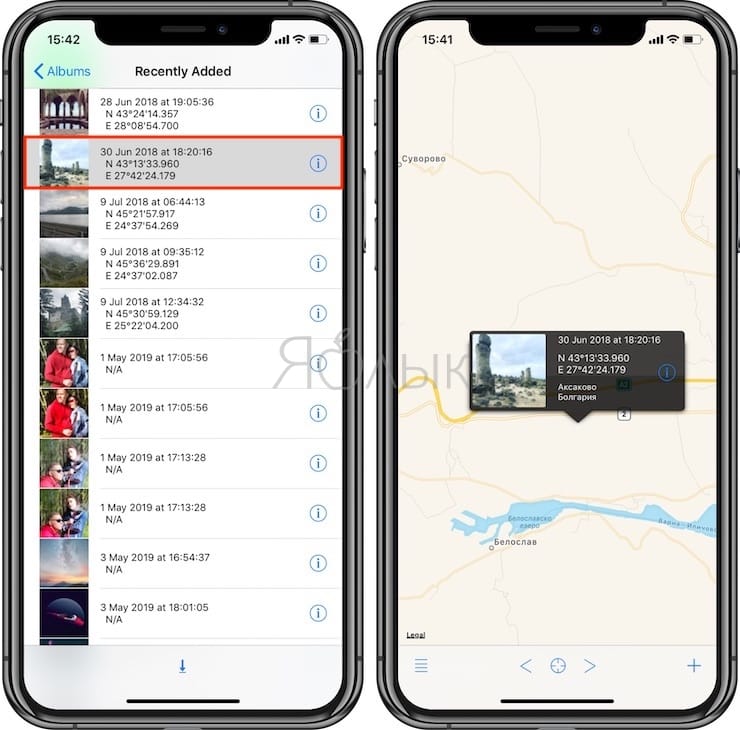
Функционал этой программы тоже посвящен определению координат GPS. В левом нижнем углу надо нажать на кнопку с тремя горизонтальными линиями, что позволит перейти к просмотру альбомов.
Изображения отображаются списком в режиме предпросмотра. Рядом с каждой картинкой указано время ее создания и координаты. А при нажатии на фотографию вы увидите, где именно на карте располагается это место.
Заключение
Получить координаты GPS вашего снимка на iPhone можно быстро, легко и без дополнительных трат. Поможет в этом одно из упомянутых выше замечательных приложений. Есть в App Store и другие программы, позволяющие открыть метаданные снимка. Но если требуется узнать именно координаты, то это лучше делать с помощью предназначенных для конкретной задачи приложений.
Полученные GPS-координаты можно использовать с Навигатором или картографическими сервисами, например: Google Карты или Яндекс.Карты (просто вставьте полученные данные в поисковую строку).
�� Смотрите также:
- Макс Асабин – настоящий «бог фотошопа».
- Как создать двойника на фото (клонировать объекты) на iPhone.
- 20 функций камеры iPhone, которые должен знать каждый владелец смартфона Apple.
�� Мы в Telegram и YouTube, подписывайтесь!