Как скачать все файлы с Google Диска?
Делимся простым и полезным лайфхаком по укрощению Google Диска.
Выделяем все файлы на Google Диске. Нажимаем правой кнопкой и выбираем пункт «Скачать».
Система формирует архив, и он единым файлом сохраняется на компьютер. Выделить файлы можно с помощью комбинации клавиш ctrl+A или нажать на первый файл в списке, пролистать до конца, удерживая SHIFT, и нажать на последний файл. Если файлов много, скачивание будет не быстрым. Запаситесь терпением.
Через программу Google Drive. Установите ее на компьютер и синхронизируйте файлы с диска и компьютера.
Скачать файл с google диска через wget
В рамках одного проекта возникла необходимость скачать на Ubuntu сервер большой файл из Google диска. Причина была проста — я был в поездке и не было достаточного интернета, чтобы скачать 2гб на свой ноутбук, а потом загрузить на сервер. Поэтому я отправился на поиски способа скачать файл напрямую.
Поиски продлились некоторое время, но результат того стоит. План примерно следующий:
Кладем файл в новую папку и делаем папку полностью публичным.
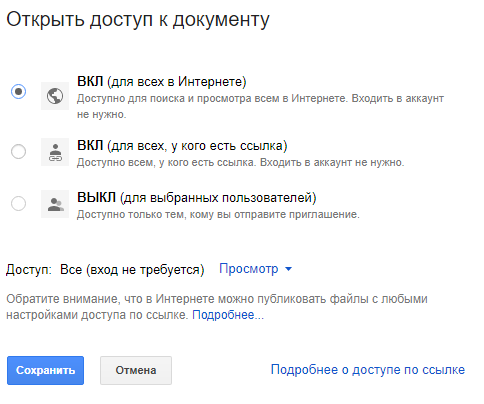
После этого нажимаем правой кнопкой на файле и «Копировать ссылку общего доступа». Из полученной ссылки необходимо вытащить FILE_ID
Данный FILE_ID можно использовать для извлечения файла через wget следующим скриптом
# Change FILE_ID id файла в гугл диске # Change FILE_NAME имя под которым сохранить export FILE_ID=file.mp4-u FILE_NAME=FILE_NAME && wget --load-cookies /tmp/cookies.txt "https://docs.google.com/uc?export=download&confirm=$(wget --quiet --save-cookies /tmp/cookies.txt --keep-session-cookies --no-check-certificate "https://docs.google.com/uc?export=download&id=$" -O- | sed -rn 's/.*confirm=([0-9A-Za-z_]+).*/1n/p')&id=$" -O $ && rm -rf /tmp/cookies.txt
Кусок кода даже можно увидеть на github.
Для успешной работы скрипта нужно заменить FILE_ID на ID файла из указаний выше и FILE_NAME заменить на имя файла, под которым нужно сохранить файл.
Таким образом будет скачан файл из Google диска сразу на сервере и с ним уже можно будет работать как вам удобно:)
Как скачать файл с Google Диска, который больше не доступен для скачивания

Если вы пытаетесь скачать файл с Google Drive и платформа возвращает сообщение о том, что файл недоступен для загрузки, поскольку он был загружен слишком много раз другими пользователями, следующий прием может помочь вам получить желаемую загрузку с помощью пары простых кликов.
Вы не можете просмотреть или скачать этот файл

Обычно встречается. Когда кто-то поделиться файлом или довольно популярный документ, который в конечном итоге распространяется в сети, Google вынужден отменить загрузку из-за чрезмерной пропускной способности, создаваемой указанным файлом. Это мера, которая пытается остановить массовые загрузки и ненадлежащее использование файловой службы Google, однако есть небольшая хитрость, которая позволит вам обойти блокировку очень просто.
Идея заключается не в чем ином, как в создании прямого доступа к рассматриваемому файлу и создании его копии из вашей панели управления. Таким образом, он не будет запрашивать прямой доступ к файлу, но вы создадите альтернативный путь, чтобы добраться до него, не беспокоясь. Это что-то вроде использования второго входа. Самый популярный из них полон людей, а тот, что за зданием, совершенно свободен. Хочешь узнать, как пройти к этой двери?
- Первое, что вам нужно сделать, это получить доступ к ссылке на общий файл, который вы хотите загрузить. Вы попадете на экран с предварительным просмотром (если он есть), и вы увидите кнопку загрузки. Поскольку кнопка загрузки не работает (именно поэтому вы читаете эту статью), мы ее пропустим и обратим внимание на значок с тремя точками в правом верхнем углу.

- Там мы увидим опцию «Выделить», которая сохранит его только в нашем списке любимых файлов на Google Диске. Нажмите на эту опцию и перейдите к следующему шагу.
- Затем мы перейдем к нашему профилю Google Диска по адресу диск.google.com, и мы получим доступ к разделу Избранное.

- В этом разделе мы найдем файлы, которые мы отметили как избранные, и среди которых будет новый документ, который вы только что добавили. Но не запускайте, вы все равно не сможете его скачать.
- Следующим шагом будет создание копии. Щелкаем по нему правой кнопкой мыши и выбираем «Создать копию».

- Новый файл появится в списке как «Копия XXXX», и теперь да, вы сможете скачать его без проблем.
Как видите, трюк довольно прост и отлично работает, поэтому, если вы столкнетесь с файлом Google Диска, который не может быть загружен, эти шаги помогут вам добиться этого.
Содержание статьи соответствует нашим принципам редакционная этика. Чтобы сообщить об ошибке, нажмите здесь.
Полный путь к статье: El Output » Учебники » Шаг за шагом » Как скачать файл с Google Диска, который больше не доступен для скачивания
4 комментариев, оставьте свой
Оставьте свой комментарий Отменить ответ

Немецкие кортесы сказал
тому назад 4 лет
20 января 2020 г. Этот метод хорошо работает, чтобы обойти ограничение Google Диска.
Гонсало Расиг сказал
тому назад 4 лет
Люблю тебя.
мадародригес сказал
тому назад 4 лет
Мне не дает скачать. Опция загрузки не появляется напрямую в любое время. Ни сделать копию
паблоребекки сказал
Сохранение файлов из интернета на Google Drive
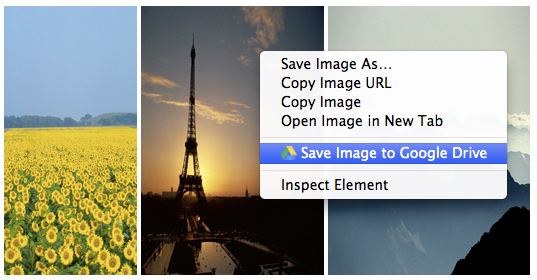
Разработчики Google Drive выпустили расширение для Chrome, которое сохраняет файлы с любого сайта сразу на Google Drive . Расширение умеет делать скриншоты в PNG (видимая страница/целая страница), записывает архив .mht или копию HTML для последующего редактирования. Кстати, для Google Drive можно установить удобный редактор кода. Способ сохранения веб-страницы нужно указать в настройках расширения.
Официальный анонс расширения состоялся 11 декабря, вместе с дополнительными возможностями по работе с изображениями на Google Drive.
С недавнего времени Google Drive позволяет публиковать статичные сайты, так что можно сохранять HTML-странички и прочие файлы, сразу же выкладывая их на своём сайте. Это очень удобно и экономит время.
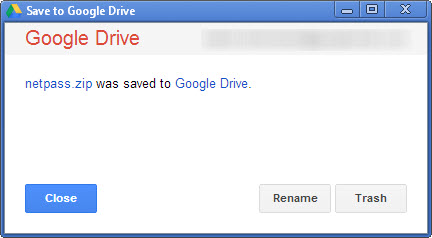
Сами разработчики предлагают сохранять на Google Drive картинки для совместной работы над ними и комментирования. Например, можно сделать фотографию интерьера — и обсуждать с женой на Google Drive, какие фрагменты следует обновить. Это одна из новых опций хостинга картинок.

Только будьте осторожны, потому что Google Drive автоматически распознаёт текст на фотографиях.
- Google Drive
- mht
- скриншот веб-страницы
- OCR
- Save to Google Drive