Как скопировать фрейм в другой проект
1. Скопируйте фрейм во вкладке исходного проекта, выделив его и нажав ctrl+c / ctrl + v (command + c / command +v).
2. Перейдите во вкладку другой работы и вставьте фрейм
Помогла ли вам эта статья?
Нравится +2 Не нравится -8 Вы уже голосовали
Добавить комментарий Отменить ответ
По теме:
Друзья и партнеры ��
Бесплатные иконки SVG и PNG
Для коммерческих проектов
Бесплатно под заказ
- Более тысячи иконок
- Ежедневные обновления
- Без регистрации и подписки
Новые статьи
Если вы столкнулись с тем, что при экспорте одного слоя (например, фрейма) Figma экспортирует архив, а не изображение, проверьте: У вас выделен для экспорта один элемент, а не…
Figma изначально не предназначена для работы с видео, однако существуют плагины, расширяющие возможности экспорта. В том числе и для анимации gif и видео. Export to GIF/Video Плагин позволяет…
Заливка в Figma: может добавляться к любым слоям, включая текст, шейпы, фреймы и даже группы (про нюансы заливки группы читайте здесь) может быть сочетаться с другими заливками для…
Проблема: автокоррект в Figma подчеркивает все слова как неправильные Возможные решения: У вас указан не тот язык для проверки, которым вы пользуетесь.Проверьте настройки и установите автовыбор языка У…
- CSS
- Figma
- Lottie
- Unity
- Векторы в Figma
- Изображения в Figma
- Иконки SVG
- Импорт и экспорт в Figma
- Инструменты Figma
- Компоненты в Figma
- Обновления Figma
- Плагины для Figma
- Проблемы с Figma
- Прототипы в Figma
- Советы и уроки по Figma
- Стили Figma
- Текст в Figma
- Управление в Figma
- Фигуры в Figma
- Шаблоны HTML
- Эффекты и свойства в Figma
Умное копирование в Figma: зачем нужно и как пользоваться
Рассказываем о новых функциях графического редактора, которые помогут сэкономить ваше время.
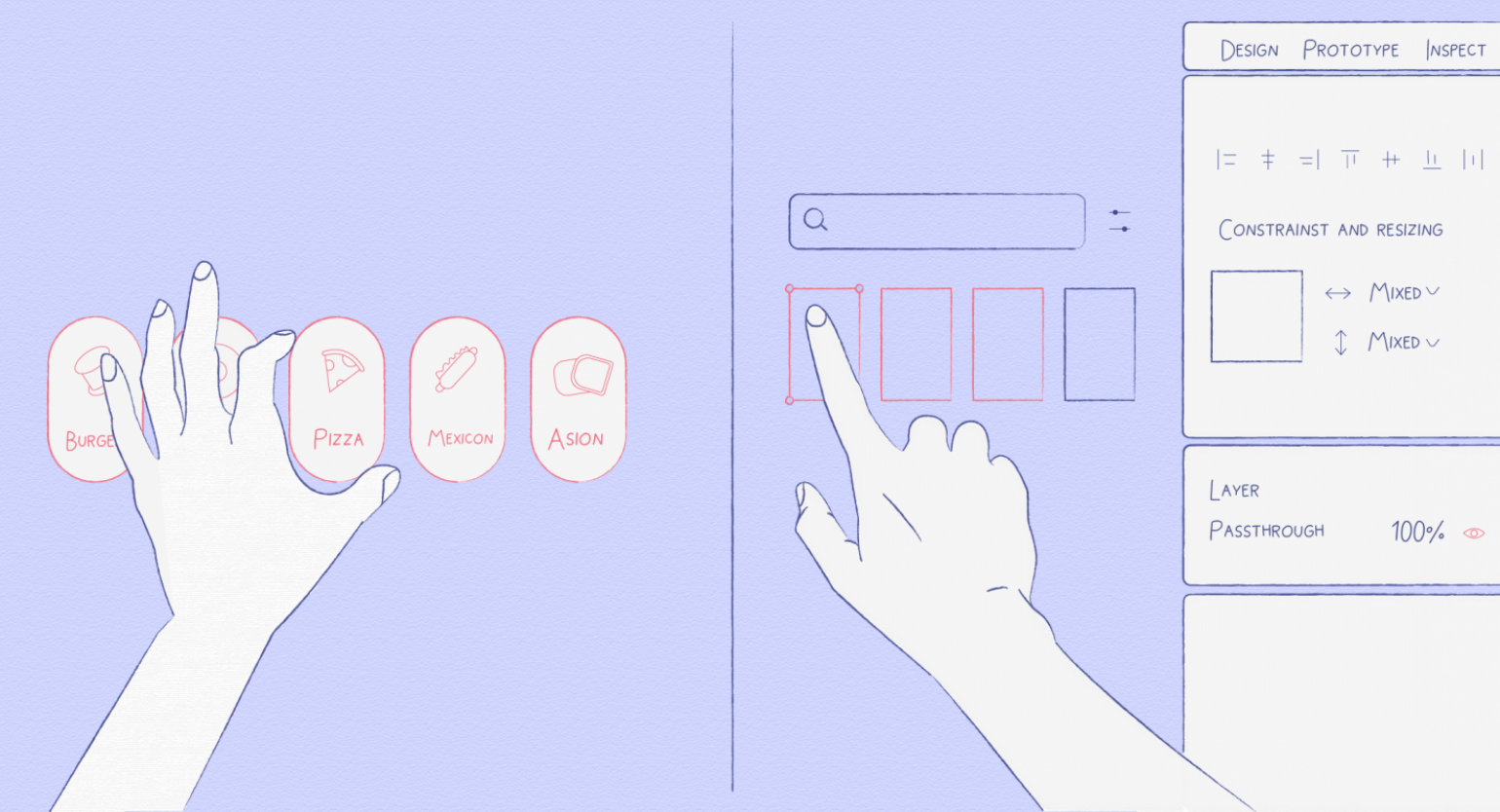
Оля Ежак для Skillbox Media

Вячеслав Лазарев
Редактор. Пишет про дизайн, редактирует книги, шутит шутки, смотрит аниме.
В Figma есть множество скрытых возможностей, в их числе — расширенное копирование, которое делает удобнее работу с шаблонными элементами вашего макета.
Рассказываем о пяти функциях копирования, которые помогут вам быстрее работать в Figma.
Вставка с заменой
Что, если вам нужно заменить 20 серых «заглушек» на одинаковые модули? Копипастить 20 раз — долго и нудно. Поэтому разработчики Figma добавили функцию вставки с заменой, которая меняет выбранные объекты на скопированный.
Как пользоваться вставкой с заменой
- Скопируйте любой объект на макете.
- Выделите объекты на макете, которые хотите заменить на скопированный.
- Нажмите сочетание клавиш Ctrl (⌘) + Shift + V.
Множественная вставка
В любом мобильном приложении есть кнопка меню, которая должна быть практически на всех макетах. 15 раз копировать одно и то же — долго. Но чтобы сэкономить время, воспользуйтесь функцией множественной вставки.
Как пользоваться множественной вставкой
- Скопируйте любой объект на макете.
- Выделите несколько фреймов и нажмите Ctrl (⌘) + V, чтобы вставить объект в каждый из выделенных фреймов.
Скопировать характеристики
В Figma доступна функция копирования свойств. Она очень полезна — например, при вёрстке карточек в приложении: вы сможете применить одинаковые тени, обводку и цвет фона сразу ко всем выделенным объектам.
Как копировать характеристики
- Чтобы скопировать характеристики, выделите «эталонный» объект и нажмите Ctrl (⌘) + Alt (⌥) + C.
- Чтобы вставить характеристики, выделите любой объект и нажмите Ctrl (⌘) + Alt (⌥) + V.
Скопировать точно под курсор
Обычно при вставке скопированного объекта Figma сама выбирает, где именно он должен оказаться. Если вы хотите держать этот процесс под личным контролем, пользуйтесь функцией вставки точно под курсор.
Скопируйте нужный объект, нажмите правой кнопкой мыши в любом месте макета и выберите Paste Here — копия объекта окажется точно под вашим курсором.
Скопировать как PNG
В любой момент вам может понадобиться скопировать макет в Photoshop или отправить его в чат арт-директору. Через обычный экспорт делать это долго. Чтобы не тратить время на лишние действия, пользуйтесь функцией «Скопировать как…».
Выделите нужный объект, нажмите на него правой кнопкой мыши, в выпадающем меню перейдите в Copy/Paste as и выберите Copy as PNG.
Кстати, если выбрать Copy as SVG, то в буфер обмена попадёт готовый код SVG-изображения, который можно использовать в HTML.
Больше о Figma
- 5 лайфхаков в Figma, которые помогут работать быстрее
- 5 полезных плагинов для Figma: проектирование интерфейса
- Как делать варианты элементов интерфейса
- 5 полезных плагинов: работа с текстом и шрифтами
- Тени в интерфейсах: зачем они нужны и как их рисовать
- Как создать тёмную тему

Самые полные и полезные инструкции, которые помогут вам освоить все функции графического редактора.
Больше интересного про дизайн в нашем телеграм-канале. Подписывайтесь!
Как скопировать стиль объекта в Figma
Зачастую в работе с программой Figma необходимо применить какой-либо эффект или стиль одного объекта на другом элементе, при этом сами элементы различаются по форме и/или структуре. Чтобы не тратить время на настройку всех необходимых эффектов, когда они уже применены на другом элементе, существует 2 способа скопировать исключительно стили.
Первый способ (один стиль). Можно скопировать конкретный стиль/эффект объекта, выбрав строку стиля в объекте и нажав Ctrl/Command + C. Затем выберите нужный объект и нажмите Ctrl/Command + V.
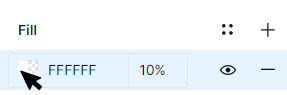
Копирование нескольких эффектов в одном поле. Также можно выбрать несколько эффектов в одном поле, например, Effects, выбирая нужные эффекты с зажатым Shift. Далее копируем эффекты при помощи Ctrl/Command + C и вставляем на нужный элемент при Ctrl/Command + V.
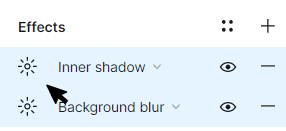
Второй способ (все стили). Можно скопировать все применённые на объекте стили/эффекты, нажав Ctrl/Command + Alt/Option + C. Потом необходимо выбрать нужный объект и нажать Ctrl/Command + Alt/Option + V.
Смотрите похожие статьи

Как сделать круговую диаграмму в Figma

Стили и направления веб-дизайна в 2024 году
Логотип SILVERWEB в стилистике известных компаний
Готовы предоставить полную консультацию по условиям и
всем интересующим вопросам работы с нашей компанией!
Получить консультацию
Весь спектр услуг маркетинга и рекламы: лидогенерация, SEO, контекстная реклама, таргетированная реклама, создание и правка сайтов, управление репутацией, внедрение crm-систем и многие другие услуги
- Минск, пр-т Независимости 169, 805Ю, БЦ «XXI век»
- +375 (29) 390-56-65
- zakaz @ silverweb.by
Отвечаем
в мессенджерах:
Частное Предприятие «Сильвервеб ПРО» © 2017-2024
5 на основе 120 отзывов
Заявка на обратный звонок
Частное Предприятие «Сильвервеб ПРО» с уважением относится к правам наших клиентов. Мы безоговорочно признаем важность конфиденциальности личной информации и соблюдаем правила защиты персональных данных от несанкционированного доступа третьих лиц (защита персональных данных).
Заполнение формы с контактными данными означает согласие с настоящей Политикой конфиденциальности и указанными в ней условиями обработки персональной информации.
Ниже приводится информация об обработке персональных данных.
1. Персональные данные. Цель сбора и обработки персональных данных.
1.1. Вы всегда можете посетить данную страницу, не раскрывая никакой персональной информации.
1.2. Под персональными данными понимается любая информация, относящаяся к определенному или определяемому на основании такой информации физическому лицу.
1.3. Наше агентство собирает и использует персональные данные, необходимые для выполнения Вашего запроса, это – имя, телефон и электронный адрес.
1.4. Наше агентство не проверяет достоверность персональных данных, предоставляемых физическими лицами, и не проверяет их дееспособность.
2. Условия обработки персональной информации покупателя и её передачи третьим лицам.
2.1. При обработке персональных данных наших клиентов мы руководствуемся законом РБ «Об информации, информатизации и защите информации».
2.2. В отношении персональной информации покупателя сохраняется ее конфиденциальность.
2.3. Наше агентство не передает персональные данные третьим лицам.
3. Меры, применяемые для защиты персональной информации пользователей.
Наше агентство принимает необходимые и достаточные организационные и технические меры для защиты персональной информации пользователя от неправомерного или случайного доступа, уничтожения, изменения, блокирования, копирования, распространения, а также от иных неправомерных действий с ней третьих лиц.
Как в Figma скопировать цветовые и текстовые стили из одного проекта в другой?
Как в Figma скопировать цветовые и текстовые стили из одного проекта в другой?
Не сделать привязку через библиотеку, а именно скопировать все стили (цвет + текст), чтобы их можно было править в новом проекте?
- Вопрос задан более трёх лет назад
- 19021 просмотр
Комментировать
Решения вопроса 0
Ответы на вопрос 3

Степан Воеводин @melpnz Куратор тега Figma
UX/UI дизайнер
очень стал интересен твой вопрос, долго искал и капался, но вроде нашёл.
Если сделать просто Dublicate файла, то он скопирует и файл и стили, при это без привязки к Team Library
Ответ написан более трёх лет назад
Нравится 1 1 комментарий