Как соединить 2 компьютера в локальную сеть через сетевой кабель
Приветствую всех посетителей.
В наше время уже у многих дома есть несколько компьютеров, правда, не у всех они объединены в локальную сеть… А локальная сеть дает очень интересные штуки: можно играть в сетевые игры, обмениваться файлами (или вообще использовать общее дисковое пространство), работать совместно над документами и т.д.
Есть несколько способов объединить компьютеры в локальную сеть, но один из самых дешевых и простых — это использовать сетевой кабель (обычная витая пара), соединив им сетевые карты компьютеров. Вот, как это делается и рассмотрим в этой статье.
Что нужно для начала работ?
1) 2 компьютера с сетевыми картами, к которым мы и будем подключать витую пару.
Все современные ноутбуки (компьютеры), как правило, имеют в своем арсенале хотя бы одну сетевую карту. Самый простой способ узнать, есть ли у вас на ПК сетевая карта — это воспользоваться какой-нибудь утилитой для просмотра характеристик ПК (о таких утилитах см. в этой статье: https://pcpro100.info/harakteristiki-kompyutera/#i).
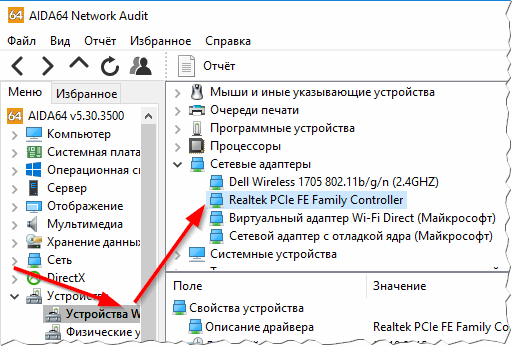
Рис. 1. AIDA: чтобы просмотреть сетевые устройства, зайдите во вкладку «Устройства/устройства Windows».
Кстати, так же можно обратить внимание на все разъемы, которые есть на корпусе ноутбука (компьютера). Если есть сетевая карта — вы увидите стандартный разъем RJ45 (см. рис. 2).
Рис. 2. RJ45 (стандартный корпус ноутбука, вид сбоку).
2) Сетевой кабель (так называемая витая пара).
Самый легкий вариант — просто купить такой кабель. Правда, этот вариант подойдет в том случае, если компьютеры у вас стоят не далеко друг от друга и вам не нужно вести кабель сквозь стену.
Если же ситуация обратная, возможно вам будет необходимо обжимать кабель на месте (а значит будут нужны спец. клещи, кабель нужной длины и разъемы RJ45 (самый обычный разъем для подключения к роутерам и сетевым картам)). Об этом подробно рассказывается в этой статье: https://pcpro100.info/kak-obzhat-kabel-interneta/
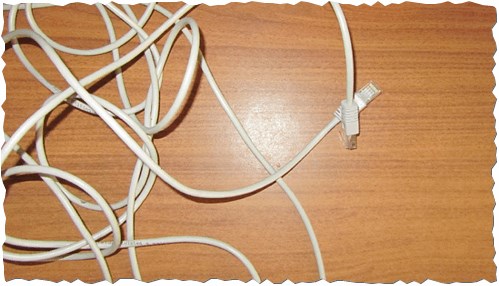
Рис. 3. Кабель длиной 3 м. (витая пара).
С оединение 2-х компьютеров в сеть кабелем: все действия по порядку
(Описание будет строится на основе ОС Windows 10 (в принципе, в Windows 7, 8 — настройка идентичная). Некоторые термины упрощены или искажены, с целью более простого пояснения конкретных настроек)
1) Соединение компьютеров сетевым кабелем.
Здесь хитрого ничего нет — просто соединяете компьютеры кабелем и включаете их оба. Часто, рядом с разъемом, есть зеленый светодиод, который будет сигнализировать вам о том, что вы подключили компьютер к какой-то сети.
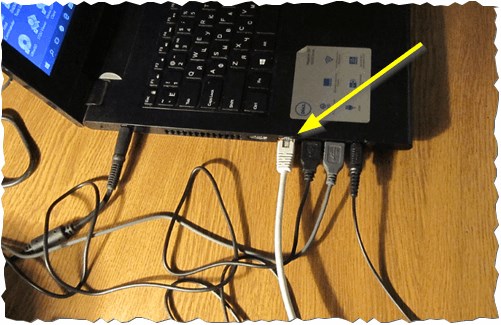
Рис. 4. Подключение кабеля к ноутбуку.
2) Настройка имени компьютера и рабочей группы.
Следующий важный нюанс — у обоих компьютеров (соединенных кабелем) должны быть:
- одинаковые рабочие группы (в моем случае — это WORKGROUP, см. рис. 5);
- разные имена компьютеров.
Чтобы задать эти настройки, зайдите в «МОЙ КОМПЬЮТЕР» (или этот компьютер), далее в любом месте нажмите правую кнопку мышки и во всплывшем контекстном меню, выберите ссылку «Свойства«. Затем вы сможете увидеть имя своего ПК и рабочую группу, а так же изменить их (см. зеленый круг на рис. 5).
Рис. 5. Задание имени компьютера.
После смены имени компьютера и его рабочей группы — обязательно перезагрузите ПК.
3) Настройка сетевого адаптера (задание IP адресов, маски подсети, DNS-сервера)
Затем необходимо зайти в панель управления Windows, адрес: Панель управления\Сеть и Интернет\Центр управления сетями и общим доступом .
Слева будет ссылка «Изменение параметров адаптера«, ее и нужно открыть (т.е. мы откроем все сетевые подключения, которые есть на ПК).
Собственно, далее вы должны увидеть свой сетевой адаптер, если он соединен с другим ПК кабелем — то на нем не должно гореть никаких красных крестиков (см. рис. 6, чаще всего, название у такого адаптера Ethernet). Необходимо нажать на него правой кнопкой мышки и перейти в его свойства, затем перейти в свойства протокола «IP версии 4» ( в эти настройки нужно зайти на обоих ПК ).
Рис. 6. Свойства адаптера.
Теперь на одном компьютере нужно задать следующие данные:
- IP-адрес: 192.168.0.1;
- Маска подсети: 255.255.255.0 (как на рис. 7).
Рис. 7. Настройка IP на «первом» компьютере.
На втором компьютере нужно задать несколько иные параметры:
- IP-адрес: 192.168.0.2;
- Маска подсети: 255.255.255.0;
- Основной шлюз: 192.168.0.1;
- Предпочитаемый DNS-сервер: 192.168.0.1 (как на рис. 8).
Рис. 8. Настройка IP на втором ПК.
Далее сохраняете настройки. Непосредственно настройка самого локального соединения завершена. Теперь, если зайти в проводник и нажать ссылку «Сеть» (слева) — вы должны увидеть компьютеры в вашей рабочей группе (правда, пока мы еще не открыли доступ к файлам, вот этим сейчас и займемся…).
К ак открыть доступ к папке (или диску) для пользователей локальной сети
Наверное, это самая распространенная вещь, которая нужна пользователям, объединившись в локальную сеть. Делается это достаточно просто и быстро, рассмотрим всё по шагам…
1) Включение общего доступа к файлам и принтерам
Заходите в панель управления Windows по пути: Панель управления\Сеть и Интернет\Центр управления сетями и общим доступом.
Рис. 9. Центр управления сетями и общим доступом.
Далее вы увидите несколько профилей: гостевой, для всех пользователей, частный (Рис. 10, 11, 12). Задача простая: включить везде общий доступ к файлам и принтерам, сетевое обнаружение и снять парольную защиту. Просто установите такие же настройки, как показаны на рис. ниже.
Рис. 10. Частная (кликабельно).
Рис. 11. Гостевая (кликабельно).
Рис. 12. Все сети (кликабельно).
Важный момент. Сделать подобные настройки нужно на обоих компьютерах в сети!
2) Расшаривание диска/папки
Теперь просто найдите нужную папку или диск, к которому вы хотите дать доступ. Затем перейдите в его свойства и во вкладке «Доступ» вы найдете кнопку «Расширенная настройка«, ее и нажимаем, см. рис. 13.
Рис. 13. Доступ к файлам.
В расширенной настройки поставьте галочку напротив пункта «Открыть общий доступ к папке» и зайдите во вкладку «разрешения» (по умолчанию, будет открыт доступ только для чтения, т.е. все пользователи в локальной сети смогут только просматривать файлы, но не редактировать их или удалять. Во вкладке « разрешения «, вы сможете дать им любые привилегии, вплоть до полного удаления всех файлов…).
Рис. 14. Разрешить общий доступ к папке.
Собственно, сохраняете настройки — и ваш диск становится виден всей локальной сети. Теперь с него можно копировать файлы (см. рис. 15).
Рис. 15. Передача файла по локалке…
Р асшаривание интернета для локальной сети
Так же весьма частая задача, с которой сталкиваются пользователи. Как правило, к интернету подключен один компьютер в квартире, а остальные получают доступ уже с него (если, конечно, не установлен роутер :)).
1) Сначала заходим во вкладку « сетевые подключения » (как ее открыть рассказано в первой части статьи. Так же ее можно открыть, если войти в панель управления, а затем в поисковой строке ввести «Просмотр сетевых подключений»).
2) Далее необходимо перейти в свойства того подключения, через которое осуществляется доступ в интернет (в моем случае это «беспроводное подключение«).
3) Далее в свойствах нужно открыть вкладку «Доступ» и поставить галочку напротив пункта «Разрешить другим пользователям сети использовать подключение к интернету…» (как на рис. 16).
Рис. 16. Расшаривание интернета.
4) Осталось сохранить настройки и начать пользоваться интернетом :).
Как соединить два компьютера между собой
Недавно я уже писал статью подобного жанра. Поэтому сразу хочу сказать тем, кто хочет соединить два компьютера через кабель, можете сразу начинать читать о том, как подключить ноутбук к компьютеру, там подробно все описано.
Кто хочет соединить два компьютера между собой через роутер читают дальше, потому что именно этому посвящена данная статья. Для начала можно почитать, как подключить интернет через роутер.
И так, приступим. В нашем распоряжении имеется два компьютера или ноутбука, не важно, и роутер, подключенный к Интернету. Нам необходимо, чтобы эти два компьютера обменивались между собой информацией через локальную сеть. Хочу сразу сказать, что не важно, каким образом данные два компьютера будут подключаться к роутеру: через кабель либо по Wi-fi . Главное выполнить следующие настройки. Все, что описано ниже, выполняется на двух компьютерах:
1. Делаем нашим компьютерам разные имена и относим их к одной рабочей группе. Для этого жмем кнопку «Пуск» и кликаем правой кнопкой по пункту «Компьютер» и выбираем «Свойства»

Далее в левой стороне окна выбираем «Дополнительные параметры системы» :

Во вкладке «Имя компьютера» нажимаем на кнопку «Изменить»

В следующем окошке меняем имя компьютера и при необходимости рабочей группы ( Рабочая группа у двух компьютеров должна быть одинаковая, а имена разные ).

2. Кликаем правой кнопкой мыши по значку состояния сети и выбираем «Центр управления сетями и общим доступом»

Нажимаем слева «Изменить дополнительные параметры общего доступа»:

Включаем общий доступ и сетевое обнаружение, как показано на скриншоте:

А также отключаем общий доступ с парольной защитой. Если этого не сделать, то к такой сети смогут подключаться только компьютеры с ОС Windows, на которой стоит пароль (как поставить пароль на Windows)

3. Снова заходим в «Центр управления сетями и общим доступом» и кликаем в правой стороне по пункту «Изменение параметров адаптера» :

Выбираем наше подключение к роутеру. Это может быть либо подключение по локальной сети через кабель либо беспроводное сетевое соединение. Кликаем по нему правой кнопкой мыши и выбираем пункт «Свойства» .

Находим компонент «Протокол Интернета версии 4» , выделяем его и нажимаем на кнопку «Свойства» .

Ставим переключатель в положение «Получить IP-адрес автоматически» . Жмем «ОК» .

Вся информация на одном компьютере не может быть доступна на другом. Необходимо открыть общий доступ к определенным папкам на обоих компьютерах, чтобы вы смогли обмениваться информацией при помощи этих папок. Для этого кликаем правой кнопкой мыши по выбранной папке, выбираем пункт «Общий доступ – Конкретные пользователи» .

Добавляем всех пользователей:

Ставим им уровень разрешений – «Чтение и запись» , чтобы можно было смело обмениваться информацией безо всяких ограничений. И нажимаем на кнопку «Общий доступ» :

5. Теперь осталось проверить, а работает ли наша сеть. Для этого заходим в проводник «Мой компьютер» и ищем там пункт «Сеть» :

Кликаем по нужному нам из двух компьютеров и видим, что все наши папки с общим доступом доступны для просмотра и редактирования:

Нам удалось соединить два компьютера между собой.
А также смотрим видео по теме:
Как напрямую соединить два компьютера с Windows 7?
Сделать это можно двумя способами: по Wi-Fi или через сетевой кабель.
Сколько стоят услуги?
| Услуга | Стоимость | АКЦИЯ! СКИДКА 10% |
| Выезд и диагностика | бесплатно | Заказать услугу |
| Настройка прямого соединения компьютер-компьютер (Wi-Fi) | 590 | Заказать услугу |
| Настройка прямого соединения компьютер-компьютер (Ethernet) | 590 | Заказать услугу |
| Организация общего доступа в интернет через компьютер средствами Windows | 690 | Заказать услугу |
Чем мы можем помочь?
Если вам нужна консультация о том, как правильно настроить сеть компьютер-компьютер на Windows 7, обращайтесь к нам по телефону 6460126.
- Настроим прямое соединение между двумя компьютерами с Windows 7 (проводное или Wi-Fi);
- Настроим общий доступ в интернет;
- Решим любую другую задачу по настройке сети
Ремонтируем ноутбуки и материнские платы ноутбуков любой сложности!


Соединение компьютер-компьютер через сетевой кабель
В соответствии со стандартом, для прямого соединения двух компьютеров нужно использовать сетевой кабель, обжатый перекрестным способом (кроссовер), в то время как для соединения компьютера с роутером или другим сетевым оборудованием требуется прямой кабель (патч корд). В некоторых случаях сеть между компьютерами с Windows 7 может заработать и через прямой кабель, но не стоит на это полагаться. Если вы идете покупать кабель, то лучше сразу сказать продавцу, что вам нужен именно кроссовер для прямого соединения двух компьютеров.

После того, как вы подключите кабель к обоим компьютерам, вам потребуется настроить сетевые параметры так, чтобы компьютеры могли видеть друг друга.
- Если вам требуется просто обмениваться локальной информацией между компьютерами (играть в игры, создавать общие папки и т.п.), то уместно будет настроить статическую адресацию на обоих компьютерах. Для этого потребуется вписать следующие настройки для сетевых адаптеров, которые будут участвовать в подключении:
- Компьютер 1. IP-адрес: 192.168.0.1, маска подсети: 255.255.255.0 (остальные поля пустые);
- Компьютер 2. IP-адрес: 192.168.0.2, маска подсети: 255.255.255.0 (остальные поля пустые);
Как настроить общий доступ в Интернет (на компьютере, имеющем прямое подключение):
- Зайдите в сетевые подключения.
- Щелкните правой кнопкой мыши на подключение, которое должно использоваться для выхода в Интернет, далее – на кнопку Свойства.
- Откройте вкладку Дополнительно.
- В разделе Общий доступ к подключению Интернета установите флажок Разрешить другим пользователям сети использовать подключение к Интернету данного компьютера.
Соединение двух компьютеров с Windows 7 через Wi-Fi
Беспроводное соединение по Wi-Fi идеально подходит для ситуации, когда нужно быстро настроить сеть ноутбук-ноутбук. Есть два способа соединить два ноутбука с Windows 7 через Wi-Fi:
- Штатными средствами Windows 7 создать сеть Ad-hoc (более сложно и не всегда проходит гладко);
- С помощью программы Connectify (очень просто, но необходимо купить программу);
Создание беспроводной Ad-hoc сети штатными средствами Windows 7.
- Щелкните Пуск > Панель управления.
- Дважды щелкните Сетевые подключения.
- Щелкните правой кнопкой мыши беспроводная сеть соединение и выберите Свойства.
- В беспроводная сеть соединение откроется окно «Свойства». Выберите беспроводной вкладку «Сети» (Networks и Нажмите Add (Добавить).
- Введите сеть имя (SSID).
- Выберите данных шифрование тип. Если выбран протокол WEP, в сеть ключа, следует в сеть ключ сети) и Confirm сеть key (Подтверждение ввода ключа сети) необходимо ввести ключ сети.
- ПримечаниеМногие сеть (их отличают друг от друга по именам безопасность включена. подключения к таким сетям пользователь должен знать правильный сеть ключ или WEP-ключ.
- Отметьте поле This is a компьютер-компьютер (ad hoc) сеть; беспроводной точки доступа не используются Штучная упаковка.
- ПримечаниеВсе остальные пользователи желающим присоединиться к сети ad hoc сеть настроить свои компьютеры таким же образом.
- Нажмите OK.
- Сеть ad hoc сеть готова к использованию. Вы сможете совместно использовать файлы или Интернет соединение совместного использования ПО.
- Если вы теперь вернетесь к беспроводная сеть соединение Properties (Свойства беспроводного сетевого подключения), в нем будет отображаться новая специализированная сеть включена в список.
После этого, компьютеры должны видеть друг друга. Чтобы проверить успешность подключения, посмотрите эти рекомендации.
Если вам требуется выходить в интернет с компьютера через другой компьютер, то на том, что имеет прямое подключение, нужно включить службу общего доступа к интернету.
- Бесплатная диагностика
- Персональный подход
- Ремонт точно в срок
- Гарантия на все виды работ
Соединить два компьютера в локалку через интернет

Ситуация: имеется два компа, белый айпи только у второго. На первом создается vpn сервер средствами openvpn. Второй же надо подконнектить через vpn. Коннект не идет, так как ip у первого серый (если я правильно понимаю). Судя по всему нужно создать между компами локалку.
Как это лучше всего сделать?
Я знаю, что хамачи может решить проблему, НО хотелось бы все сделать своими руками, чтоб можно было покопаться в настройках) Какие есть способы?)
Здесь вы можете заказать любую студенческую или школьную работу. 94731 / 64177 / 26122
Регистрация: 12.04.2006
Сообщений: 116,782
Ответы с готовыми решениями:Не получается соединить два компьютера через кроссовер!
Вообще очень странная штука. Есть два компьютера А и В соединённые витой парой, кабель а, обжат.Локальная сеть и сеть интернет , как соединить их ? чтоб интернет попал в локалку?
Локальная сеть и сеть интернет , как соединить их ? Server 2003 Standart Ed. 2 сетевые карты .Не могу подключить интернет корбина через локалку на два компьютера
Есть пк в одну из сетевых вставлен корбиновский кабель в другую сетевуху вставлен кабель идущий к.Хочу соединить 2 компьютера через VPN сервер через интернет.
Хочу соединить 2 компа через VPN сервер через интернет. доступ в инет без прокси, без домена, через.