Как убрать ссылку в «Excel». Удаление гиперссылки.
В данной статье расскажу о таком простом действии, как удаление ссылок в файле (документе) программы «Excel».
Для опытного пользователя программы «Excel» статья вряд ли окажется полезной, но для тех, кто только начал знакомится с возможностями программы, она будет что называется «в самый раз».
Очень часто скачивая файлы «Excel» из сети Интернет, мы сталкиваемся с тем, что в скачанных файлах прописаны ссылки на различные сайты.
Это делается владельцами сайтов для привлечения новых пользователей.
Иногда ссылки с файлах бывают довольно навязчивыми и не дают нормально работать с данными.
Существуют, как минимум, два способа удаления ссылок.
Рассмотрим первый способ позволяющий удалить ссылки из файла «Excel».

Шаг №1. Выделяем ячейку со ссылкой. (Чтобы ненароком не перейти по ссылке можно немного схитрить и выделить соседнюю ячейку и перенести выделение ячейки при помощи клавиш навигации на клавиатуре.)

Шаг №2. Переходим во вкладку «Вставка» и жмем на кнопку «Гиперссылка».

Шаг №3. Кликаем по кнопке «Удалить ссылку». После чего нажимаем кнопку «ОК».
Результат: Ссылка удалена.
Второй способ удаления ссылки еще проще:
Шаг №1. Кликнуть правой кнопкой по ячейке с ссылкой .

Шаг №2. В появившемся контекстном меню нажать «Удалить гиперссылку»
Результат: Ссылка удалена.
Вопросы можно задавать в комментариях или на странице форума по Excel.
Автор Master Of Exc Опубликовано 22.02.2018 Рубрики Начинающим
Как убрать ссылку в «Excel». Удаление гиперссылки.: 5 комментариев
У меня в документе почему то не все ссылки активны. текст подсвечивается синим по ссылке не возможно перейти. в чем может быть проблема?
Excel автоматически создает гиперссылку. Как отключить
При вставке или написании в ячейку программы Excel ссылки на интернет-ресурс, URL адреса, а также адреса электронной почты, запись автоматически преобразуется в гиперссылку. Чаще всего это мешает и не нужно. Рассмотрим варианты решения – работы с такими записями.
1. Разово отменить создание автоматической гиперссылки
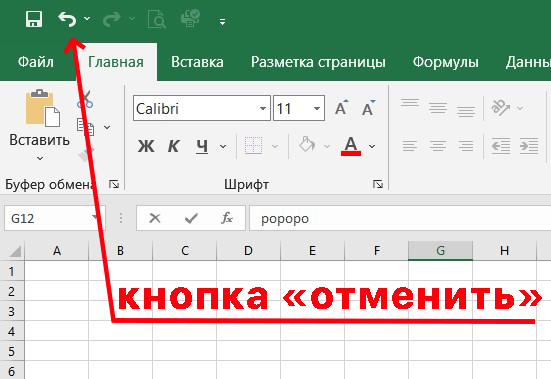
После ввода текста и автоматического создания гиперссылки, нажмите сочетание клавиш Ctrl+Z, либо кнопку «Отменить» в самом вверху. Сама ссылка исчезнет, а введённый текст останется таким же.
Ещё один вариант. Ставьте перед записью символ ‘ (апостроф) – в таком случае она будет считаться обычным текстом. После ввода всей записи, апостроф исчезнет.
Где находится обычный ‘ апостроф? Буква «Э» на клавиатуре. Для ввода данного символа, перейдите на раскладку английского языка.
Либо комбинация клавиш (Alt-0146): зажмите левый Alt и на блоке доп. клавиш (правая часть клавиатуры) наберите 0146.
2. Отключение автоматического создания гиперссылок
Можно навсегда отключить создание автоматических гиперссылок:
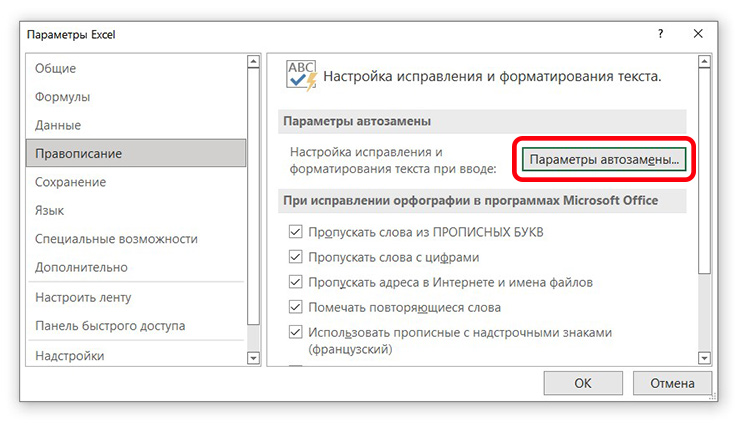
- Нажмите Файл >Параметры, для открытия окна с параметрами Excel
- В левой части выберите Правописание
- В правой части нажмите кнопку «Параметры автозамены»
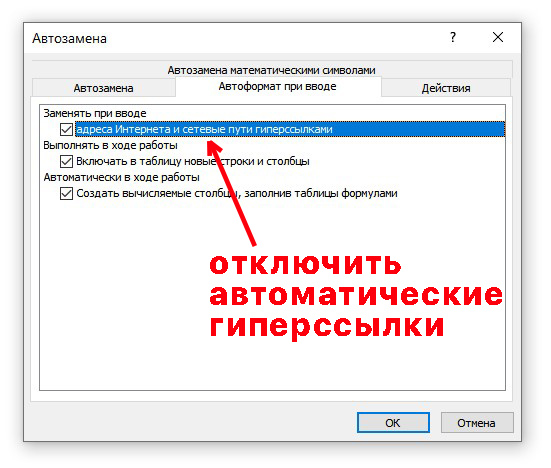
4. Выберите вкладку «Автоформат при вводе» и уберите чекбокс с пункта «адреса Интернета и сетевые пути гиперссылками».
3. Удаление уже созданных гиперссылок
Чтобы убрать в ячейке уже существующую гиперссылку, щёлкните правой кнопкой мыши на ячейки и выберите в контекстном меню команду Удалить гиперссылку. При этом содержимое ячейки сохранится.
В более новых версиях Excel вы можете удалять сразу несколько гиперссылок. Можно выбрать диапазон, либо в выборочном порядке ячейки, нажать правую кнопку мыши и выбрать Удалить гиперссылки. Команда удаления работает, даже если выбор диапазона включает в себя ячейки, которые не содержат гиперссылки.
Можно удалить все гиперссылки на листе, нажав сочетание клавиш Ctrl+A (выбор всех ячеек). Далее на любой ячейке нажмите правую кнопку мыши и Удалить гиперссылки.
поделиться: Поделиться этим контентом
- Открывается в новом окне
- Открывается в новом окне
Вам также может понравиться
Определить серийный номер жесткого диска в WINDOWS
07.12.2019
Воспроизведение и пауза в VLC левой кнопкой мыши

17.04.2021
Как удалить гиперссылку в Excel: 3 проверенных способа

Всех пламенно приветствую на WiFiGid! Это будет короткая статья инструкция, где я вам покажу, как можно быстро убрать гиперссылку в Excel. Сам иногда вставляю что-то извне, и немного раздражается, когда Excel сам без моего ведома заменяет текстовую ссылку гиперссылкой (а вам может уже попался такой документ). Так мало того, что оно выделяется другим цветом, так еще и при попытке выделить эту ячейку, нас перебрасывает на какой-то левый сайт. Спешим исправить!
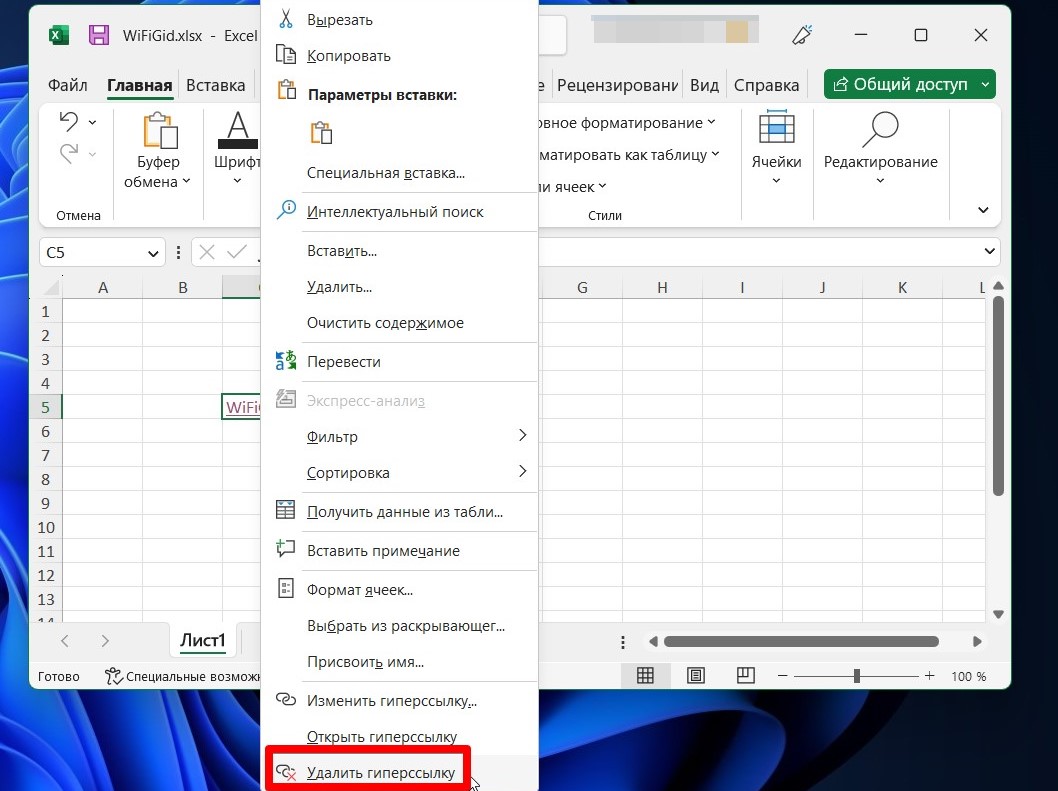
Способ 1 – Контекстное меню

Это самый простой вариант, который подойдет большей части наших читателей:
- Щелкаем правой кнопкой мыши по нужной гиперссылке.
- В открывшемся меню находим пункт «Удалить гиперссылку».
Способ 2 – Удаление формулы ГИПЕРССЫЛКА
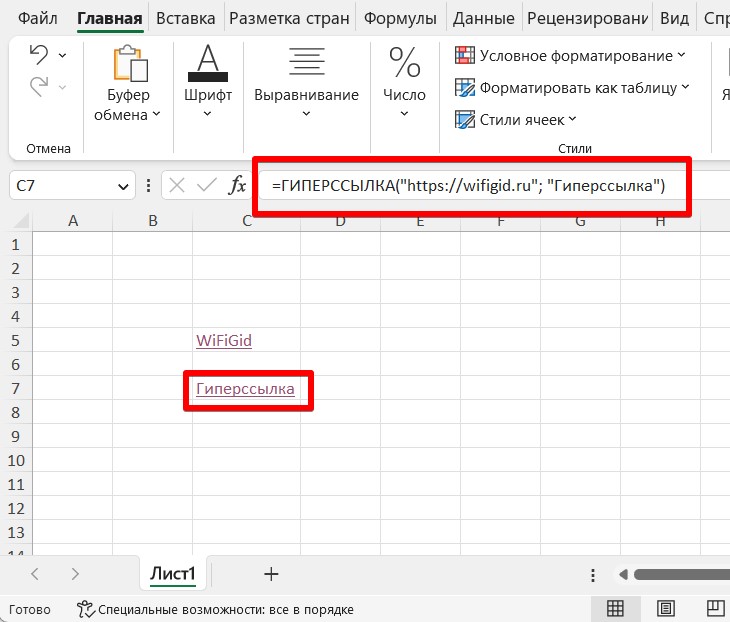
В очень редких случаях, кто-то мог разместить здесь не простую гиперссылку, а формулу ГИПЕРССЫЛКА. И такие формулы внешне работают как обычные ссылки, только через правую кнопку мыши вы их никак не удалите.
- Выделяем проблемную ячейку. Можно просто щелкнуть по ней, один раз перейти на этот внешний сайт, но зато потом сама ячейка останется выделенной. А можно щелкнуть на свободную от ссылок ячейку рядом и кнопками стрелок на клавиатуре перейти в нужную.
- Просто нажимаем клавишу Delete . Т.е. нужно полностью удалить формулу, текст удалится вместе с ней. Если нужно сохранить текст – проще его предварительно скопировать и уже вставить без формулы, а в виде значения.
Способ 3 – Удаление сразу нескольких гиперссылок
Способ очень похож на первый, поэтому не будем здесь наливать воды.
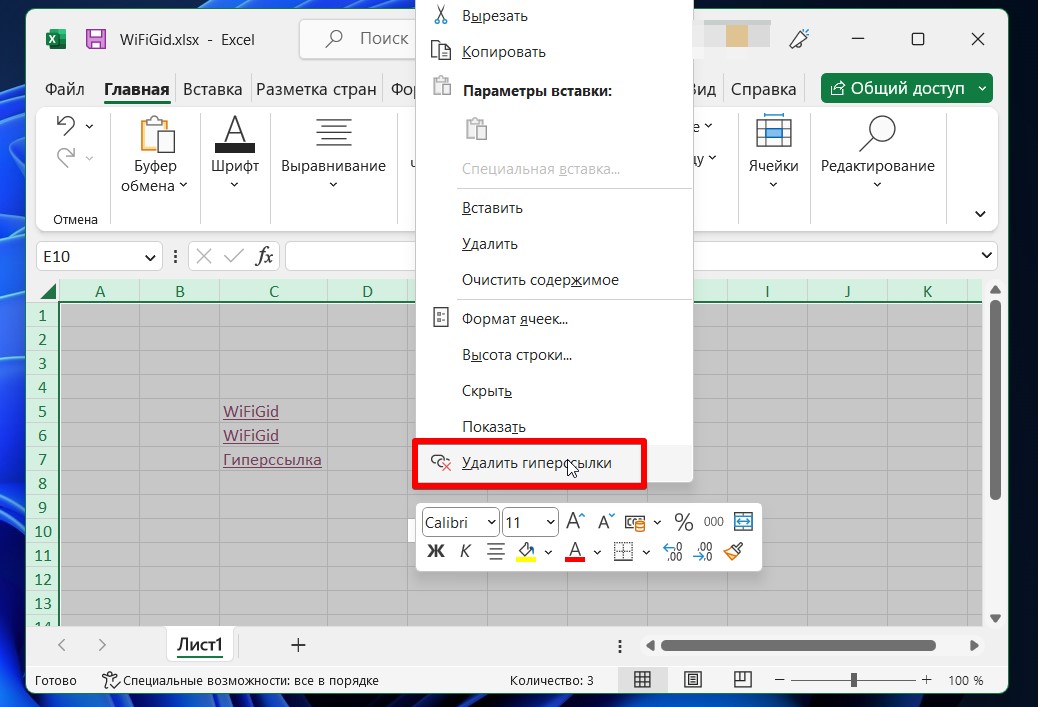
- Выделяем нужные ячейки, в которых хотим удалить ссылки. Если мы хотим вообще отключить все гиперссылки на листе, можно просто выделить все ячейки с помощью клавиш Ctrl + A .
- Щелкаем правой кнопкой мыши по ЛЮБОЙ выделенной ячейке (если выделили все ячейки, тоже можно щелкнуть по любой).
- В контекстном меню выбираем пункт «Удалить гиперссылки».
Как отключить автоматическую замену гиперссылок?
Если вам надоело, что ссылки почему-то после вставки появляются сами собой, эту автоматическую замену можно отключить в настройках.
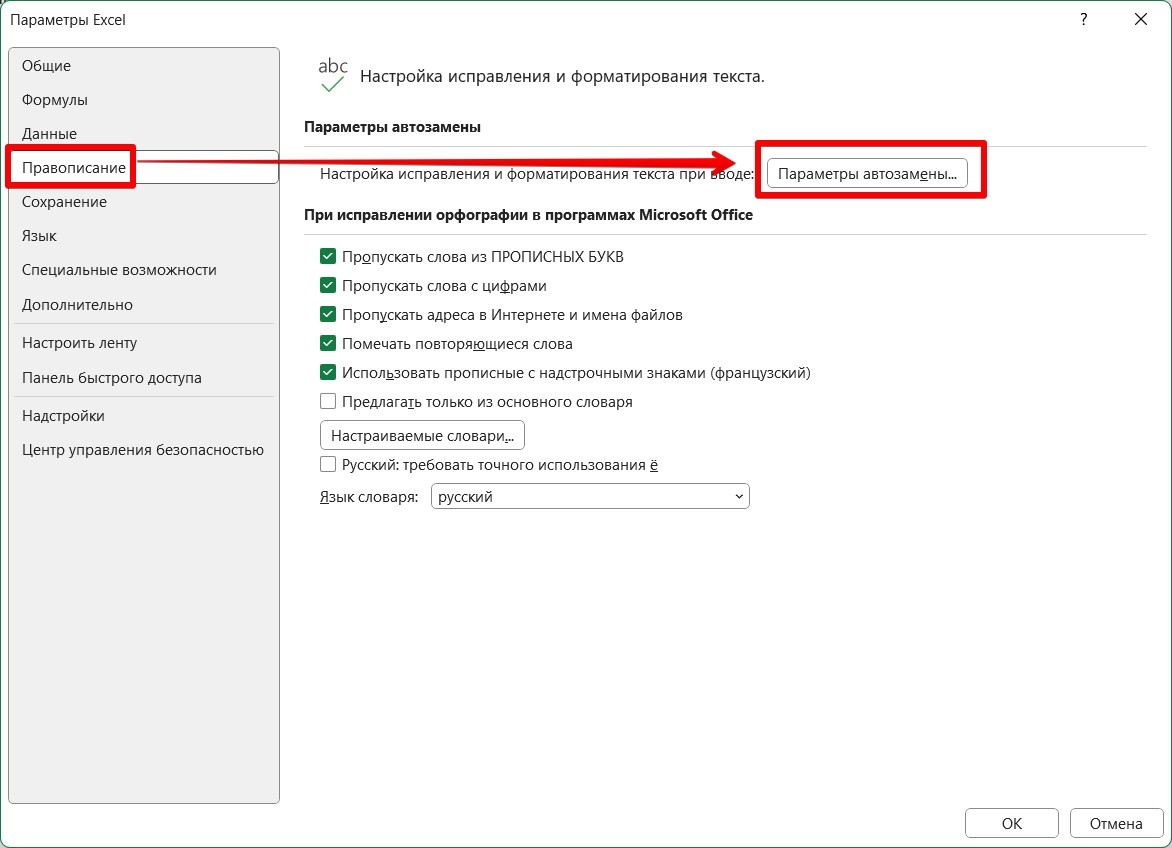
- Переходим в «Файл – Параметры».
- Переходим в раздел «Правописание», а справа нажимаем на кнопку «Параметры автозамены».
- Открываем вкладку «Автоформат при вводе» и снимаем галочку с пункта «адреса интернета и сетевые пути гиперссылками».
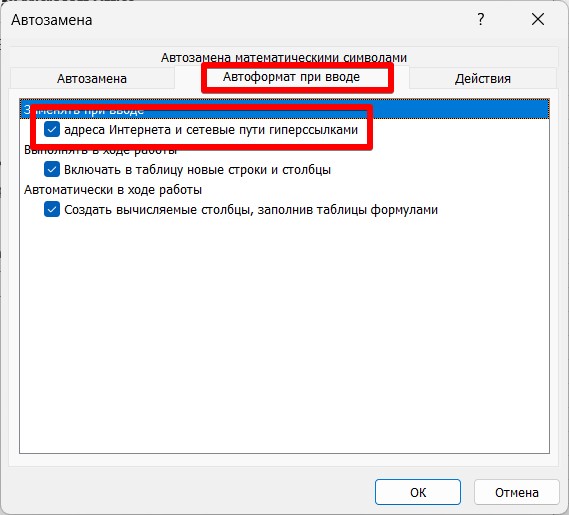
После этого, пока вы сами не сделаете вручную гиперссылку, они не будут появляться автоматически.
Как удалить все гиперссылки в Office, включая Word
Excel для Microsoft 365 Word для Microsoft 365 Outlook для Microsoft 365 PowerPoint для Microsoft 365 Excel 2021 Word 2021 Outlook 2021 PowerPoint 2021 Excel 2019 Word 2019 Outlook 2019 PowerPoint 2019 Excel 2016 Word 2016 Outlook 2016 PowerPoint 2016 Excel 2013 Word 2013 Outlook 2013 PowerPoint 2013 Excel 2010 Word 2010 Outlook 2010 PowerPoint 2010 Еще. Меньше
Вы можете удалить гиперссылку для отдельного адреса, удалить несколько гиперссылок одновременно, отключить автоматическое создание гиперссылок или сделать так, чтобы для перехода по ссылке не требовалось нажимать клавишу CTRL.
Удаление гиперссылки
Чтобы удалить гиперссылку, но при этом сохранить текст, щелкните ее правой кнопкой мыши и нажмите кнопку Удалить гиперссылку.
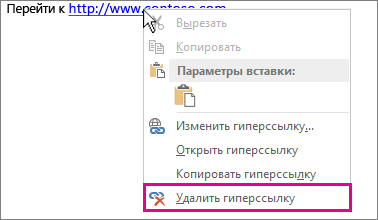
Чтобы полностью удалить гиперссылку, выделите ее и нажмите клавишу DELETE.
Если ссылка создана с помощью функции ГИПЕРССЫЛКА, вы можете удалить ее, следуя этим инструкциям:
- Выберите ячейку, содержащую гиперссылку.
- Нажмите клавиши CTRL+C, чтобы скопировать ссылку.
- Щелкните правой кнопкой мыши и вставьте с помощью параметра Вставить значения .
Удаление всех гиперссылок одновременно
Если вы используете Word, Outlook или Excel, вы можете удалить все гиперссылки в файле с помощью сочетания клавиш.
В Word и Outlook
- Нажмите клавиши CTRL+A, чтобы выделить весь текст.
- Нажмите клавиши CTRL+SHIFT+F9.
- Выделите все ячейки, содержащие гиперссылки (например, нажав CTRL+A).
- Щелкните их правой кнопкой мыши и выберите пункт Удалить гиперссылки.
Отключение автоматической замены гиперссылок
Если не нужно, чтобы в документах Office по мере ввода текста автоматически создавались гиперссылки, вы можете их выключить.
- В Office 2010 и более поздних версий В меню Файл выберите пункты Параметры и Правописание. (В Outlook выберите Файл >Параметры >Почта >Параметры редактора >Правописание.)
- Нажмите кнопку Параметры автозамены и откройте вкладку Автоформат при вводе.
- Снимите флажок адреса Интернета и сетевые пути гиперссылками.
Выключение перехода по ссылке по щелчку при нажатой клавише CTRL
По умолчанию в Word и Outlook необходимо нажимать клавишу CTRL для перехода по ссылке. Это предотвращает случайный переход во время правки документа.
Если вы хотите переходить по ссылкам, не нажимая клавишу CTRL, сделайте следующее:
- В Word щелкните Параметры >файлов >Дополнительно. В Outlook щелкните Параметры >файлов >Параметры редактора >почты >Дополнительно.
- В разделе Параметры правки снимите флажок CTRL + щелчок для выбора гиперссылки.