Как удалить голосовое сообщение в Вотсапе: обзор инструмента

Как удалить голосовое сообщение в Вотсапе, можно ли это сделать? Мы научим тебя необходимым действиям – ты сможешь самостоятельно убирать лишнюю информацию из чата с любым собеседником!
Инструкция для Айфона и Андроида
Поговорим о том, как за несколько секунд удалить данные из чата на любом телефоне! Инструкция крайне проста:
- Открой мессенджер Вотсап;
- Перейди к списку чатов и войди в беседу с нужным контактом;
- Найди на экране аудиофайл;
- Зажми его пальцем на несколько секунд.
Далее инструкции разнятся в зависимости от операционной системы смартфона.
Если ты пользуешься Айфоном, убрать голосовое сообщение в Ватсапе можно следующим образом:
- Появится небольшое контекстное меню – кликни на значок корзинки;
- При необходимости отметь галочками другие отправленные или принятые месседжи;
- Еще раз нажми на значок корзины в нижнем левом углу;

- Кликай на иконку «Удалить у всех», если хочешь стереть данные у обоих пользователей;
- Жми на строчку «Только у меня», если хочешь убрать информацию со своего экрана.
Пользуешься Андроидом? Изучи, как удалить голосовые сообщения в Whatsapp
-
- После нажатия наверху экрана появится корзинка;
- Если нужно – отметь так же нажатием другие сообщения;

- После окончательного выбора щелкай на корзину;
- Выбирай пункт «Удалить у всех» , чтоб убрать месседжи для обоих собеседников;
- Кликай на строку «Удалить только у меня», чтобы стереть информацию для себя.

Обрати внимание! Воспользоваться возможностью удаления можно только при соблюдении следующих параметров:
- Оба собеседника пользуются последней версией Вотсапа;
- После отправки/получения месседжа прошло не более часа.
Напоследок разберемся, почему Ватсап удаляет голосовые сообщения самостоятельно?
Как сохранить месседжи в Вотсапе?
Данные не хранятся на серверах мессенджера Вотсап после доставки, очистка беседы может быть связана с ужесточением контроля над соблюдением авторских прав. Если сообщения удаляются, но ты хочешь их сохранить – есть несколько способов.
- Открой настройки и перейди к разделу «Данные и хранилище»;
- Включи автозагрузку аудио.

Можно сделать следующее:
- Открой диалог с нужным человеком;
- Кликни на аватар, чтобы открыть данные;
- Перейди к строке «Экспорт чата» ;
- Перенеси беседу в надежное место.

Готово – теперь ты сможешь самостоятельно выбирать, какие голосовые файлы видят собеседники, а какие будут скрыты от посторонних глаз и ушей, ведь знаешь, как удалить голосовое сообщение в Вотсапе. Читайте далее: Приколы голосовые сообщения Whatsapp — здесь есть небольшая подборка.
Как удалить сообщения WhatsApp недельной давности для всех?

Вам нужно удалить старые сообщения WhatsApp от всех? Давайте посмотрим, как удалить старые сообщения WhatsApp для всех с помощью простых шагов наряду с практической интерпретацией.
Введение
WhatsApp-это бесплатное онлайн-приложение для обмена сообщениями, используемое большинством людей. Некоторые используют словарь, чтобы исправить орфографию во время набора текста, и иногда это может привести к ошибкам, введя другое слово, отличное от того, которое вы хотели ввести. Точно так же некоторые могут отправить неправильное сообщение человеку и так далее. Совершили ли вы какую-либо такую ошибку при организации и отправили его, не заметив? Тогда здесь мы должны предоставить вам решение для исправления вашей ошибки. Вы можете задаться вопросом, как удалить старые сообщения. Ну, вы можете удалить старые сообщения. Теперь у вас может возникнуть вопрос: “как удалить старые сообщения WhatsApp для всех”? Здесь мы должны помочь вам преодолеть этот вопрос с помощью простых шагов.
Часть 1: Удаление WhatsApp для всех, ограничение по времени
WhatsApp позволяет удалять сообщения всем получателям в течение определенного периода. Хотите знать, как удалить сообщения WhatsApp для всех в течение установленного срока? Тогда вы находитесь в правильном месте, чтобы найти его.
1. Удалите сообщение для меня
В вашем чате может быть несколько сообщений, которые вы хотите удалить, поэтому вы больше не можете их найти. WhatsApp дает вам возможность сделать то же самое. Откройте диалог, в котором вы хотите удалить сообщение.
Шаг 1: Выберите Сообщение
Используя длительное нажатие, выберите сообщение или сообщения, которые вы хотите удалить, и нажмите на значок удаления сверху.
![[Alt: “delete”]](https://mobiletrans.wondershare.com/images/en/article-images-2/delete.jpg)
Шаг 2: Удаление Сообщений – Два Варианта
а. Если вы пытаетесь удалить сообщение в тот момент, когда вы его получили/отправили, то среди трех вариантов во всплывающем окне нажмите кнопку “Удалить для меня”.
![[Alt: “delete for me”]](https://mobiletrans.wondershare.com/images/en/article-images-2/delete-for-me.jpg)
б. Если вы попытаетесь удалить его через час, то появится всплывающее сообщение с двумя вариантами. Нажмите на опцию “Удалить для меня”.
![[Alt: “two delete options”]](https://mobiletrans.wondershare.com/images/en/article-images-2/two-delete-options.jpg)
2. Удалите сообщение WhatsApp для всех
Вы можете столкнуться с ситуацией, когда сообщение, которое вы набрали и отправили в WhatsApp, содержит некоторые ошибки, и вы не хотите, чтобы кто-то еще увидел это сообщение. Не волнуйтесь, так как WhatsApp имеет уникальную функцию, которая позволяет вам удалить конкретное сообщение, которое вы отправили отдельному человеку или группе. Обратите внимание, что следующие параметры будут отображаться только в том случае, если вы попытаетесь удалить сообщение в течение часа после его отправки. Кроме того, эта функция поддерживается только для отправленных вами текстов, а не для полученных сообщений.
Шаг 1: Выберите Сообщение
Выберите сообщение, которое вы хотите удалить с помощью длительного нажатия. Нажмите на значок удаления, который отображается сверху.
![[Alt: “delete icon”]](https://mobiletrans.wondershare.com/images/en/article-images-2/delete-icon.jpg)
Шаг 2: Удалить сообщение
Появится всплывающее сообщение с тремя вариантами. Нажмите на опцию “Удалить для всех».
![[Alt: “options under delete”]](https://mobiletrans.wondershare.com/images/en/article-images-2/options-under-delete.jpg)
Шаг 3: Экран После Удаления Сообщения
Теперь выбранное сообщение будет удалено для всех, кто получил разговор, и на вашем экране сообщение будет удалено со словами: “Вы удалили это сообщение”.
![[Alt: “deleted message”]](https://mobiletrans.wondershare.com/images/en/article-images-2/deleted-message.jpg)
Вы также можете удалить несколько сообщений одновременно, выбрав тексты и выполнив ту же процедуру, описанную выше. Через час вы сможете удалять сообщения только для себя, а не для всех, кто их получил. Поэтому удаление сообщения зависит от вашего решения и быстрых действий. Существует также вероятность того, что получатели могут увидеть ваше сообщение перед его удалением, если вы удаляете его поздно.
Часть 2: Как удалить сообщения WhatsApp для всех до одной недели?
Узнав, как удалять сообщения для всех, вы можете задаться вопросом: “Могу ли я не удалять сообщения для всех через 1 час?” Ну да, можно! Здесь мы расскажем вам о том, как удалить старые сообщения WhatsApp для всех.
Обратите внимание, что это возможно только в том случае, если сообщение отправили именно вы. Без дальнейших проволочек давайте приступим к этому процессу. Прежде всего, отключите Wi-Fi или мобильные данные на вашем устройстве.
Шаг 1: Посетите Приложения и уведомления
Перейдите в раздел “Настройки” и нажмите “Приложения” или “Приложения и уведомления”.
![[Alt: “settings app”]](https://mobiletrans.wondershare.com/images/en/article-images-2/settings-app.jpg)
Шаг 2: Выберите WhatsApp
Среди списка доступных приложений нажмите “WhatsApp”.
![[Alt: “whatsapp app”]](https://mobiletrans.wondershare.com/images/en/article-images-2/whatsapp-app.jpg)
Шаг 3: Приостановка WhatsApp
Выберите кнопку “Force stop” и нажмите на кнопку “OK” во всплывающем сообщении, которое приостановит работу WhatsApp.
![[Alt: “force stop”]](https://mobiletrans.wondershare.com/images/en/article-images-2/force-stop.jpg)
Шаг 4: Установите дату и время вручную
Выберите пункт “Дата и время” в разделе «Настройки».
Выключите автоматический установщик времени.
Вручную установите дату и время, соответствующие сообщению, которое вы хотите удалить.
![[Alt: “date time”]](https://mobiletrans.wondershare.com/images/en/article-images-2/date-time.jpg)
Шаг 5: Удалить сообщение для каждого
Теперь перейдите в WhatsApp и выберите сообщение для удаления. Теперь вы увидите всплывающее сообщение с тремя вариантами удаления. Нажмите “Удалить для всех”, чтобы удалить сообщение для всех, кто его получил.
![[Alt: “date time whatsapp”]](https://mobiletrans.wondershare.com/images/en/article-images-2/date-time-whatsapp.jpg)
Шаг 6: Измените время и дату на Автоматическое
Теперь включите свой Wi-Fi или мобильные данные и в разделе Настройки измените дату и время обратно на автоматические.
Примечание: Если вы хотите, теперь вы можете проверить, что вы успешно удалили сообщения для всех в WhatsApp.
Вывод
Таким образом, теперь вам всем не нужно беспокоиться, если вы забыли удалить сообщение в WhatsApp. Я надеюсь, что мы могли бы прояснить ваши сомнения по поводу того, “как удалить старые сообщения WhatsApp для всех?” Теперь продолжайте и исправляйте ошибки, которые имели место ранее, спокойно.
Как бороться с голосовыми сообщения в WhatsApp?
Голосовые сообщения в WhatsApp нельзя запретить в настройках, но можно бороться с ними хитростью.
Голосовые сообщения раздражают половину пользователей мессенджеров, потому что возможность прослушать аудиозапись есть не всегда, и в некоторых случаях это очень неудобно. Есть несколько методов, которые помогут в борьбе с аудио сообщениями в WhatsApp.
Забавный способ борьбы с голосовыми сообщениями в WhatsApp мы нашли на Пикабу — отправка шуточного сообщения о том, что вы включили ограничения в мессенджере. Когда собеседник пришлет очередное голосовое сообщение, нужно попытаться сразу ему ответить. Текст сообщения следующий:
Пользователь установил ограничение на получение голосовых сообщений.
*Сообщение не доставлено*.
Почему вторая часть фразы выделена звездочками? Потому что так она будет выделена жирным в переписке в WhatsApp.
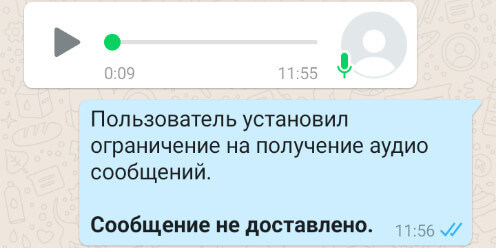
С высокой долей вероятности, собеседник начнет писать текстом. Сначала он, конечно, поинтересуется, о каких ограничениях идет речь. Скажите ему, что отключили аудиосообщения в настройках мессенджера, и теперь не можете их получать. Единственный возможный способ общения — текст.
Не все поверят в эту «шутку» — многие знают, что в настройках WhatsApp нельзя активировать подобные ограничения. Но попробовать этот метод все же стоит.
Попросить собеседника не отправлять голосовые сообщения
Второй способ борьбы с голосовыми сообщениями — просто попросите собеседника не отправлять аудиозаписи. Скажите, что вам неудобно слушать записи, и вы предпочитаете общаться текстом. Помните, что по этикету для отправки голосовых сообщений есть определенные обстоятельства и причины.
Скорее всего, собеседник отнесется к вам с пониманием и начнет общаться текстом. Главное, не грубите человеку, а вежливо попросите не отправлять голосовые сообщения.
Рекомендуем почитать:
- Как сделать скрытый текст в Telegram?
- Не приходит код подтверждения WhatsApp — почему и что делать?
- Телефонный ассистент Яндекса — что это и зачем нужно?
- Как отключить и запретить звонки с Avito?
- Почему в WhatsApp нет звука, когда приходят сообщения?
Удалить голосовые сообщения с памяти телефона
Голосовые сообщения в WhatsApp – специальная функция мессенджера, позволяющая записывать и отправлять собеседнику сообщения, надиктованные голосом. Изначально возможность отправлять голосовые сообщения (иначе – войсы) была придумана для экстренной и очень важной информации, но постепенно многие пользователи перешли на такой стиль общения. Сейчас войсы используются повсеместно в личном общении.

Удалить голосовые сообщения с памяти телефона
Несмотря на удобство голосового общения, такие сообщения занимают очень много места в памяти устройства. И если в смартфоне немного внутренней памяти, то она очень быстро заканчивается. И тогда пользователи начинают задаваться вопросом, как удалить голосовые сообщения из памяти телефона.
Удалить голосовое сообщение с телефона можно, предприняв следующие шаги:
- В меню на главной странице приложения зайти в настройки;
- Выбрать подпункт «Данные и Хранилище» – «Хранилище»;
- Выбрать чат и нажать «Управлять сообщениями»;
- Найти и отметить галочкой строку «Голосовые сообщения»;
- Удалить сообщения и подтвердить удаление.


Как удалить голосовое сообщение в whatsapp
Чтобы удалить голосовые сообщения WhatsApp из памяти устройства, есть несколько вариантов. В зависимости от платформы смартфона, пути удаления немного отличаются.
На андроид
Чтобы удалить сообщения на Android, надо:
- Открыть чат, в котором нужно удалить сообщение.
- Выбрать и удерживать сообщение, пока не появится галочка.
- Нажать кнопку «Удалить» и отметить «Удалить у всех».
На iOS
Чтобы удалить сообщения на iPhone, надо:
- Открыть чат.
- Выбрать и удерживать сообщение (одно или несколько), нажать «Удалить».
- Нажать «Еще» и вновь «Удалить».
- Нажать «Удалить у всех».