Как удалить кредитные карты, хранящиеся в Apple Pay
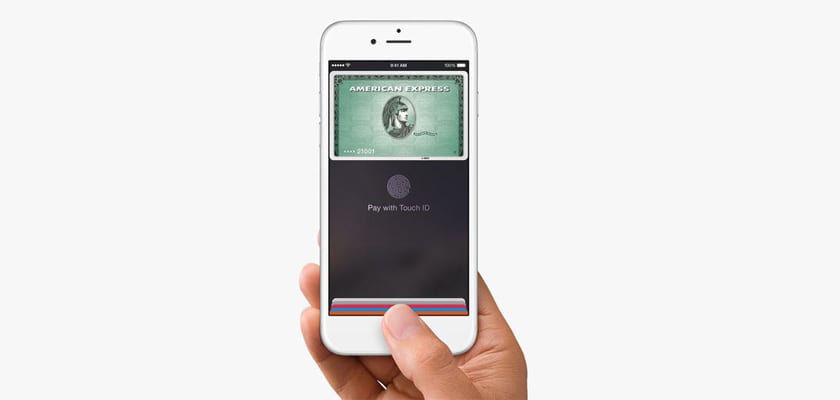
Apple Pay продолжает расширяться в Соединенных Штатах, и в этом году возможность оплаты Apple должна выйти на новые международные территории. Что произойдет, если срок действия кредитной карты, связанной с вашей учетной записью Apple Pay, истечет или вы потеряете свой телефон и захотите удалить всю информацию с ваших карт, добавленных в Passbook?
Первое, что вам следует знать, это то, что номер вашей кредитной карты не будет отображаться непосредственно в Passbook, а только последние четыре цифры. С другой стороны, помните, что для подтверждения любого платежа Passbook попросит вас подтвердить свою личность с помощью отпечатка пальца. Если хочешь стереть данные вашей карты, есть несколько способов сделать это напрямую или удаленно. Мы объясняем, как действовать в обоих случаях:
- 1 Удалите кредитную карту из Apple Pay с iPhone
- 2 Удалить карту из Apple Pay
- 3 Удалить карту Apple Pay из iCloud
Удалите кредитную карту из Apple Pay с iPhone
Это самый простой способ перейти к удалить данные с карты срок действия которого уже истек, который был отменен или который вы потеряли. Для этого просто зайдите в Настройки — Сберегательная книжка и Apple Pay. В этом разделе появятся все карты, которые вы сохранили. Просто нажмите на ту, которую хотите удалить, и на следующем экране внизу вы найдете вариант удаления этой карты. Повторите эту операцию для каждого устройства.
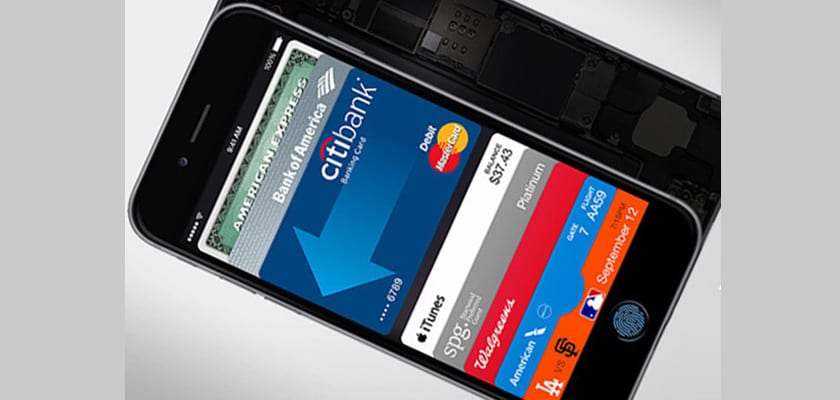
Удалить карту из Apple Pay
Откройте сберегательную книжку и нажмите на карту, которую хотите удалить. Затем щелкните значок «I» в «Информация» и нажмите «Удалить».
Удалить карту Apple Pay из iCloud
Если по какой-либо причине у вас закончился iPhone, лучше удаленно отменить все карты, которые у вас есть в Apple Pay. Вы можете сделать все это из браузера вашего компьютера, доступ к iCloud.com. Зайдите в «Настройки» и нажмите на свой список устройств Apple.
Выберите устройство, на котором у вас настроил Apple Pay. Оттуда вы можете удалить карты, связанные с вашей учетной записью Apple Pay.
Содержание статьи соответствует нашим принципам редакционная этика. Чтобы сообщить об ошибке, нажмите здесь.
Полный путь к статье: Новости iPhone » Продукты Apple » Apple Pay » Как удалить кредитные карты, хранящиеся в Apple Pay
Будьте первым, чтобы комментировать
Как удалить или отключить привязанную карту к iPhone? — Большой мануал

Плюсов банковской карты, привязанной к Вашему iPhone, много: Вы можете расплачиваться посредством Apple Pay, совершать покупки в AppStore или в онлайн-магазинах через Safari. Но что делать, если необходимо отвязать банковскую карту от iPhone?
В статье мы подробно рассмотрим, как отвязать банковскую карту от Айтюнс на айфоне, как удалить карту из Apple ID и из Apple Pay, а также как убрать карту из авто-подстановки в Safari. Все объяснения будут дополнены подробными инструкциями с фотографиями, сделанными при помощи iPhone 8 Plus.
Оглавление
- Удаление карты из Apple ID.
- Удаление карты из Apple Pay.
- Удаление карты из авто-подстановки в сафари.
- Выводы.
Удаление карты из Apple ID
Любая информация о платежах потенциально может стать доступна мошенникам, и если Вы прекращаете пользоваться банковской картой, важным моментом является удаление ее данных из Вашего Apple ID.
- Заходим в Настройки, прокручиваем до iTunes Store и Apple Store и входим в их меню.
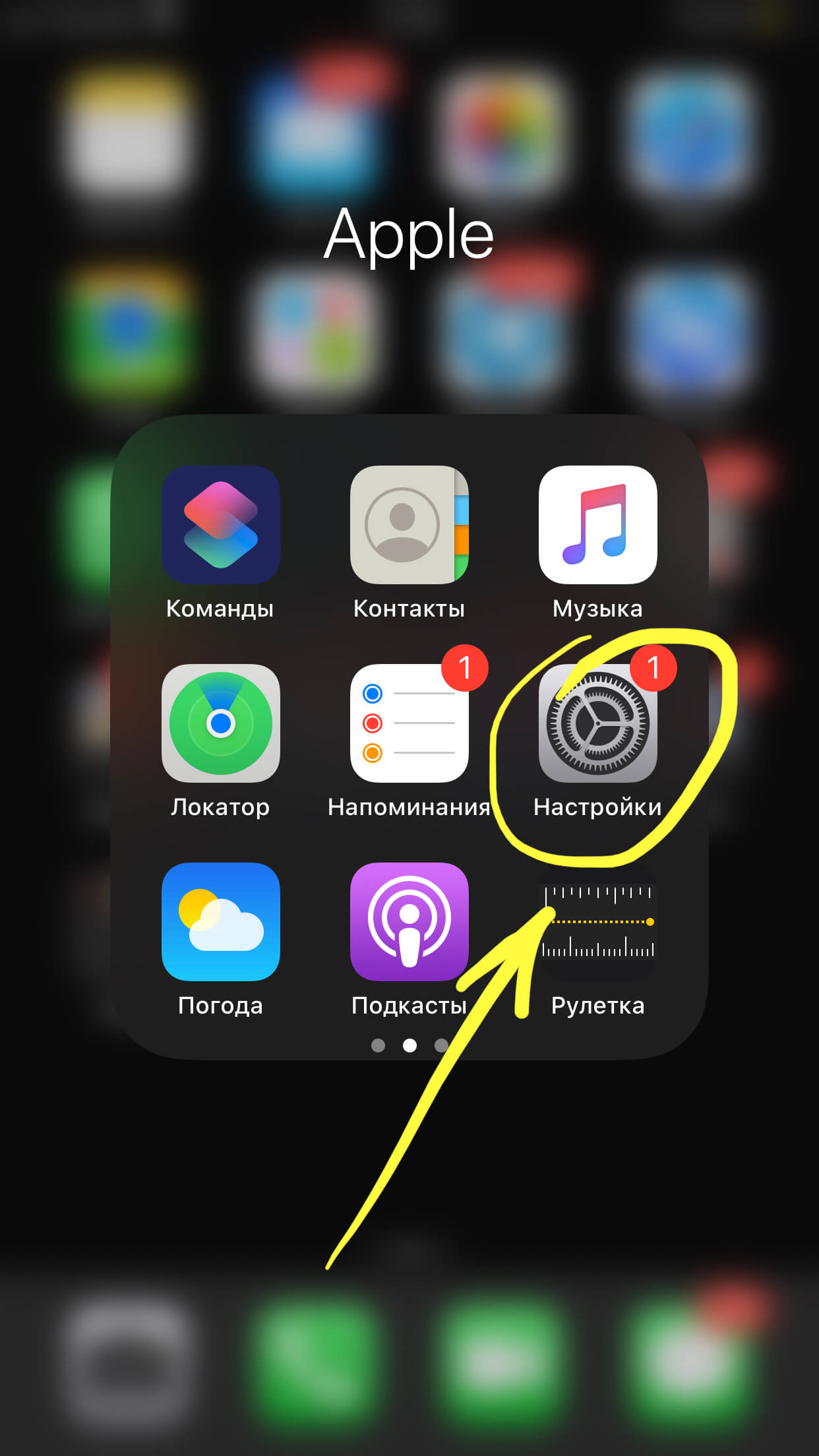
Рисунок 1. Выбираем Настройки.
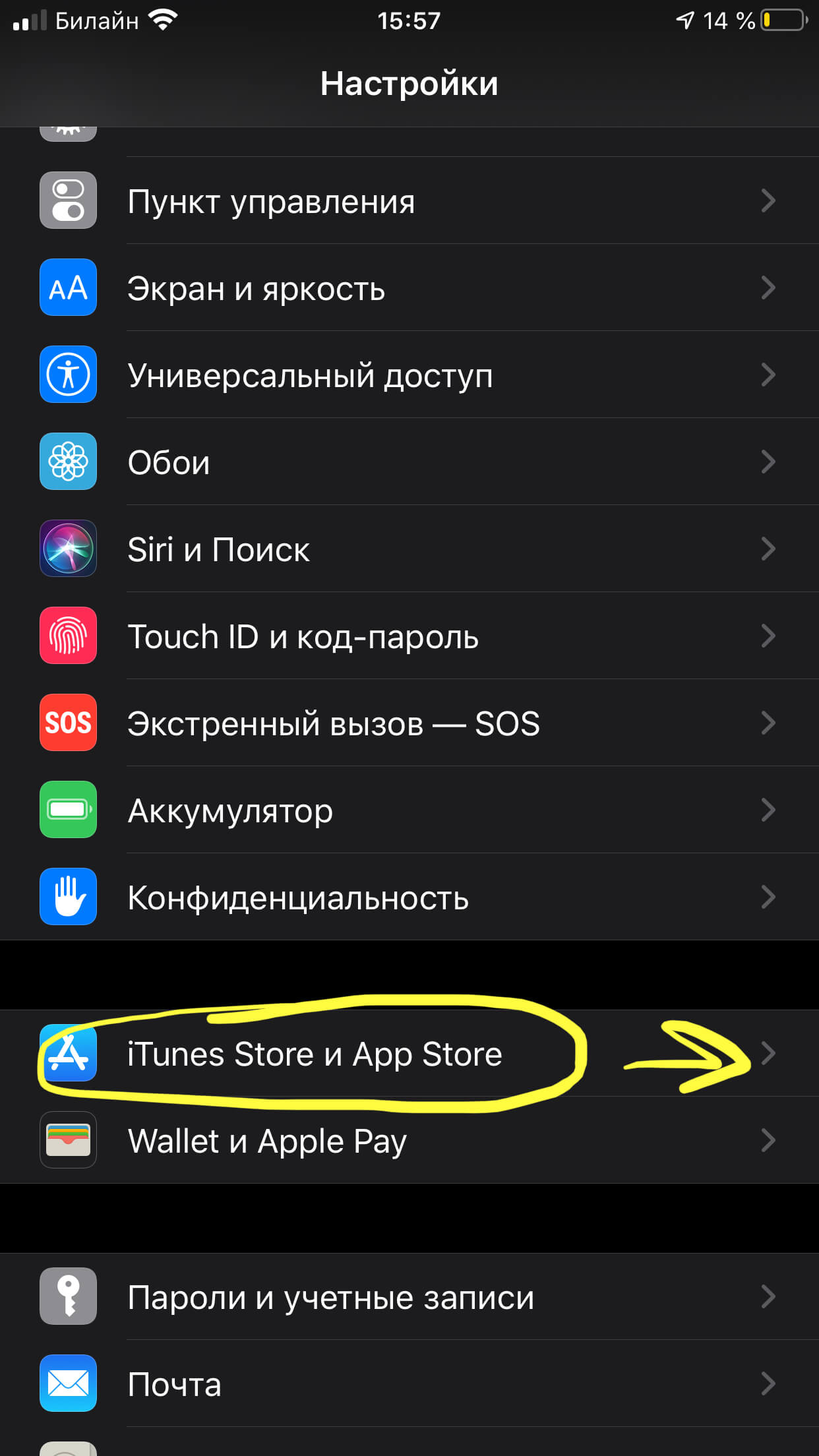
Рисунок 2. Заходим в iTunes Store и Apple Store.
- Нажимаем на поле, где указан Ваш Apple ID:
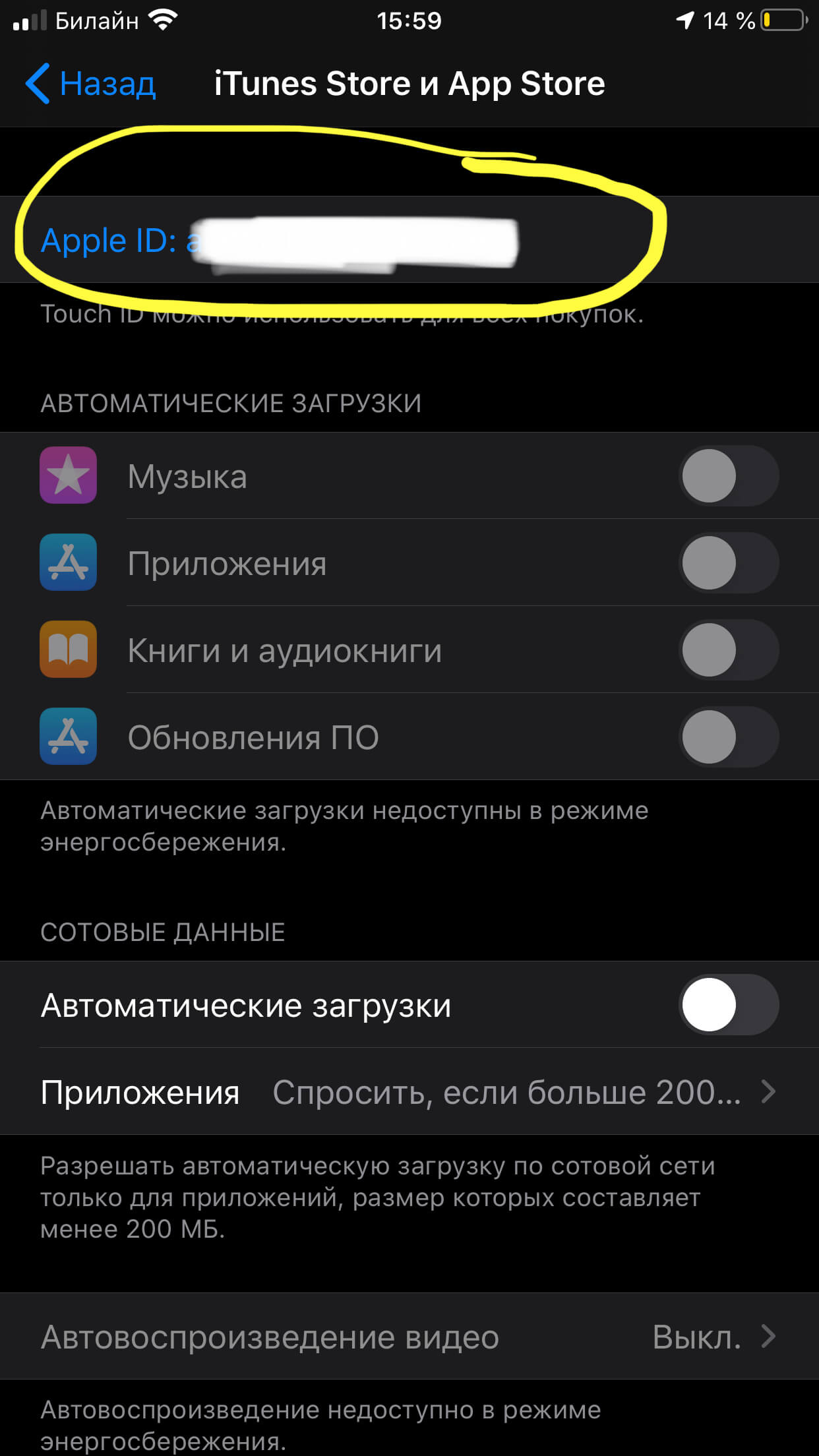
Рисунок 3. Выбираем поле с Apple ID.
- В появившемся окошке выбираем «Посмотреть Apple ID».
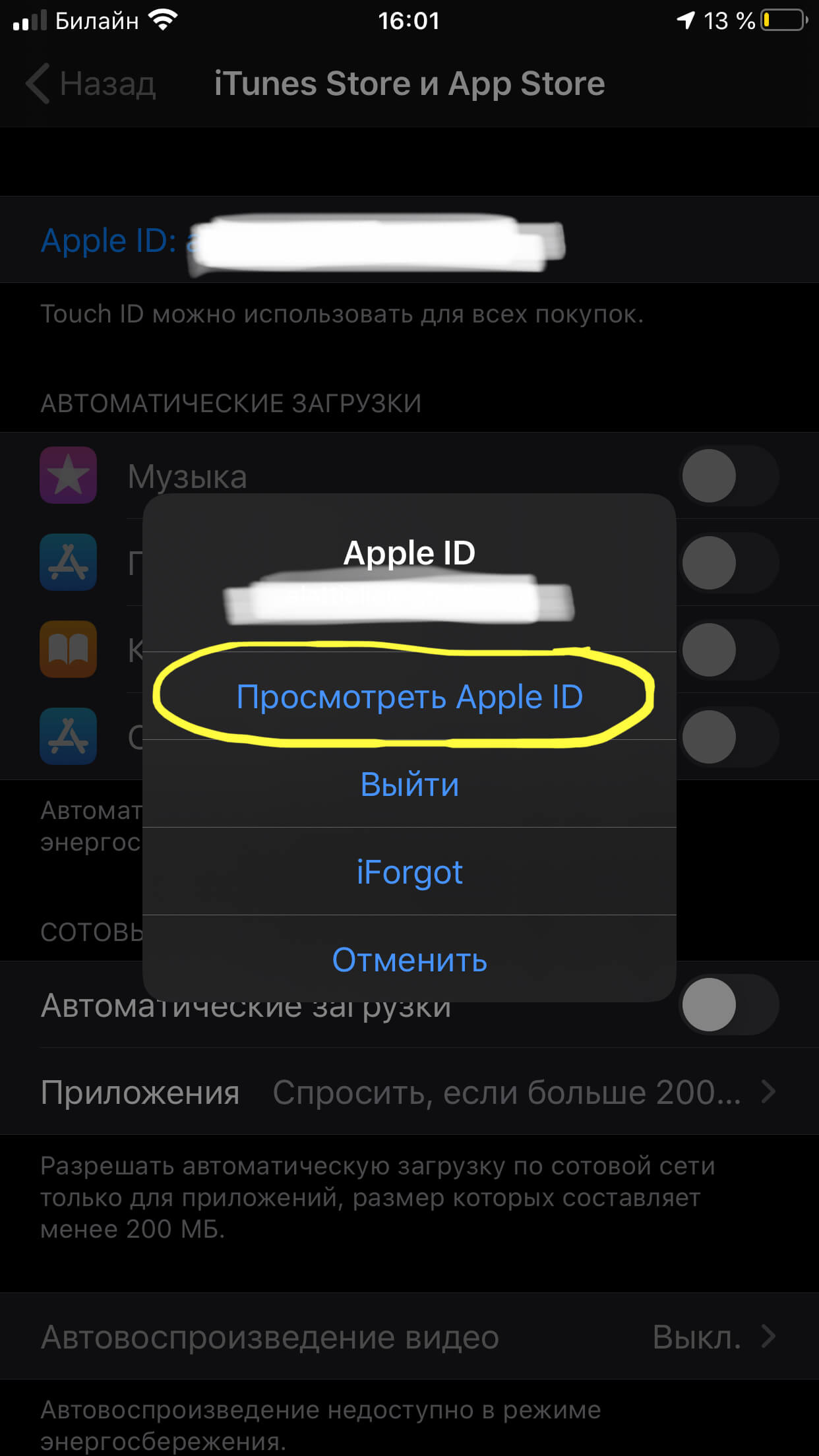
Рисунок 4. Нажимаем «Посмотреть Apple ID».
- Находим пункт «Информация о платеже» или «Управление способами оплаты» (на разных моделях айфонов этот раздел обозначается по-разному).
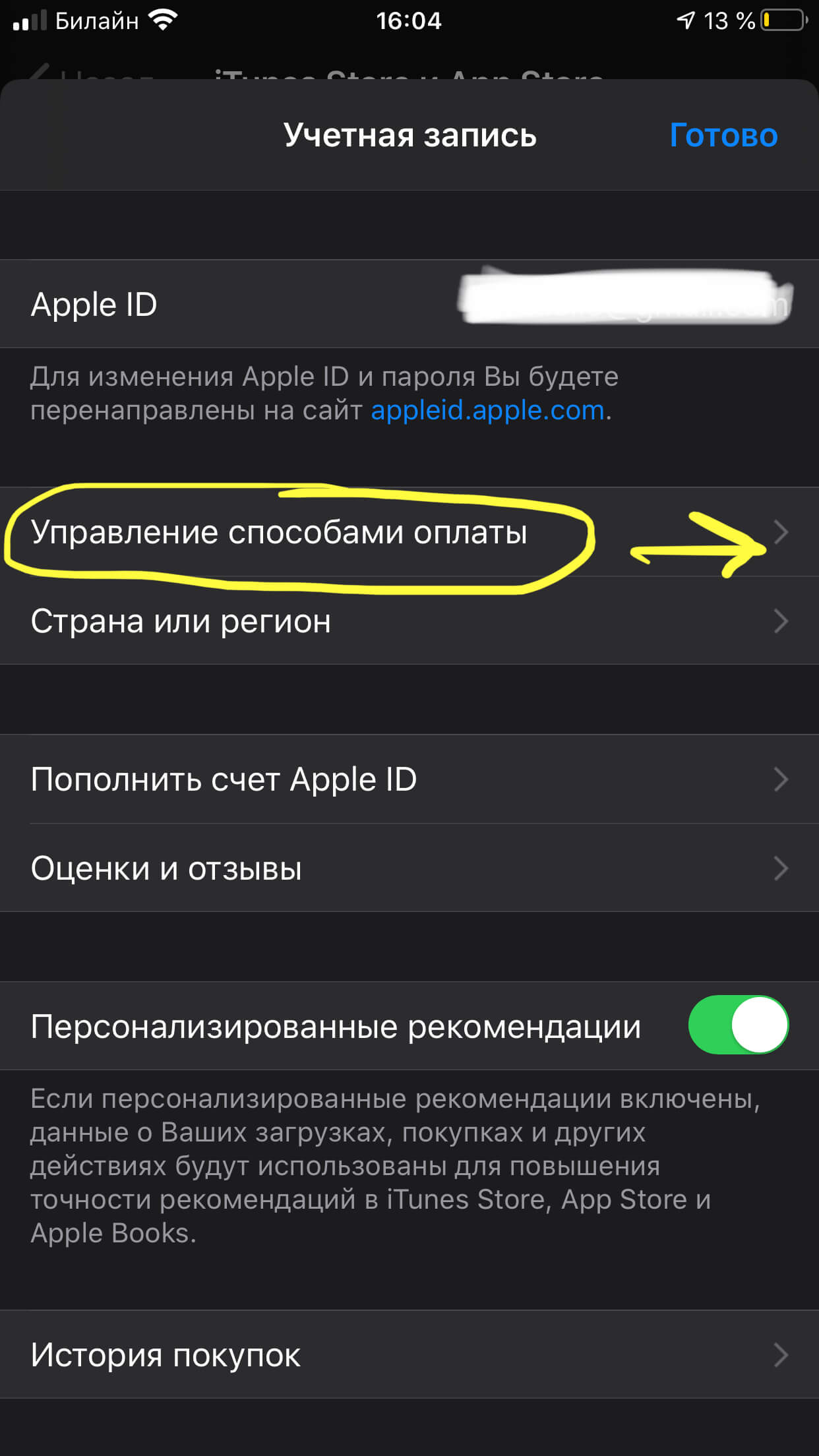
Рисунок 5. Заходим в Управление способами оплаты.
- Выбираем банковскую карту, которую хотим отвязать, и жмём «Изменить».
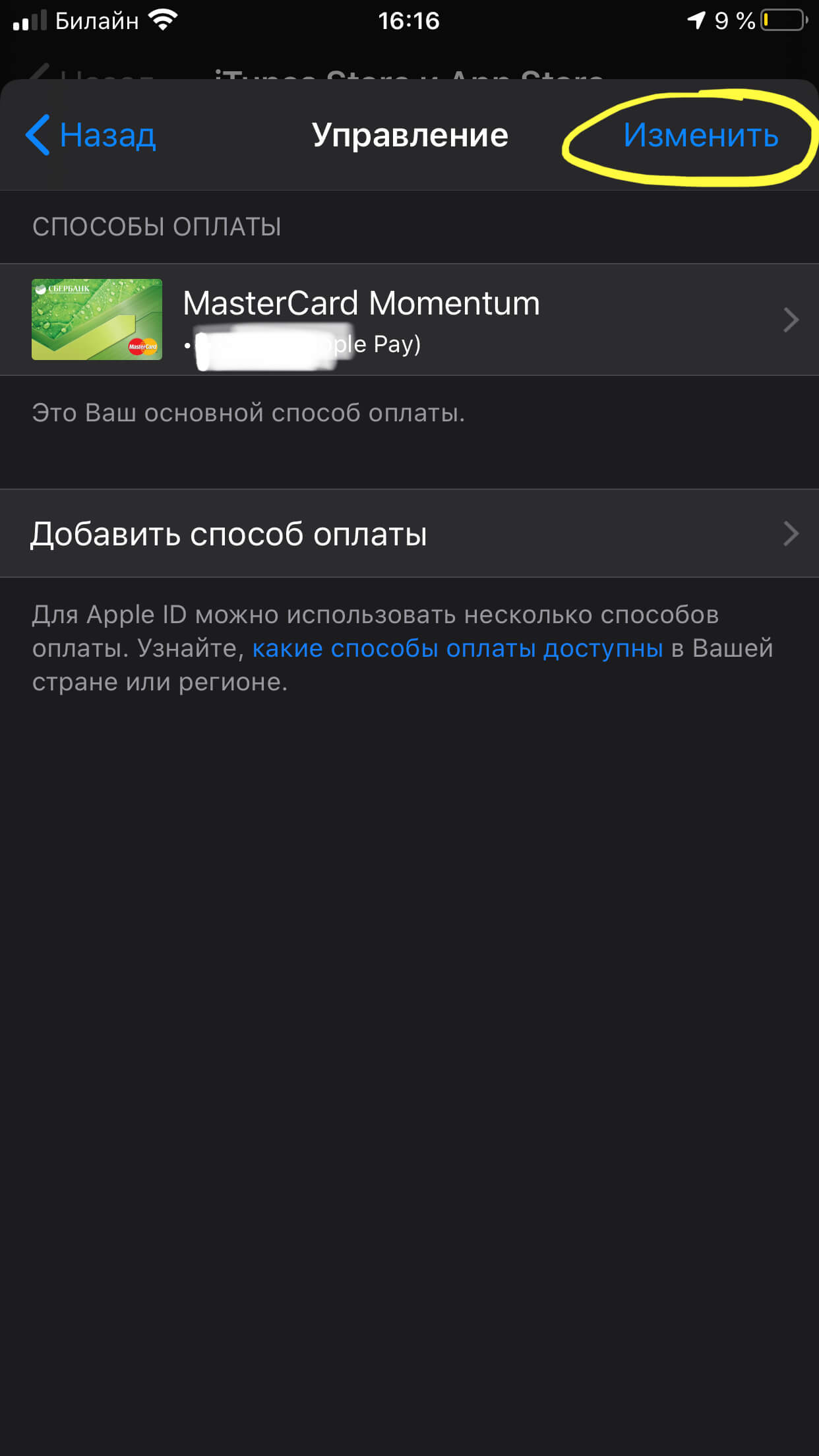
Рисунок 6. Выбираем карту, которую будем отвязывать.
- Нажимаем на красный значок «-», затем «Готово», после этого нажимаем кнопку «Удалить» и подтверждаем действие.
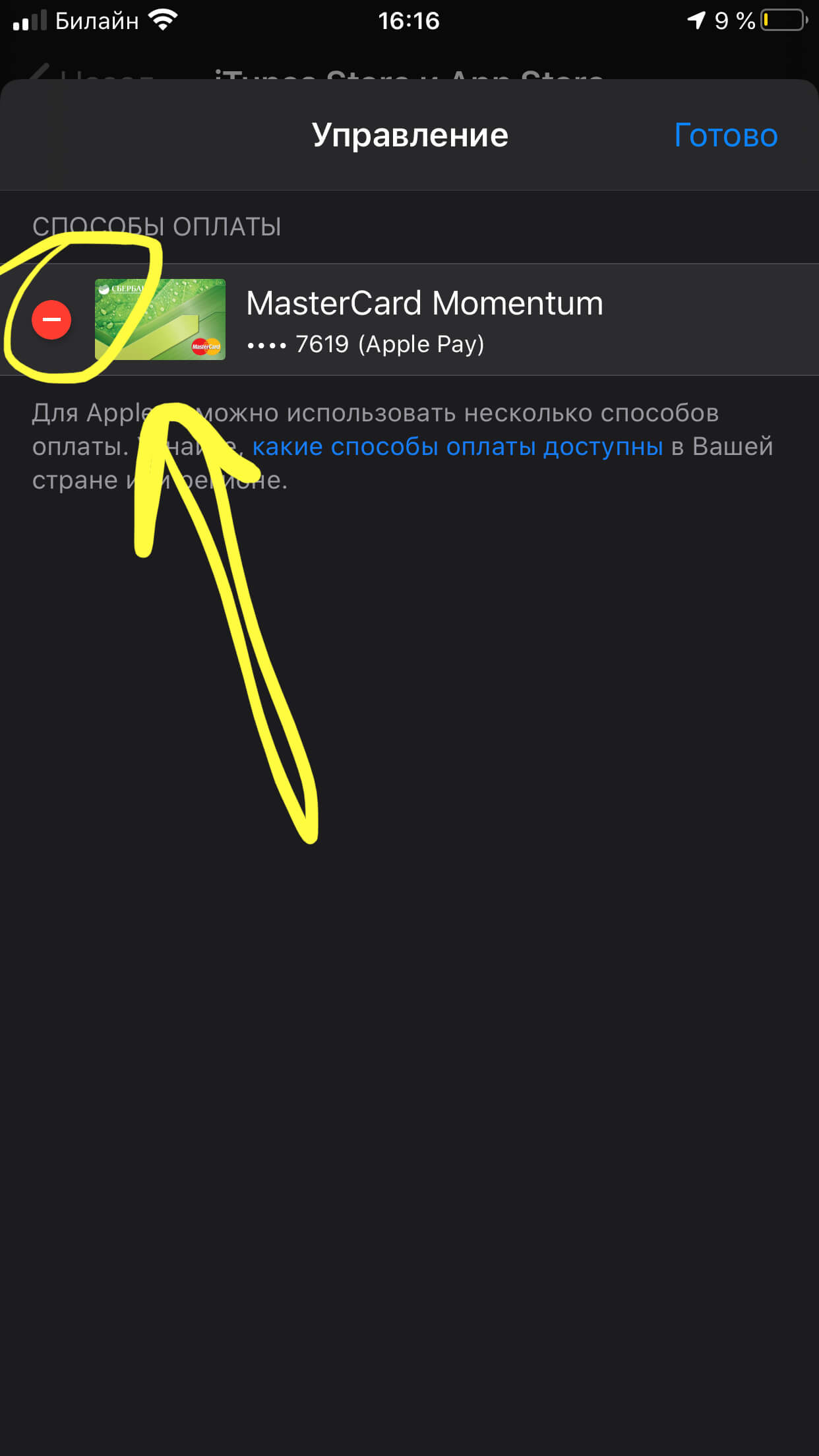
Рисунок 7. Жмём на значок минуса.
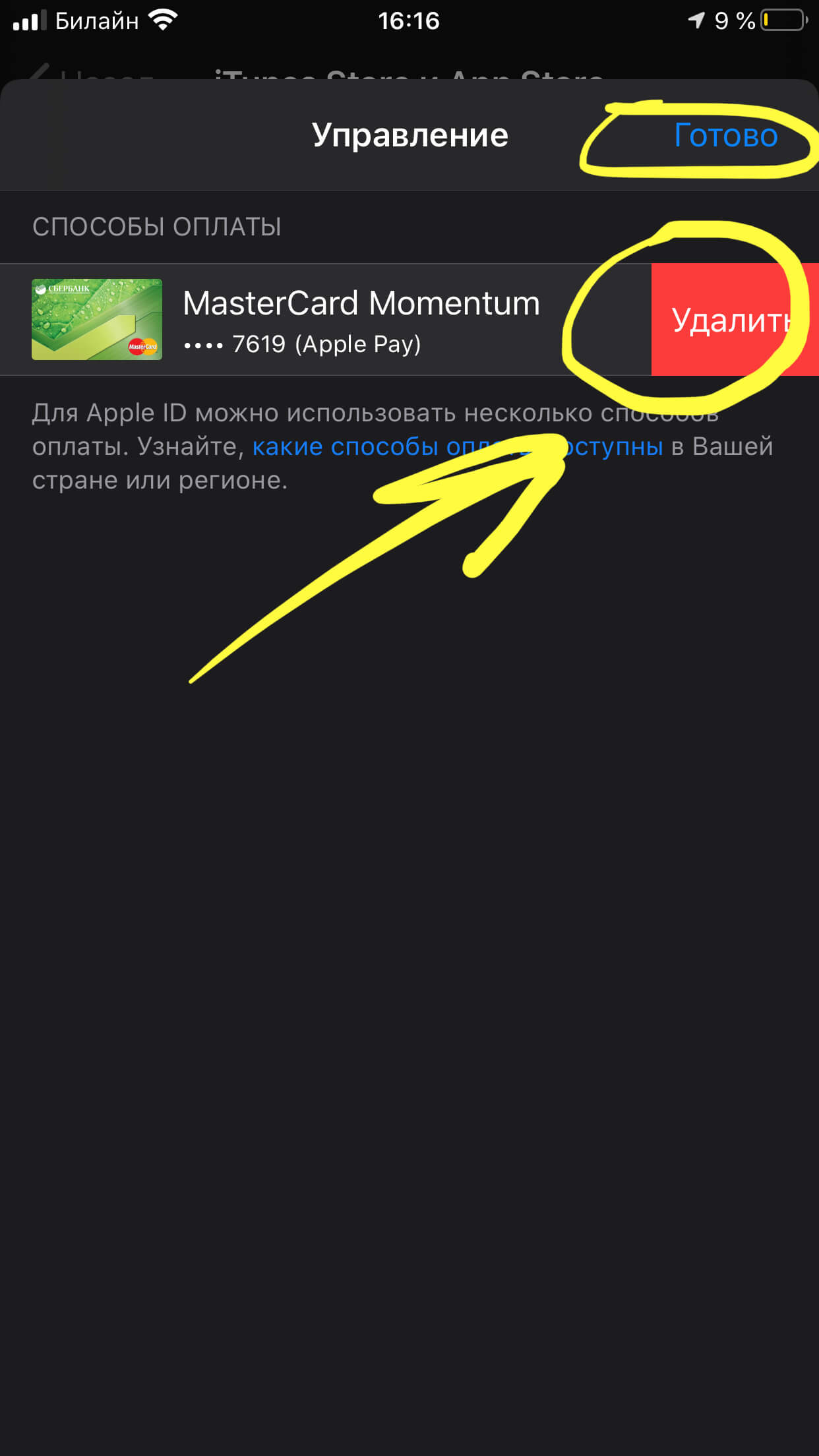
Рисунок 8. Выбираем опцию «Удалить».
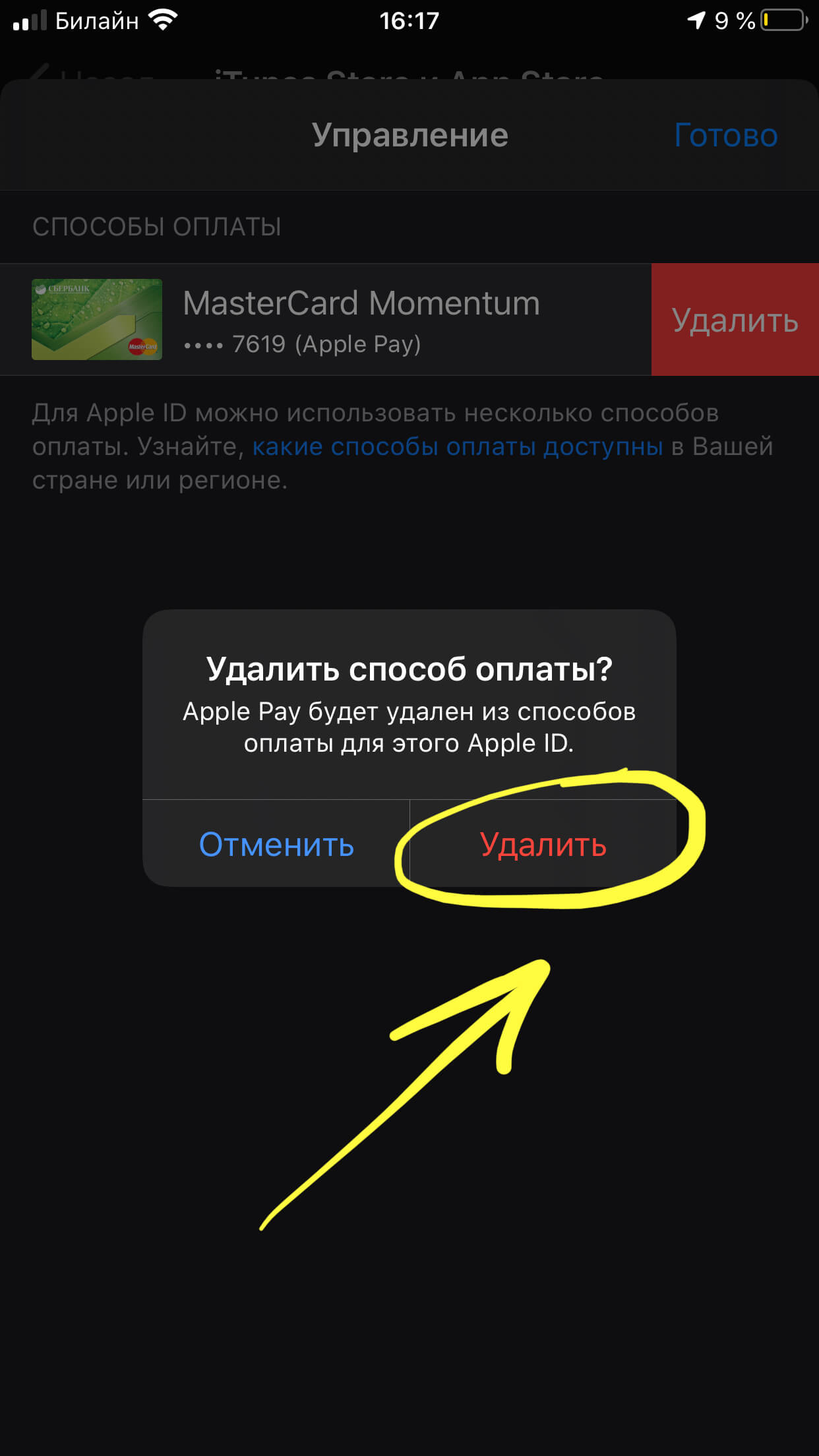
Рисунок 9. Подтверждаем удаление.
Готово! Теперь карта отвязана от Apple ID.
- Чтобы отвязать карту от Айтюнс на айфоне, мы должны зайти в iTunes через компьютер, открыть раздел «Учетная запись» и нажать опцию «Просмотреть».
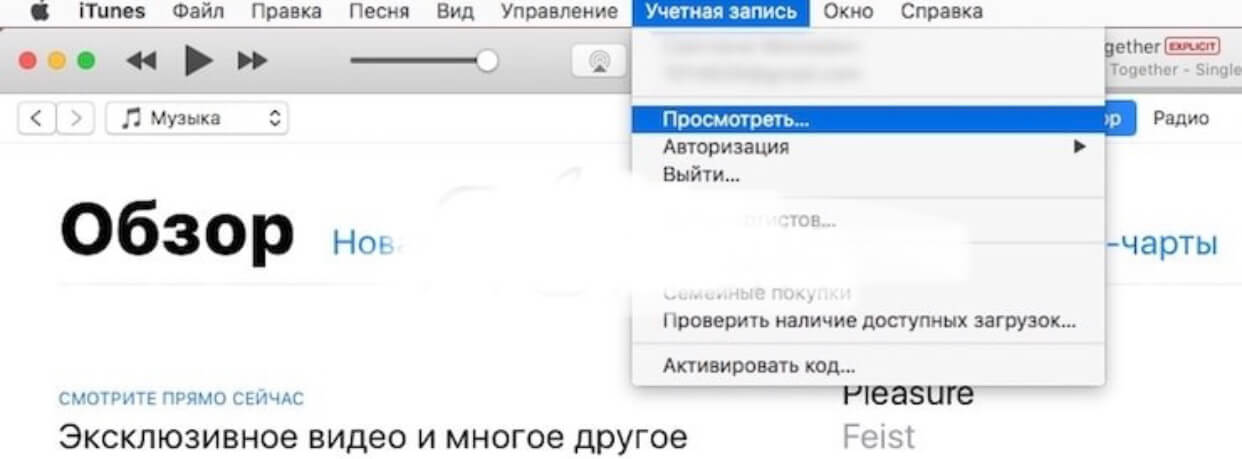
Рисунок 10. Смотрим Учетную запись в iTunes.
- После этого нужно ввести пароль учетной записи:
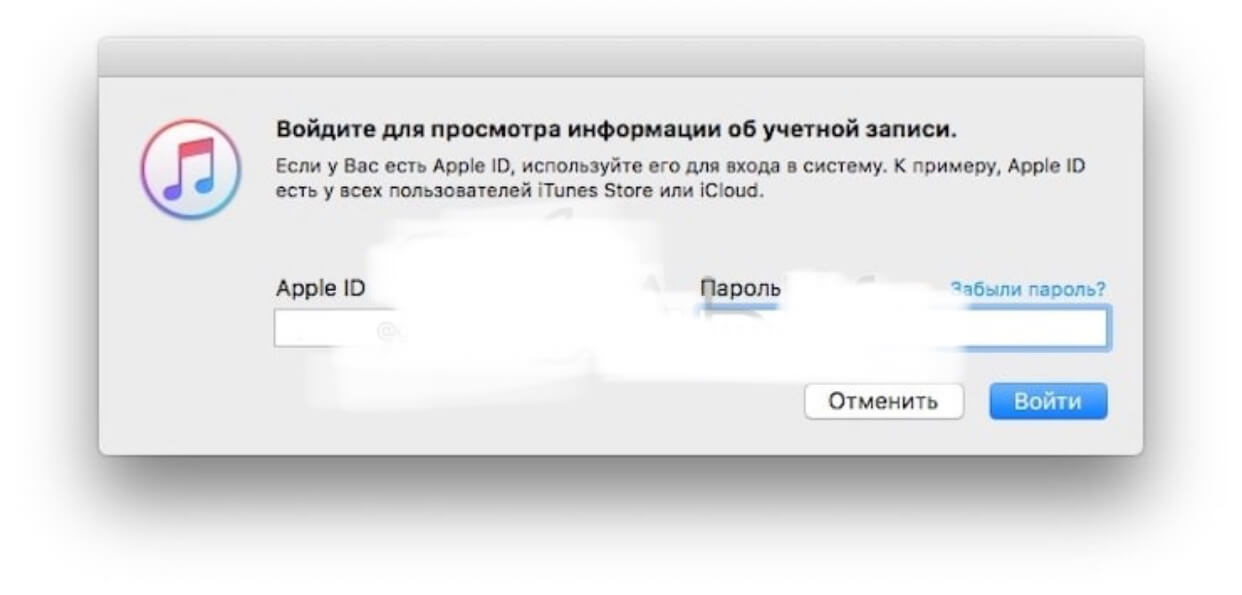
Рисунок 11. Вводим пароль.
- Выбираем страницу с информацией об аккаунте, там находим пункт «Способ оплаты» и нажимаем раздел «Правка».
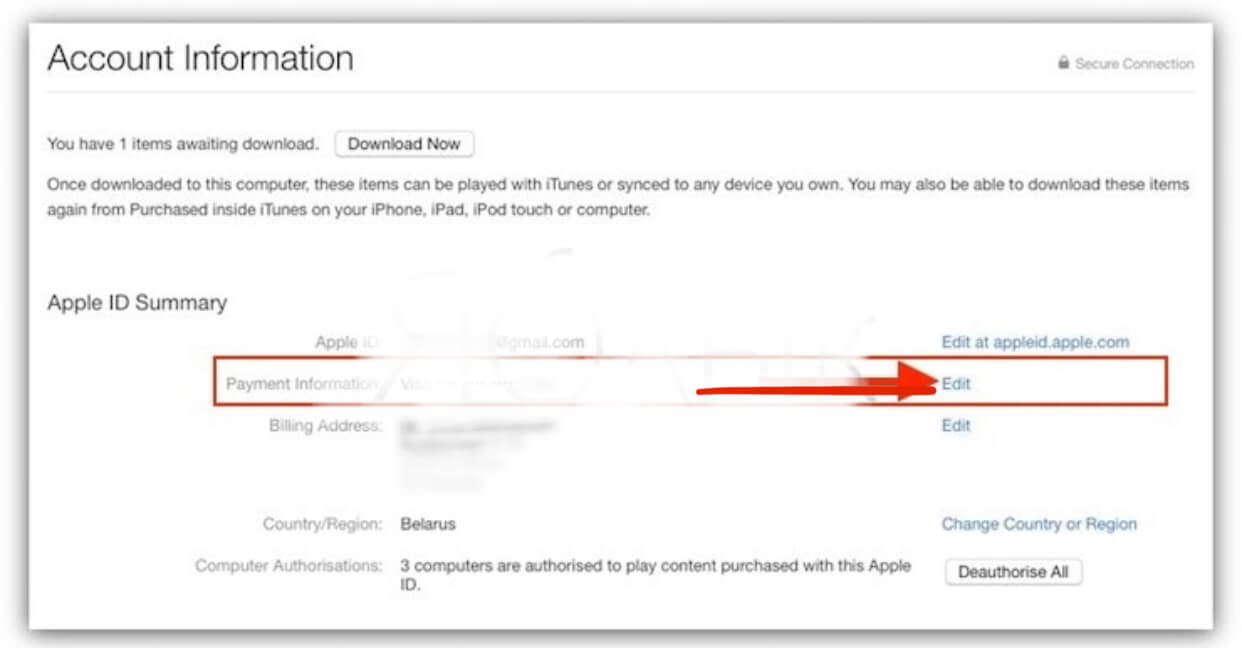
Рисунок 12. Нажимаем «Править».
- Появляется окошко, отображающее способы оплаты, из которых мы выбираем «None» («Никакой»). Нажимаем «Готово».
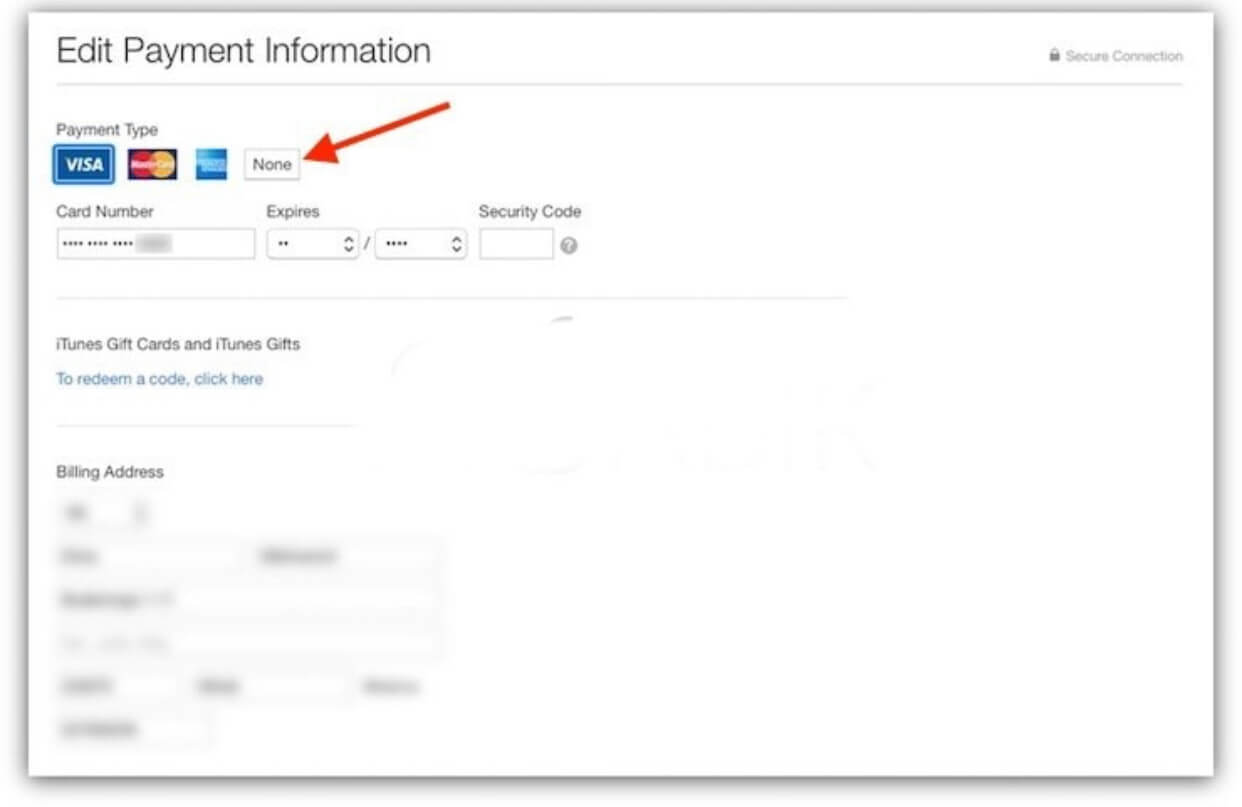
Рисунок 13. Выбираем способ оплаты «None» из предложенных.
- Теперь карта отвязана от iTunes.
Удаление карты из Apple Pay
Чтобы удалить привязанную карту из Apple Pay, выполняем следующее:
- Заходим в Настройки, там ищем и выбираем раздел Wallet и Apple Pay.
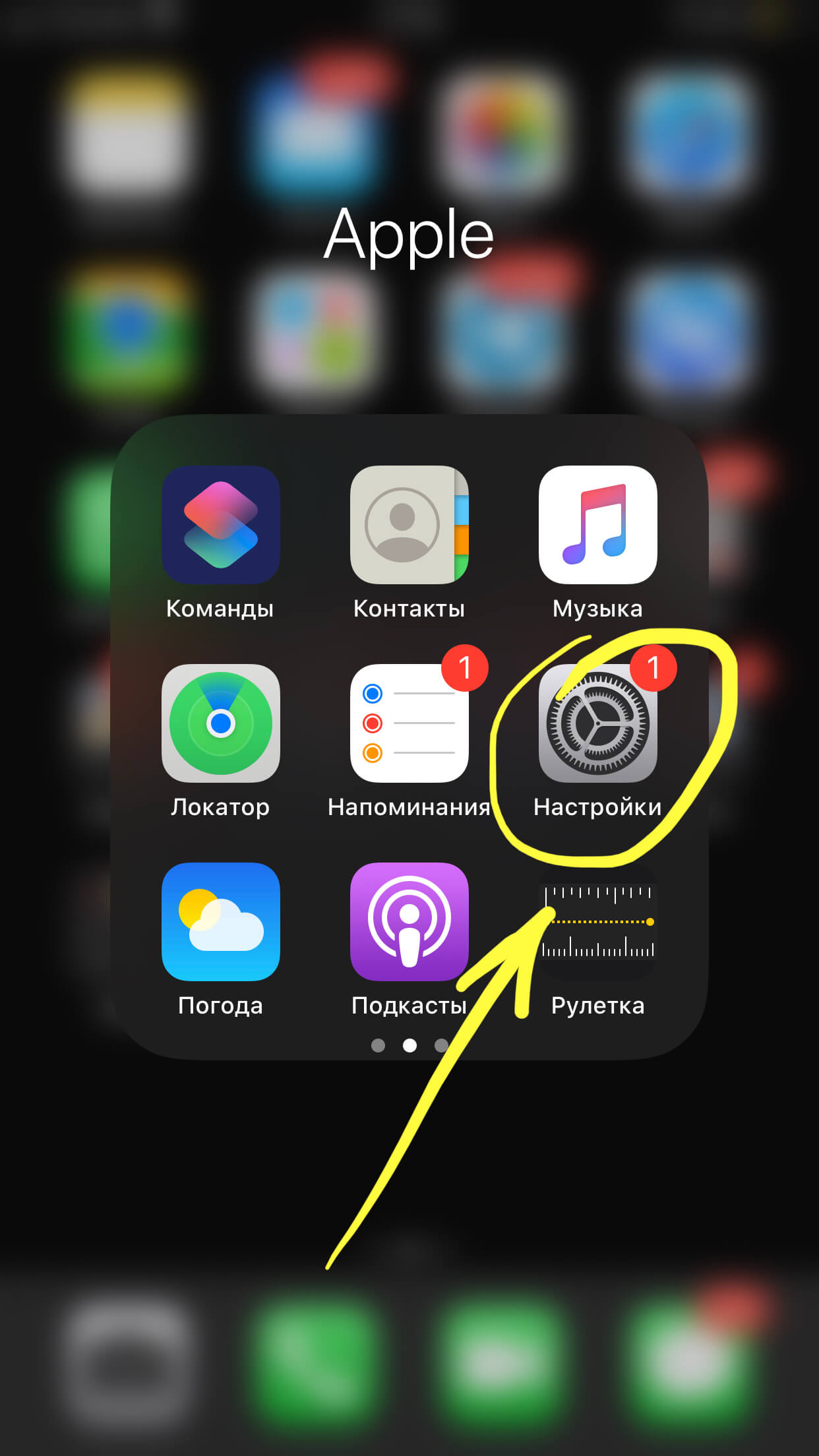
Рисунок 14. Входим в Настройки.
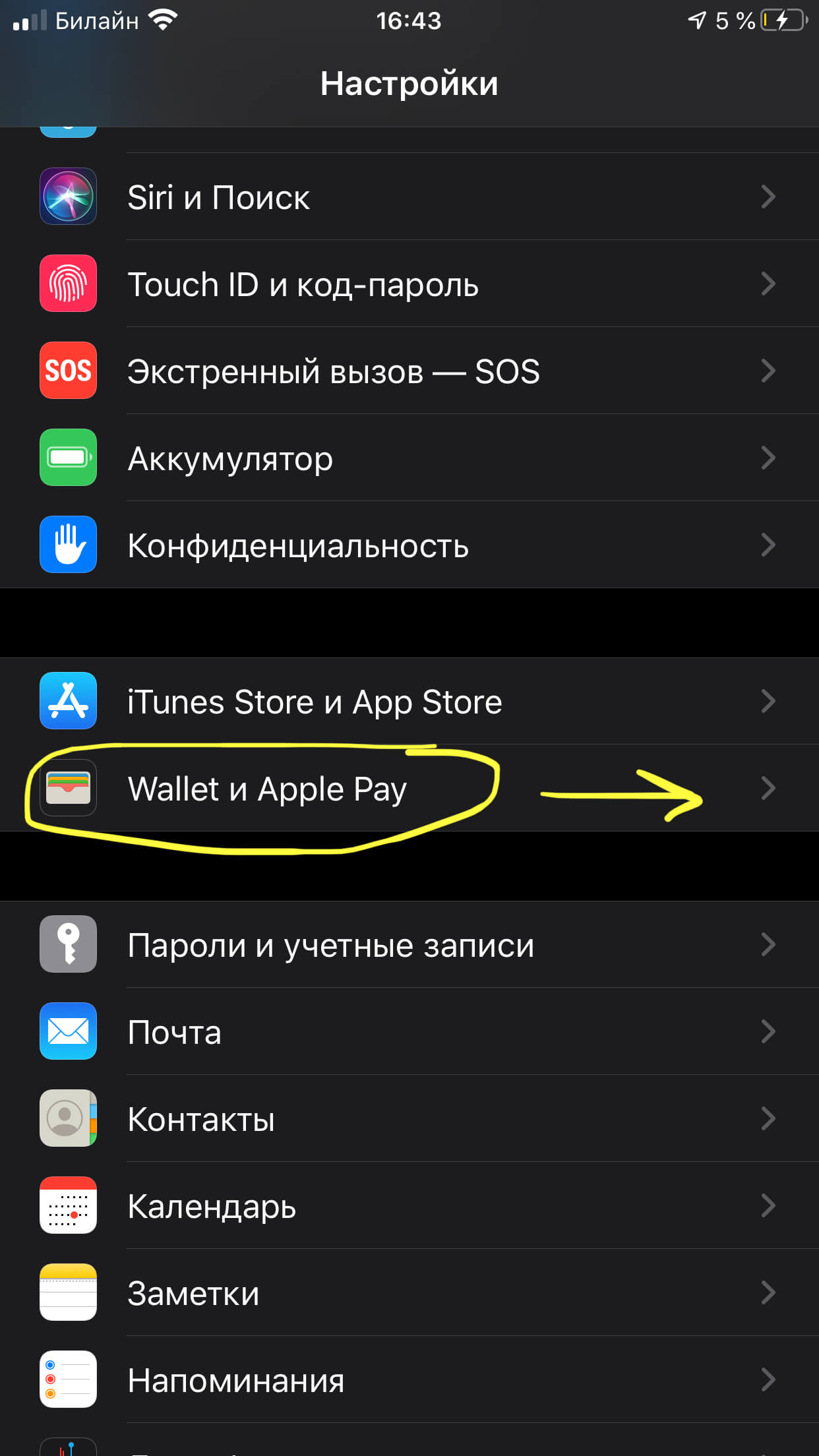
Рисунок 15. Заходим в «Wallet и Apple Pay».
- Выбираем банковскую карту, которую будем удалять, нажимаем на неё. Прокручиваем вниз информацию о карте, внизу выбираем кнопку «Удалить», и подтверждаем удаление.
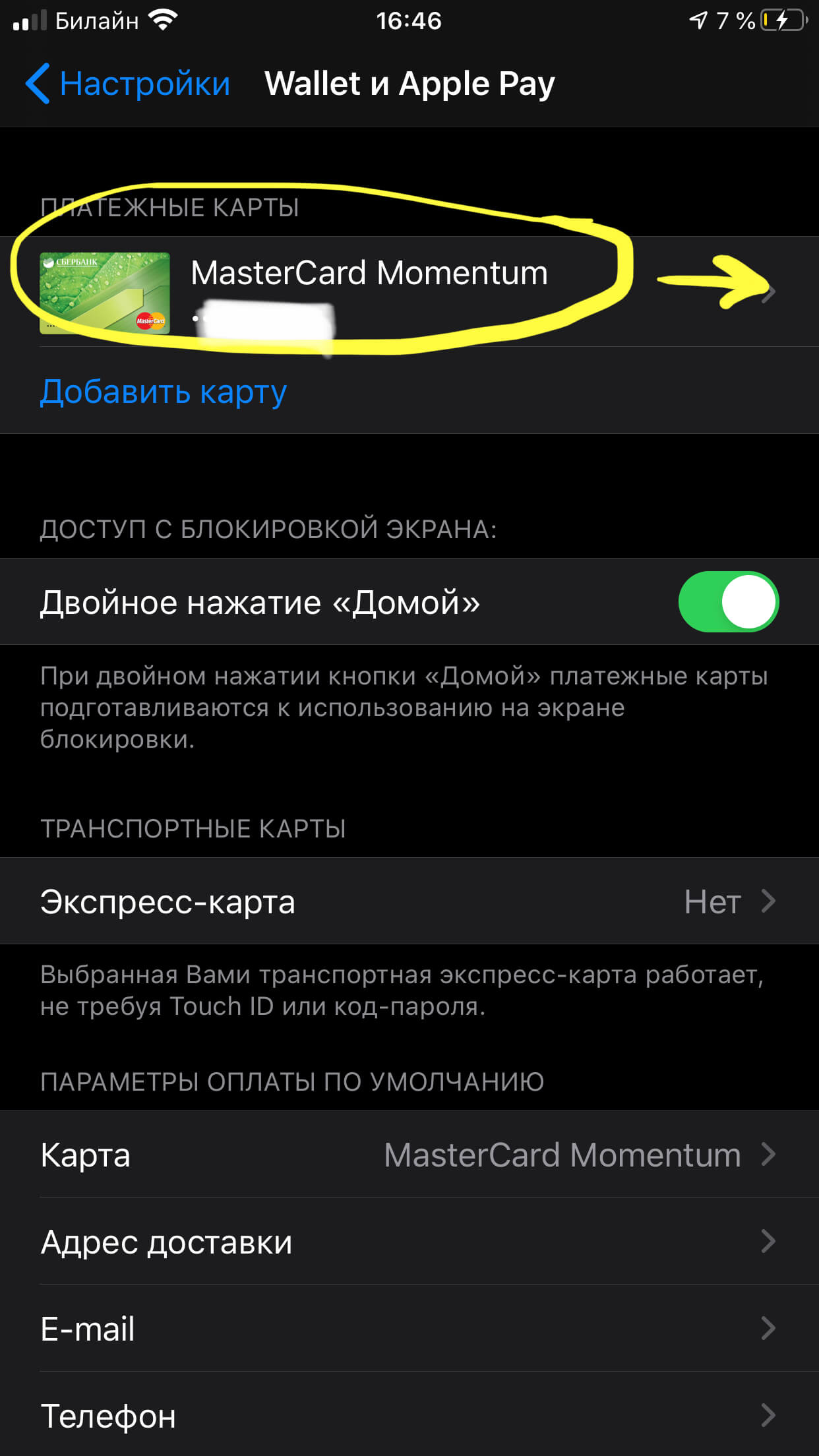
Рисунок 16. Выбираем карту.
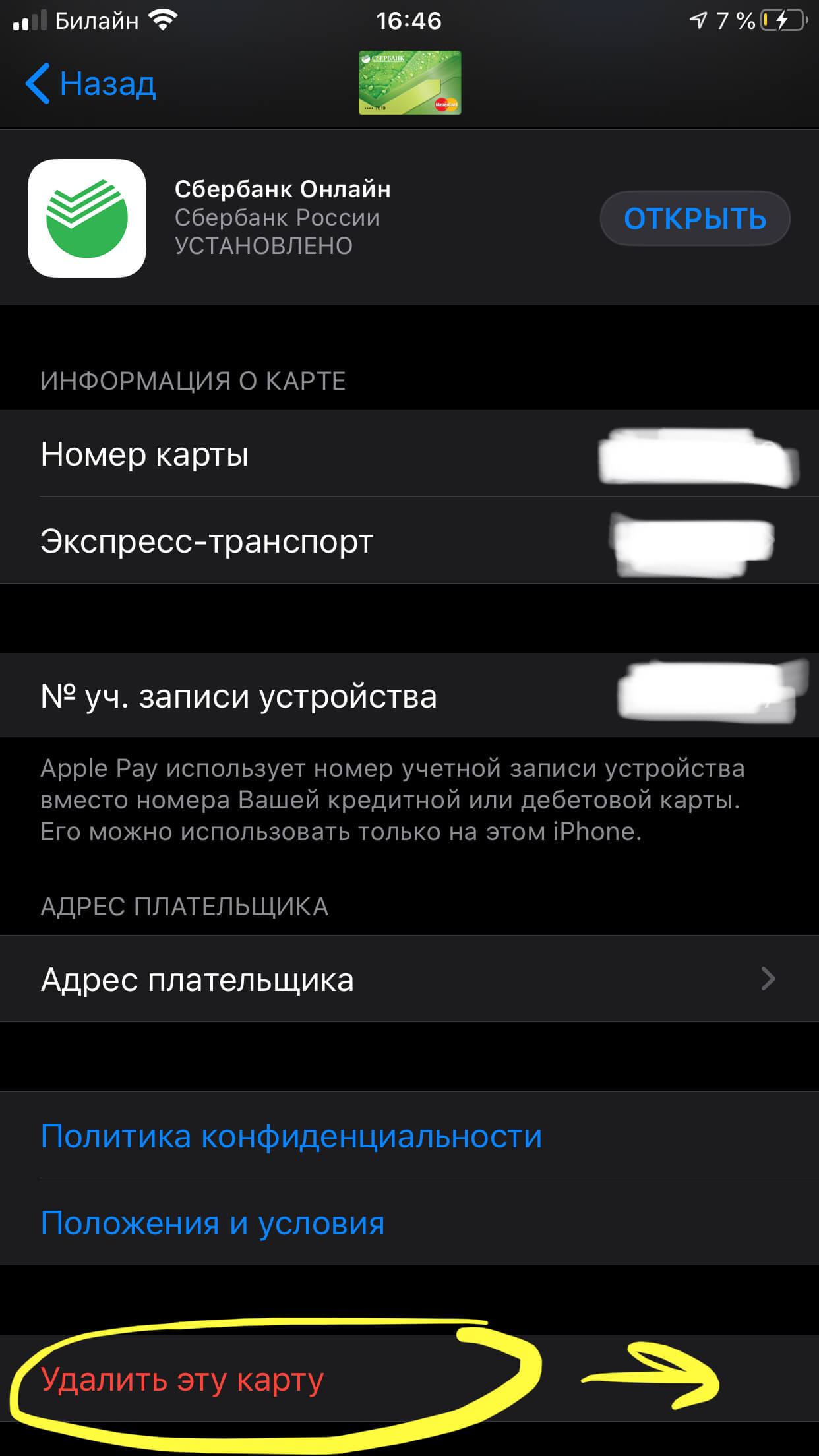
Рисунок 17. Жмём «Удалить эту карту».
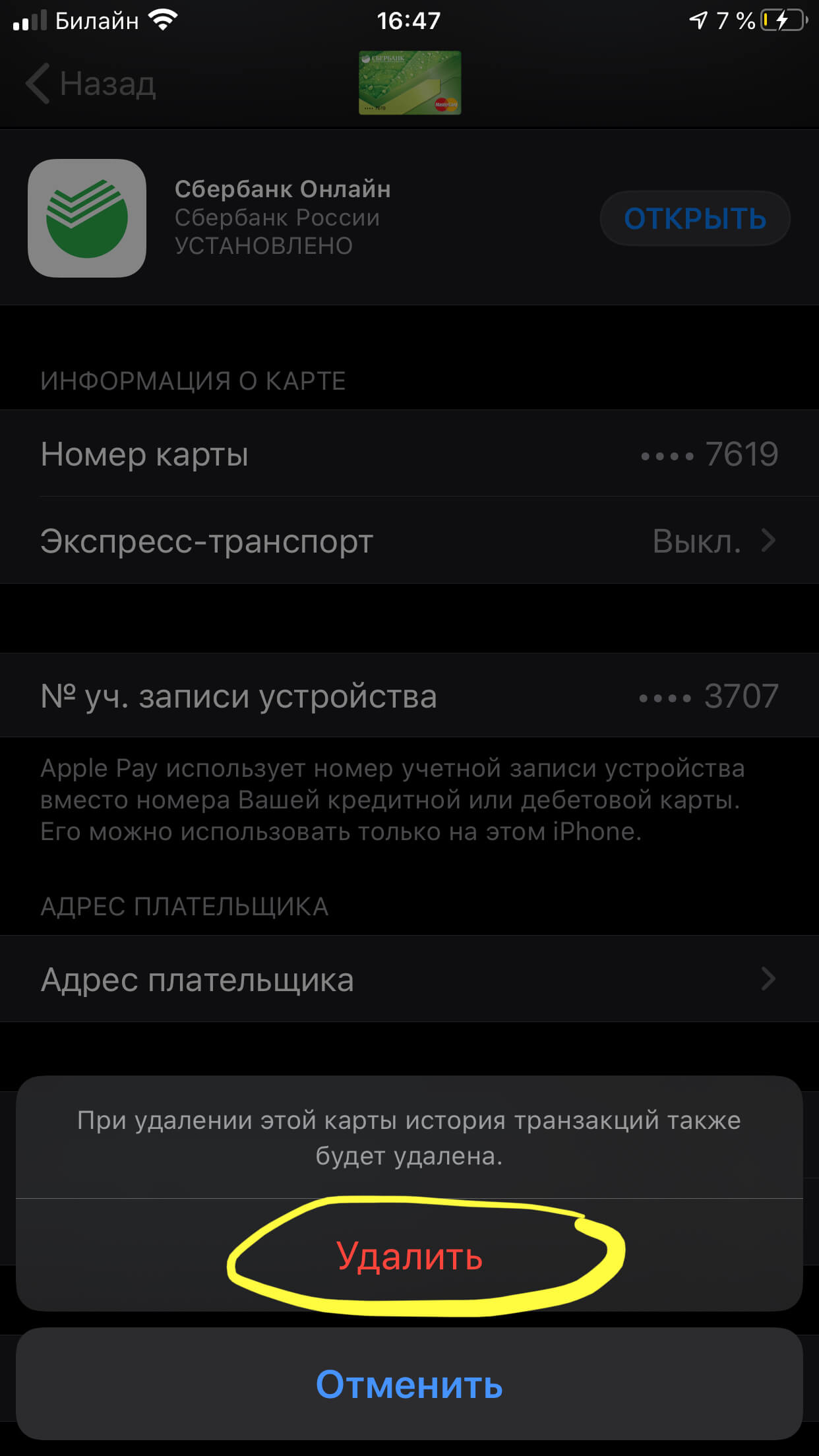
Рисунок 18. Подтверждаем удаление.
Теперь карта и информация о всех платежах удалены из Apple Pay.
Удаление карты из авто-подстановки в Safari
Если Вы совершали покупки через браузер, данные Вашей карты будут сохранены там. Чтобы при совершении дальнейших покупок эта информация автоматически не вводилась в поля для ввода данных карты, ее следует удалить из браузера Safari.
- Снова открываем Настройки, заходим в Safari и переходим в раздел «Автозаполнение».
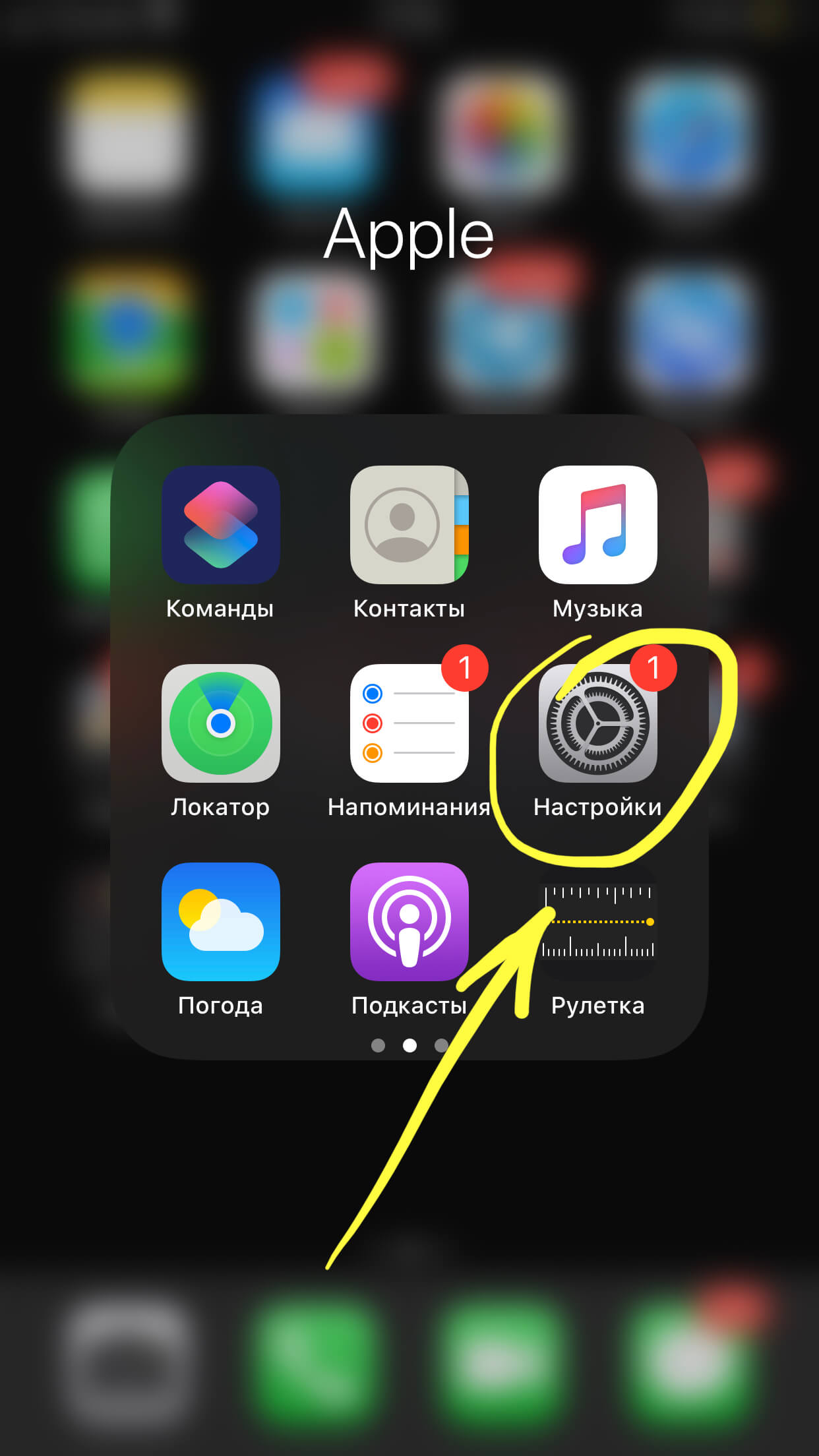
Рисунок 19. Заходим в Настройки.
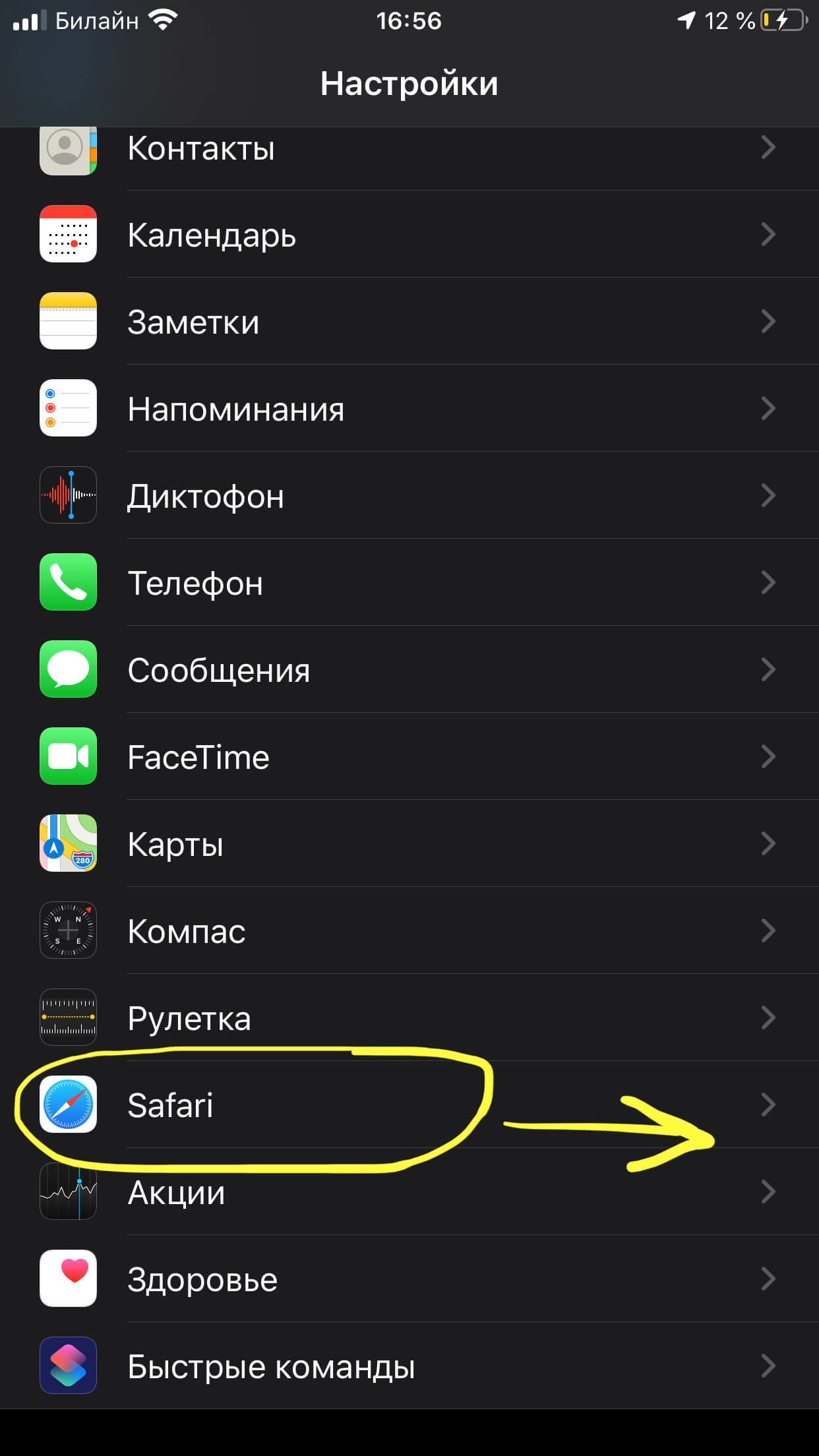
Рисунок 20. Прокручиваем вниз до Safari и заходим туда.
- Выбираем поле «Автозаполнение», нажимаем, и затем выберем «Сохраненные кредитные карты».
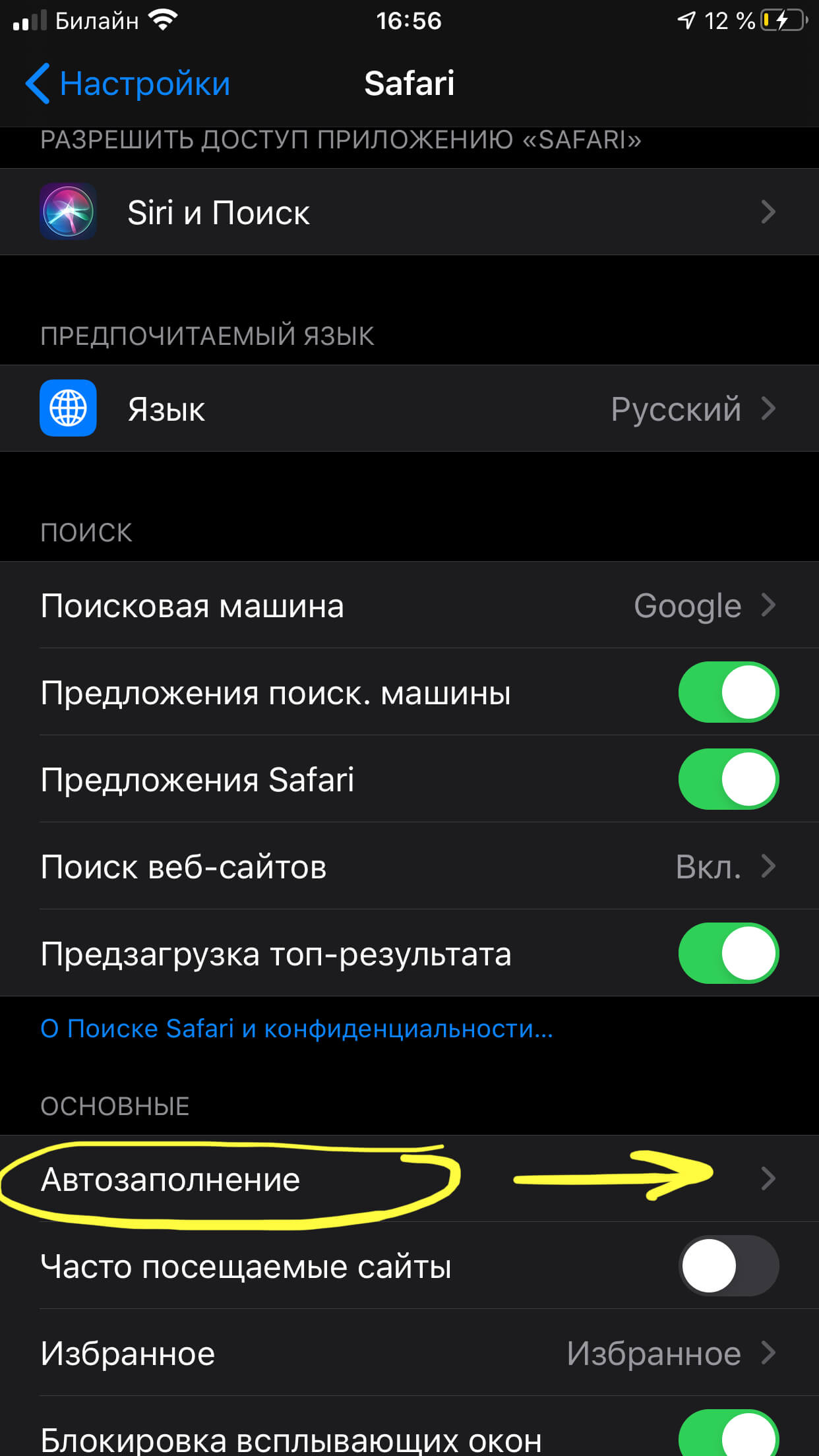
Рисунок 21. Выбираем «Автозаполнение».
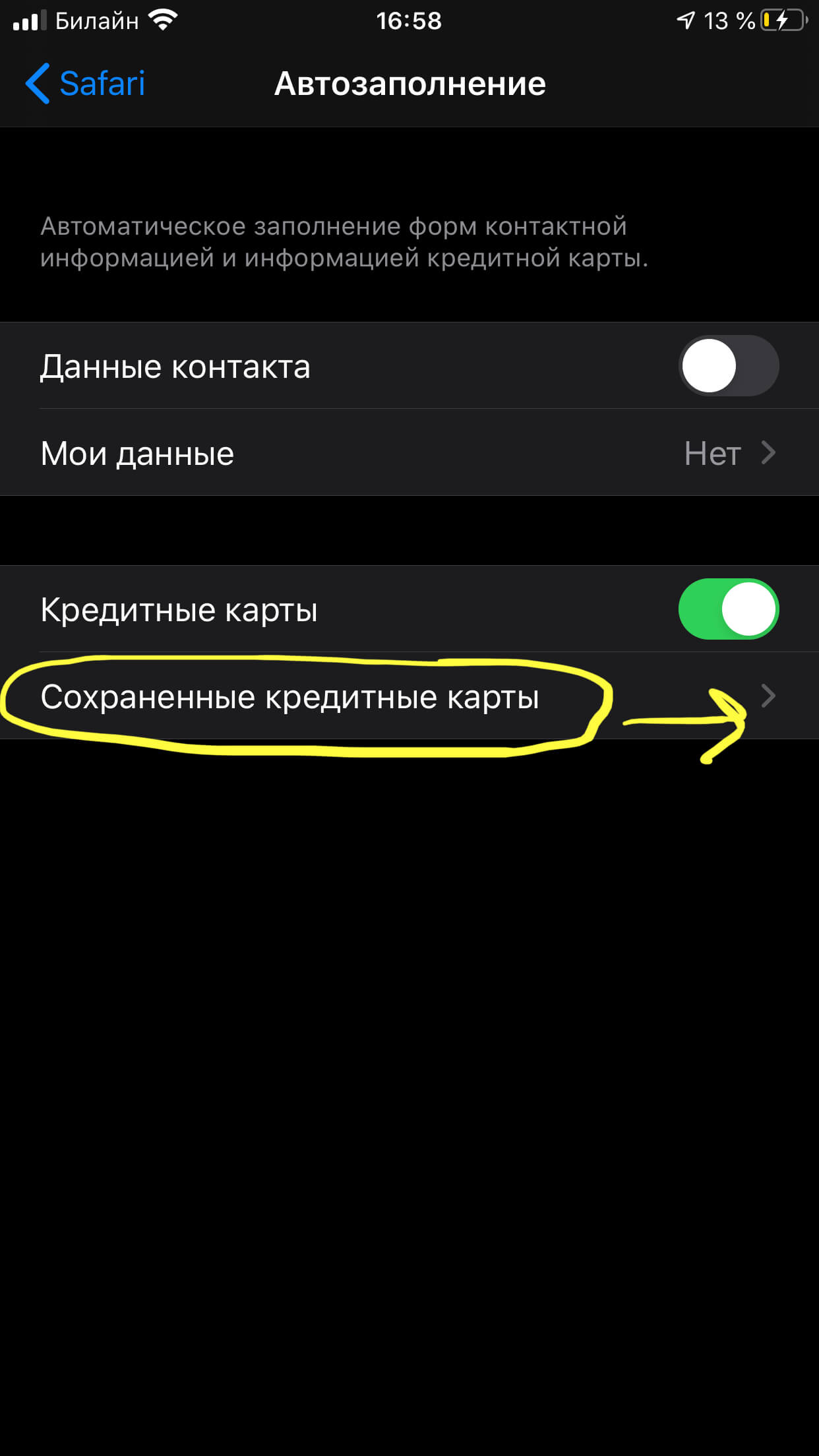
Рисунок 22. Жмём на «Сохраненные кредитные карты».
- Выбираем ту карту, которую нужно отвязать.

Рисунок 23. Выбираем необходимую карту.
- Открыв информацию о ней, жмём кнопку «Править», прокручиваем вниз и нажимаем «Удалить кредитную карту» и подтверждаем удаление.
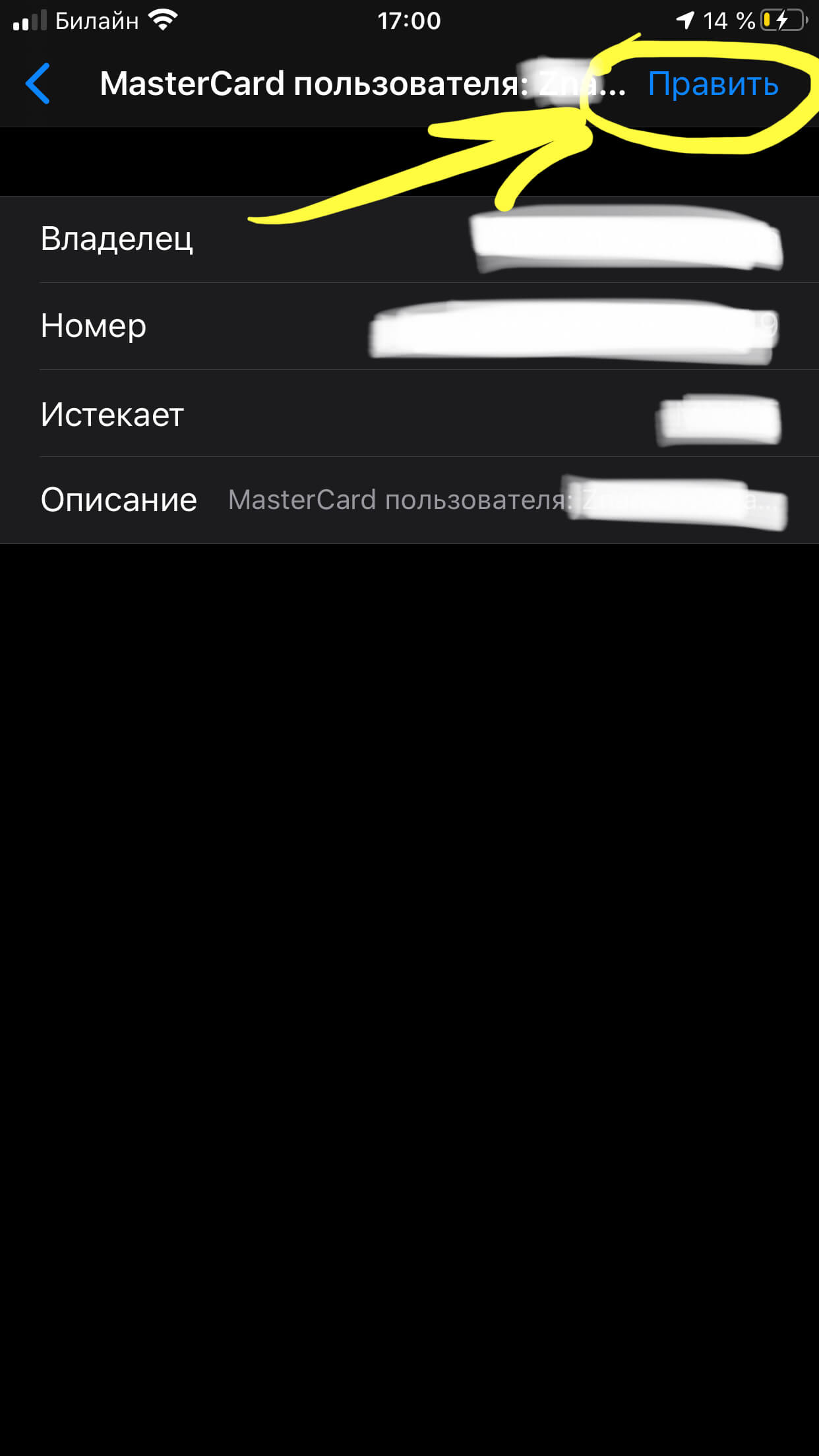
Рисунок 24. Выбираем опцию «Править».
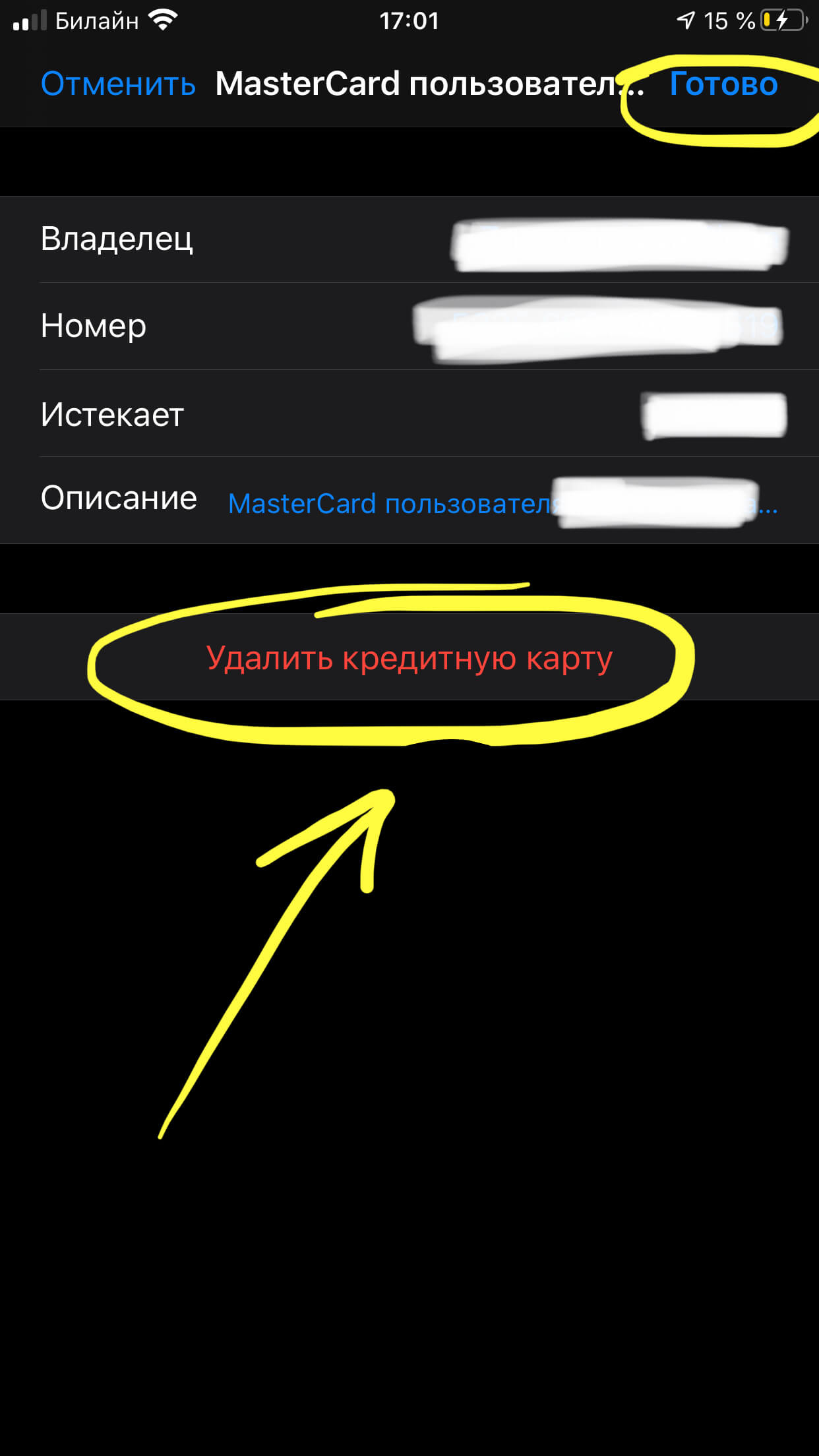
Рисунок 25. Жмём «Удалить кредитную карту».
Теперь информация о карте и покупках удалена из браузера Safari!
Выводы
Как мы видим из инструкций, процесс отвязки банковской карты несложен. Следуя простым шагам, буквально за пару минут мы можем отвязать карту от iPhone, убрать способ оплаты по ней из Apple Pay и удалить данные о карте из Safari. После этого можно не бояться, что Ваша платежная информация попадёт к мошенникам — все платежные сведения удалены.
Надеемся, наши советы будут полезны читателям, и даже не столь опытные пользователи с легкостью разберутся с процессом отвязки банковской карты от всех сервисов в iPhone.
Как добавить или удалить карту из Apple Pay?
Перед тем как добавить карту в Apple Pay, нужно убедиться в нескольких вещах:
- Ваш гаджет совместим с платежным приложением. Имеются в виду:
- iPhone 6/6 Plus и iPhone 6s/6s Plus
- iPhone SE
- iPhone 7 / 7 Plus
- все «смарт» часы Apple Watch.
- iPad mini (3,4), Air 2 и Pro
- Ваш банк сотрудничает с Apple Pay в России. В настоящее время в нашей стране приложение поддерживается в следующих банках и их список еще будет дополняться:
- Тинькофф Банк,
- Сбербанк,
- ВТБ 24,
- МДМ БинБанк,
- Рокетбанк,
- МТС Банк,
- Альфа-Банк,
- Райффайзен Банк,
- Банк Санкт-Петербург,
- Яндекс Деньги,
- Банк Открытие
- Русский Стандарт Банк,
- Газпромбанк
- Банк Москвы
- АК БАРС
- МИнБанк
- ваша банковская карта сотрудничает с Apple Pay (Visa, MasterCard);
- на устройстве установлены новейшие версии iOS, watchOS или macOS
- есть идентификатор Apple ID.
Теперь посмотрим, как подключить карту в Apple Pay на Айфон
Регистрация в Apple Pay не составит труда, просто нужно выполнить следующие шаги:
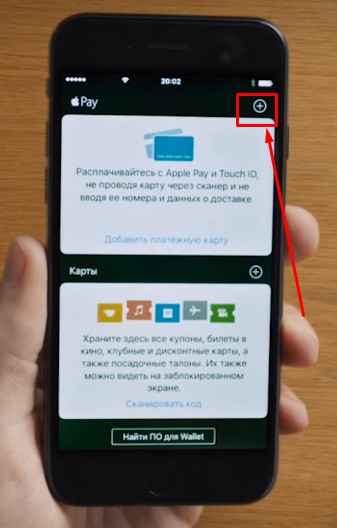
- Запускаем Wallet. Это программа, которая безопасно хранит номера банковских карт, карточек магазинов, купонов, билетов в кино и т.д. То есть виртуальный кошелек.
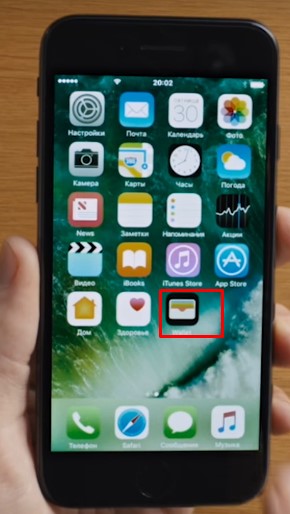
- Появляется блок с Apple Pay, нажимаем пункт «Добавить платежную карту» (плюс в правом верхнем углу).
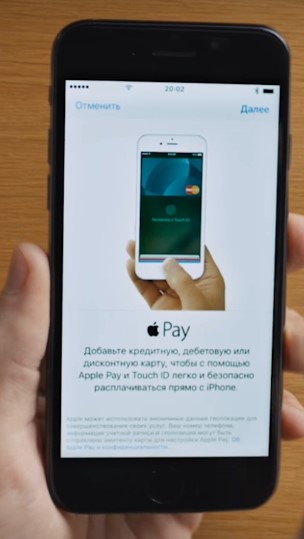
- В новом окне нажимаем Далее.
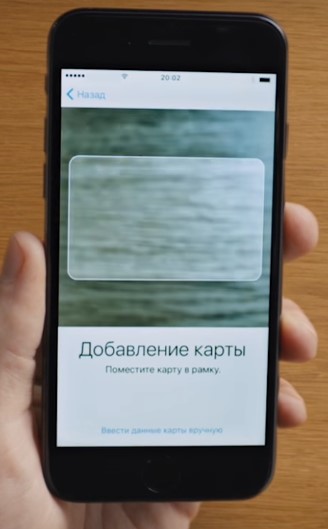
- Сканируем карту (это, конечно, быстрее — нужно просто поместить её в рамку), или вводим все данные вручную (обычно ручной ввод не требуется, так как камера сама распознает всё, кроме кода CVC)
- Когда всё будет одобрено, вводим код безопасности CVC (три цифры на обратной стороне карточки) и принимаем условия и соглашения
На этом всё! Сама операция подключения карты к Apple Pay займет минимум времени, а в итоге вы — продвинутый пользователь удобной и безопасной системы оплаты.
Если у Вас остались еще какие-то вопросы — смотрите видео или пишите в комментариях:
Ошибки добавления карты

Бывает, что происходит сбой добавления карты Apple Pay. Это может быть связано с тем, что ваш банк пока еще не работает с приложением или на счету аномально мало средств — меньше рубля. Если не добавляется карта в Apple Pay, перепроверьте всё еще раз.
Как отвязать карту от Apple Pay
В Apple Pay можно внести несколько карт, чтобы при оплате вы могли выбрать одну из них. Всего на любое устройство можно добавить до 8 штук. Рано или поздно у вас появится вопрос — как мне удалить карту из Apple Pay? Есть несколько способов.
- Через приложение Wallet: входим, выбираем ненужную карточку, нажимаем на нее, во вкладке «Информация» выбираем «Удалить карту»;
- С помощью приложения Find My Phone: авторизуемся в приложении через Apple ID; в поиске выбираем необходимое устройство и жмем «Стереть iPad/iPhone» или включаем режим пропажи.
Не знаете, как отвязать карту от Apple Pay через сайт icloud.com? Это также не составит труда:
- загружаем страницу данного сайта и авторизуем свой Apple ID
- выбираем устройство, где надо удалить карту и в разделе с Apple Pay нажимаем кнопку Remove All. Готово.
Как добавить, удалить карту? : 14 комментариев
- Алексей05.04.2017 в 11:23 У меня не добавляет карту при подключении по сотовым сетям, по wi-fi все ок. Пишет нет подключения к интернету в то время, как все остальное работает. Айфон 6s Ответить ↓
- Ирина03.07.2017 в 15:06 Здравствуйте! Не могу добавить карту В wallet. Все заканчивается на втором этапе. При нажатии пункта «Добавить платежную карту» появляется окно: » сбой добавления карты. Повторите попытку позже или обратитесь к эмитенту карты для получения дополнительной информации.» При этом на другом телефоне добавляется. у меня айфон 6s Ответить ↓
- Влад24.07.2017 в 10:29 Добрый день. Разобрались почему не добавлялась карта? У меня та же проблема Ответить ↓
- Сергей25.07.2017 в 16:02 У меня такая же проблема, судя по отзывам, на Айфон 6 это частая проблема Ответить ↓
- Мария12.10.2018 в 23:22 Здравствуйте! К сожалению, в настоящий момент карту МИР нельзя привязать к системе. Но Сбербанк пообещал решить этот вопрос до конца 2018 года. Так что ожидаем. Ответить ↓
Как организовать и удалить карты Apple Pay и пропуска
Нужно привести в порядок свой Apple Wallet? Следуйте инструкциям по организации и удалению карт Apple Pay и пропусков.
Как ранее обсуждал мой коллега Бен Лавджой, Apple может внести некоторые простые изменения в Apple Wallet для более удобной работы, например, дать возможность автоматически удалять просроченные пропуски. Но сейчас вы должны удалить их вручную.
Узнайте, как удалять, а также организовывать карты Apple Pay и пропуска.
Программы для Windows, мобильные приложения, игры — ВСЁ БЕСПЛАТНО, в нашем закрытом телеграмм канале — Подписывайтесь:)
Как организовать и удалить карты Apple Pay и пропуска
Удаление карточек и пропусков
- Откройте приложение «Кошелек» на iPhone (двойное нажатие на кнопку «Домой» или «Боковая сторона» не предложит аналогичные опции)
- Нажмите на карту или пароль, который вы хотите удалить
- Нажмите значок… в правом верхнем углу
- Для пропусков Удалить Пасскнопка должна быть видна без скольжения вниз
- Для карт проведите пальцем к экрану внизу при нажатии Удалить эту карту
Вот как выглядят эти шаги:
Как упомянуто выше, вы не увидите вариант удаления карточек и пропусков, если откроете Apple Wallet с помощью двойного щелчка по кнопке «Домой» или «Боковая кнопка», только при открытии реального приложения Apple Wallet.
Повторите эти шаги для всех карт и пропусков, которые вы хотите удалить.
Организация карточек и пропусков в Apple Wallet
- Нажмите, удерживайте и перетащите карту или перейдите в Apple Wallet, чтобы организовать их
- Это оно!
- Вы можете изменить карту Apple Pay по умолчанию в меню «Настройки»> «Кошелек и Apple Pay»> (проведите пальцем вниз) «Карта по умолчанию»
Подробнее 9to5Mac учебные пособия:
iPhone и iPad:
AirPods Pro:
Mac:
Программы для Windows, мобильные приложения, игры — ВСЁ БЕСПЛАТНО, в нашем закрытом телеграмм канале — Подписывайтесь:)
- Ирина03.07.2017 в 15:06 Здравствуйте! Не могу добавить карту В wallet. Все заканчивается на втором этапе. При нажатии пункта «Добавить платежную карту» появляется окно: » сбой добавления карты. Повторите попытку позже или обратитесь к эмитенту карты для получения дополнительной информации.» При этом на другом телефоне добавляется. у меня айфон 6s Ответить ↓