Транслируем видео в Discord исходного качества без Nitro
В этой статье мы разберемся со способом стриминга в Discord исходного качества, без покупки Nitro. Бонусом у Вас появится возможность использовать анимированные эмодзи.
Приступим к реализации:
Первым делом необходимо скачать EnhancedDiscord с официального сайта :
( Virustotal )

Нажимаем Win+R на клавиатуре и вводим «%appdata%» (без кавычек), подтверждаем переход:
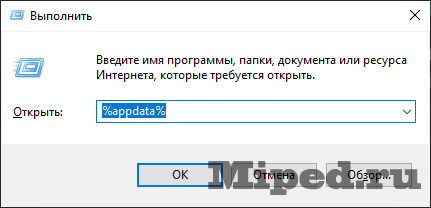
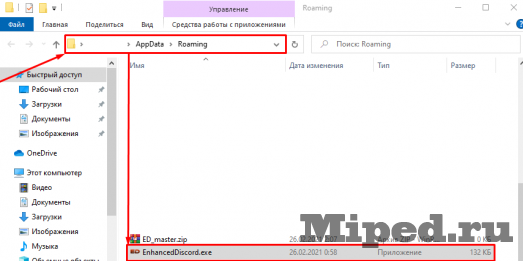
Переносим ранее скаченный EnhancedDiscord в эту папку:
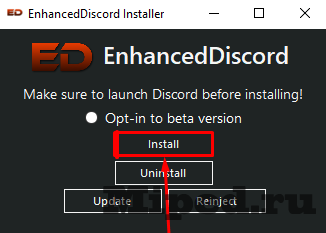
Открываем программу и нажимаем на «Install», Discord должен быть запущен:
После установки переходим в Discord, открываем настройки и ищем пункт «Settings». Переключаем ползунок во включенное положение и нажимаем Ctrl+R, тем самым перезапускаем программу:
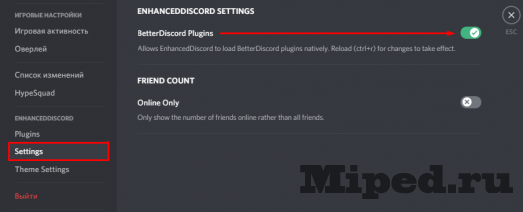
Далее снова открываем настройки, заходим в раздел «Plugins», нажимаем «Open Plugins Directory» и переносим в открывшуюся папку эти плагины . Включаем их и снова нажимаем Ctrl+R:
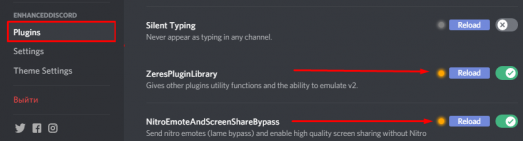
Если изменения темы Вам не по душе, то отключаем эти пункты:

Теперь Вы можете стримить в исходном качестве и отправлять анимированные эмодзи без Nitro:
Стрим в «Дискорде»: гайд по запуску и настройке

Пользователи «Дискорда» могут пересылать медиафайлы, проводить видеоконференции, организовывать приватные и публичные чаты и многое другое. Но чаще всего сервис используют для демонстрации экрана. Как правило, режим трансляции включают геймеры с целью обучения или совместного прохождения игр в реальном времени. Так как именно эта опция пользуется наибольшей популярностью, в статье мы расскажем, как запустить стрим и сделать его базовую настройку на разных устройствах.
Как запустить discord stream на компьютере: пошаговая инструкция

Самый простой и удобный способ продемонстрировать экран в «Дискорде» — воспользоваться программой для компьютера. Преимущество данного метода в том, что он предоставляет больше возможностей, чем при работе через смартфон. Итак, чтобы запустить стрим на ПК, необходимо выполнить три шага.
ШАГ 1: Предварительная настройка
Первое, что необходимо сделать, — проверить, как настроен софт по умолчанию, и убедиться в правильной работе микрофона и устройства вывода. Как правило, все функционирует, однако все же лучше заранее проверить источники и отрегулировать громкость, чем тратить на это время, когда трансляция уже начнется.
Как делать предварительную настройку
- Откройте программу Discord в браузере (ссылка https://discord.com/login) и введите данные для входа.
- Далее для перехода в раздел «Настройки» кликните по кнопке в виде шестеренки, которая расположена справа от никнейма.
- В открывшемся окне выберите категорию «Голос и видео».
- Затем выберите устройства ввода и вывода, используя выпадающие списки. Чтобы все работало исправно, они должны совпадать с названиями ваших динамиков и микрофона.
- При необходимости отрегулируйте громкость.
- Ниже можно включить аппаратное ускорение и активировать шумоподавление. Эти настройки могут понадобиться при проведении прямых трансляций.
ШАГ 2: Запуск демонстрации экрана и последующая настройка

Теперь, когда вы выполнили предварительную подготовку, можно переходить к запуску стрима. Для этого необходимо подключиться к голосовому каналу сервера. Выберите один из каналов, который планируете использовать для проведения стрима, и кликните по его названию. Далее вы увидите всплывающее окно с кнопкой «Экран». Нажмите на нее, чтобы запустить трансляцию. Другой вариант начать стрим — кликнуть повторно по названию канала, а затем на иконку в виде монитора.
Затем необходимо перейти к корректировке настроек демонстрации экрана, которые выставлены по умолчанию. В первую очередь нужно выбрать один из экранов. Если к компьютеру подключен один монитор, то на вкладке «Экраны» будет доступен единственный возможный экран. Далее следуйте инструкции:
- Убедитесь, что система правильно определила источник и канал для трансляции.
- Выберите нужное разрешение и частоту кадров. Например, значение 30 FPS подойдет, если вы собираетесь показывать только происходящее на экране, а вот для игр лучше будет указать 60, это обеспечит плавность картинки.
- Проверьте все параметры еще раз.
- Затем запустите демонстрацию, кликнув по кнопке «Прямой эфир».
Когда стрим начнется, вы увидите, что в выбранном голосовом канале появился новый экран. Это значит, что вы вышли в прямой эфир и вас могут просматривать другие пользователи.
ШАГ 3: Корректировка параметров демонстрации
В процессе трансляции вы также можете изменять настройки. Это поможет поднять качество или уменьшить нагрузку при необходимости. Чтобы внести корректировки, выполните следующие действия:
- Кликните по зеленой кнопке «Экран».
- Выберите одно из трех доступных действий: «Указать новое окно для захвата», «Изменить качество передачи» или «Прекратить стрим».
Всего лишь три шага — и стрим запущен! Как видите, процесс запуска трансляции в «Дискорде» через браузер достаточно прост.
Как запустить трансляцию в Discord через мобильное приложение: пошаговая инструкция
В последнем обновлении разработчики «Дискорда» предоставили пользователям возможность запускать демонстрацию экрана через мобильное приложение. Давайте разберемся, как это делать.
ШАГ 1: Предварительная настройка
Перед началом стрима необходимо проверить настройку основных параметров, как мы это делали для ПК. В случае с телефоном важно отметить работу веб-камеры, микрофона и звука. Выполните следующие действия:
- Откройте мобильное приложение и авторизуйтесь в нем.
- Чтобы открыть меню «Настройки пользователя», кликните на иконку с аватаркой.
- Пролистайте открывшуюся страницу и найдите раздел «Настройки приложения».
- Выберите пункт «Голос и видео».
- Затем просмотрите доступные параметры и при необходимости измените настройки, выставленные по умолчанию.
ШАГ 2: Запуск демонстрации экрана и последующая настройка
На этом этапе необходимо сделать соединение с голосовым каналом и активировать трансляцию. В случае с телефоном это делается проще, чем на компьютере. Следуйте руководству:
- Перейдите к нужному серверу и выберите голосовой канал для подключения.
- В появившемся окошке необходимо подтвердить действие, нажав на кнопки «Присоединиться к голосовому каналу» и «Начать».
- Когда вы получите уведомление о начале демонстрации экрана, переключитесь на программу, которую хотите транслировать для зрителей.
Как видите, запуск стрима через мобильное приложение еще проще. Чтобы завершить трансляцию, нажмите на кнопку в шторке «Закончить стрим» или вернитесь к голосовому каналу и кликните по иконке «Прекратить показ».
Гайд поможет запускать стримы в «Дискорде» в первое время, после чего вы запомните все необходимые действия и будете делать их на автомате. Удачи!
Как стримить с частотой кадров 60 fps в Discord без подписки
Многие люди стремятся профессионально развивать свои игровые каналы, используя хобби для заработка. Они очень часто проводят прямые трансляции игр, обмениваясь с друзьями опытом, тестируя новые гаджеты. Из этой статьи вы узнаете, как стримить 60 FPS в Дискорде без подписки, используя подробную инструкцию.

Правила подключения режима стримера
Чтобы пользователю запустить прямую трансляцию во время игры необходимо действовать следующим образом:
- Авторизируйтесь в мессенджере.
- Заходите в «Настройки пользователя». Кнопка расположена ниже логина, имеет вид шестеренки.
- Находите в левой колонке с категориями раздел под названием «Режим стримера».
- Кликаете по клавише «Включить режим стримера».

Обратите внимание: На данный момент разработчики предусмотрели возможность стрима только на компьютерном оборудовании, но в будущем они обещают активировать эту опцию для телефонов.
Как стримить 60 FPS в Дискорде: способы без подписки
Чтобы начать прямой эфир в мессенджере, пользователю нужно подключиться к специальной платформе (в приложении уж есть встроенный модуль Go Live):
- Проходите авторизацию в Discord.
- Заходите в «Меню пользователя», нажав на иконку шестеренки, размещенную в левой части страницы.
- Просматриваете столбец с категориями.
- Выбираете опцию «Игровая активность».
- Находите игру, которую планируете стримить.
- Тапаете по клавише «Добавить ее».
- В открывшемся окошке указываете название, нажимаете на кнопку «Добавить игру».
- Создаете канал или заходите на сервер игры. Для этого кликаете мышкой по плюсику (значок размещен слева).
- Ищите клавишу с названием «Go Live», которая имеет вид монитора. Нажимаете на значок для запуска стрима.
- В открывшемся окошке выбираете голосовой канал.
- Тапаете по опции «Прямой эфир».
- Настраиваете качество видеотрансляции. Для этого на экран, размещенный в правом углу, наводите курсор, нажимаете на иконку шестеренки.
- Выбираете раздел «Качество передачи».
- Устанавливаете нужную частоту кадров (ФПС): 15, 30, 60. Специалисты рекомендуют выбирать параметр со средним показателем, чтобы предотвратить искажение картинки в ходе видеотрансляции.
- Проверяете параметры голосового канала. Если наблюдается черный экран или во время стрима не слышно звука, тапаете по левому столбцу, установите настройки видеокамеры, микрофона.

На заметку: Процесс запуска стрима довольно прост, пользователю нет надобности подключать интеграции. Параллельно он сможет демонстрировать другим участникам прямого эфира свои действия, активировав опцию «Демонстрация экрана».
Частые вопросы:
- Как в Discord проводить стримы со звуком экрана
- Как сделать, чтобы Discord не потреблял много fps
- Как повысить низкий fps при работе Discord
- Как в Discord использовать телефон в качестве микрофона
DISCORD плохое качество демки
Есть два варианта:
1. У вас нет «прав» на хорошее качество (не подключен Discord Nitro)
2. Интернет не тянет демонстрацию экрана (не хватает скорости отдачи «Upload»)
Есть варианты решения:
1. Купить Нитро если его нет и есть на него деньги.
2. Проверить скорость интернета отдачи и если со скоростью все в порядке попробовать заменить «регион» сервера в дискорде если демонстрация экрана происходит на сервере если демонстрация экрана происходит в личном разговоре тогда дело 1000% в скорости интернета.
Олександр ГоговичУченик (106) 2 года назад

Олександр Гогович, решил вопрос?
luciusУченик (173) 6 месяцев назад
Инет аплоад за 300 в секу, все равно шакал вылазит
Поставь дискорду запуск от администратора через своства
Кароче только недавно узнал. Настройки/звук и видео, мотаем немного ниже и выключаем все видеокодеки. После этого стрим в дс не будет пикселить. Всем удачи
Алексей СотниковМыслитель (7315) 10 месяцев назад
Не помогает, уже что только не делал, все стримы при просмотре тормозят, интернет 700mbs, комп i9, 3050, чего еще надо, не понимаю
MadlyЗнаток (460) 10 месяцев назад
Тормозят или пиксели огромные на весь стрим? Если просто лагают попробуй включить аппаратное ускорение