Как в 1с закрыть договор с контрагентом
Дата публикации 01.06.2021
Использован релиз 3.0.93
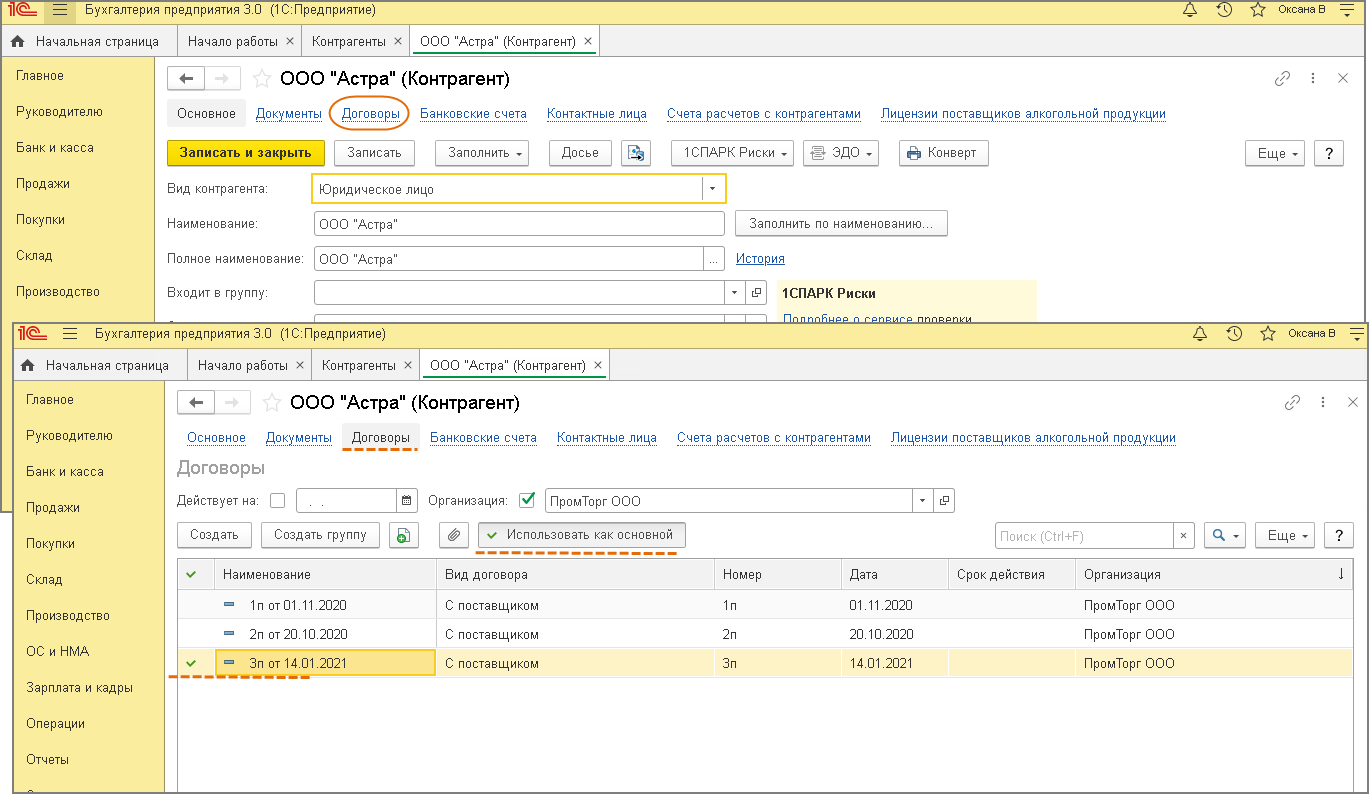
Для автоматической подстановки в документы определенного договора с контрагентом (если договоров с контрагентом несколько), установите для него признак «Использовать как основной» (рис. 1).
- В справочнике «Контрагенты» откройте сведения о контрагенте и перейдите по ссылке «Договоры».
- Выделите курсором необходимый договор и нажмите кнопку «Использовать как основной». В списке договоров у него появится флажок в самой левой колонке. В дальнейшем во всех документах при выборе контрагента по умолчанию в соответствующем поле будет устанавливаться основной договор с этим контрагентом (выбранный по умолчанию договор можно заменить на любой другой договор с контрагентом).
- Чтобы выбрать в качестве основного договора другой договор, нужно выполнить те же самые действия в отношении любого другого договора с контрагентом.
- Отметить договор в качестве основного договора можно также непосредственно в документе аналогичным образом (при открытии справочника «Договоры» в соответствующем поле документа).
- Обратите внимание, что у всех договоров есть поле «вид договора» (с покупателем, с поставщиком, прочее и др.). Выбранный в качестве основного договор будет отображаться только в документах программы, соответствующих виду этого договора.
Подпишитесь на новости
Не пропускайте последние новости — подпишитесь
на бесплатную рассылку сайта:
- десятки экспертов ежедневно мониторят изменения законодательства и судебную практику;
- рассылка бесплатная, независимо от наличия договора 1С:ИТС;
- ваш e-mail не передается третьим лицам;
«1С:Бухгалтерия 8» (ред. 3.0): как учитывать закрытые и незакрытые договоры с контрагентами (+ видео)
Видеоролик выполнен в программе «1С:Бухгалтерия 8» версии 3.0.131.24.
Начиная с версии 3.0.130 в «1С:Бухгалтерии 8» можно учитывать закрытые и незакрытые договоры с контрагентами.
Доступ ко всем договорам с контрагентами осуществляется из раздела Справочники – Покупки и продажи — Договоры.
Для закрытого договора, обязательства по которому исполнены сторонами, достаточно установить флаг Договор закрыт, который теперь появился в шапке карточки договора.
Кроме того, в правую часть шапки перемещен флаг Договор подписан (раньше он располагался в сворачиваемой группе Подписи).
В командной строке списка договоров появился тумблер, который можно установить в одно из положений:
- Открытые – данное положение тумблера позволяет видеть только открытые договоры, по которым поставки и расчеты еще не выполнены;
- Все – данное положение тумблера позволяет формировать полный список договоров, при этом закрытые договоры выделяются в списке бледно-серым шрифтом.
В список договоров также добавлено поле со статусом договоров (подписан договор сторонами или нет).
Закрытые договоры по умолчанию скрыты в списках и в документах при выборе. Например, при создании платежного поручения или счета на оплату покупателю при выборе договора автоматически открывается список тех, которые открыты.
Как в 1с закрыть договор с контрагентом
The service you’ve requested couldn’t be identified
No matches have been found between requested website and protected IP address
If you are trying to visit this site, please try again later.
If you are a target website owner please make sure that:
— DNS A record points to the protected IP address for the requested website
— The DDoS protection and optimization service is active for the requested website
Protection and Acceleration by DDoS-Guard
Как в 1с закрыть договор с контрагентом
Дата публикации 24.04.2023
Использован релиз 3.0.134
В программе «1С:Бухгалтерия 8» (ред. 3.0) можно сформировать список всех документов по конкретному договору с контрагентом. Список можно отсортировать по колонкам, добавить или удалить колонки, распечатать весь список или только выделенные строки, сохранить список в файл.
- Откройте договор с контрагентом (раздел: Справочники – Договоры или раздел: Справочники – Контрагенты – ссылка Договоры).
- Перейдите по ссылке «Документы». Автоматически будет сформирован список всех документов, созданных в программе по этому договору. Строки в списке можно отсортировать по значению в колонках двойным щелчком мыши на заголовке соответствующей колонки.
- Для добавления или удаления колонок по кнопке «Еще» выберите команду «Изменить форму» (рис. 1):
- выделите в окне «Элементы формы» элемент «Ссылка»;
- кнопка «Добавить поля»;
- в открывшемся списке установите флажки у показателей, колонки с которыми требуется добавить, либо снимите флажок, если колонку требуется удалить, по кнопке «ОК» сохраните настройку;
- кнопки со стрелками вверх и вниз синего цвета позволяют настроить порядок колонок в списке;
- кнопка «ОК». Рис. 1
- Для вывода на экран списка в табличной форме по кнопке «Еще» выберите команду «Вывести список». Можно сформировать список полностью или только по отмеченным флажками колонкам, установив флажок «Только выделенные» (рис. 2).
- Чтобы распечатать выведенный на экран список, используйте значок «принтер» в верхней панели программы или по кнопке «Главное меню» последовательно выберите команды «Файл» и «Печать» (рис. 2).
- Чтобы сохранить выведенный на экран список в файл, используйте значок «дискета» в верхней панели программы или по кнопке «Главное меню» выберите последовательно команды «Файл» и «Сохранить» или » Сохранить как» (рис. 2).
Подпишитесь на новости
Не пропускайте последние новости — подпишитесь
на бесплатную рассылку сайта:
- десятки экспертов ежедневно мониторят изменения законодательства и судебную практику;
- рассылка бесплатная, независимо от наличия договора 1С:ИТС;
- ваш e-mail не передается третьим лицам;