Как восстановить вкладку в браузере на Макбуке
Спросите себя: давно ли вы добавляли какие-то страницы в закладки в браузере. Скорее всего, ответ будет никогда или очень давно. Ведь значительно проще просто держать ссылки открытыми в отдельных вкладках, обращаясь к ним по мере необходимости. И не важно, что это съедает оперативку. Намного критичнее другая проблема. Каждый из нас хотя бы раз сталкивался с ситуацией, когда начинаешь закрывать ненужные вкладки и случайно вместе с ними закрываешь и ту, которая содержит важную информацию, необходимую для дальнейшей работы.
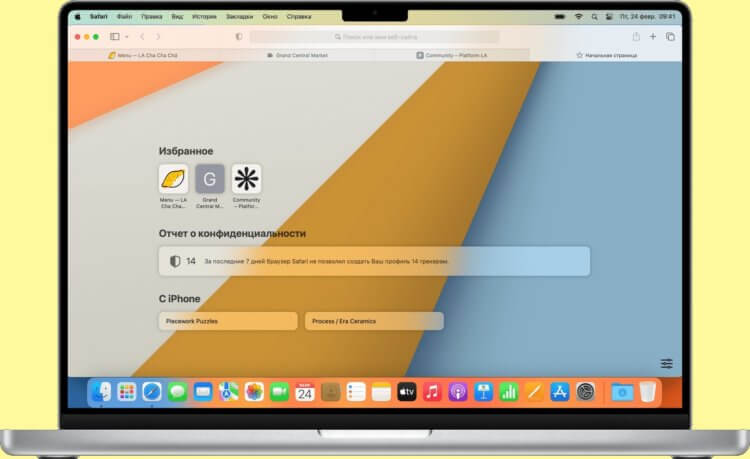
В любом браузере можно случайно закрыть нужную вкладку.
❗️ЕЩЕ БОЛЬШЕ СТАТЕЙ ОБ APPLE ИЩИТЕ В НАШЕМ ДЗЕНЕ СОВЕРШЕННО БЕСПЛАТНО
Но современные браузеры позволяют без всяких проблем восстановить случайно закрытые вкладки, особо не напрягаясь. Главное — вовремя заметить потеряшку. В этом материале рассказываем, как восстановить закрытые вкладки в Safari, Google Chrome и других популярных браузерах.
Как восстановить вкладки в Сафари
Как бы не старались разработчики других браузеров, но на Маках именно Сафари остается самым популярным приложением для веб-серфинга. Пользователи не ищут от добра добра и просто пользуются тем, что предлагает Apple. А чтобы владельцы Макбуков и стационарных компьютеров от Купертино могли восстановить любую вкладку в два счета, для этого есть несколько очень удобных способов:
-
Сочетанием клавиш cmd + Shift + T. При каждом нажатии этой комбинации восстанавливаются последовательно все вкладки, которые вы закрыли.
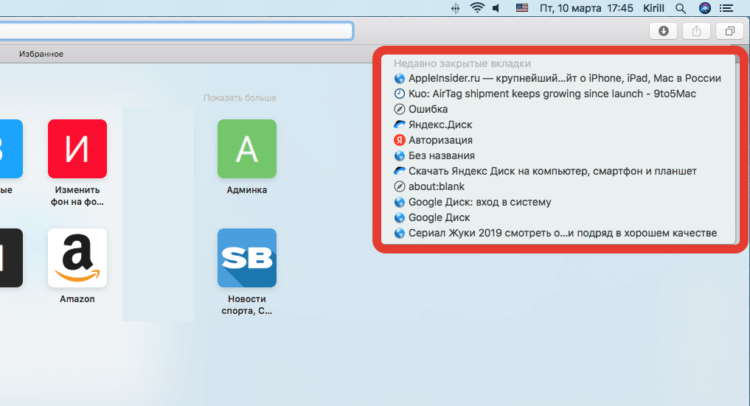
Очень удобная панель, которая позволяет быстро вернуть потеряшку в Сафари.
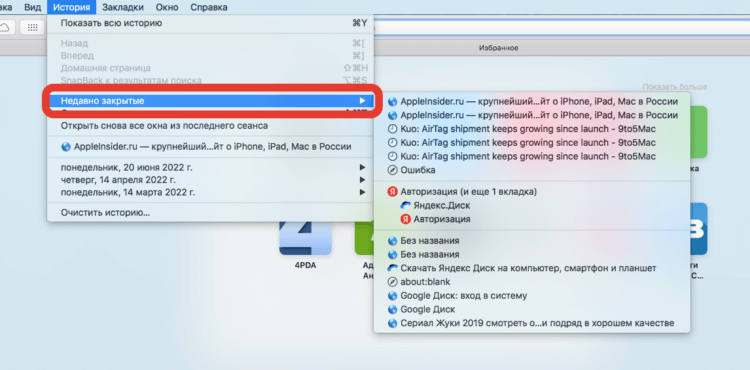
В этом разделе недавно закрытые вкладки представлены более подробно.
❗️ПОДПИСЫВАЙСЯ НА ТЕЛЕГРАМ-КАНАЛ СУНДУК АЛИБАБЫ, ЧТОБЫ ПОКУПАТЬ ТОЛЬКО ЛУЧШИЕ ТОВАРЫ С АЛИЭКСПРЕСС
Целых три способа предоставляет Apple своим пользователям для восстановления случайно закрытых вкладок. Можно использовать любой, какой больше придется по душе. Только имейте в виду, что закрытые вкладки не хранятся в этом списке вечно и рано или поздно из него пропадут. Поэтому если вы привыкли держать сайты не в закладках, а на вкладках, то просматривайте их периодически, чтобы не пропустить потерю.
Восстановить вкладки в Хроме
И кстати, надо отдать должное Google. По возможностям восстановления вкладок Google Chrome совсем не отстает от Safari. Все-таки многие люди устанавливают Хром на свои Маки для кроссплатформенной синхронизации разных страничек и закладок. У меня браузер от Гугл с одной учеткой установлен на iMac, ноутбук на Windows, смартфон на Андроиде, iPad и iPhone. И я очень доволен тем, как вкладки можно перекидывать с одного устройства на другое. Для восстановления случайно закрытых вкладок в Хроме можно воспользоваться тремя вариантами:
-
Сочетанием клавиш cmd + Shift + T. Каждое нажатие восстанавливает одну закрытую вкладку.
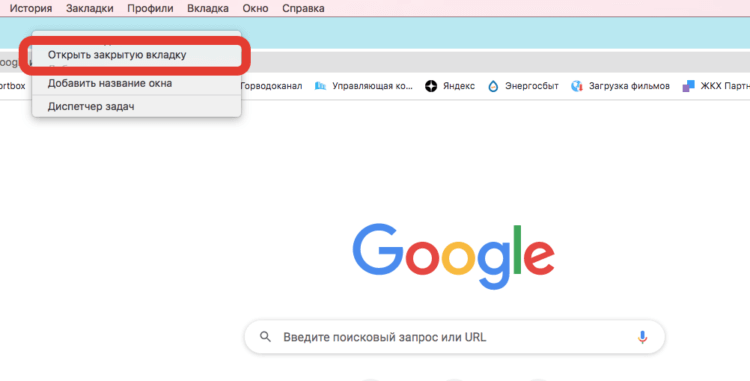
Эта кнопка, в отличие от Сафари, возвращает предыдущую закрытую вкладку.
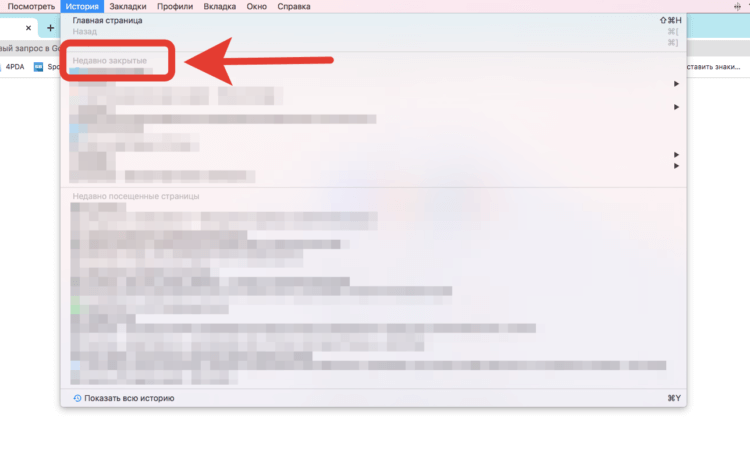
А вот здесь можно посмотреть весь список закрытых вкладок.
❗️ПОДПИШИСЬ НА НАШ ЧАТИК В ТЕЛЕГРАМЕ. ТАМ ТЕБЕ ОТВЕТЯТ НА ЛЮБЫЕ ВОПРОСЫ
Когда я тестировал эту функцию, мне показалось, что в разделе “Недавно закрытые” сохраняются не все сайты, которые я закрыл. По крайней мере, один таким способом восстановить не удалось. Обязательно имейте это в виду, когда будете пробовать вернуть вкладки обратно.
Как восстановить закрытые вкладки в Яндекс Браузере
Наверняка вы видели новости, что многие отечественные сайты, и в частности, Госуслуги, не будут открываться в иностранных браузерах из-за отсутствия сертификатов. Многие, не желая устанавливать на свои компьютеры сертификаты Минцифры, просто перешли на Яндекс Браузер, куда они сразу встроены. Поэтому расскажем, как восстановить вкладки и в нем:
-
Воспользуйтесь привычным по другим браузерам сочетанием клавиш cmd + Shift + T.
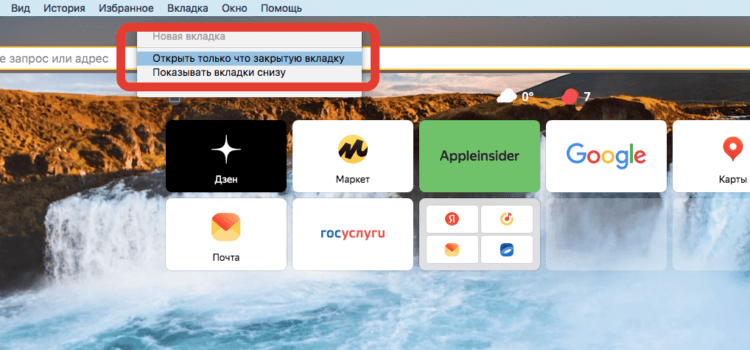
В Яндекс Браузере интерфейс очень напоминает Хром.
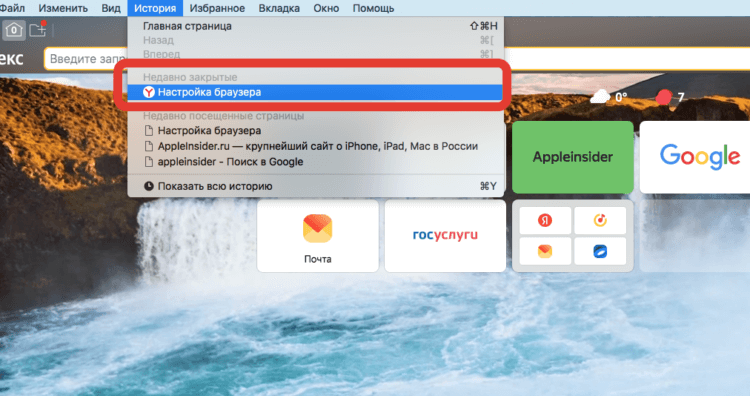
Здесь со временем накопится много недавно закрытых вкладок.
Яндекс Браузер очень похож на Хром, так как именно на него опирались разработчики при создании. Поэтому не стоит удивляться, что основные действия у них выполняются одинаково.
Недавно закрытые вкладки в Мозиле
Ну и для любителей экзотики мы припасли еще Mozilla Firefox. Знаю нескольких человек, которые искренне любят огненную лису и устанавливают на все свои устройства. Поэтому если вы пользуетесь Мозилой, то восстановить случайно закрытые вкладки можете так:
-
Сочетанием клавиш cmd + Shift + T.
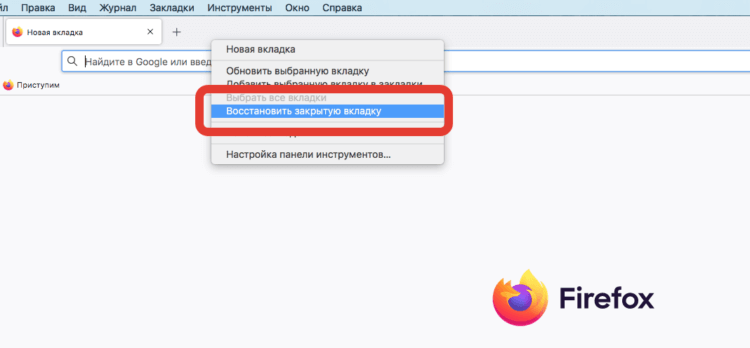
В Firefox тоже есть быстрое восстановление вкладки.
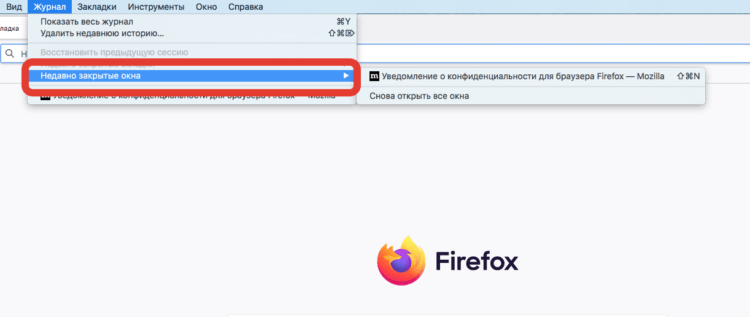
Можно открыть все закрытые окна одной кнопкой.
Хоть в Мозиле некоторые разделы и называются иначе, но делается все по образу и подобию, как в браузерах других компаний. Поэтому ничего принципиально отличного делать не придется. Тем более если вы уверены, что закрыли вкладку только что, то просто запомните сочетание cmd + Shift + T и пользуйтесь им.
Как восстановить закрытые вкладки в Google Chrome

В процессе веб-сёрфинга нет-нет, да и случается так, что вкладки с открытыми страничками то ли по ошибке, то ли намеренно закрываются. А потом возникает острая необходимость их открыть. Причём по разным причинам: там важная информация, нужно скинуть ссылку товарищу, загрузить файл и т.д. И хорошо если URL помнится, можно попробовать набрать его в адресной строке. А если нет… оказывается тоже можно выйти из положения. Данное руководство расскажет вам, как восстановить вкладки в Гугле Хроме, как оперативно вернуть закрытую вкладку и как резервировать и открывать все недавно посещённые веб-странички.
Быстрое восстановление последней вкладки
Чтобы открыть закрытую вкладку, задействуйте горячую комбинацию клавиш — Shift + Ctrl + T. Или кликните правой кнопкой мыши по области пустой вкладки и выберите в контекстном меню «Открыть закрытую… ».
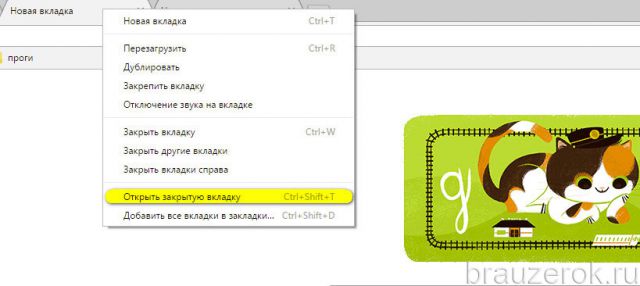
Примечание. Если повторно выполнять эту операцию, можно последовательно восстановить все закрытые вкладки в Google Chrome.
Доступ через меню браузера
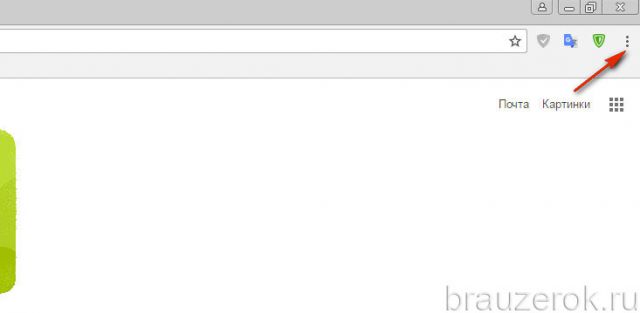
1. Щёлкните по иконке «Меню».
2. Установите курсор над пунктом «История».
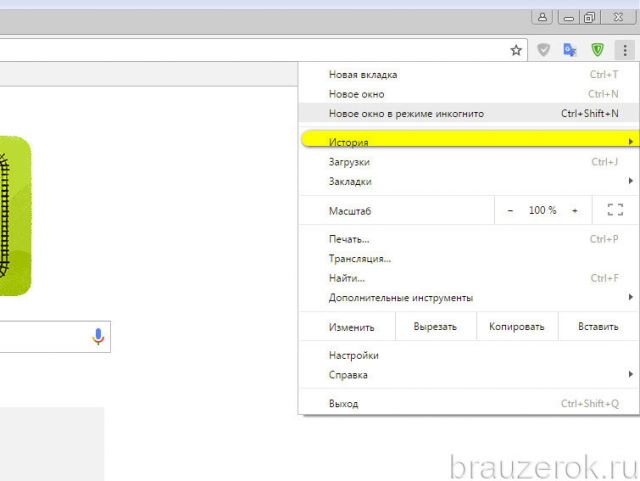
3. Чтобы вернуть закрытую страничку, воспользуйтесь перечнем ссылок в дополнительной панели «Недавно закрытые».
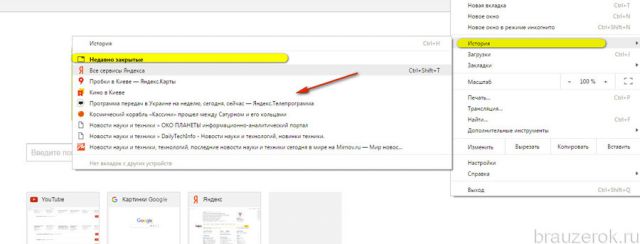
В помощь История посещений
Восстановить закрытые вкладки можно при помощи журнала веб-обозревателя. Если вы не выполняли его очистку после того, как решили закрыть странички, сделайте следующее:
1. В адресной строке введите — chrome://history.
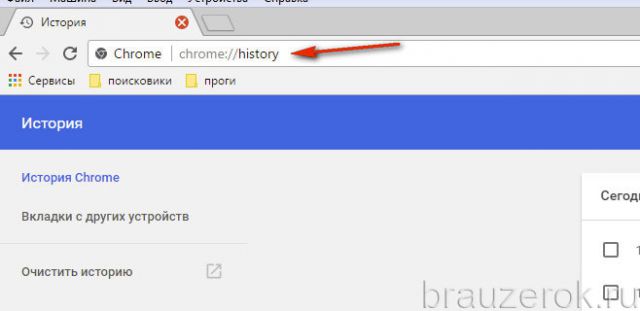
2. В списке посещённых сайтов отыщите необходимую вкладку, ориентируясь на время и дату запроса ресурса.
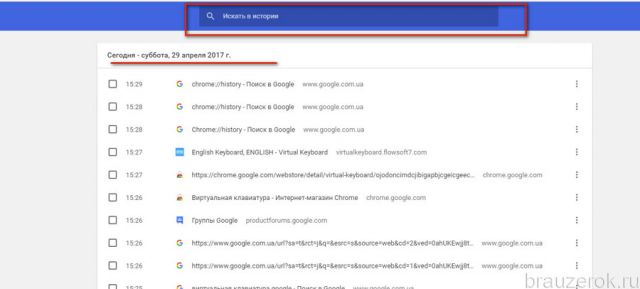
Совет! Также вы можете использовать поле «Искать… » для автоматического поиска, если список URL большой.
3. Чтобы открыть закрытые вкладки, кликните по необходимым ссылкам в Истории.
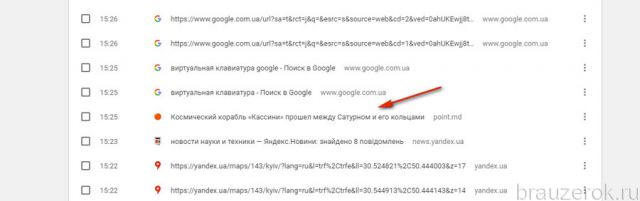
Совет! Открыть Журнал посещений также можно одновременным нажатием клавиш — Ctrl + H.
Страховка для восстановления всей интернет-сессии
Чтобы возвращать абсолютно все открытые вкладки, которые вы можете «потерять» в результате сбоя браузера, случайного закрытия окна, предварительно выполните следующие действия:
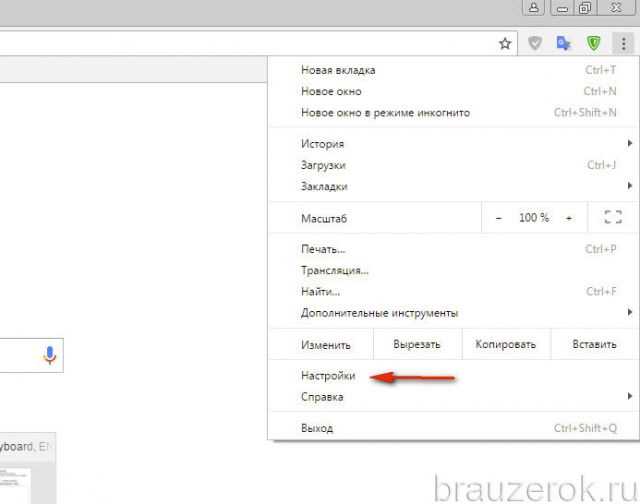
1. В меню Хрома выберите пункт «Настройки».
2. В блоке «При запуске открывать» щелчком мыши включите опцию «Ранее открытые… ».
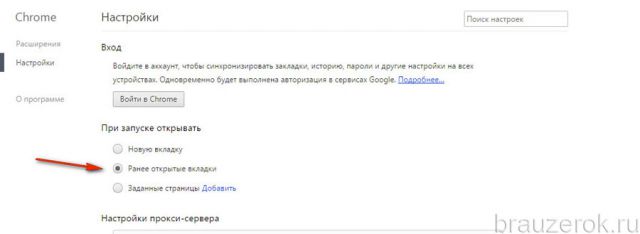
Когда эта настройка активна, Google Chrome при очередном запуске открывает все незакрытые вкладки прошлой сессии.
В помощь визуальные закладки
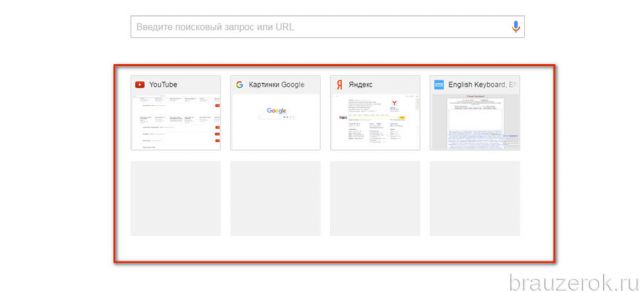
Просмотрите в Гугле Хроме закреплённые сайты в панели визуальных закладок. Возможно, в ней размещено превью вкладки, которую вы закрыли.
Аддон Session Buddy: помогает не терять вкладки
Дополнение Session Buddy предоставляет пользователю расширенный инструментарий для резервирования, экспортирования и импортирования истории посещений, данных сессии.
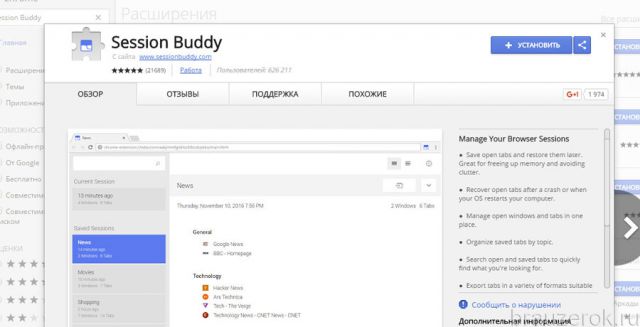
1. Найдите в интернет-магазине приложений для Google Chrome через опцию «Поиск» аддон (введите его название). Подключите к браузеру.
2. По завершении инсталляции клацните его иконку (в панели по правую сторону от адресной строки).
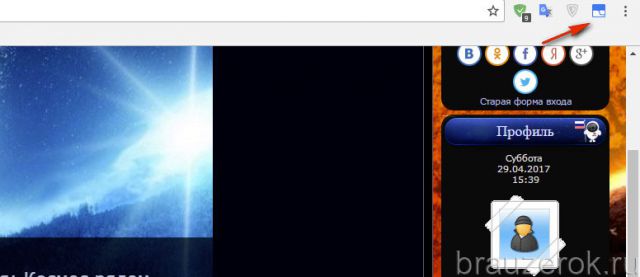
3. Чтобы сохранить все текущие вкладки, клацните по строке «Window 1» (или «Window 2», если вам нужно зафиксировать события во втором открытом окне Хрома).
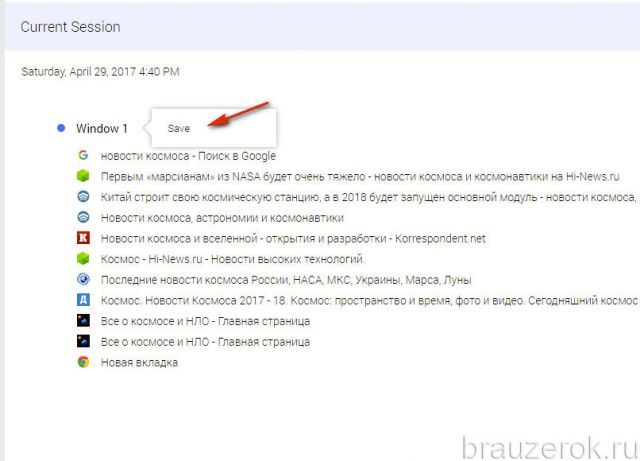
4. Нажмите панель «Save».
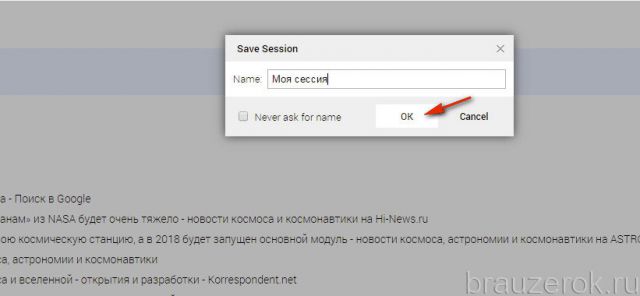
5. Дайте имя сохраняемому профилю. Нажмите «OK».
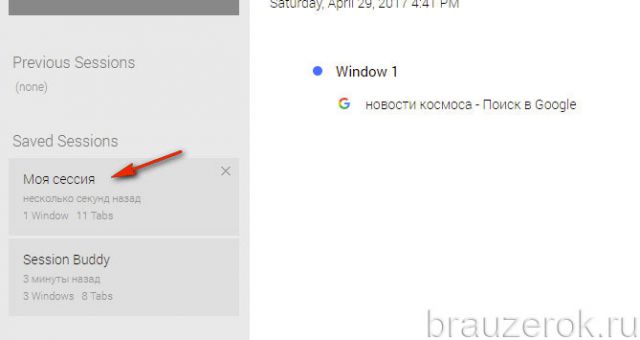
6. Когда вам снова понадобится сохранённая группа вкладок, зайдите в панель аддона и щёлкните по профилю.
7. Для выполнения других операций над ссылками сессии щёлкните «шестерёнку» в правой части настроечной страницы расширения:
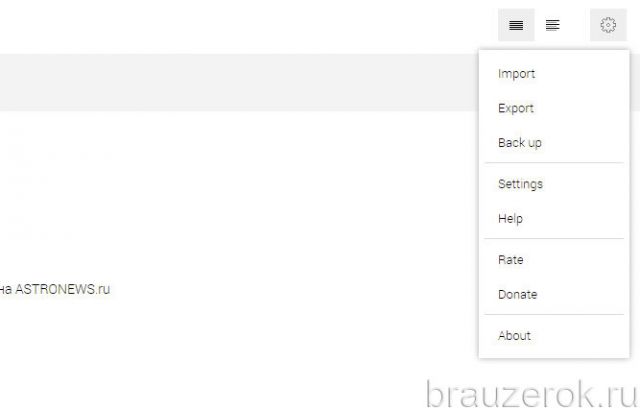
Back Up — создание резервной копии и сохранение её на компьютер в виде файла с расширением .json.
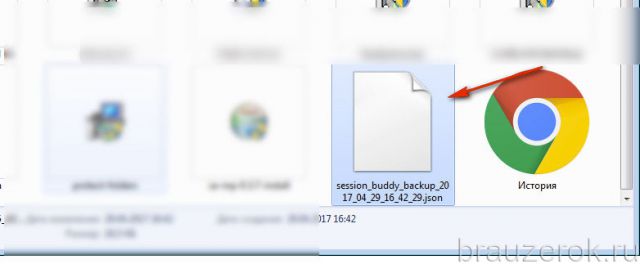
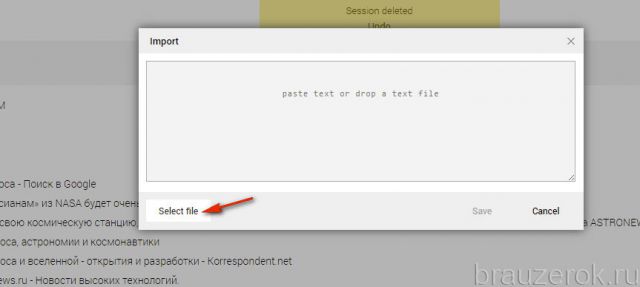
Import — импортирование ссылок из файла (в том числе и из файла бэкапа). В панели «Import» клацните «Select file» для загрузки копии.
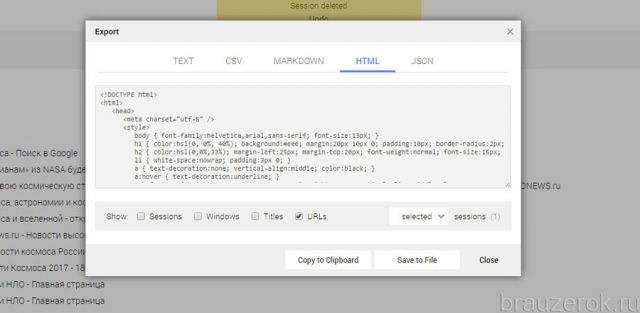
Export — экспортирование ссылок (вкладок) сохранённой сессии в различных форматах: текст, HTML, JSON, CSV.
На этом обзор завершён. Теперь вы знаете, как открыть закрытые вкладки и создать их резервные копии. Используйте все средства Хрома, чтобы не потерять из виду полезные ссылки!
Закрепленные вкладки в Гугл Хром
А вы знали, что в браузере Google Chrome можно закрепить избранные вкладки и открывать их всего в один клик? Речь идет о том, что при запуске браузера, можно установить запуск определенных вкладок.
Это может быть полезно в случаях с наиболее используемыми веб-старницами – использование их заметно упростит ваш серфинг в браузере! Если вас заинтересовала данная тема, то читайте далее. Сегодня мы поговорим о том как работают закрепленные вкладки в браузере гугл хром.
Как закрепить вкладку
Закрепить вкладки в браузере можно всего в пару кликов. Однако, стоит понимать, что данная функция доступна только в десктопной версии браузера, так как на мобильном устройстве закрепление вкладок не столь актуально.
Связано это с тем, что в мобильном браузере вкладки всегда сохраняются после выключения браузера, а значит и закреплять их нет никакого смысла.
На компьютере
Для того, чтобы закрепить любую вкладку в браузере Google Chrome, достаточно выполнить следующее:
- Открываем в браузере вкладку, которую нужно закрепить и кликаем по ней правой кнопкой мыши.

- Далее выбираем опцию «Закрепить».

- После этого выбранная вкладка автоматически переместится в левый угол, и примет форму закругленного квадрата.


Таким образом можно закрепить неограниченное количество вкладок. И не беспокойтесь, что память вашего компьютера будет забита этим вкладками – такого не случится, если вы не откроете одновременно десятки сохраненных вкладок.

Дело в том, что при запуске браузера, все закрепленные вкладки находятся в оффлайн режиме. Это значит, что они не используются и не расходуют память устройства. Будут они действовать только тогда, когда пользователь кликнет по ним левой кнопкой мыши – то есть запустит их в браузере.
На телефоне

Закрепить вкладки в мобильной версии приложения Google Chrome в данный момент невозможно.
Как открепить вкладку
Открепление вкладки осуществляется точно так же как и ее прикрепление. Чтобы это сделать, достаточно выполнить следующее:
- Выбираем вкладку, которую нужно открепить, и кликаем по ней правой кнопкой мыши.

- В отобразившемся окне выбираем опцию «Открепить из Быстрого запуска». Далее вкладка примет привычный образ, а значит она будет откреплена.

Почему исчезли закрепленные вкладки
Если при запуске браузера у вас пропали закрепленные вкладки, то это может быть связано со следующим:
- Браузер был некорректно выключен: произошел какой-либо сбой, компьютер неожиданно выключился и т.д.
- Было запущено новое окно браузера, в котором не было закрепленных вкладок. Имеется в виду то, что при открытии нового окна браузера, все закрепленные вкладки пропадают. И если закрыть такое окно, то при следующем запуске браузера, все закрепленные вкладки будут отключены.
- Вирусная активность – если ни один из вышеуказанных вариантов вам не подошел, то попробуйте проверить компьютер на вирусы. Возможно, проблема кроется именно в них.
Как восстановить закрепленные вкладки
К сожалению, восстановить закрепленные вкладки в Google Chrome нельзя. Вам потребуется заново открыть все вкладки, которые нужно закрепить, и воспользоваться способом, о котором мы говорили в начале.
На этом наша статья подходит к концу, надеемся, что наша статья была для вас полезной и вы знаете как работают закрепленные вкладки в гугл хром.
Восстановление Удаленных или Потерянных Закладок Chrome, Истории и Избранного
Удалились или пропали важные закладки из вашего браузера Chrome? Потерялась история Chrome из-за обновления браузера? В статье 4 эффективных способа для восстановления закладок, истории и избранного Chrome.
Как Восстановить Закладки в Chrome

Если вы только что удалил свою закладку или закладочную папку, то можно просто нажать Ctrl+Z в окне Библиотеки или в Закладках сбоку чтобы вернуть её обратно. В окне Библиотеки вы также можете найти команду «Отменить» в меню «Организовать».
Если вы потеряли закладки Google, воспользуйтесь одним из перечисленных способов, чтобы восстановить закладки Chrome.
Используйте Рабочие Способы
| Рабочий Способ | Пошаговое Руководство |
|---|---|
| Исправление 1. Найдите Историю на ПК | Найдите Историю Хрома в папке C:\Users\(имяпользователя)\AppData\Local\Google\Chrome\. Все шаги |
| Исправление 2. Восстановление с ПК | Запустите программу восстановления файлов EaseUS > Сканирование Диска Chrome > Восстановление потерянной истории. Все шаги |
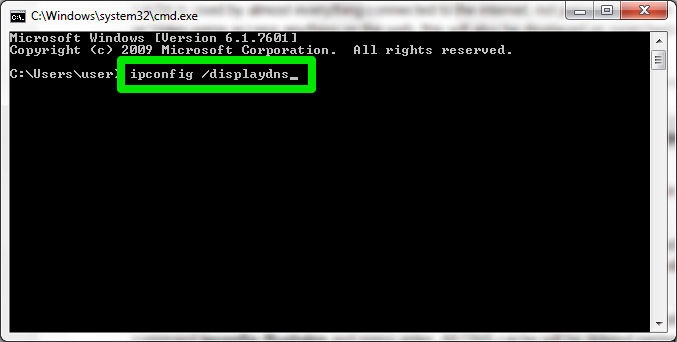
| Исправление 3. Используйте DNS | Нажмите Windows + R > Наберите cmd > Запустите Командную Строку и введите ipconfig /displaydns. Все шаги |
| Исправление 4. Восстановление через Историю Google | Перейдите в Историю Google > Войдите в учетную запись Google > Нажмите История. Все шаги |
Важные закладки были удалены или пропали, когда вы попытались очистить историю просмотров? Вся ваша история посещенных страниц и избранное потеряны, когда вы попытались закрыть браузер Chrome? Или, может быть, ваши закладки просто исчезли после обновления браузера Chrome до более новой версии?
Чтобы восстановить случайно удаленные или потерянные закладки в Chrome, Используйте эти 4 решения чтобы восстановить удаленные или потерянные закладки/историю/избранное в Chrome.
Как Восстановить Закладки в Chrome с Помощью 4 Эффективных Способов
Как восстановить закладки в Chrome? Попробуйте следующие решения для восстановления удаленных закладок Chrome.
Способ 1. Найдите Удаленную Историю Chrome на Компьютере
Если вы случайно удалили историю браузера или закладки в Chrome, у вас может быть локальная папка с файлами, в которой создаются резервные копии со всей историей просмотров и закладок в Chrome. Зайдите в папку на своем компьютере:
C:\Users\(имяпользователя)\AppData\Local\Google\Chrome\User Data\Default\local storage(или Bookmarks)
Когда вы зайдёте туда, кликните мышкой, чтобы снова добавить её в браузер Chrome.
Способ 2. Восстановление Удаленных Закладок Chrome с ПК
Если вы не нашли резервных копий на своем компьютере, когда ваши закладки Chrome были удалены или пропали из браузера, у вас все еще есть один шанс. Можно попробовать лучшую программу для восстановления данных чтобы вернуть закладки и папку с файлами. Скачайте прямо сейчас программное обеспечение для восстановления данных — EaseUS Data Recovery Wizard чтобы восстановить удаленные или потерянные закладки/историю/избранное в Chrome на вашем компьютере.
Шаг 1. Запустите программу восстановления данных с жесткого диска от EaseUS.
Запустите EaseUS Data Recovery Wizard и выберите тот диск, на котором вы потеряли или случайно удалили файлы.
Нажмите «Сканировать», чтобы начать поиск всех потерянных данных и файлов.

Шаг 2. Дождитесь завершения сканирования.
Программа от EaseUS просканирует указанный диск полностью и представит вам всю потерянную информацию (включая скрытые файлы).

Шаг 3. Просмотрите список найденных файлов и восстановите нужные из них.
После предварительного просмотра, выберите нужные вам файлы, которые были потеряны на диске, и нажмите кнопку «»Восстановить»», чтобы сохранить их в безопасном месте на вашем компьютере или другом внешнем запоминающем устройстве.»

После того как вы восстановите историю Хрома, можете скопировать закладки обратно в папку резервного копирования на вашем компьютере в качестве резервной копии, а затем просмотреть каждую из них, чтобы снова установить как закладки в Chrome.
Способ 3. Используйте Кэш DNS Для Поиска Потерянных Избранных в Chrome После Обновления Браузера
Этот метод будет очень полезен, если вы, вдруг, потеряли важные закладки или избранное в Chrome из-за обновления браузера. Просто следуйте приведенным ниже инструкциям, чтобы сразу решить эту проблему.
Шаг 1. Нажмите Windows + R, введите cmd и нажмите кнопку ОК. Или просто можете ввести cmd в строке поиска Windows.
Шаг 2. Откройте Командную Строку, введите ipconfig /displaydns и нажмите Enter. Будут показаны все последние веб-сайты, которые вы посещали, и вы сможете зайти на них и снова установить в качестве закладок в Chrome.
Способ 4. Восстановление Удаленных/Потерянных Закладок Chrome/Истории/Избранного через Историю Google
Для этого способа требуется, чтобы у вас была учетная запись Google, когда вы теряете закладки Chrome. Вы можете найти все потерянные закладки, просмотрев всю историю просмотров в Аккаунте Google.
Перейдите в История Google > авторизуйтесь в Google аккаунте > нажмите История.
Там вы найдёте всю свою историю посещенных страниц, и также сможете снова добавить ссылки в избранное или закладки Chrome.
Замечание: Когда вы вернете всю потерянную историю Chrome или закладки, было бы разумным решением регулярно копировать резервные копии файлов с историей просмотров Chrome на другой жесткий диск или запоминающее устройство. Если случится так, что вы всё-таки потеряете закладки Chrome, то вы можете скопировать резервные копии в исходное местоположение и легко восстановить их.
Как Восстановить Закладки в Chrome с Помощью Time Machine на Mac
Если вы случайно удалили закладки Chrome в Chrom на Mac, вы можете вернуть файлы с помощью Time Machine. Time Machine создает резервные копии всех файлов Mac, включая закладки Chrome. Если ваши закладки Chrome пропали, вы можете найти их в резервной копии Time Machine.
Где находятся закладки Chrome на Mac?
Пройдите по пути Macintosh HD > Users > Ваше имя пользователя > Library > Application Support > Google > Chrome > Default > Bookmarks and Bookmarks.bak.
Чтобы восстановить удаленные закладки chrome на Mac, выполните следующие действия:
Шаг 1. Откройте Finder, перейдите в Macintosh HD > Users > Ваше имя пользователя > Library > Application Support > Google > Chrome > Default.
Шаг 2. Разверните папку Default и найдите Bookmarks & files.
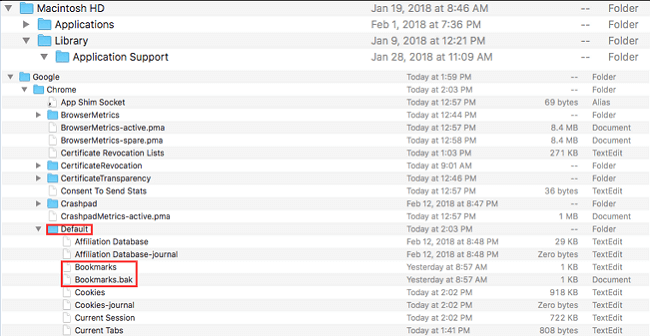
Шаг 3. Переместите Bookmarks в другое место. Цель состоит в том, чтобы использовать файл Bookmarks.bak в качестве нового файла закладок.
Шаг 4. Переименуйте Bookmarks.bak в Bookmarks. Затем закройте Finder и перезапустите Google Chrome.
Последние статьи — Также в программе EaseUS