⚙️ Как включить режим разработчика на смартфоне Xiaomi
В настройках Android-смартфонов есть скрытый, но очень полезный пункт «Для разработчиков». Он позволяет настраивать скорость анимации, подробные настройки сети, оптимизацию MIUI, включать мониторинг центрального и графического процессора, производить отладку по USB и многое другое.

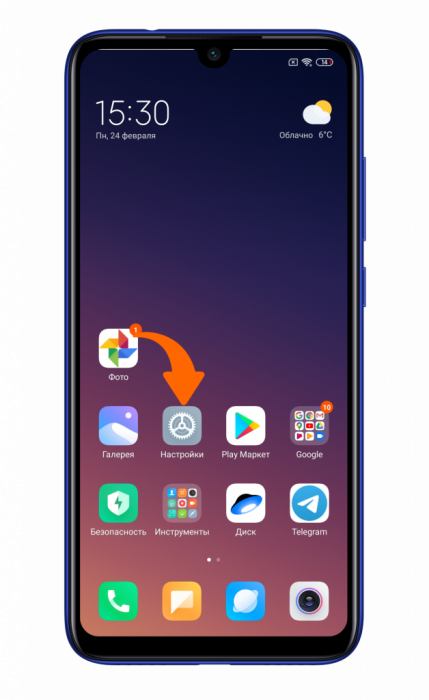
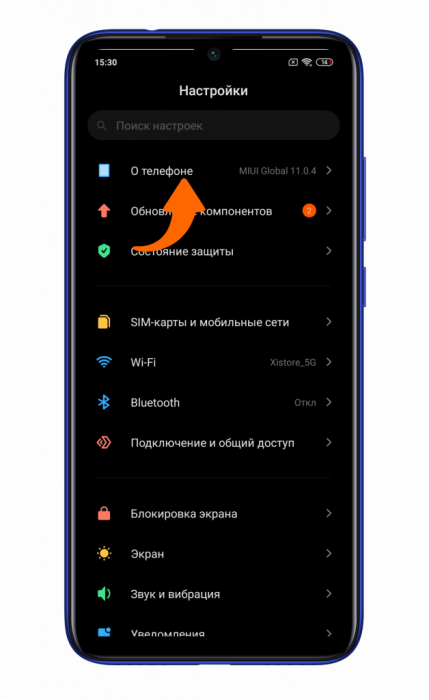
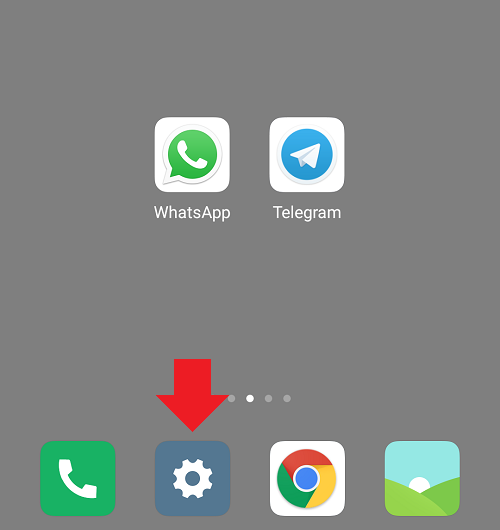
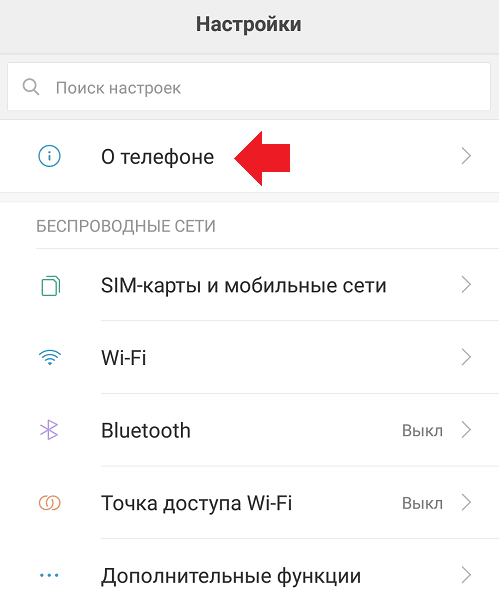
Чтобы пункт «Для разработчиков» появился в меню, откройте «Настройки».
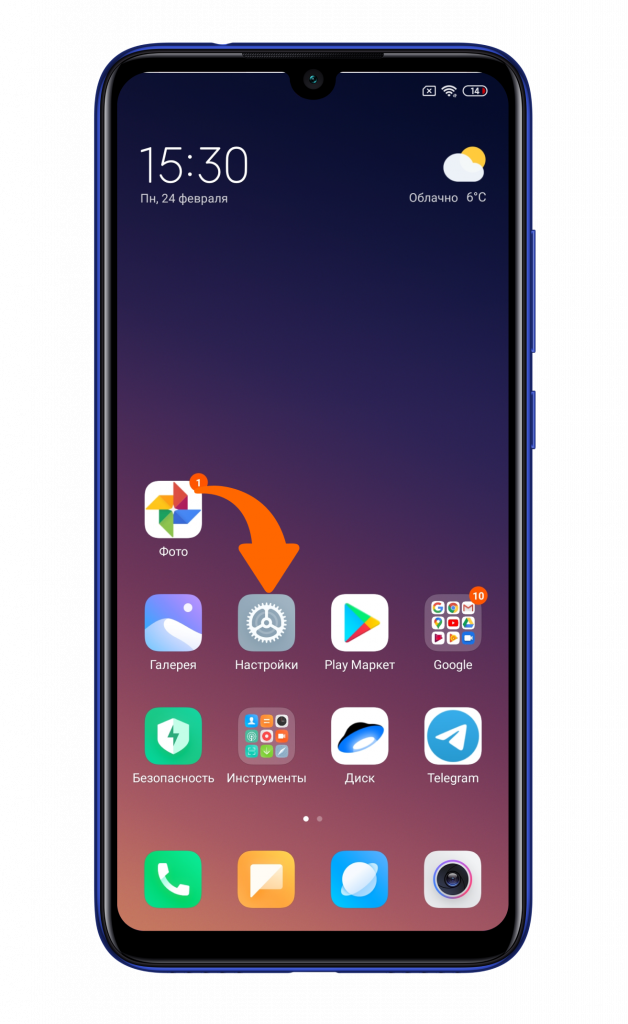
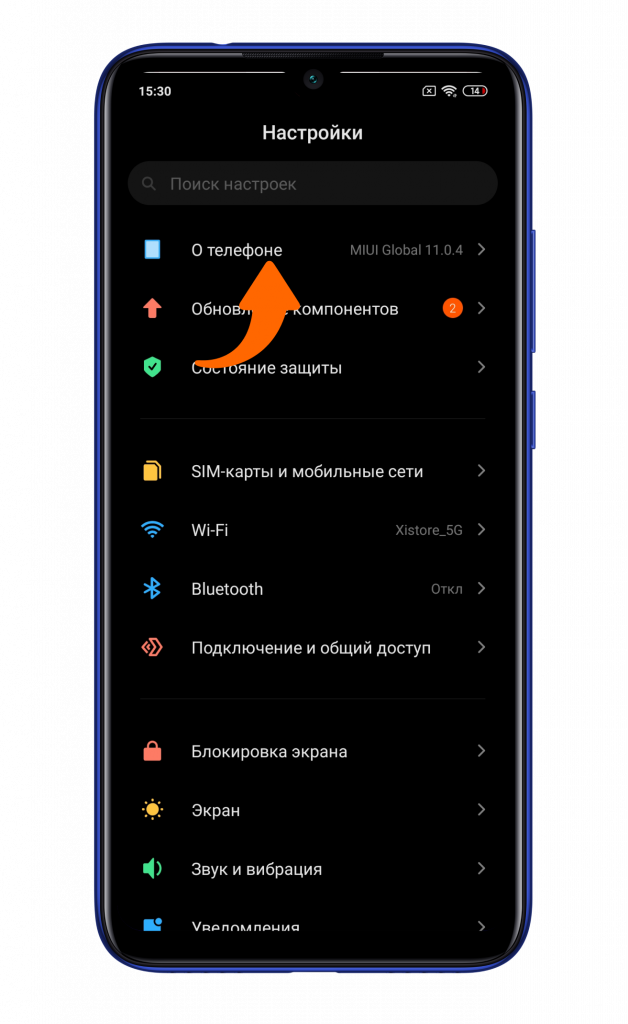
Зайдите в пункт «О телефоне».
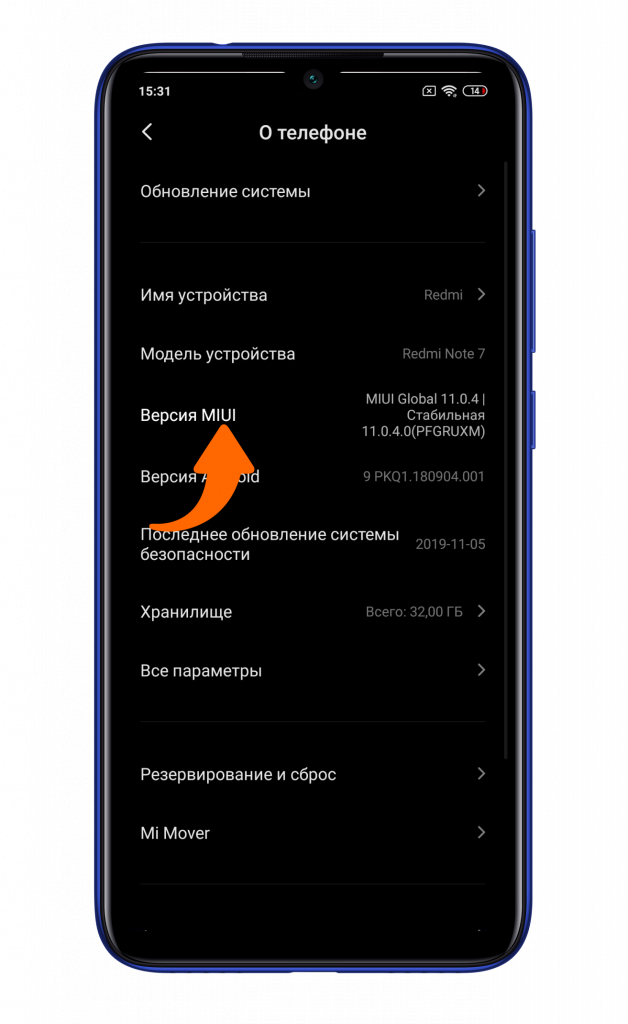
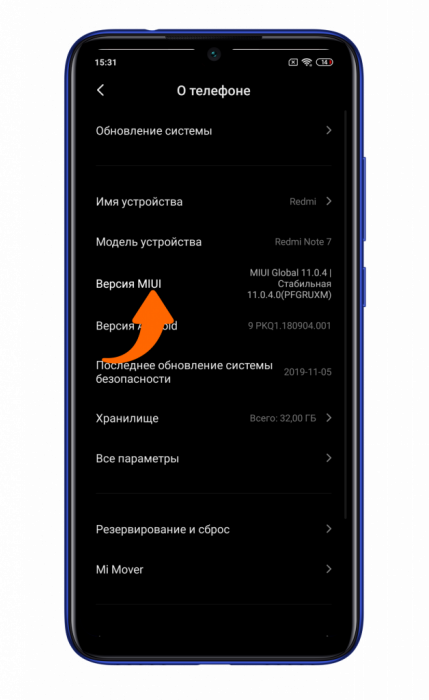
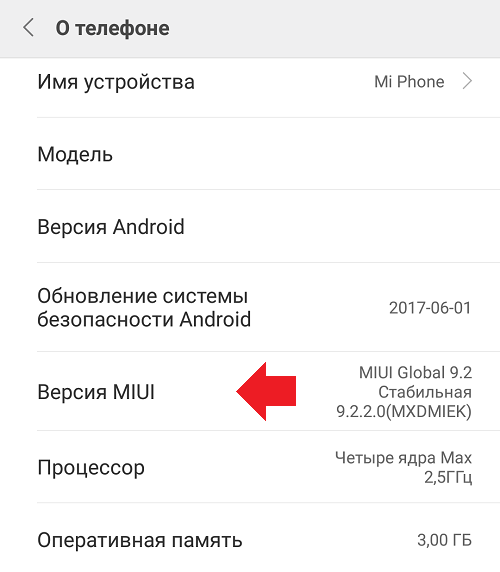
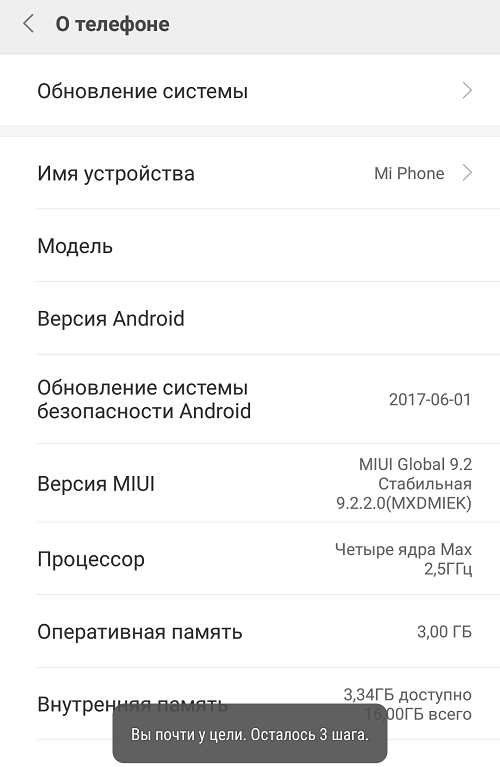
Нажмите 7 раз подряд на пункт «Версия MIUI».
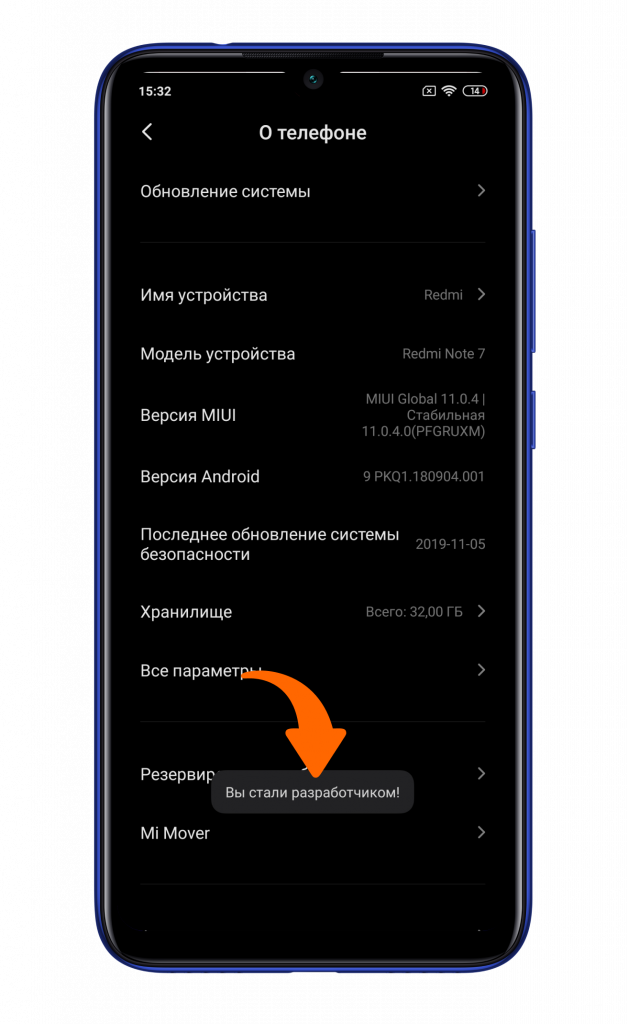
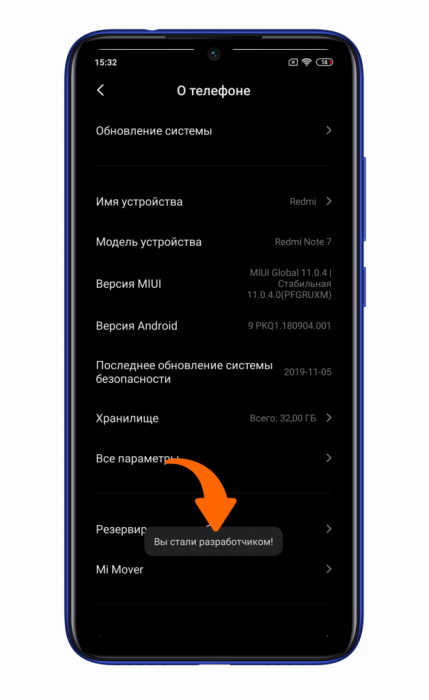
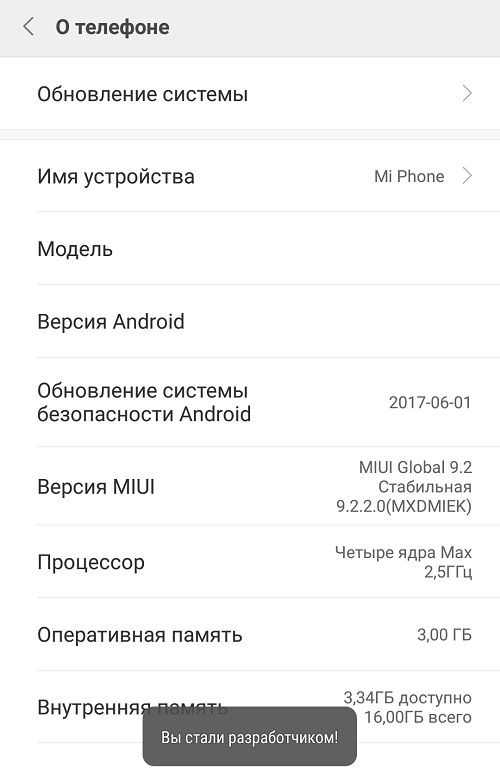
После успешных нажатий появится всплывающая надпись, сигнализирующая об открытии дополнительных настроек.
Для того чтобы найти эти настройки, необходимо перейти по следующему пути: «Настройки» — «Расширенные настройки» — «Для разработчиков».
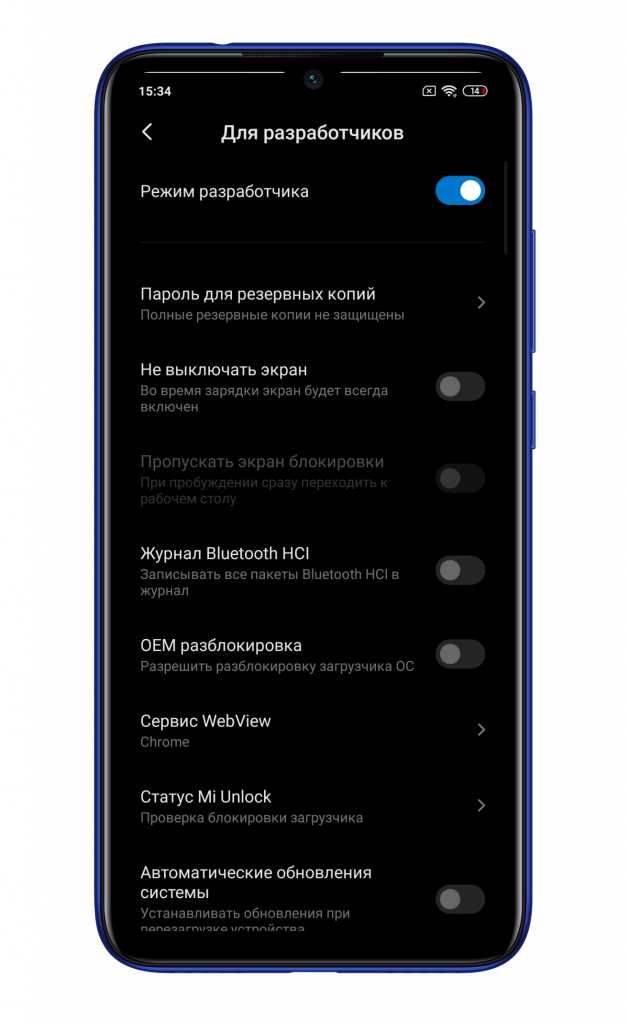
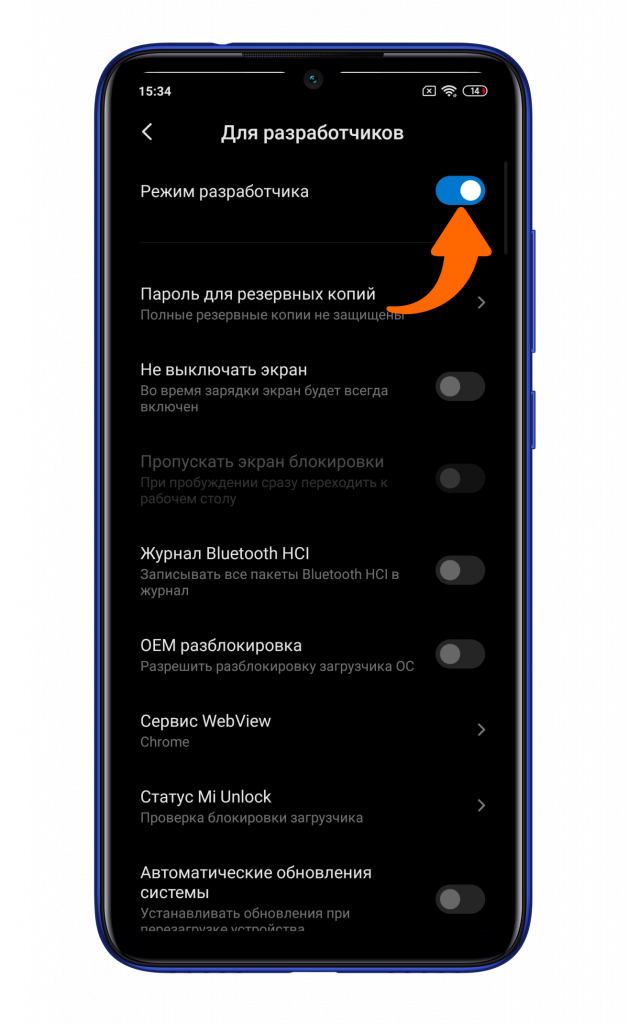
Данные расширенные возможности имеют обширный перечень настроек. Для отключения режима разработчика достаточно убрать галочку активации (первый пункт настроек).
Автор: Андрей Калиновский
Режим разработчика на Xiaomi: как включить/отключить
Мы все с вами знаем, что одним из плюсов прошивки MIUI от Xiaomi является ее расширенная функциональность по сравнению со многими решениями на рынке, особенно если мы сравниваем возможности ПО с так называемым «чистым» Андроидом. А ведь кастомизировать MIUI можно еще сильнее – для этого программисты Xiaomi добавили специальный режим разработчика.
Что такое режим разработчика?
Вообще режим разработчика доступен почти на любом смартфоне, работающем на Андроид – по крайней мере, устройства на «чистом» Андроиде дают возможность «пощупать» спрятанные в системе разделы настроек. Как можно понять из названия, режим разработчика создан, в основном, для выполнения узконаправленных действий или включения экспериментальных или не совсем стабильных функций устройства – обычно данная функциональность может понадобиться именно специалистам.
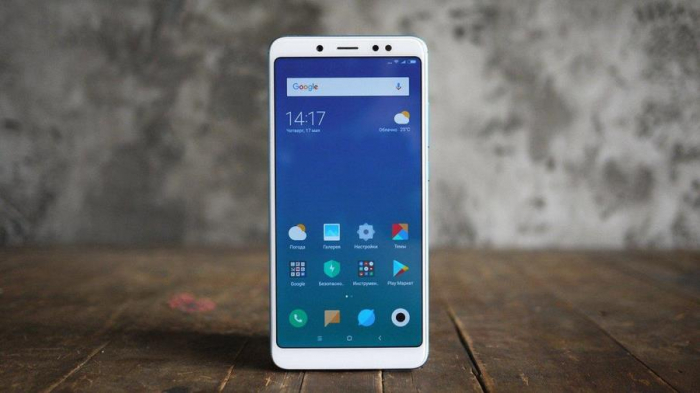
Однако не все так просто – на самом деле, внутри данного режима можно найти немало полезных функций и опций, которые сможет оценить и пользователь начального и среднего уровня. Один из их главных козырей – тестирование еще до конца не готовых, но вполне стабильно работающих функций.
Что можно сделать в режиме разработчика?
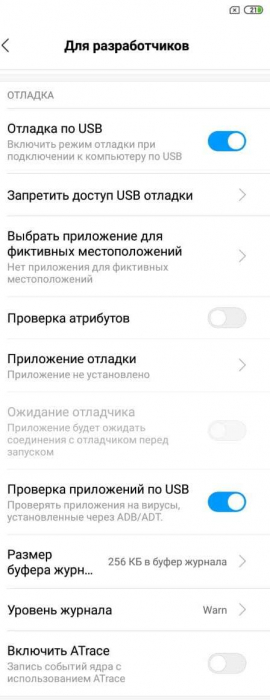
Пожалуй, основным преимуществом пользования режима разработчика является включение Откладки по USB, которая дает доступ к некоторым ограничениям в работе со смартфоном. В первую очередь, предоставление разрешения работы Откладки дает возможность устанавливать некоторое специализированные приложения, в основном, для проведения диагностики вашего устройства. Также вы сможете устанавливать некоторые взломанные приложения, обновлять прошивку через специализированное ПО и проводить дополнительную оптимизацию работы смартфона.

Кроме этого, режим разработчика открывает доступ к изменению некоторых существенных элементов работы интерфейса системы. Например, вы сможете поменять скорость анимации: сделать ее медленнее для эффекта плавности при переходе из приложения в приложение или внутри настроек устройства, или же, наоборот, ускорить ее для визуального убыстрения работы самого смартфона.
Предыдущий кейс использования, пожалуй, самый яркий, но это не означает, что другие «потайные» настройки не могут нести за собой важные функции. Как и всегда, все зависит от ваших запросов и конкретных задач.
Как зайти в режим разработчика?
Как и все манипуляции со смартфоном, включение режима разработчика предполагает использование общих Настроек смартфона. На рабочем столе находим иконку в виде шестеренки и заходим в Настройки. Далеко ходить не надо – сразу первым пунктом в списке настроек будет стоять раздел «О телефоне», тапаем по нему.
Внутри нас ждет список кратких данных о вашем устройстве. Вам необходимо будет 7 раз подряд нажать на пункт «Версия MIUI». Во время нажатия вы не будете переходить не в какие пункты, но сама строчка будет «подмигивать». Нажимать нужно не медленно, чтобы смартфон осознал, что вы проводите определенные манипуляции для прохода в режима разработчика. После того, как вы нажали 7 раз на «Версию MIUI», внизу покажется надпись «Вы стали разработчиком».
Все, теперь вам просто нужно найти данный раздел. Сделать это очень просто. Вновь заходим в главный экран Настроек смартфона, крутим вниз и находим раздел «Расширенные настройки». Откроется список, в котором одним из пунктов будет являться тот самый раздел «Для разработчиков».
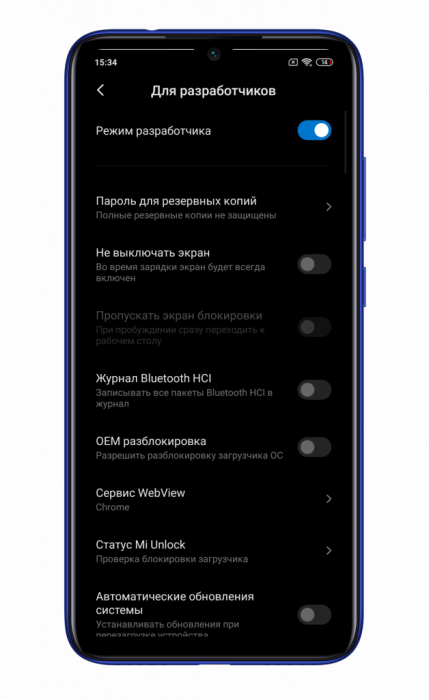
Разделы режима разработчиков
Для вашего удобства пробежимся по всем разделам режима разработчиков. Программисты Xiaomi разделили все настройки на восемь групп: общие, откладка, сеть и соединения, настройки ввода, отрисовка, ускорение визуализации, мультимедиа, мониторинг, приложения. Отметим сразу, что такое разделение все же остается условным – как названия пунктов, так и их содержание может меняться от версии Андроид и от устройства, которым пользуетесь.

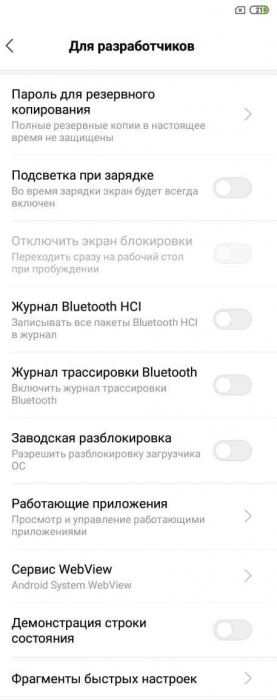
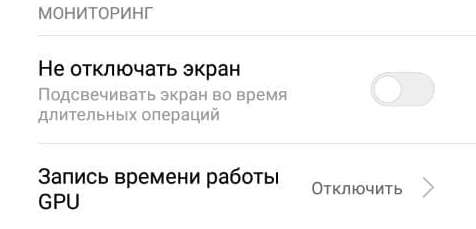
Теперь рассмотрим основные функции каждого из разделов. В группе «Общие» можно обнаружить службу, запускающую процедуру разблокировки загрузчика – ограничение, не дающее обычному пользователю менять ПО на его устройстве. Эта служба именуется «ОЕМ/заводская разблокировка». Также для многих будет интересна опция «Не выключать экран» — если вам необходимо, чтобы ваше устройство при любом раскладе не уходило в блокировку, данная фишка будет вам как раз кстати.
Про раздел откладки по USB мы с вами прошлись – раздел действительно удобный и предлагает большое количество разнообразных действий с той самой откладкой.
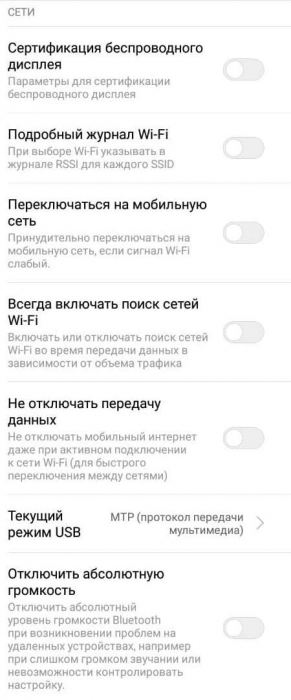
В группе настроек «Сеть и соединения» будут располагаться более глубокие настройки сетей. Речь идет как о мобильной связи, так и о любых беспроводных модулях. Внутри вы сможете обнаружить такие опции, как «Всегда включать поиск сетей Wi-Fi», «Не отключать мобильный интернет», а также очень удобная настройка необходимого для вас Аудиокодека для передачи через Bluetooth.
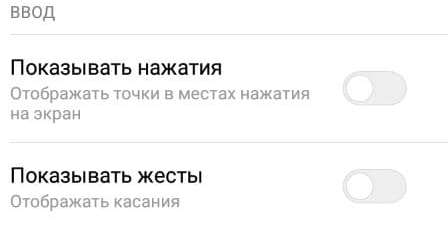
В разделе «Настройки ввода» располагаются две настройки: «Отображать касания» (ваши прикосновения об экран устройства будут подсвечиваться) и «Местоположение указателя» (смартфон будет записывать движения пальцев по экрану).
Раздел «Отрисовка» предоставит возможность ускорить или убыстрить скорость анимации переходов.
В пункте «Аппаратное ускорение визуализации» можно настроить некоторые элементы работы графического интерфейса. Так, вы сможете включить эффект под названием «4x MSAA для OpenGL ES0», который в теории должен сгладить изображения, накладывающиеся друг на друга. Также для людей с нарушениями зрения существует настройка – имитация аномалии, которая позволит немного поправить цвета для более удобного просматривания контента.
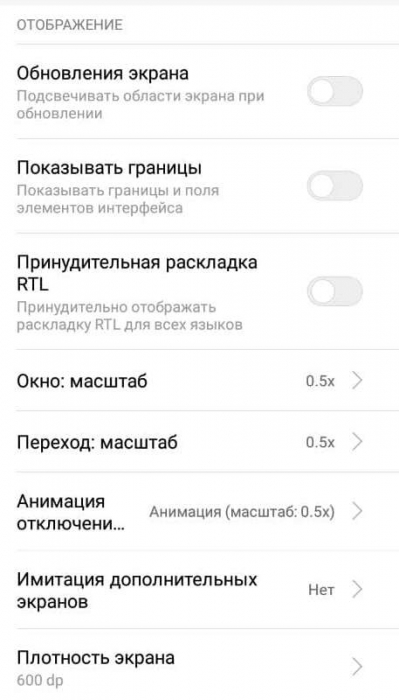
В «Мультимедиа» пользователь сможет отключить передачу звука по USB, если ему такая опция не нужна.
В разделе «Мониторинг» пользователь обнаружит пункт «Профилировать GPU-отрисовку», включив который на экране устройства покажется график загруженности процессора.
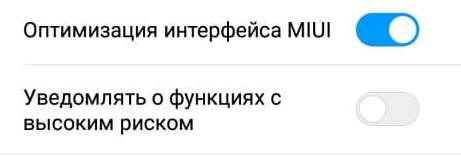
Наконец, в последнем пункте, «Приложения», владелец устройства сможет провести несколько манипуляции, здорово упрощающих пользование смартфонов. Например, юзер сможет ввести Лимит фоновых процессов – особенно актуально для слабых аппаратов. Или же отключить Оптимизацию MIUI, из-за которой, кстати, многие смартфоны Xiaomi c Amoled-дисплеями не дают функции Always-on-Display работать «на полную».
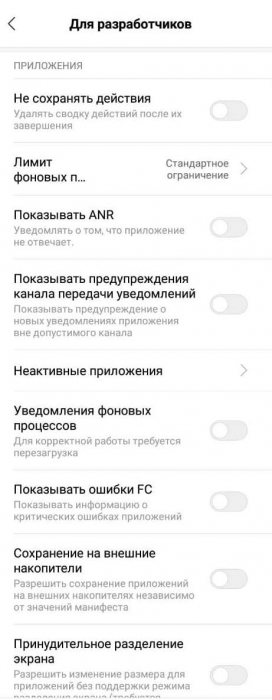
Как мы видим, возможностей режима для разработчиков предостаточно. Главное – обязательно перед выполнением всех манипуляции хорошо изучайте все возможные инструкции, чтобы не нарушить нормальную работу вашего умного помощника.
Как отключить режим разработчика?
Если вы провели необходимые манипуляции, и вам больше не понадобиться работать в режиме для разработчиков, то отключить его очень просто. На первом же строчке данного раздела будет располагаться пункт под название «Режим разработчика». Снимаем с него галочку – и раздел пропал из пункта «Расширенные настройки».
Как настроить режим разработчика в Xiaomi (Redmi) — Решения
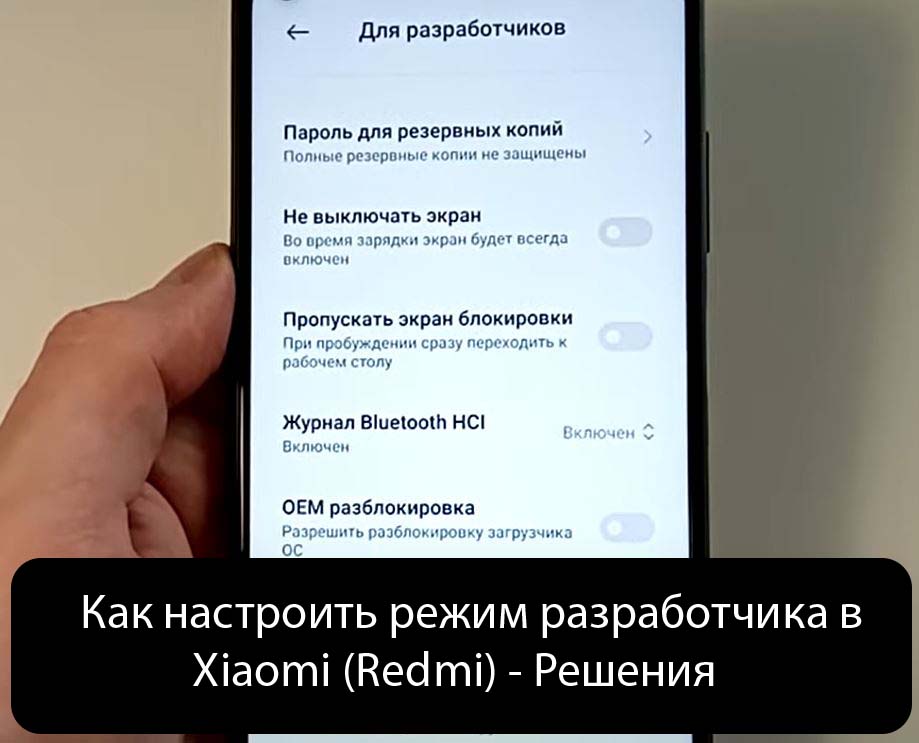
Настроим режим разработчика в Xiaomi стандартными опциями, активация Developer mode через раздел настройки, о телефоне и версии MIUI, отключение режима расширенными настройками и разделом для разработчика.
Комментарии:
- Режим разработчика включается в расширенных настройках, сделать это может любой пользователь. Но советую пользоваться им с осторожностью. Режим разработчика в Xiaomi дает доступ к настройкам, в которых не стоит копаться неопытным пользователям.
- Отличный статейный обзор, который по полочкам раскладывает весь функционал режима разработчика! Я легко подогнал и скорректировал настройки под себя, теперь стал еще больше доволен собственным смартфоном.
- На моей прошивке некоторых перечисленных функций нет, но статья оказалась полезной!
Как настроить режим разработчика в Xiaomi (Redmi)
MIUI является заводской телефонной оболочкой Xiaomi (Redmi), которая устанавливается поверх Android. Преимуществом ее является перед классическим программным обеспечением повышенная многофункциональность. Расширить возможности MIUI помогает режим разработчика в Xiaomi. Что это такое, как его активировать и отключить, далее.
Что такое режим разработчика?
Режим разработчика в Xiaomi или Developer mode — функция, необходимая для скрытой настройки операционной системы, реализации определенного узконаправленного командного функционала, работы с нестабильными телефонными опциями. Часто указанные функции используют специалисты. Однако Developer mode содержит немало полезного функционала, который сможет оценить обычный пользователь.
Как активировать?
Для подключения опции нужно выполнить следующие действия:
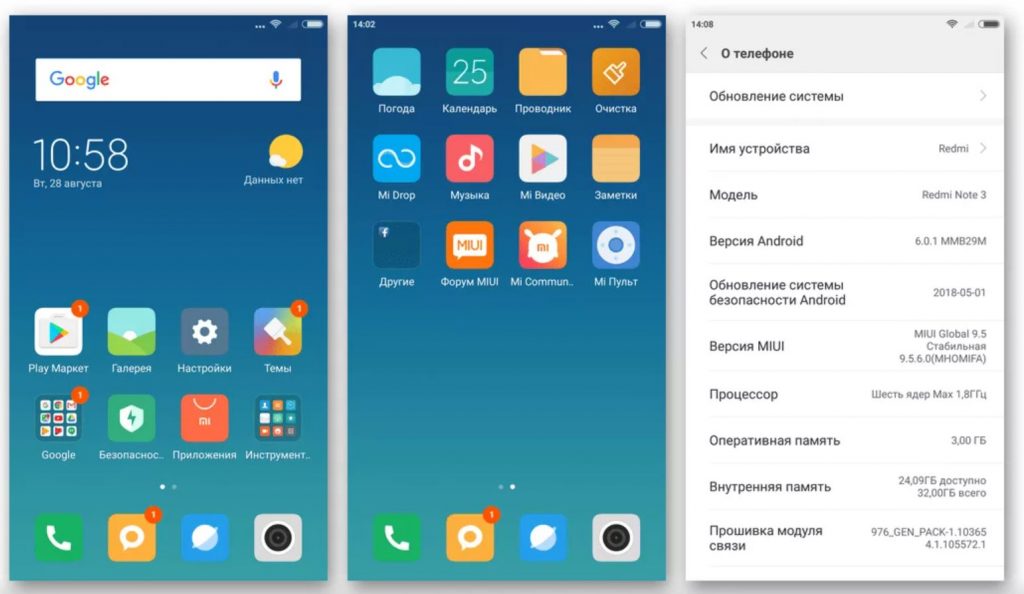
- Войти в режим настроек гаджета, найти изображение шестеренки через главный экран смартфона.
- Нажать кнопку раздела о телефоне, примерно шесть раз нажать кнопку версии MIUI. При корректном выполнении действия, внизу дисплея высветится уведомление опционной активации.
- Затем для входа в скрытое меню открыть раздел настроек.
- Выбрать пункт расширенных настроек и перейти в новое окно.
- Внизу открытого перечня найти кнопку для разработчиков, нажать ее для открытия скрытого меню.
После этого будет доступен режим разработчика. Возможности его, в зависимости от смартфонной модели и операционной версии, может отличаться. К примеру, виды, опции на Xiaomi Redmi 3 и Redmi Note 9 различны.
Для включения опции на Xiaomi MIUI 8 и 9 нужно действовать немного по-другому. Следует перейти в раздел настроек устройства, открыть раздел системы, о телефоне, выбрать строку версии MIUI. После разблокировки настроек разработчика высветится скрытое меню.
Функционал
Пользователю в режиме разработчика в Xiaomi или Developer mode доступны следующие действия:
- установка различных программ и приложений через стационарный компьютер;
- обновление текущей версии установленного программного обеспечения;
- удаление скачанных через персональный компьютер программ;
- разработка и тестирование различного набора софтов и программных сервисов, включая разработанных собственником телефона;
- повышение производительности гаджета с помощью оптимизации;
- выявление системных проблем и неполадок операционной системы.
Обратите внимание! Запускать режим разработчика следует в момент необходимости выполнения настроек гаджета. Следует это делать, например, для подключения функции отладки по юсб.
Как отключить режим разработчика
Есть несколько способов отключения режима. Согласно первому способу пользователь должен:
- Войти в раздел настроек, расширенных настроек.
- Перейти в подраздел для разработчиков, сдвинуть ползунок вправо у режима разработчика.
Для реализации второго способа нужно войти в раздел настройки, всех приложений. Потом вновь войти в раздел настроек, отыскать и нажать кнопку очистки. Подтвердить действие.
Мы описывали ещё подробней здесь:
ПОСЛЕДНИЕ ЗАПИСИ В РУБРИКЕ
Как отключить датчик приближения на Xiaomi — Инструкция
Ищете способ отключить датчик приближения на вашем Xiaomi? Наше пошаговое руководство поможет вам быстро и легко настроить ваше устройство. Откройте .
Как изменить тему Xiaomi Redmi 10 — Инструкция
Разберёмся, как изменить тему Xiaomi Redmi 10, на более комфортную, как поставить тёмную тему. Все, что включает в себя обои, .
Как сбросить тему на Xiaomi Redmi 10 — По умолчанию
Чтобы сбросить тему на Xiaomi Redmi 10, требуется выполнить несколько действий, но их надо выполнить правильно. Если вам надоела загруженная .
Решение проблемы с микрофоном в Xiaomi Redmi и Mi – MIUI 8
Является ли решение проблемы с микрофоном в Xiaomi Redmi и Mi серьезной проблемой? Попробуем разобраться в этой неисправности? Приветствую вас, .

На Redmi buds 4 не работает один наушник — Что делать?
Почему на Redmi buds 4 не работает один наушник, и как можно исправить проблему с наушником? Redmi Buds 4 — это популярные .
Трансляция на телевизор с телефона Xiaomi — Настройка
Трансляция на телевизор с телефона Xiaomi — Как самостоятельно настроить трансляцию с помощью Wifi, блютуз, hdmi. Технологии постоянно развиваются, и .
Как включить режим разработчика на Xiaomi?
Некоторые функции в смартфонах на базе Android скрыты от глаз пользователя, и Xiaomi в данном случае не является исключением. Немалый функционал можно найти в так называемом режиме разработчика, хотя большая часть его функций вам никогда не понадобится. И все же иногда необходимо включить режим разработчика, поэтому сегодня мы покажем, что для этого надо сделать.
Сначала зайдите в “Настройки”.
Далее найдите раздел “О телефоне”. В MIUI 9 он находится в верхней части настроек, а не в нижней, как это было прежде.
Находите текущую версию прошивки (“Версия MIUI”).
Нажимаете на эту строку ровно 7 раз подряд. Когда останется нажать несколько раз, система вам сообщит об этом.
Сообщит она и том, что вы стали разработчиком. Ура!
Возвращаемся в общие настройки и в разделе “Система и настройки” нажимаем “Расширенные настройки”.
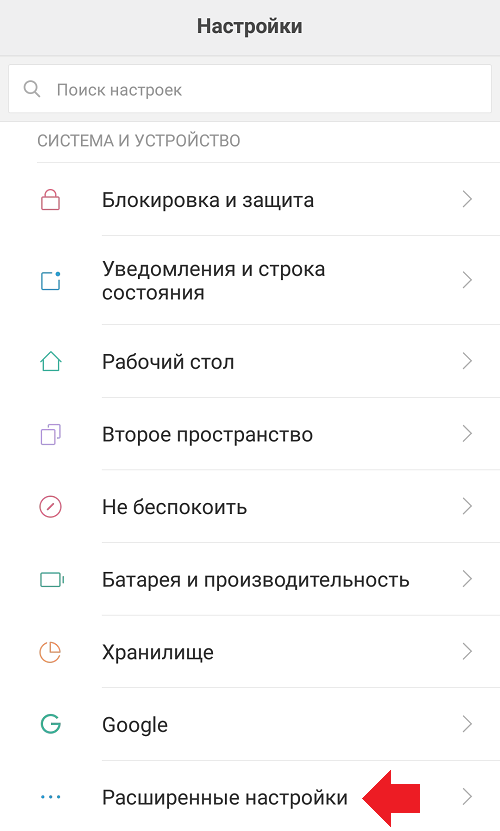
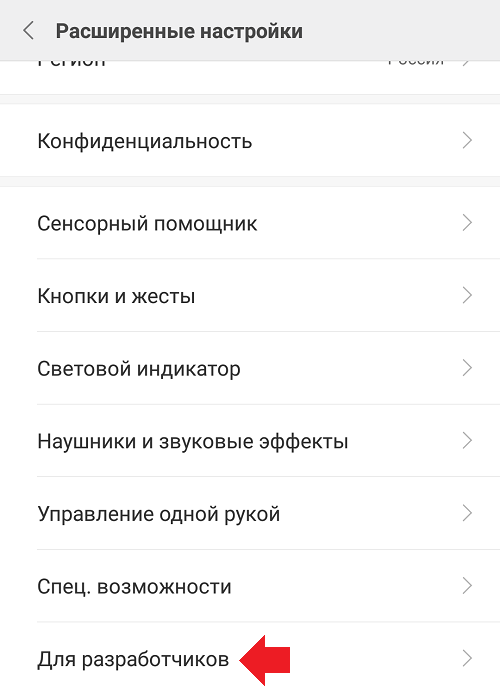
Опускаем меню и видим строку “Для разработчиков”. Нажимаем на нее.
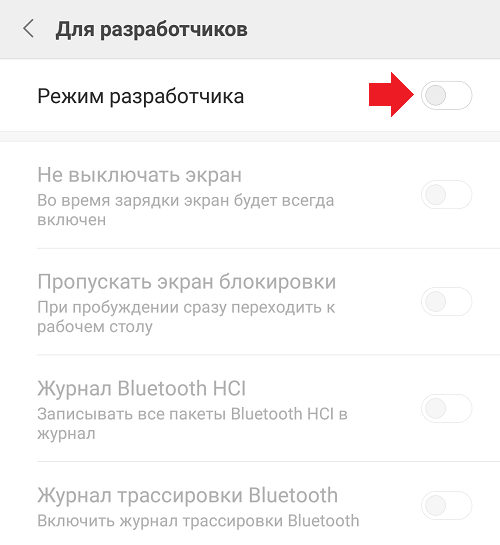
Режим разработчика изначально отключен, поэтому включаем его с помощью переключателя – в положение “Вкл”.
Система сообщит вам, что изменение настроек может привести к сбоям или неправильной работе устройства или приложений. Соглашаемся, нажав ОК.
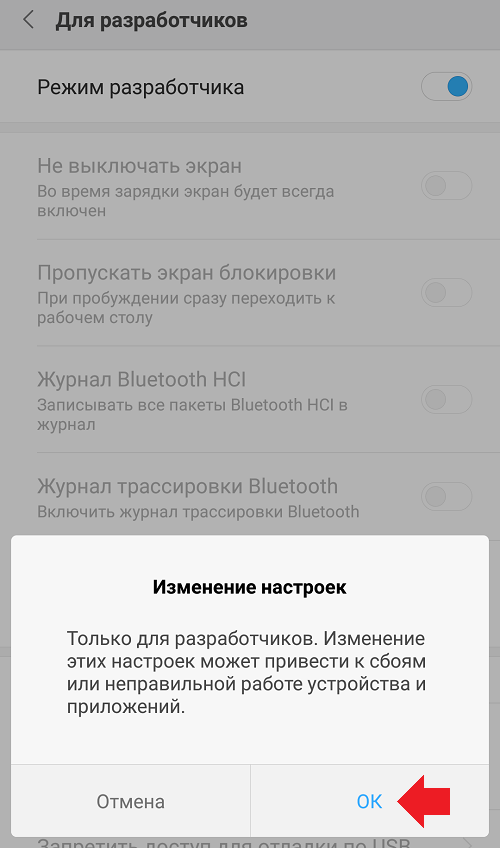
Режим разработчика стал активным.
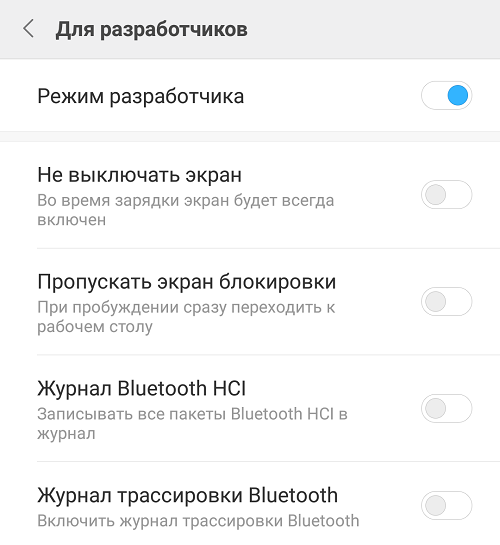
Можете начинать работу, но будьте внимательны, неверные действия могут привести к возникновению проблем!