Отобразить скрытые файлы в macOS. Простой способ
Нестандартные задачи часто требуют включить отображение системных папок и файлов. По умолчанию macOS скрывает эти файлы от пользователя, для его же безопасности. На сегодняшний день есть два известных способа включить отображение скрытых файлов в Finder или на рабочем столе.
Первый способ. Через терминал, используя команду:
defaults write com.apple.finder AppleShowAllFiles TRUE ; killall Finder
Чтобы снова скрыть файлы, достаточно ввести команду:
defaults write com.apple.finder AppleShowAllFiles FALSE ; killall Finder
Об этом способе уже известно достаточно давно, и свою задачу он выполняет исправно. Тем не менее есть ещё один способ, которым можно воспользоваться намного быстрее.
Второй способ. Непосредственно в окне Finder или на рабочем столе зажмите одновременно:
Command + Shift + . (точка)
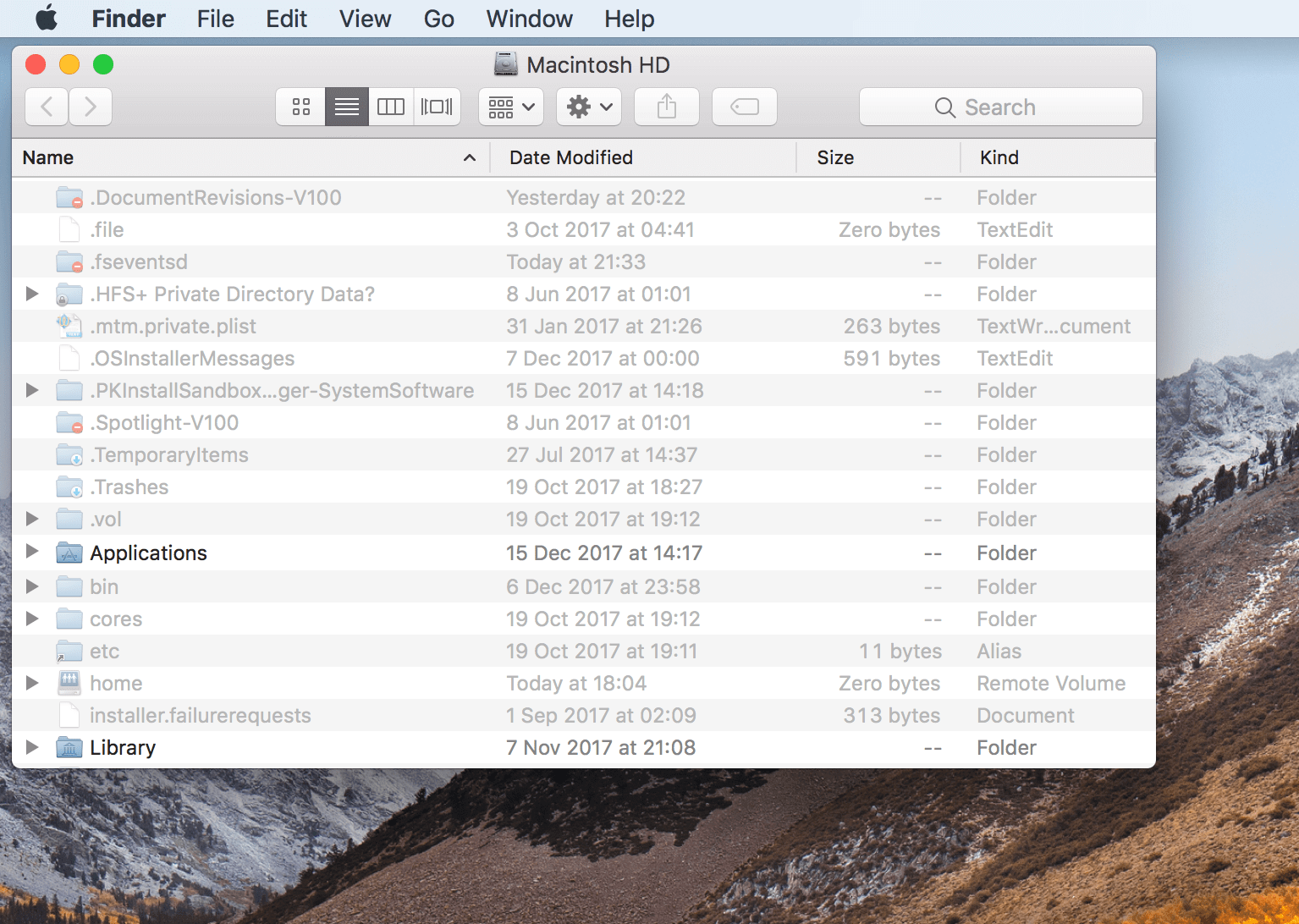
Результат будет виден сразу. Все скрытые файлы станут видимыми. Большой плюс в том, что этой же командой можно будет вернуть всё обратно, тем самым сильно сэкономив время.
Как найти скрытые файлы и папки в Mac OS

Все данные, которые начинаются с точки в имени, не будут видны в системе по умолчанию. Однако в Mac OS вы можете использовать специальную команду для отображения скрытых файлов и папок – рассказываем, что к чему.


Просмотр скрытых файлов и папок на MacOS с помощью комбинации клавиш
Включить отображение скрытых файлов и папок можно с помощью определенной комбинации клавиш.
- Запустите Finder и откройте какую-либо папку.
- На клавиатуре Mac нажмите комбинацию [cmd] + [Shift] + [.].
- Отобразятся скрытые до этого времени данные. Они будут отличаться от остальных файлов и папок прозрачными иконками.
Если вы хотите снова сделать невидимыми скрытые файлы и папки, нажмите указанную комбинацию клавиш еще раз.

Отображение скрытых файлов и папок с помощью терминала
С помощью терминала вы можете увидеть все скрытые файлы и папки, введя специальную команду на ноутбуке от Apple.
- Запустите Терминал (папка «Другие» в Launchpad).
- После запуска терминала введите следующую команду: defaults write com.apple.finder AppleShowAllFiles true.
- Систему перезагружать не обязательно — можно только Finder. Для этого введите команду «killall Finder».
- Теперь скрытые файлы и папки будут видны в вашем Finder, при этом они станут более прозрачными, чем остальные.
Если вы хотите снова сделать невидимыми все скрытые файлы, введите в терминале следующую команду: defaults write com.apple.finder AppleShowAllFiles false. Затем вам нужно снова перезапустить Finder: это можно сделать с помощью команды «killall Finder», подтвердив действие с помощью Enter.
Читайте также:
- 8 функций iPhone, о которых мало кто знает=«content_internal_link»>
- Почему экран смартфона нельзя протирать спиртовыми и бумажными салфетками?=«content_internal_link»>
Как включить скрытые папки mac os
По умолчанию скрытые папки и файлы операционной системе Mac OS не отображаются. Они, в принципе, и не нужны чаще всего пользователям, и могут понадобиться далеко не каждому маководу, и уж точно не каждый день.

Вариантов для отображения скрытых папок и файлов на МАКе несколько:
- Один раз посмотреть, после закрытия папки при возврате в нее скрытые файлы снова станут не видимыми;
- Включить постоянное отображение скрытых папок и файлов;
- Использовать стороннее приложение для управления отображением скрытых объектов в Mac OS.
Рассмотрим все три варианта:
1. Быстренко проверить некую папку на наличие скрытых объектов можно с помощью комбинации клавиш CMD + SHIFT + . (Command + Shift + точка), причем, можно использовать как левые, так и правые CMD и SHIFT.

2. Включить постоянное отображение скрытых папок и файлов можно с помощью команды, выполненной через консоль (терминал).

- Открыть программу Терминал, вставить из буфера обмена или написать вручную строчку:
defaults write com.apple.finder AppleShowAllFiles YES

- Нажать клавишу Enter
- Нажать клавишу «Option» на клавиатуре и кликнуть правой кнопкой мыши на иконке программы Finder и выбрать строчку «Перезапустить«

Для того, чтобы вернуть настройки к первоначальным, нужно выполнить в терминале следующую команду:
defaults write com.apple.finder AppleShowAllFiles NO
(аналогичная предудущей, только в конце вместо YES стоит NO)
Для вступления настроек в силу также перезапустить программу Finder (или выполнить перезагрузку компьютера Mac).
3. Установив бесплатное приложение Funter, можно будет легким движением руки быстрым кликом мышки включать и выключать отображение скрытых файлов и папок в вашем МАКе. После установки приложение Funter будет висеть в системном трее (в верхней строчке меню) и позволять вам оперативно показывать и снова прятать скрытые файлы и папки.
Данный метод, с одной стороны, удобен и является самым простым, но, с другой стороны, устанавливать дополнительно какое-то приложение — тратить ресурсы системы на него и надеятся на порядочность разработчика не очень привлекает.
Вывод: самый оптимальный вариант, чтобы посмотреть скрытые файлы и папки на Mac OS — первый — с использованием комбинаций клавиш CMD + SHIFT + . (Command + Shift + точка).
Как сделать файл или папку скрытым на Mac OS?
К сожалению, как в OS Windows не поставишь галочку, чтобы в Mac OS сделать файл скрытым. Тут без командной строки (без терминала) уже не обойтись. Итак:
1. Зарустить приложение Терминал.
2. Написать команду
Далее через пробел нужно указать путь к файлу, который нужно сделать скрытым. Чтобы не мучиться с указанием корректного пути вручную, использовать технологию «DRAG-AND-DROP» — схватить мышкой файл, перетащить на окно программы Терминал и отпустить. Корректный путь сам добавится, после чего команда будет иметь, например, такой вид:
chflags hidden /Users/user/Desktop/777/1.txt
Выполнить команду, нажав клавишу Enter. В результате файл 1.txt, расположенный в папке с именем 777 на Рабочем столе, станет скрытым.
Как скрытый файл или папку на Mac OS сделать не скрытым?
Аналогично предыдущему примеру, используя программу Терминал, написать и выполнить команду:
chflags no hidden /Users/user/Desktop/777/1.txt
Различие: NOhidden вместо hidden.
Как найти скрытые файлы на Mac и очистить диск от «мусора»: это займет пару минут
По умолчанию операционная система Apple не дает возможности пользователю просматривать скрытые папки и файлы на накопителях. Но иногда все же возникает необходимость получить доступ к этим файлам – например, если нужно освободить место на диске вашего Mac.

По умолчанию операционная система macOS скрывает сервисные файлы приложений чтобы не повредить систему. Однако есть и скрытые файлы, такие как кеши или остатки удаленных программ, которые абсолютно не нужны и лишь впустую занимают место на вашем Mac.
В свою очередь, забитый диск может привести к тому, что ваш Mac начнет работать медленно. Ниже мы составили подробный гайд, как найти скрытые файлы на любом компьютере Apple и очистить диск от ненужных скрытых мусорных файлов.
Что такое скрытые файлы на Mac
Скрытые файлы на Mac – это файлы, которые по умолчанию не отображаются в Finder. Обычно эти файлы являются системными файлами, которые не предназначены для изменения пользователем.
Apple скрывает их от поля зрения, чтобы предотвратить случайное удаление или модификацию. Можно любой файл сделать скрытым, так что он не будет отображаться в файловом навигаторе Finder.
Пример скрытого файла на Mac: DS_Store – это скрытый файл, в котором хранятся параметры, характерные для папок.
Почему Apple скрывает системные файлы
В macOS всегда особое внимание уделяется защите системы от повреждений из-за неаккуратных действий пользователя. В целом, Apple скрывает системные файлы на Mac по следующим причинам:
- Чтобы предотвратить случайную модификацию файлов пользователем: многие системные файлы являются критическими для надлежащего функционирования macOS, и их изменение или удаление может привести к нестабильности системы или потере данных.
- Для упрощение взаимодействия с пользователем: скрытие системных файлов позволяет. Большинству пользователей не нужно просматривать или изменять системные файлы, поэтому их скрытие помогает упростить пользовательский интерфейс и облегчить пользователям поиск нужных файлов.
- Для уменьшение беспорядка в организации файлов: системные файлы не предназначены для редактирования пользователями и не имеют отношения к ежедневной деятельности большинства пользователей.
С одной стороны, это правильно, когда системные файлы скрыты по умолчанию, но иногда они могут вам понадобиться, например, чтобы очистить кэш, удалить остатки удаленных программ и т.д.
Давайте рассмотрим четыре распространенных способа поиска и просмотра скрытых файлов и папок на Mac.
Способ №1: с помощью бесплатной программы Funter
Начнем с простейшего способа отображения скрытых файлов на Mac с помощью приложению Funter.
Funter – это бесплатная программа для работы со скрытыми файлами на Mac. Она позволяет легко изменять видимость файлов и папок в Finder, находить любые скрытые файлы, которые Spotlight не показывает.
- Запустите Funter.
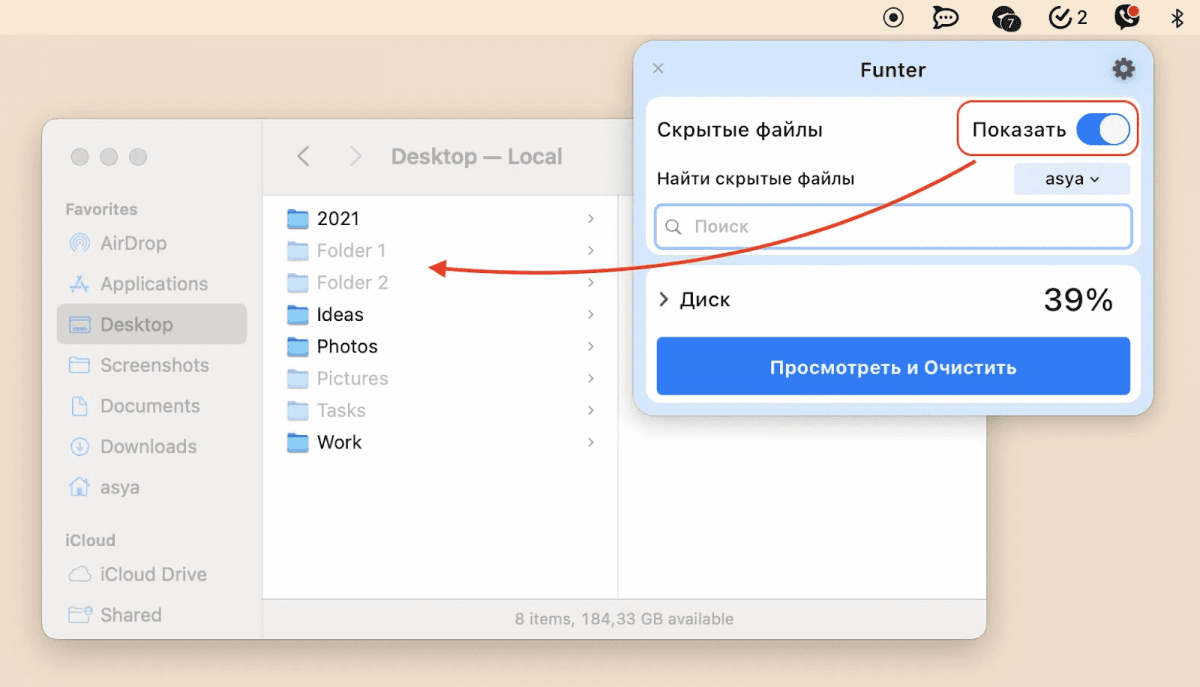
- Нажмите значок Funter в меню бара и включите показ скрытых файлов с помощью соответствующей кнопки.
- Готово! В Finder вы увидите все скрытые файлы.
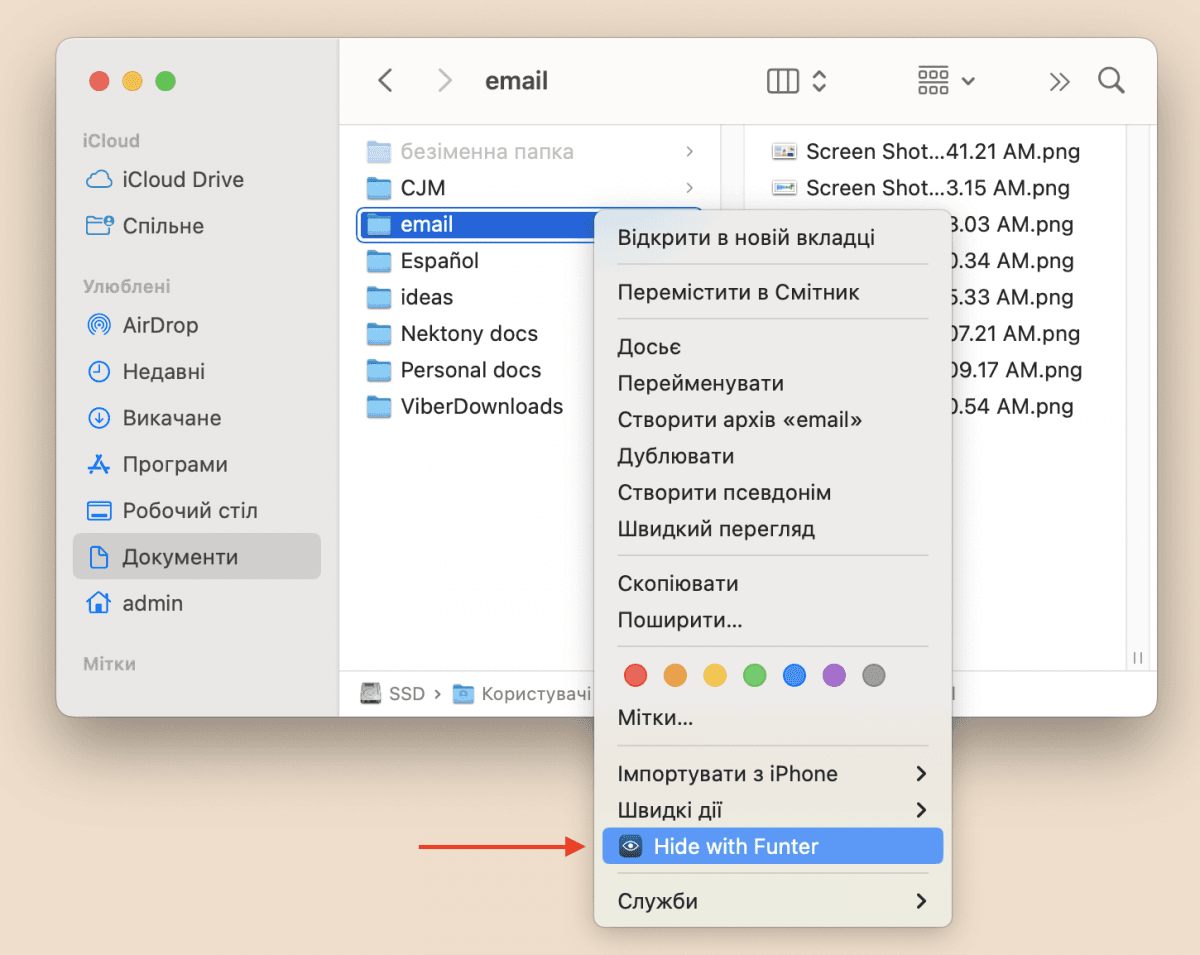
Дополнительно, с помощью приложения Funter вы можете скрыть любой файл или любую папку. Это может вам понадобиться, если кто-то еще пользуется вашим компьютером и вы хотите в целях безопасности сделать эти файлы невидимыми. Надо будет только открыть контекстное меню для файла или папки и нажать на опцию Hide with Funter.
Способ №2: с помощью специальной комбинации клавиш
Вы можете использовать специальное сочетание клавиш для просмотра всех невидимых элементов на Mac.
- Откройте Finder и перейдите в папку, которая может содержать скрытые файлы.
- Нажмите клавиши Command+Shift+Period (CMD+Shift+.).
- Если там есть скрытые файлы, вы их увидите.
Чтобы скрыть файлы, снова нажмите ту же комбинацию клавиш.
Способ №3: с помощью Терминала
Терминал – это стандартное приложение Apple, которое позволяет выполнять различные операции на Mac с помощью специальных команд.
- Откройте Терминал.
- Вставьте следующую команду в его окно: defaults write com.apple.finder AppleShowAllFiles -bool true
- Нажмите Enter.
- Введите «killall Finder» для перезапуска Finder и снова нажмите Enter.
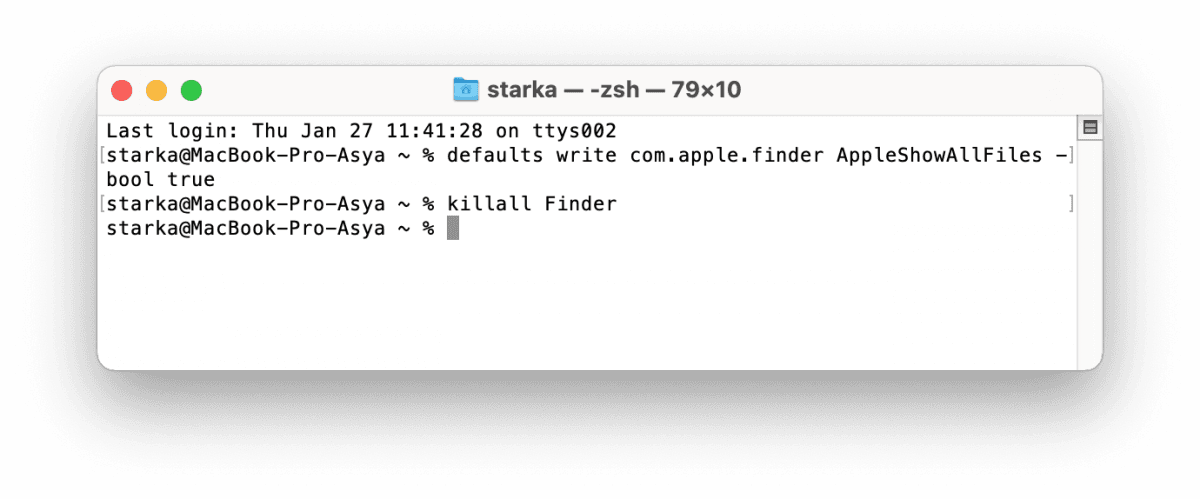
Если вы хотите скрыть файлы, повторите операцию, но измените последнее слово в первой команде с false на true.
Способ №4: с помощью Редактора Скриптов
Редактор Скриптов – еще одно приложение Apple, которое может помочь вам создать разные сценарии и команды.
- Откройте приложение Редактор Скриптов.
- Вставьте следующий код в окно редактора:
display dialog «Would you like to show hidden files?» buttons
set result to button returned of result
if result is equal to «Show Hidden Files» then
do shell script «defaults write com.apple.finder AppleShowAllFiles -bool true»
else
do shell script «defaults write com.apple.finder AppleShowAllFiles -bool false»
end if
do shell script «killall Finder»
- Нажмите кнопку Запустить скрипт.
- Сохраните файл, чтобы использовать его в дальнейшем.
Каждый раз, когда нужно скрыть или отобразить папки, просто откройте этот файл и запустите команду.
Теперь вы знаете 4 способа как найти скрытые файлы на Mac. Но, пожалуйста, будьте осторожны со скрытыми файлами. Если вы не уверены, что это за файлы, не удаляйте их, чтобы не повредить macOS.
Читайте также:

Ранее УНИАН делился 8 важными советами, которые помогут поддерживать аккумулятор вашего Mac в хорошем состоянии в течение длительного времени. Все они были проверены на практике годами опыта.
Также рассказывали, как должным образом подготовить яблочную технику для продажи и очистить всю информацию в целях безопасности ваших данных.
Вас также могут заинтересовать новости:
- До какого процента нужно заряжать и разряжать смартфон: это важно знать всем
- Хитрый трюк поможет ускорить зарядку смартфона: нужно включить всего одну настройку
- Эти две настройки впустую расходуют заряд смартфона: скорее всего, они вам не нужны