Как поменять заставку на Яндекс Станции
Откройте приложение Дом с Алисой и выберите Станцию Макс в списке устройств. В пункте Заставка выберите тип заставки.
Как вывести изображение на Яндекс станцию
Чтобы подключить трансляцию:
- Войдите с тем же Яндекс ID, который используете для управления Станцией или Модулем.
- Найдите фильм или серию и нажмите кнопку просмотра, чтобы открыть плеер.
- В правом верхнем углу нажмите.
- Выберите устройство, на которое хотите транслировать фильм или серию, и нажмите кнопку Отправить.
Как установить заставку на телевизоре
Если текущая заставка не соответствует заданным в приложении настройкам, возможно, вам нужно изменить параметры на телевизоре:
- Перейдите на главный экран Android TV.
- Нажмите на значок «Настройки» в верхней части экрана.
- Выберите Заставка Заставка Заставка.
Как поменять заставку у Алисы
Откройте приложение Дом с Алисой и выберите Станцию в списке устройств. В пункте Заставка выберите тип заставки.
Как изменить внешний вид Яндекса
Чтобы выбрать оформление, авторизуйтесь c Яндекс ID. Прокрутите вверх страницу с результатами поиска. В правом верхнем углу нажмите портрет профиля. Нажмите Внешний вид → Всегда тёмный.
Почему Алиса горит зеленым
Его цвет показывает состояние Станции и чем именно сейчас занята Алиса. При вращении кольца для регулирования громкости цвет меняется от зеленого (тихо) до красного (громко).
В чем разница Яндекс станции и Макс
Стандартная Яндекс. Станция может показывать видео формата Full HD, если подключить ее к телевизору с помощью HDMI кабеля. Отличительные черты «Макс» версии в том, что она может выводить видео формата 4К с 8-канальным звуком, а LED-дисплей может показывать время, погоду, «эмоции» Алисы и визуализацию музыки.
Как менять цвет на Яндекс станции
Откройте список устройств в приложении Дом с Алисой. Выберите Станцию 2. Выберите Настройки LED панели и установите визуализацию музыки и подкастов, яркость свечения и режим световой заставки. Установите желаемый стиль визуализации.
Можно ли оставлять Яндекс станцию на ночь
Да, колонки с Алисой можно и даже нужно оставлять включёнными на ночь. Дело в том, что ориентировочно в 4 утра по вашему часовому поясу колонки могут получать обновления (чтобы никому не мешать, пока все спят и не пользуются функциями колонки).
Можно ли смотреть ютуб на Яндекс станции
На телевизор, подключенный к Станции, можно отправлять видео, сериалы, мультфильмы, шоу и другие видеоролики. Запустить их можно из результатов поиска Яндекса по видео, из Кинопоиска (сайта или приложения для Android), а также из приложения YouTube.
Можно ли смотреть фильм через Алису
Подключите колонку к теле- визору по HDMI и сле- дуйте инструкции на экране. Вы сможете смотреть кино, сериалы, телепрограммы и другие видео и управ- ЛЯТЬ ИМИ С помощью голоса. Станция Макс поддерживает Формат 4к. о Станции Макс и Алисе.
Как установить свою заставку
Если вас интересует именно изменение фона рабочего стола, то делается это еще проще: кликните правой кнопкой мыши по рабочему столу, выберите пункт меню «Персонализация», а затем в параметрах фона установите «Фото» и укажите изображение, которое хотите использовать в качестве обоев.
Как установить заставку на экран
Как установить экранную заставку:
- Выберите Настройки в строке настроек Главного экрана.
- В строке Устройство выберите Экран.
- Выберите Заставка.
- Выберите Заставка.
- Выберите тип заставки:
Как настроить заставку экрана
Cpl,,1 и нажмите клавишу Enter (еще один способ — зайти в меню «Пуск»=> Параметры => Персонализация => Экран блокировки => Параметры заставки). 2. Выберите любую из заставок (кроме «Нет) и нажмите»ОК«. Предварительно вы можете посмотреть как будет выглядеть выбранная вами заставка, нажав в этом окне на»Просмотр«.
Как поставить фото на Яндекс
Здравствуйте, зайдите в сервис Яндекс. Фотки, нажмите кнопку»Загрузить« и далее Добавить фото. Всё, выбираете фотографию, можете даже описание сделать, и загружаете её на сайт.
Как сделать заставку камин на телевизоре
Если ваш телевизор оснащен встроенными сервисами Smart TV, то достаточно запустить на устройстве один из видеохостингов и набрать в поиске «Камин» или «Fireplace». После этого вам останется выбрать понравившееся видео и включить его для просмотра.
В чем разница между Яндекс ТВ и Андроид ТВ
«Яндекс. ТВ» — это оболочка с единым интерфейсом, которая работает под управлением Android TV. В неё интегрирован голосовой помощник «Алиса» и прочие фирменные сервисы «Яндекса». Благодаря Android TV здесь присутствует классическое меню с привычными для этой операционной системы настройками и возможностями.
Что лучше Яндекс станция макс или Яндекс станция 2
Если заключить, то Яндекс станция Макс отлично, больше чем другие колонки, подойдет для дома в качестве проигрывателя музыки, для работы со смарт тв. Для умного дома данная колонка подойдет меньше, чем Яндекс Станция 2, так как протокол Zigbee у неё отсутствует.
Можно ли переименовать Яндекс Алису
Конечно можно:) Для этого нужно зайти в Приложение, слева в Меню выбрать пункт «Устройства», а в нём «Фраза для вызова помощника».
Как поменять фото в Яндекс музыке
Чтобы изменить фото профиля:
- Если вы входите в приложение через аккаунт с Яндекс ID — измените свой портрет в Яндекс ID.
- Если вы входите в приложение через социальную сеть — измените фотографию на своей личной странице в соцсети.
Что можно сделать с Яндекс лампочкой
Яндекс. Лампочка может регулировать температуру и яркость света, а также менять цвет.Управлять Лампочкой можно из любого устройства или приложения с Алисой:
- умной колонки;
- смартфона или компьютера с приложениями Яндекса;
- и даже из навигатора в вашем автомобиле.
Можно ли слушать музыку из ВК на Яндекс станции
Яндекс станция даже не может воспроизводит контент из своего облака(видео-музыка-фото). Не может оповестить и прочитать входящее письмо из яндекс почты.
Нужно ли отвязывать Яндекс станцию
Перед продажей устройства нужно отвязать устройство от своего аккаунта, чтобы другой пользователь смогут выполнить привязку.
Как поставить свой фон в Яндексе
В правом нижнем углу страницы нажмите Сменить фон или Все настройки → Галерея фонов. Совет. Чтобы выбрать случайный фон, в правом нижнем углу страницы нажмите Сменить фон. Выберите фотографию или видео из нужного альбома.
Как поставить сторонние приложения на Яндекс ТВ
Как установить приложение на Яндекс ТВ:
- Скачайте apk-файл приложения на флэшку или любой другой носитель.
- Подключите его к телевизору.
- На домашнем экране телевизора нажмите значок «Приложения».
- Запустите файловый менеджер.
- Выберите APK-файл и установите его.
Как поставить свою картинку в Яндексе
Здравствуйте, зайдите в сервис Яндекс. Фотки, нажмите кнопку»Загрузить» и далее Добавить фото. Всё, выбираете фотографию, можете даже описание сделать, и загружаете её на сайт.
Как установить свои обои на Яндекс
В группе Персонализация выберите пункт Обои. Выберите обои из коллекции Лончера либо фото из вашей галереи. Откроется предпросмотр рабочего стола с новыми обоями.
- Как менять цвет на Яндекс станции
- Как поменять заставку на Яндекс ТВ
- Как поменять фото в Яндекс музыке
- Как поставить сторонние приложения на Яндекс ТВ
- Как установить заставку на телевизоре
- Как установить свои обои на Яндекс
25.04.2023 Как поменять заставку на Яндекс Станции
Персонализация интерфейса своих устройств — одно из самых приятных и полезных занятий для любого пользователя, ведь удобство использования и визуальное удовольствие играют важную роль в общем впечатлении от работы с гаджетом. мы расскажем, как изменить заставки на телевизоре и на Яндекс Станции, а также как изменить внешний вид Яндекса и вывести изображение на Яндекс станцию.
Посмотрим, как поменять заставку на Яндекс Станции. Сначала откройте приложение Дом с Алисой и выберите Станцию в списке устройств. В пункте Заставка выберите тип заставки и выберите, какую заставку отображать на экране. Также вы можете изменить настройки заставки, перейдя в раздел настройки устройства и в параметре Период неактивности установить время, через которое на экране будет появляться заставка.
Как поменять заставку на Яндекс ТВ? Сначала откройте домашний экран телевизора, затем перейдите в раздел Настройки устройства и выберите Заставка. Выберите, какую заставку отображать на экране. Аналогично Яндекс Станции, здесь вы также можете изменить настройки заставки и установить время, через которое на экране будет появляться заставка.
Чтобы изменить заставку на Яндекс станции Макс, откройте приложение Дом с Алисой и выберите Станцию Макс в списке устройств. В пункте Заставка выберите тип заставки.
Как вывести изображение на Яндекс станцию? Для этого вам нужно войти с тем же Яндекс ID, который используете для управления Станцией или Модулем. Найдите фильм или серию и нажмите кнопку просмотра, чтобы открыть плеер. В правом верхнем углу нажмите и выберите устройство, на которое хотите транслировать фильм или серию, и нажмите кнопку Отправить.
Как установить заставку на телевизоре? Если текущая заставка не соответствует заданным в приложении настройкам, возможно, вам нужно изменить параметры на телевизоре. Для этого перейдите на главный экран Android TV, нажмите на значок «Настройки» в верхней части экрана и выберите Заставка.
Как поменять заставку у Алисы? Для этого откройте приложение Дом с Алисой и выберите Станцию в списке устройств. В пункте Заставка выберите тип заставки.
Как изменить внешний вид Яндекса? Чтобы выбрать оформление, авторизуйтесь с Яндекс ID, прокрутите вверх страницу с результатами поиска. В правом верхнем углу нажмите портрет профиля, затем выберите Внешний вид → Всегда тёмный.
Также стоит отметить, что цвет горения кольца на Яндекс Станции может отображать состояние устройства. Например, зеленый цвет кольца говорит о том, что Станция включена и функционирует нормально. Цвет меняется от зеленого (тихо) до красного (громко), в зависимости от того, какую громкость вы выбрали.
Наконец, стоит отметить разницу между стандартной Яндекс Станцией и Яндекс Станцией Макс. Отличительные черты «Макс» версии в том, что она может выводить видео формата 4К с 8-канальным звуком, а LED-дисплей может показывать время, погоду, «эмоции» Алисы и визуализацию музыки. Стандартная Яндекс. Станция может показывать видео формата Full HD, если подключить ее к телевизору с помощью HDMI кабеля.
Таким образом, персонализация вашей техники с использованием различных заставок и изменением внешнего вида — это отличная возможность сделать работу с гаджетами еще более комфортной и приятной. Используйте наши советы и настройте свои устройства так, чтобы они наилучшим образом соответствовали вашим потребностям и предпочтениям.
«Яндекс.Станция» — всё ещё демонстрация возможностей Алисы. Теперь ясно, насколько они широки
Первое впечатление от первого устройства «Яндекса» в домашних условиях.
10 июля «Яндекс» начинает продажи своей «умной» колонки «Яндекс.Станция» — пока в очень ограниченных количествах и только в собственном магазине в Москве. Мы получили устройство утром 9 июля и успели его немного потестировать.
И хотя я уже рассказывал первые впечатления о колонке, обстоятельно пощупать «Яндекс.Станцию» в домашних условиях — совсем не то же самое, что увидеть её четырёхминутную презентацию из рук сотрудника «Яндекса» на пресс-конференции. Но перечислять второй раз её технические особенности — дело неблагодарное: стоит рассказать о впечатлениях.
В одном из четырёх пунктов, которые мне показались наиболее важными в связи с выходом «Яндекс.Станции», я называл колонку выставочным образцом — потому что она ярко демонстрирует возможности голосового помощника Алиса, но сам по себе продукт сыроват. После первых часов, проведённых со «Станцией» дома, колонка уже не кажется сырой (хотя она и не так функциональна, как хотелось бы), а главное — к Алисе начинаешь относиться совершенно иначе.
Вот и всё, что лежит в коробке: колонка, адаптер, HDMI-кабель и пакет с инструкцией и промокодами
Большой адаптер занимает много места. Не очень практично
«Станция» — это первая физическая оболочка Алисы
Сразу оговорюсь: да, Алиса существует давно. Да, Алиса встроена в мобильный «Яндекс.Браузер», мобильное приложение «Яндекс» и даже в бортовую систему «Яндекс.Авто». Но во всех этих приложениях она является второстепенной функцией: можно обойтись и без неё.
В смартфоне я вообще не воспринимал Алису как нечто полезное: на iOS она не может интегрироваться с системой, как это делает Сири, а на Android это гораздо лучше получается у Google Assistant. В случае с «Яндекс.Авто» Алиса — всего лишь интерфейс для ввода данных. Конечно, это не отменяет того, что как отдельный голосовой помощник Алиса работает прекрасно: например, мой брат любит развлекать четырёхлетнего племянника разговорами с Алисой через Android-смартфон, потому что она ведёт себя вполне человечно. Но на смартфоне, где гораздо проще ввести короткий текст на клавиатуре или открыть отдельное приложение, голосовой помощник оказывается не так полезен, как в других условиях, когда клавиатуры нет или она неудобна.
Хотя первоначальная настройка «Станции» производится на смартфоне, управляется колонка только голосом, колесом громкости и двумя кнопками — одна активирует помощника, другая выключает его микрофоны. То, что с колонкой нужно постоянно общаться, оставляет неизгладимое впечатление — особенно потому, что речь идёт о русскоязычной и очень общительной Алисе (с Google Home такого же эффекта не было).
В приложении «Яндекса» появился новый раздел — в нём происходит настройка «Станции». Всё просто, даже рассказывать не о чем
Если подключить Алису к телевизору или монитору, можно смотреть фильмы и сериалы, а главное — видеть то, как она распознаёт фразы и что предлагает в качестве ответа на свои ответы. После непродолжительного изучения её интерфейс оказывается довольно простым: есть главный экран, где отображаются фразы-подсказки, недавние действия (недосмотренный фильм и недослушанная песня), время и погода — и есть отдельные экраны приложений «Яндекс.Музыки», ivi, «Амедиатеки» и поисковой выдачи YouTube. Смущает, что «Яндекс» как поисковик не встроил в «Станцию» браузер, поэтому она, например, не может показать картинки по запросу «фото котиков» (на смартфоне Алиса тоже не может их показать сама и отправляет в браузер).
Главное в Алисе — то, как происходит курсирование между навигационными экранами. Это очень естественный процесс: чтобы понять, что вернуться к просмотру фильма можно фразой «Алиса, давай вернёмся к фильму», мне не нужно было ничего придумывать и читать инструкцию — она сама поняла, что я имею в виду. Ведёт себя Алиса тоже как живой человек: одна и та же навигация может сопровождаться немного отличающимися фразами, что увеличивает ощущение естественности происходящего.
«Станция» — это отдельное устройство: его сразу воспринимаешь как нечто особое, требующее голосового управления. Алиса в этом очень помогает.
Зачем и кому нужна «Яндекс.Станция»
«Яндекс» (как и Google) строит все свои сервисы вокруг данных, которые он собирает о пользователе. Поисковик знает вашу историю поиска, и его выдача для мамы-домохозяйки из Петербурга и для деда-автомобилиста из Казани существенно отличается.
«Яндекс.Музыка» обучается на истории прослушиваний (может, не так хорошо, как Spotify, но субъективно лучше Apple Music), «КиноПоиск» знает историю просмотров фильмов и сериалов (огромная база пользователей, сформировавших кластеры интересов), «Маркет» (или новый «Беру») в курсе, какими товарами интересуется человек и что покупает. Все эти данные компания использует, чтобы что-то рекомендовать пользователю — и зарабатывать на этом.
Алиса знает, что тебе нужно
«Яндекс.Станция» — это квинтэссенция рекомендательных сервисов в одном флаконе. Всё работает через аккаунт «Яндекса» (даже вход на сторонние сервисы привязывается к нему), поэтому понятно, откуда берутся и кем обрабатываются данные. Пользователь ничего этого не видит — он только задаёт вопросы и получает ответы (или даёт команды и видит результат).
Так вот, «Яндекс.Станция» — это не медиаплеер и не ТВ-приставка: эти устройства нужны тем, кому хочется полного контроля и самостоятельности выбора. А колонка на то и «умная», что она либо облегчает пользователю выбор («Есть фильм 1 и фильм 2, что выбираешь?»), либо делает выбор за него («Я нашла песню, которая может вам понравиться»). Если медиаплеер и ТВ-приставка уже есть, скорее всего, есть и привычки использовать их по назначению, и тогда «умная» колонка не нужна — разве что ей будут пользоваться другие домашние.
«Яндекс.Станция» может пригодиться, когда хочется послушать музыку, а выбрать что-то и нечего. У меня такое происходит постоянно: моя библиотека в Apple Music мне уже порядком поднадоела, самому новое открывать как-то лень (и неясно, с чего начать), а сервис мне особо ничего нового не рекомендует. В «Яндекс.Станции» никакой библиотеки нет: устройство примерно знает, что я слушаю, и рекомендует мне или что-то старое, или что-то новое, или что-то смежное по интересам. Это постоянный микс.
После произнесения команды «Алиса, …» на экране появятся примеры фраз, которыми можно выбрать, что посмотреть. Может быть не очевидно
То же самое с сериалами и фильмами. Если я знаю, что именно я хочу посмотреть, мне проще зайти в приложения ivi или «Амедиатеки» напрямую и воспользоваться поиском, или скачать какой-нибудь старый фильм с определённой озвучкой и качеством с торрентов, в конце концов. «Станция» может подойти для ситуации, когда я сам не знаю, чего хочу: я сижу на диване, говорю «Алиса, посоветуй фильм про любовь», и на экране появляется список сразу из нескольких сервисов. И доверять этому списку проще: Алиса воспринимается каким-никаким экспертом рекомендаций, ведь она что-то обо мне уже знает.
«Яндекс.Станцию» надо ставить в гостиной у телевизора — она устроит досуг.
В крайнем случае можно использовать «Станцию» как Bluetooth-колонку — например, если принципиально не хочется слушать «Яндекс.Музыку» или управление хочет перехватить кто-то из друзей. Но для таких целей можно найти устройство и подешевле.
Минусы и вопрос цены
Конечно, «Яндекс.Станция» — не идеальное устройство. Я мало что понимаю в устройстве колонок, но музыка на максимальной громкости из «Станции» звучит так себе: и баса мало, и как будто слышно похрипывание. При этом смотреть фильмы с ней очень даже неплохо: я не сразу понял, что звук идёт из колонки, а не из телевизора, к акустике которого я уже привык. Качество звука можно улучшить, если снять обитый тканью пластмассовый кожух — но, во-первых, это снимает гарантию за повреждения динамиков, во-вторых, это колхоз. Кстати, у «Станции» не surround-звук, как у Apple HomePod: имеет значение, в какую сторону повёрнуты динамики.
Никуда не делись и извечные проблемы с непониманием ряда команд. В такие моменты нетрудно запутаться: например, при поставленном на паузу кино Алиса может по-разному отреагировать на команды «Вернись к фильму», «Верни фильм», «Включи фильм» и «Включи фильм обратно», особенно если какое-нибудь слово она расслышит недостаточно хорошо.
«Станция» умеет слышать обращение «Алиса» даже на максимальной громкости звука, правда, приходится ощутимо повышать голос. А вот то, что на привычное для человека обращение «Алис, …» Алиса не реагирует, напрягает. Ну и с «памятью» у «Станции» есть проблемы: последний запущенный фильм она помнит, а предыдущий — нет (его придётся отдельно искать в истории просмотров конкретного сервиса). А если с ней начать играть в «Города», придётся отдельной командой завершать игру, чтобы она начала реагировать на другие вопросы.
Некоторые команды — казалось бы, очевидные — Алиса пока не поддерживает. Например, она может посчитать путь между точками А и Б, но не сможет заказать такси — и как бы услужливо предложит сделать это на смартфоне. В некоторых моментах можно управлять экраном без обращения «Алиса, …» — например, в списке видео можно сказать просто «Дальше», и он промотается на один экран вправо — но во время прослушивания музыки или просмотра фильма нельзя сказать просто «Стоп», нужно обязательно обратиться к Алисе. Менять громкость командой «Сделай погромче» слишком медленно, командой «Сделай громкость на 8 (из 10)» — как-то не очень по-человечески, а до колеса может быть лень тянуться с дивана.
А как-то раз во время проигрывания фильма «Станция» решила без спроса и каких-либо вариантов выбора установить обновления — и это при том, что при первом включении она уже устанавливала обновления. Было не очень. Обновлено: в «Яндексе» мне пояснили, что накатывание апдейта без спроса было связано с последними приготовлениями к релизу, и пообещали, что в будущем таких резких обновлений не будет.
Вопрос цены — самый главный. В «Яндексе» считают, что 9990 рублей за такое устройство — норма для этой продуктовой категории, а может быть даже дешевле, чем у устройств конкурентов, тем более что «Станция» не только играет музыку, но и служит ТВ-приставкой. Но для знакомства с этой новой для России продуктовой категорией сумма всё равно звучит ощутимо. Здесь нужно делать скидку: если вспомнить, что в нагрузку с колонкой идут бесплатные подписки на год «Яндекс.Плюса» (даёт доступ к «Музыке» и скидки на другие сервисы, стоит 169 рублей в месяц), три месяца «Амедиатеки» (599 рублей в месяц) и два месяца ivi (399 рублей в месяц), то в цену «Станции», выходит, заложено порядка 4500 рублей за сервисы. Другое дело, если эти сервисы не нужны — ну, тогда и колонку не надо покупать.
Если «Станцию» долго не использовать, появляются сменяющие друг друга заставки. Здесь, например, запуск с «Восточного»
#технологии #яндекс #музыка #ястанция
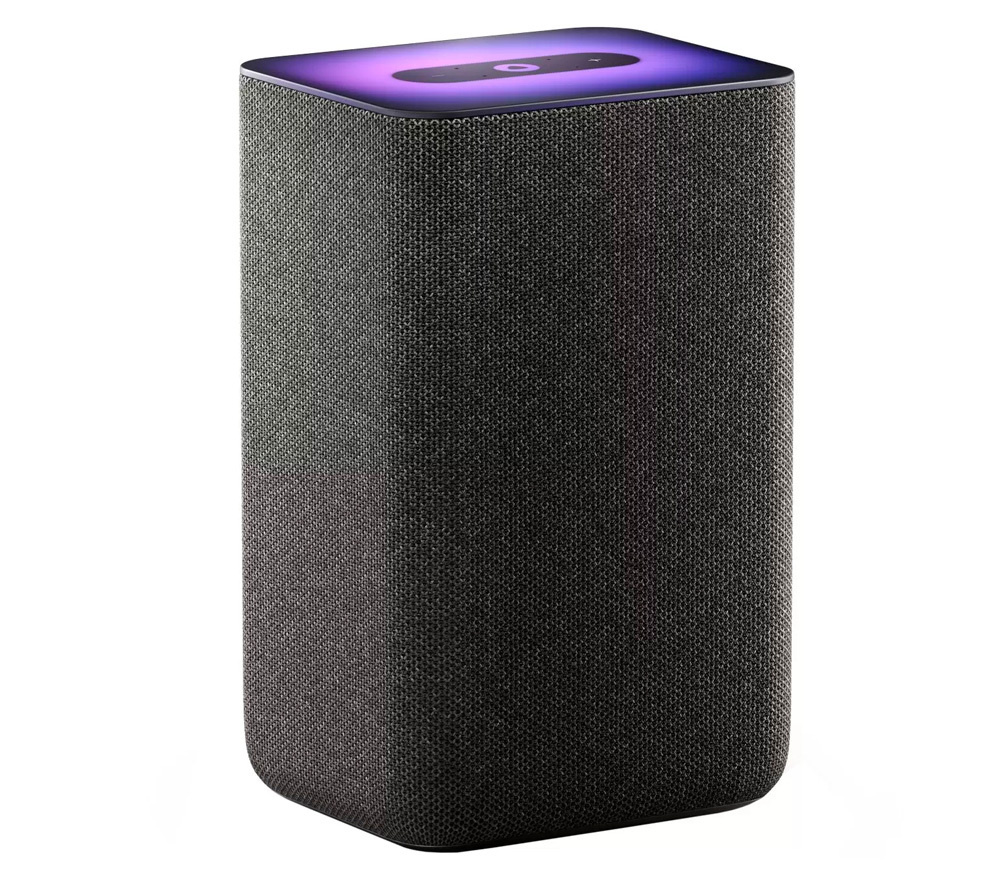
Умная колонка Яндекс.Станция 2, синяя
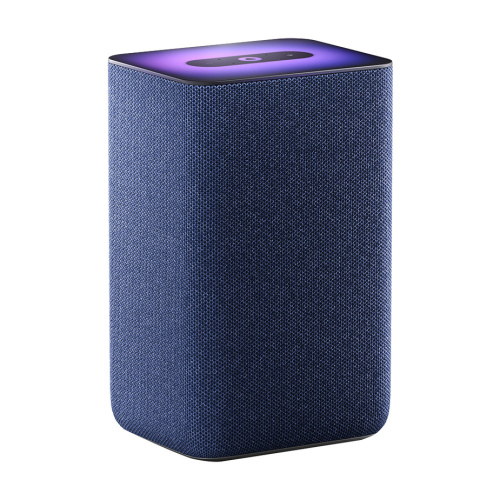
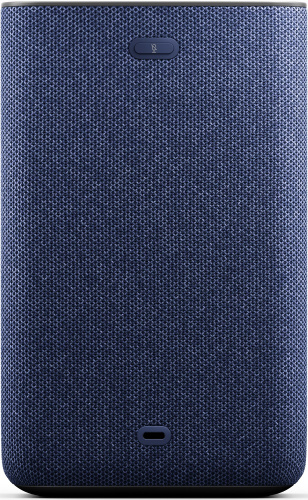
ЗвукСлушайте любимую музыку с чистым объёмным звучанием, куда бы ни поставили колонку.
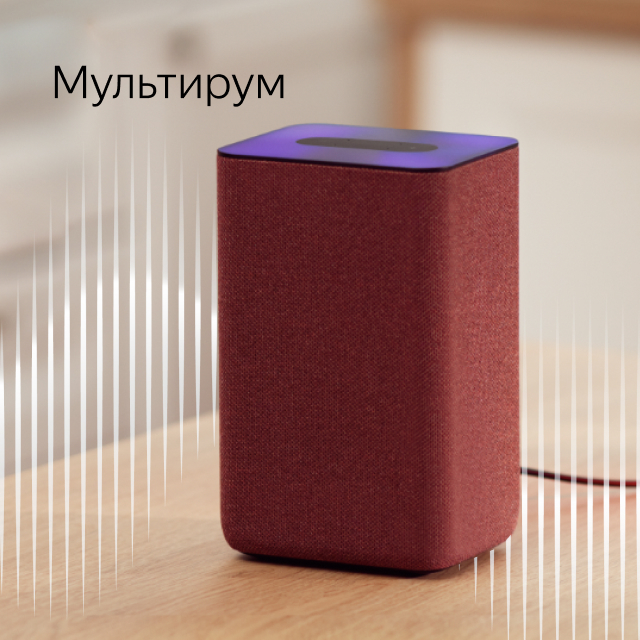
Если у вас несколько разных колонокВключите одну песню сразу во всех комнатах — например, когда убираетесь в квартире.
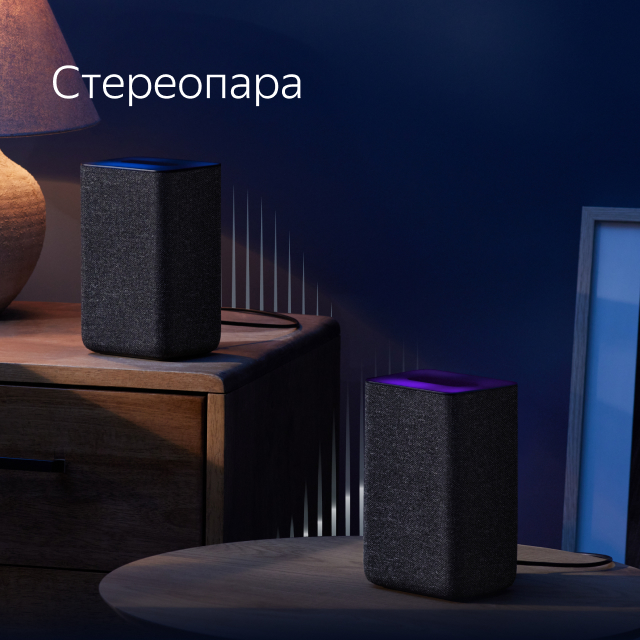
Если есть две одинаковых колонкиСоберите из них стереопару — и слушайте музыку в полном объёме.
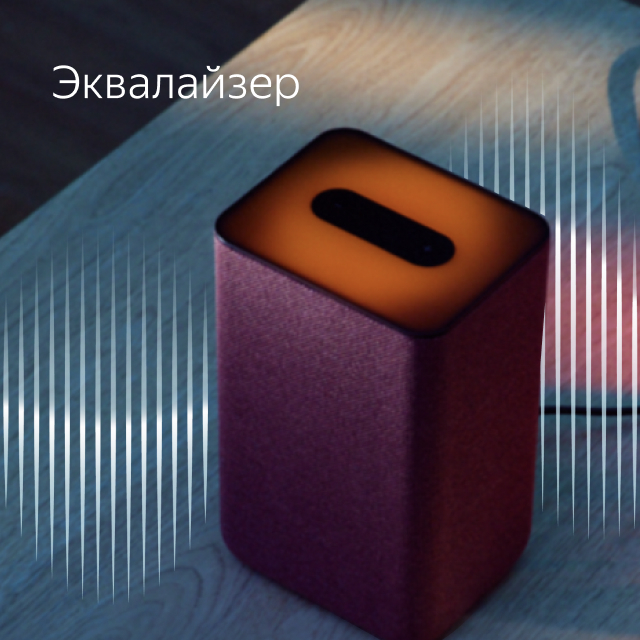
Если хочется больше басов
Настройте звук в приложении Дом с Алисой — колонка будет звучать, как скажете.
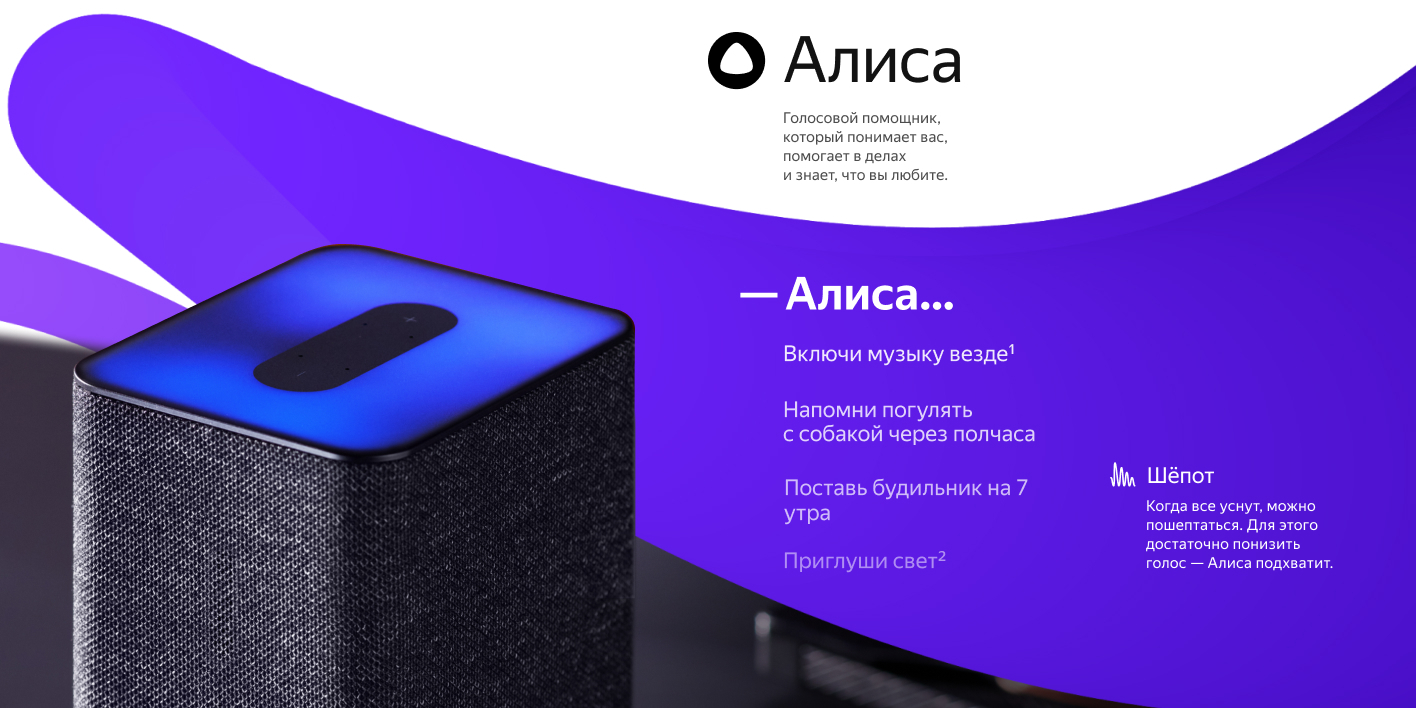
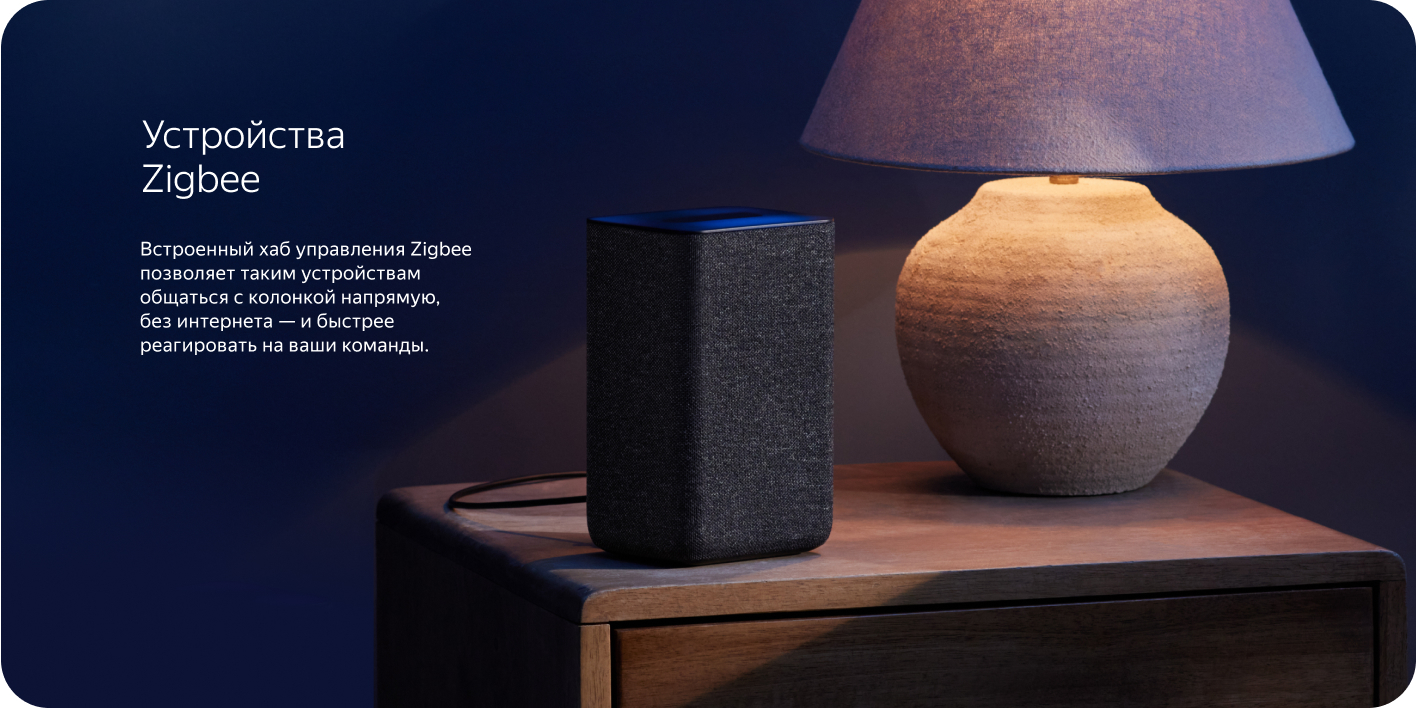
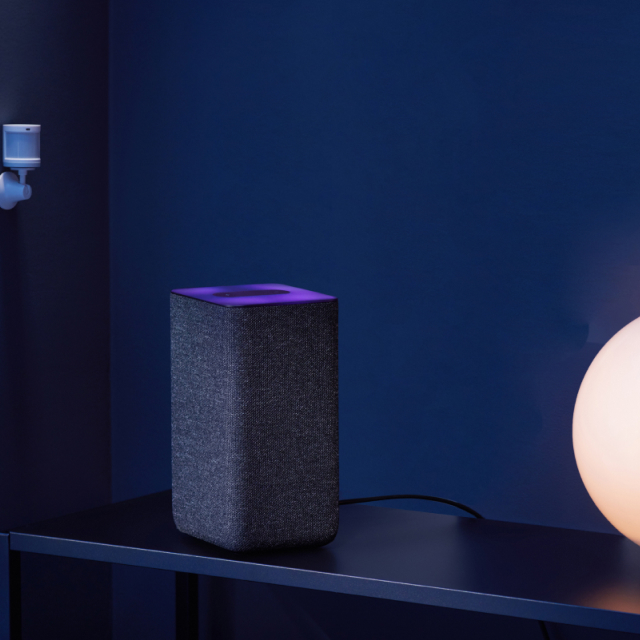
Умный домСделайте Станцию центром умного дома с Алисой — и он будет слушаться вашего голоса.
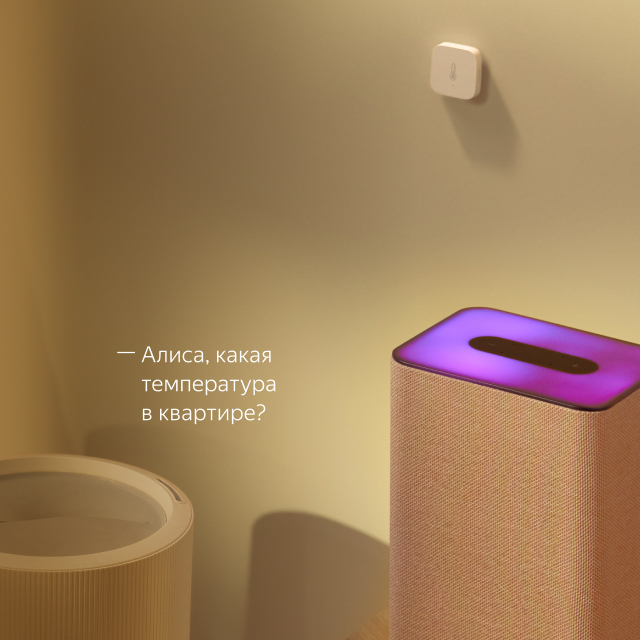
Экономия электроэнергииДатчики и другие устройства работают от батареек, которых хватает надолго.
Простое подключениеДостаточно попросить: «Алиса, найди устройство».
Быстрое управлениеКоманды от колонки передаются устройствам напрямую, не через облако.
1 Весь аудиоконтент, кроме радио, колонка проигрывает при наличии активной подписки Яндекс Плюс или иной, её включающей.2 Для управления умным домом нужны устройства, которые работают с Алисой. Подробнее: https://yandex.ru/alice/smart-home
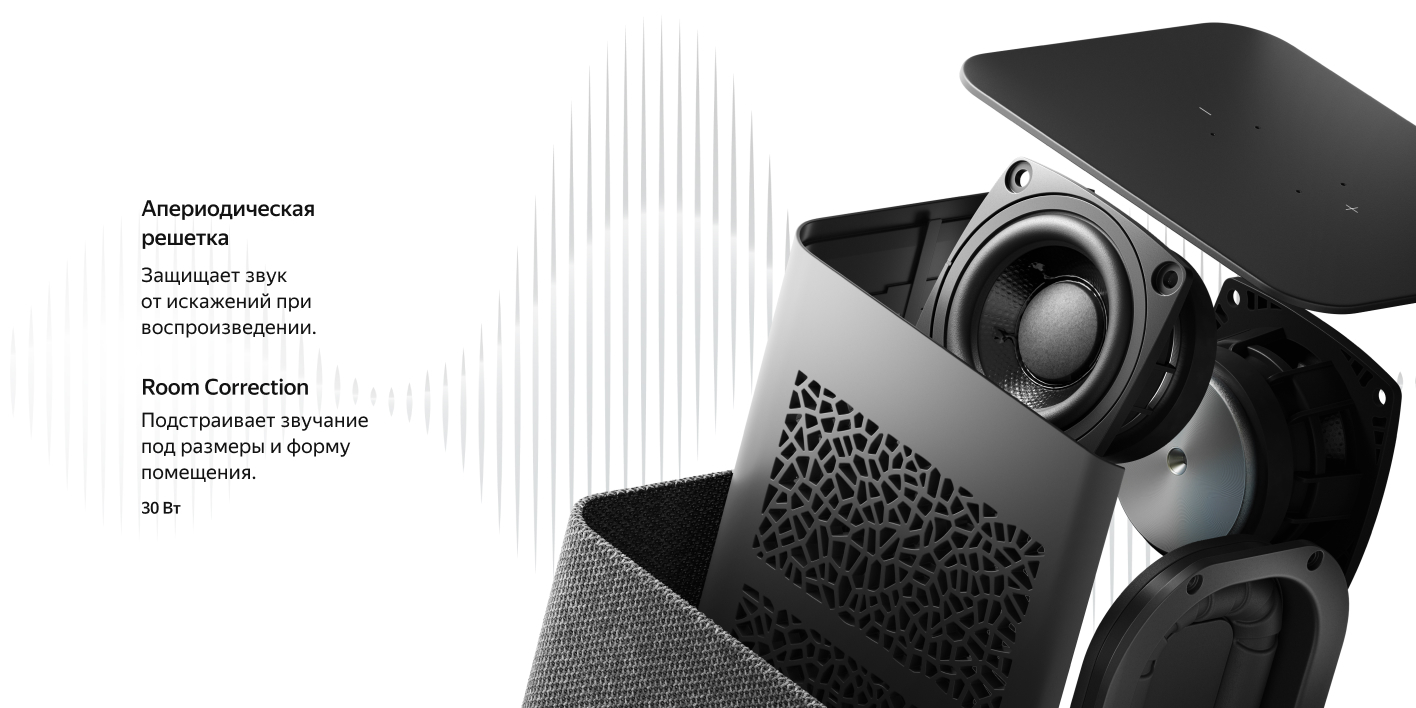
ХарактеристикиЗвук: 2 активных широкополосных динамика по 15 Вт, диаметр 63.5 мм 2 пассивных излучателя 49.6 × 125.5 мм каждый
Диапазон частот: 65–20 000 Гц
Суммарная акустическая мощность: 30 Вт
Воспроизведение аудиофайлов с внешних устройств: да, по Bluetooth
Трансляция на внешние устройства: нет
Световая панель 84 RGB светодиода с регулируемой яркостью
Микрофоны 4 микрофона на верхней панели устройства
Расстояние эффективного распознавания команд: до 7 метров.
Подключение Wi-Fi IEEE 802.11b/g/n/ac (2,4 и 5 ГГц) Bluetooth 5.0 BLE Zigbee 3.0 Питание Через USB-C Сетевой адаптер USB Power Delivery на 35 Вт (15В 2.33А)
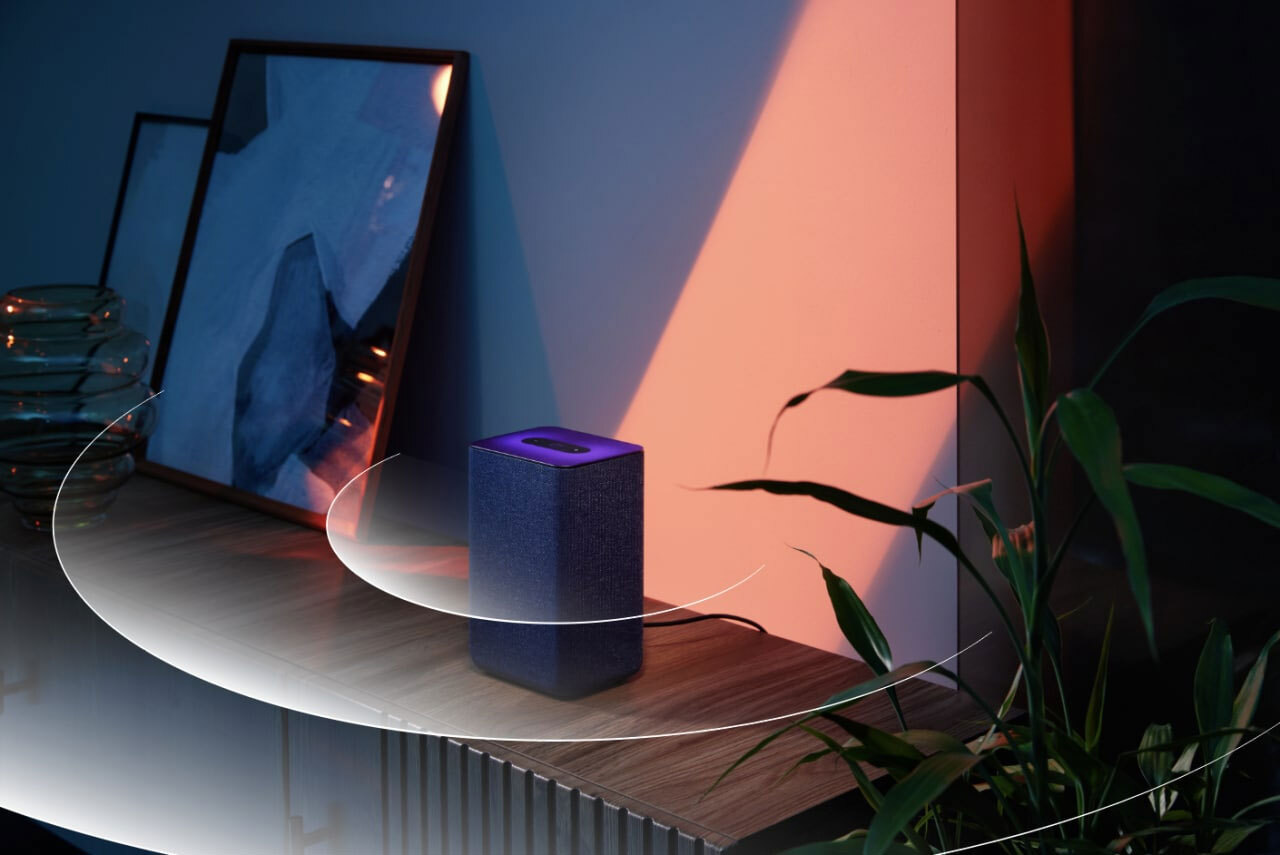
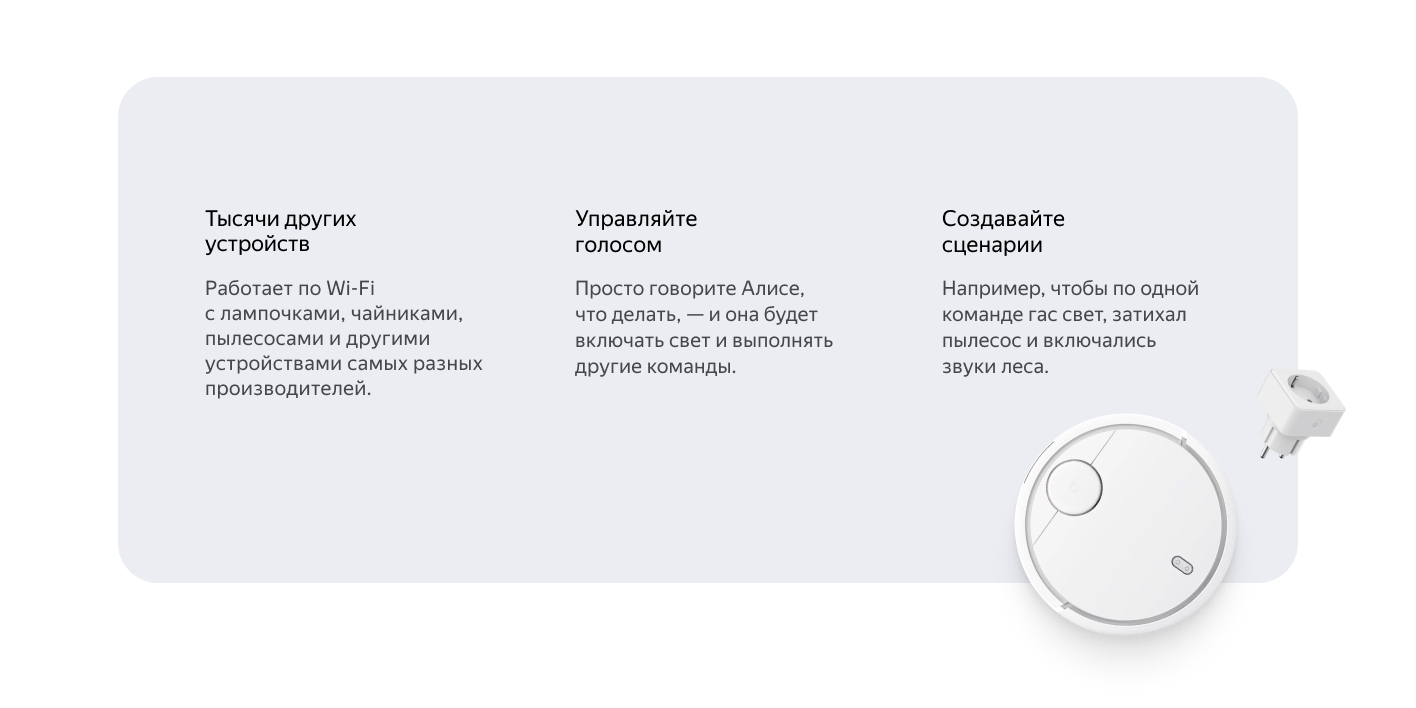
ZigbeeУмный дом с устройствами Zigbee Встроенный хаб управления Zigbee позволяет умным устройствам общаться с колонкой напрямую, без интернета и быстрее реагировать на ваши команды. Экономия энергии: беспроводные датчики долго работают от батареек Простое подключение: скажите «Алиса, найди устройство» Универсальность: работает с тысячами устройств Управляйте голосом и создавайте автоматизированные сценарии
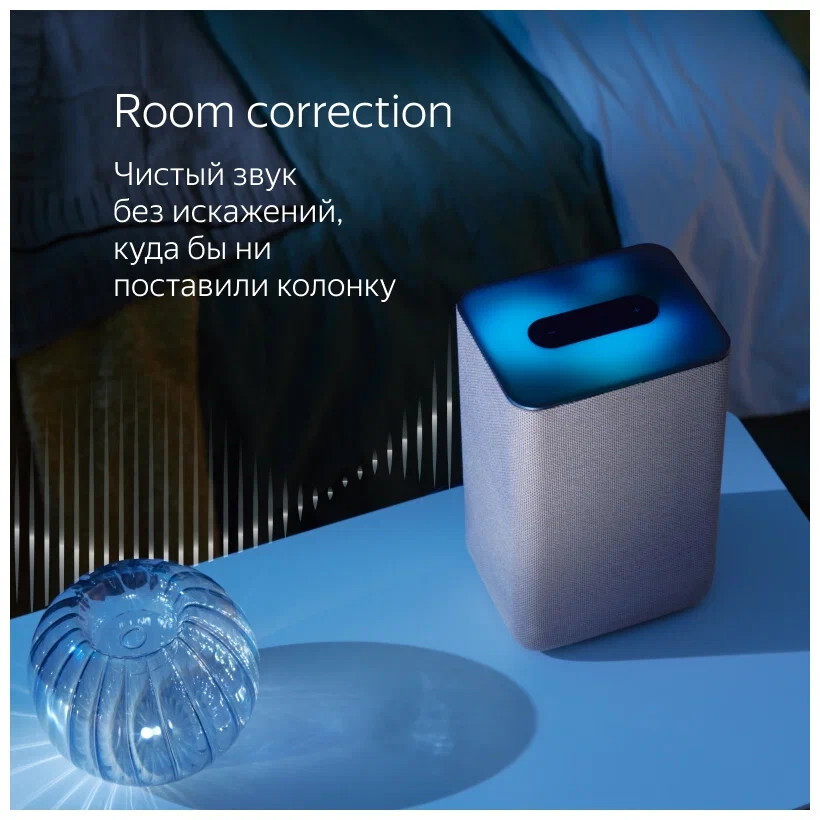
Room Correction«Станция 2» — первая умная колонка с «Алисой» и поддержкой технологии Room Correction, настраивающей звучание под размеры и форму помещения, компенсируя акустические эффекты и уменьшая искажения. Работает это так: после включения музыки 4 встроенных микрофона начинают слушать отражённый звук. Первые 30 секунд алгоритм Room Correction накапливает данные, а затем вносит настройки в эквалайзер, чтобы звук воспроизводился максимально качественно. После этого он каждые 30 секунд уточняет регулировки. Если надо, алгоритм можно принудительно включить или выключить.
СтереопараСтанцию можно объединить в стереопару с любой другой колонкой Яндекса. А при поддержке режима мультирум можно слушать музыку во всем доме.
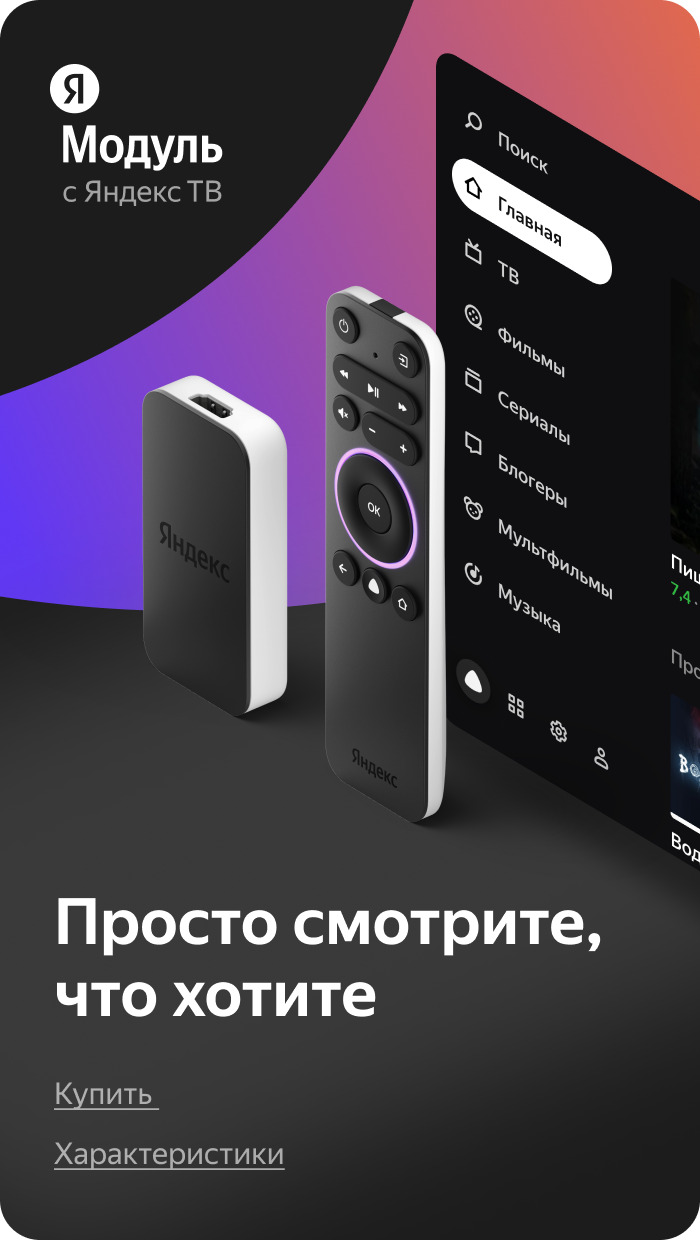
Режим тандемаЕсли у вас уже есть «Модуль с Яндекс.ТВ», он сможет работать с колонками Яндекса. Связав первый со вторыми в приложении «Дом с Алисой», вы получите возможность голосом включать и выключать ТВ, искать контент и управлять просмотром прямо через «Станцию». А если потеряете пульт, то по команде «Алиса, найди пульт» на нём зазвучит сигнал. Для управления доступны привычные команды навигации — те же, что и в «Станции» или «Станции Макс». Например, «Пропустить заставку», «Ниже», «Выше» или «Перемотай на 20 минут вперёд».
Важно отметить, что режим «Тандем» работает только на колонках «Яндекса»: первой «Станции», «Станции 2», «Станции Макс«, на всех версиях «Станции Мини» и на «Станции Лайт». В режиме тандема при просмотре фильмов звук будет воспроизводиться через динамики телевизора, а при прослушивании музыки — через «Станцию».
Что умеет умная колонка от Яндекса: 30 полезных функций
Свою первую умную колонку Яндекс.Станция компания Яндекс представила в мае 2018 года и позднее, в июле этого же года начала продажи устройства. Это было первое решение на рынке с поддержкой голосового помощника на русском языке. Для Яндекс это был знаковый продукт, демонстрация возможностей компании в создании технологий голосового управления и отличная тема для того, чтобы закрепиться на российском рынке в качестве разработчика программного обеспечения и устройств голосового управления. И надо сказать, что компании не просто удалось создать качественный продукт, но и добиться реально выдающихся результатов в вопросе популяризации новых решений в сфере голосового управления и создании экосистемы с устройствами умного дома. Не даром в настоящий момент компания Яндекс уверенно заявляет, что на её долю приходится более 90% продаж умных колонок на российском рынке, о чем не так давно рассказал директор бизнес-группы поиска и рекламных технологий компании Дмитрий Масюк. По его словам, уже сейчас умная колонка с Алисой есть у 15% семей в России. Всего этого Яндексу удалось добиться благодаря отлично реализованному голосовому помощнику Алиса и активной работе компании по созданию и продвижению новых умных колонок.
В этой статье мы подробнее рассмотрим, что же умеют умные колонки Яндекс, какие из предлагаемых сценариев использования наиболее полезны, и почему Яндекс.Станция стала самым популярным подобным устройством у россиян.
Готовы сразу перейти к покупкам?
- Умная колонка Яндекс Станция 2
- Умная колонка Яндекс Станция Лайт
- Умная колонка Яндекс Станция Макс
- Умная колонка Яндекс Станция Макс с Zigbee
- Умная колонка Яндекс Станция Мини Плюс
- Умная колонка Яндекс Станция Мини Плюс с часами
- Все Яндекс Станции
Основа успеха и популярности Яндекс.Станции — это отлично работающий голосовой помощник Алиса. По своим навыкам (которые, кстати, постоянно развиваются) Алиса во многом превосходит всех имеющихся на рынке русскоговорящих голосовых помощников, а также не уступает, а в чем-то и превосходит голосовые помощники от глобальных технологических лидеров, компаний Google и Amazon, а также намного опережает возможности голосового помощника Siri от компании Apple.
Мы не будем в подробностях рассматривать возможности умных колонок Яндекс с точки зрения воспроизведения звука, достаточно сказать, что они очень неплохи у старших моделей, таких как Яндекс.Станция второго поколения или обновленная Яндекс.Станция Макс, и вполне приемлемы у Яндекс.Станция Мини 2 или Яндекс.Станция Лайт. В любом случае звуковая часть этих колонок — это не то, что собственно определяет выбор пользователя при их покупке. На рынке есть большое количество колонок, которые будут мощнее и будут звучать лучше, но точно ни одна из существующих не будет умнее.
У автора этой статьи три таких помощницы, и тут следует сказать, что в настоящий момент Яндексу удалось сделать так, что без такой колонки невозможно построение нормально работающей системы управления устройствами умного дома.
| У нас есть интересная статья про то, как правильно выбрать умную колонку для дома. Что из себя представляет современная умная колонка? Какие у нее главные функции и особенности? Чем колонки различаются между собой? Как выбрать идеальную колонку под конкретные нужды? И еще масса умных ответов на умные вопросы. Все подробности — здесь. |
«Яндекс.Станция» — центр управления устройствами умного дома. Полезные функции
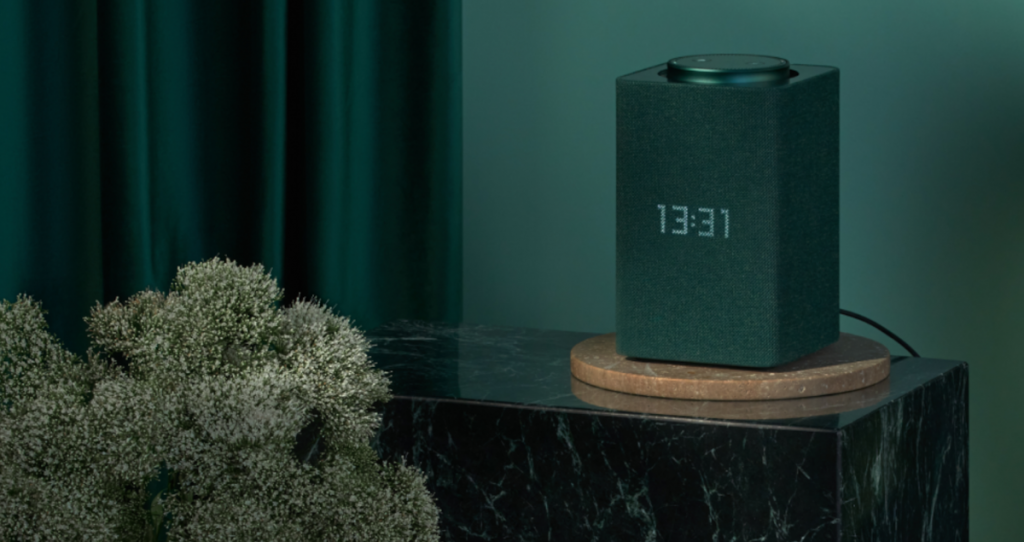
Яндекс.Станция в совокупности с мобильным приложением Умный дом с Алисой обеспечивает функцию подключения внешних устройств к системе умного дома — это могут быть устройства из линейки датчиков непосредственно от Яндекс, а может быть большое количество различных устройств, бытовой техники, телевизоров, пылесосов, гаджетов от разных производителей, интеграцию с которыми осуществила компания Яндекс и которые будут корректно подключаться и управляться умной колонкой Яндекс.Станция.
Последние модели Яндекс.Станция второго поколения и обновленная Яндекс.Станция Макс получили важное функциональное дополнение, и теперь они могут служить центром управления или концентратором для устройств умного дома, работающих по протоколу ZigBee, что позволяет владельцу такой колонки осуществлять подключение внешних устройств непосредственно к ней, а это, в свою очередь, экономит деньги при создании системы умного дома, так как не требует покупать отдельное устройство для управления, а стоимость таких отдельных устройств может варьироваться от 3 до 8 тысяч рублей в зависимости от производителя. Ранее Яндекс заявляла, что в дальнейшем осуществит модернизацию этих колонок для того, чтобы соответствовать требованиям работы по протоколу Matter. Это самый современный протокол управления устройствами умного дома, разработка которого была поддержана практически всеми основными поставщиками умных устройств, в том числе Google, Amazon, Apple, Samsung, Philips, Agara и многими другими. Поддержка такого протокола будет означать, что владелец колонки Яндекс.Станция сможет подключить к ней любое устройство, работающее по протоколу Matter, от любого производителя.
| Если вас интересует — какие устройства на протоколах беспроводной связи используются для организации “умного дома”, то у нас есть полезная статья на эту тему. Все подробности про гаджеты на Zigbee, Wi-Fi и Bluetooth — здесь. |
Яндекс.Станция второго поколения и обновленная Яндекс.Станция Макс позволяют подключить новые устройства без каких-либо дополнительных усилий, достаточно сказать: «Алиса, найди устройство!», и оно появится в приложении «Умный дом», а владельцу будет достаточно только одобрить подключение и определить его место в системе умного дома.
Среди очень полезных навыков Алисы следует выделить возможность выполнения сразу нескольких команд одновременно по одной фразе. Например, если указать Алисе, что при вопросе о погоде нужно не только рассказать о температуре, но и сообщить информацию об атмосферном давлении и силе ветра, то на простой вопрос «Какая сегодня погода?» Алиса даст подробный ответ о том, чего ожидать на улице, нужно просто прописать это в сценарии.
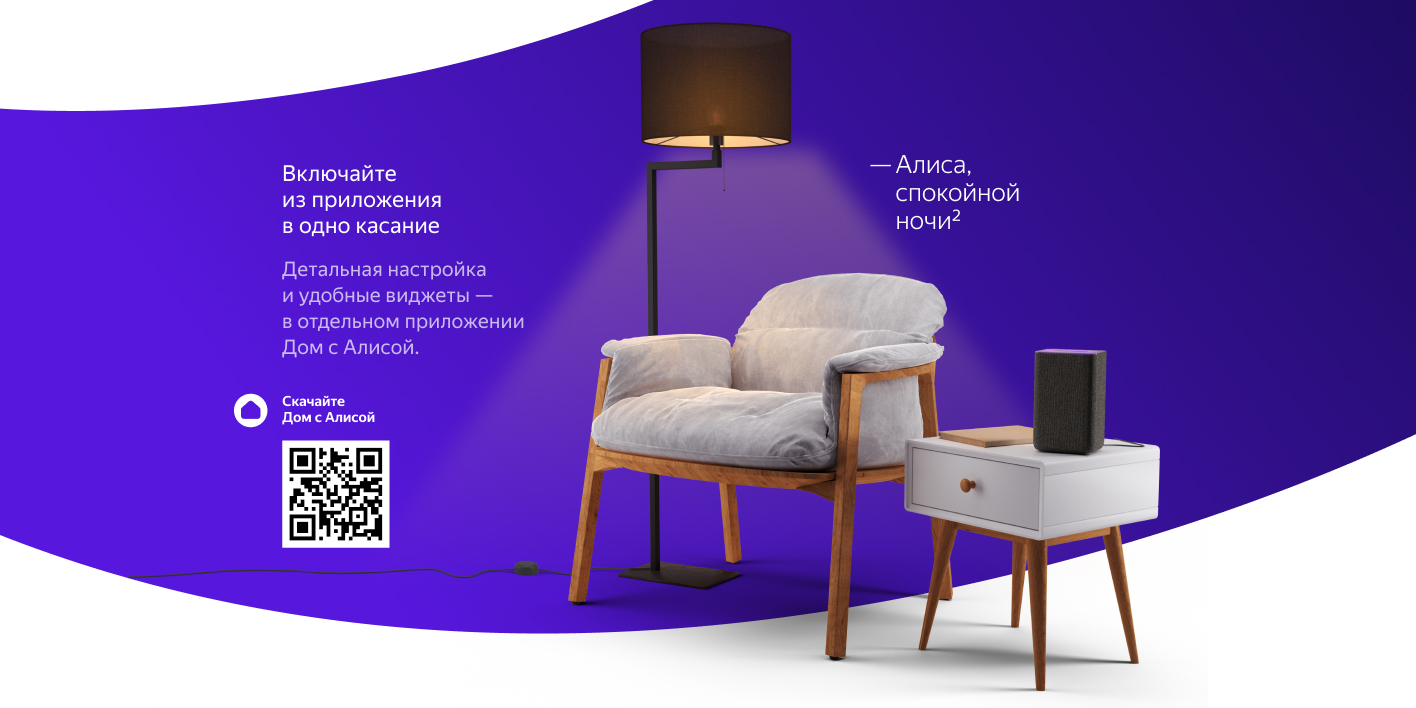
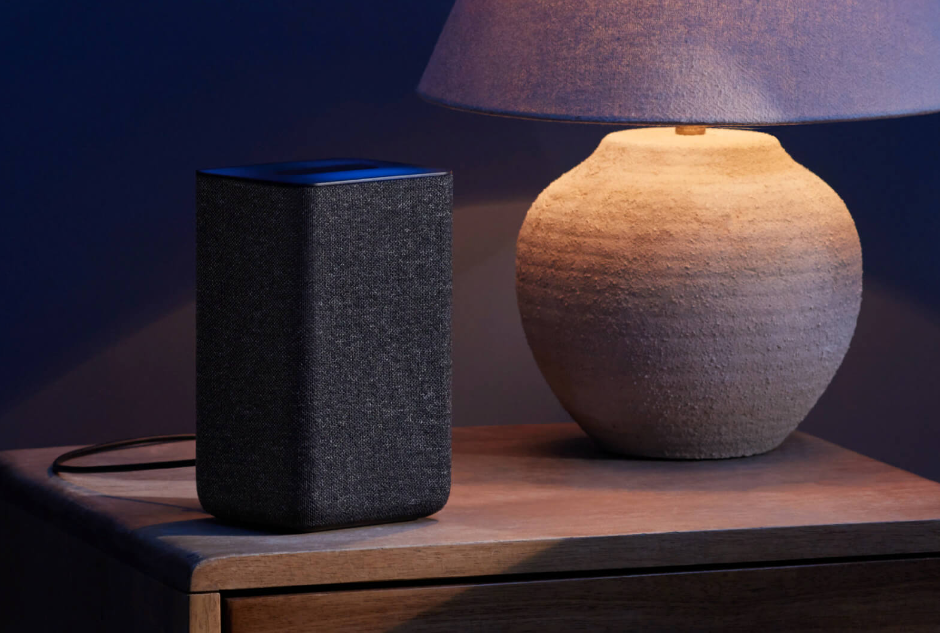
Наиболее частый сценарий использования Яндекс.Станции — управление освещением. Для каждого пользователя, строящего свою систему умного дома, управление светом — это первое, с чего обычно начинают домашнюю автоматизацию, и тут у умных колонок Яндекс масса возможностей: можно создать сценарии на любой вкус — включать освещение по часам, по факту появления в доме, открытия входных дверей, давать команду «спокойной ночи» и выключать весь свет в доме. Всё это реализуется с помощью подключенных к Яндекс.Станции датчиков движения или открытия, управляемых ею умных ламп. А у Яндекс.Станции второго поколения есть и такая особенность, которая позволяет использовать непосредственно её саму в качестве светильника. Светодиодная площадка, расположенная сверху, служит отличным ночником и обеспечивает достаточную яркость в темном помещении. При желании светильник можно выключить. Также для того, чтобы посторонний свет не отвлекал ночью, можно попросить Алису выключить часы на Яндекс.Станции Мини 2 или обновленной Яндекс.Станции Макс.
| Прочитать статью о том, как правильно выбрать “умные” лампочки можно в нашей умной статье. А вот здесь статья про то, как в принципе организовать “умный” свет у себя дома. |
Не так давно Алису научили выполнять быстрые команды. Теперь для того, чтобы сделать музыку тише или выключить свет в комнате, даже не нужно перед командой говорить Алиса, достаточно просто сказать «Выключи свет». Настройка таких команд осуществляется в мобильном приложении «Умный Дом». Алиса уже понимает около 20 быстрых команд, они охватывают самые распространенные сценарии использования — это управление музыкой, освещением, телевизором и навигацией по нему. Достаточно сказать «Стоп» или «Пауза», и музыка остановится, так же можно управлять и видеоконтентом. Умение выполнять быстрые команды без необходимости произносить слово активации — отличный навык, который пока мало какие голосовые помощники могут реализовать, а его использование делает взаимодействие с Яндекс.Станцией еще более удобным и простым.
| Кстати, если вы не сильно разбираетесь в потребительской электронике и не планируете становиться гуру по монтажу, настройке и соединению в систему “умного дома” различных гаджетов, то вам помогут специалисты нашего сервис-центра. Все подробности — здесь. А вот здесь — подробная информация — в каких случаях нужно выбирать профессиональный сервис по установке и настройке умного дома. |
Яндекс.Станция — музыкальный диджей
Алиса — большой мастер по работе с музыкальным контентом, она, например, может настроить персональные музыкальные подборки для всех членов семьи. Достаточно сказать: «Алиса, запомни мой голос!», и в дальнейшем каждому слушателю будет обеспечена персональная музыкальная подборка, и молодые любители Metallica или Rammstein не будут слушать то же, что предпочитают слушать их родители. Музыку на Яндекс.Станции можно слушать даже в отсутствии интернета, для этого достаточно раздать контент по Bluetooth, и в этом случае источником звука будет хозяйский смартфон или планшет. При этом звучание Яндекс.Станции можно настроить в соответствии с собственными предпочтениями, для чего в мобильном приложении «Умный дом» выбрать нужные настройки, выбрать нужную Яндекс.Станцию, если их несколько, и самостоятельно настроить звук с помощью эквалайзера.

Отдельно стоит сказать про умение Яндекс.Станции говорить шепотом. Если поздно вечером вы спросите у Алисы что-либо шепотом, то в ответ она также ответит вам шепотом, такой навык особенно полезен, когда вы не хотите беспокоить окружающих или когда дети уже спят.
Детям Алиса может рассказать сказки, а понимая, кому она рассказывает, она будет блокировать взрослый контент. Для взрослых Алиса прочитает аудиокнигу или поделится последними новостями, включит любимую радиостанцию или подготовит развлекательное «Утреннее шоу».
Если у вас две одинаковые Яндекс.Станции, то их можно будет собрать в стереопару и наслаждаться звуком со стереоэффектом. Также при нескольких колонках в разных комнатах можно попросить Алису воспроизвести один контент на всех колонках, и тогда вы, переходя из комнаты в комнату, не будете терять нить происходящего.
| Кстати! В стереопару к умной колонке Яндекс.Станция можно подключить и обыкновенную bluetooth-колонку. Полезные советы про то, как правильно выбрать портативную беспроводную колонку можно прочитать в нашей статье. |
Яндекс.Станция — помощник родителей
Помимо очевидного, когда Алиса рассказывает сказки на ночь или включает детский контент на подключенном телевизоре, Яндекс.Станция может служить и в качестве радионяни. Для этого достаточно попросить Алису включить радионяню в детской комнате, и умная колонка будет передавать звуки, происходящие в детской комнате, на смартфон родителей. Настройка этого режима осуществляется в приложении «Умный Дом», там нужно выбрать опцию «Использовать Яндекс.Станцию как радионяню» и с помощью кнопки включить этот режим. Его можно также быстро отключить в приложении, нажав кнопку завершения звонка. Если в вашем распоряжении есть две Яндекс.Станции, то этот режим можно настроить таким образом, что звук из детской комнаты будет передаваться на вторую колонку. А еще Яндекс.Станция может помогать ребенку в освоении иностранного языка или математики. Также Яндекс.Станция может воспроизводить успокаивающие звуки или колыбельные песни.
- Умный конструктордля детей разных возрастов
- Настольные обучающие игрыдля самых маленьких с Алисой и Салютом
«Яндекс.Станция» на связи с хозяином
Интересной особенностью Яндекс.Станции является возможность сделать звонок на неё из мобильного приложения «Умный Дом». Для этого достаточно в приложении «Умный Дом» нажать кнопку вызова и можно будет провести разговор с помощью выбранной Яндекс.Станции. Для окончания разговора достаточно повесить трубку в приложении. Также на свою Яндекс.Станцию можно отправить голосовое сообщение. Для этого в приложении «Умный Дом» нужно сказать, что вы хотите озвучить с помощью Яндекс.Станции, и она произнесет это. Иногда бывает полезно обратиться к Яндекс.Станции за помощью в поиске своего смартфона, спросив «Алису»: «Где мой телефон?» Она сделает звонок на него, правда, следует быть уверенным, что в вашем Яндекс ID указан правильный номер телефона.
Актуальная линейка моделей
В настоящий момент в актуальной линейке умных колонок Яндекс четыре модели: это обновленная Яндекс.Станция Макс, Яндекс.Станция 2, Яндекс.Станция Лайт и Яндекс.Станция Мини. У каждой из них есть свои особенности и их следует учитывать при выборе.
Старшая колонка «Яндекс.Станция Макс»

Самая продвинутая модель как по функционалу, так и по звуку, она может выводить контент непосредственно на экран подключенного по HDMI телевизора, в том числе и в формате 4К, и если модель телевизора позволяет обеспечивать управление по HDMI, то владельцу можно будет включать голосом свой телевизор и управлять громкостью, выбирать что смотреть, например, отдавая команду «Алисе» включить YouTube или «Кинопоиск». В обновленную версию «Яндекс.Станция Макс» добавили возможность управления подключенными устройствами по протоколу ZigBee. На нашем рынке доступно большое количество датчиков, работающих по этому протоколу, наличие такого функционала позволит не беспокоиться о покупке отдельного концентратора и упростит создание системы умного дома. Старшая колонка особенно приглянется тем покупателям, кто хочет получить отлично звучащее устройство. В колонке установлено пять разных динамиков, а их общая мощность составляет 65 ватт, колонка поддерживает объёмное звучание по технологии Dolby Audio. LED-экран на старшей колонке демонстрирует погоду или время, когда она находится в режиме ожидания, а когда вы её о чем-то спрашиваете, то показывает разную анимацию.
«Яндекс.Станция» второго поколения
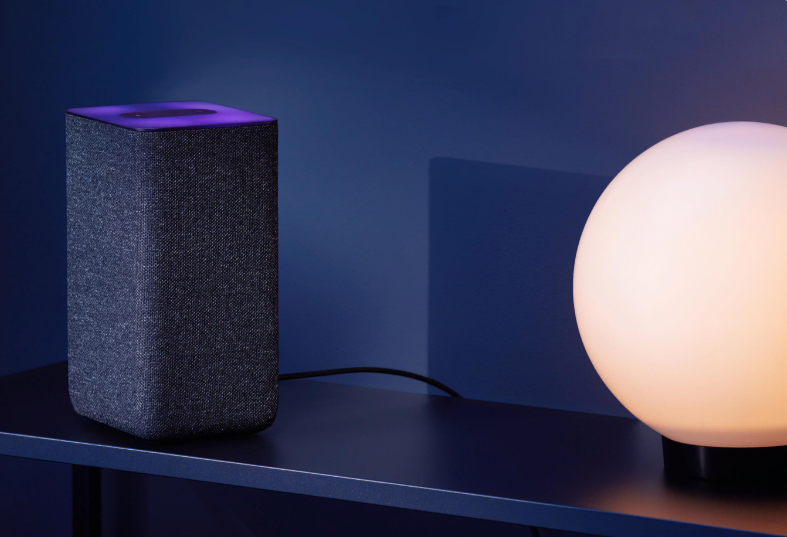
Решение для тех, кто не готов платить за топовое устройство, но при этом хочет получить хороший звук и широкие функциональные возможности. Стоит «Яндекс.Станция 2» почти в два раза дешевле, чем старшая колонка. При этом вы также получаете возможности управления и подключения различных устройств по протоколу ZigBee, хорошее звучание из динамиков суммарной мощностью 30 Вт, светодиодную подсветку площадки управления и возможность использовать колонку в виде ночника.
«Яндекс.Станция Мини»
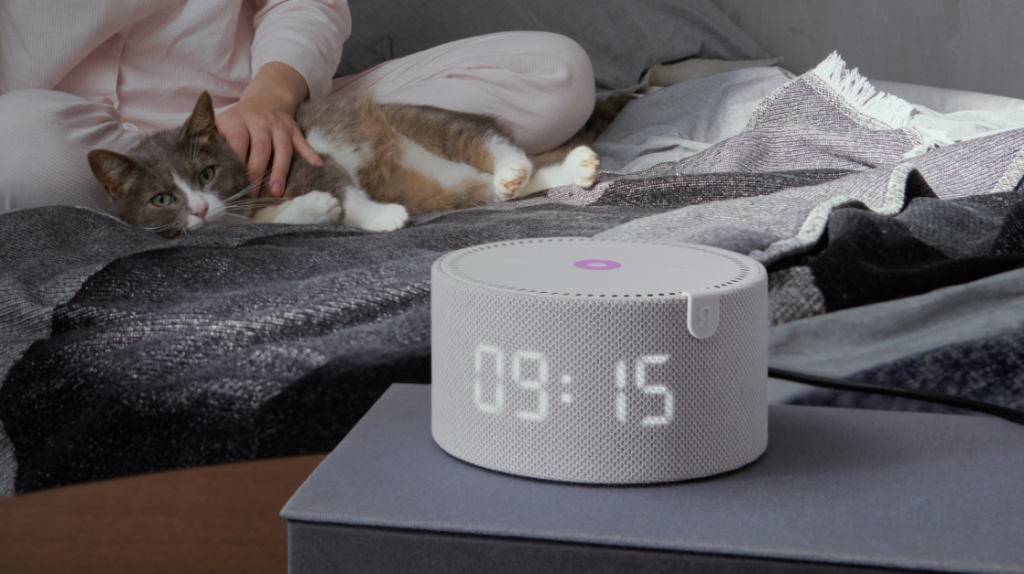
Это устройство для тех, кому нужно получить возможности управления с использованием голосового помощника «Алиса» и при этом не нести больших расходов. Такая колонка доступна в двух вариантах: она может быть в варианте с LED-часами и без них, разница в цене таких моделей — тысяча рублей. Маленькая колонка вполне неплохо звучит для крошечного устройства мощностью 10 Вт, при этом у неё четыре чувствительных микрофона, которые услышат вашу команду даже из соседней комнаты.
«Яндекс.Станция Лайт»
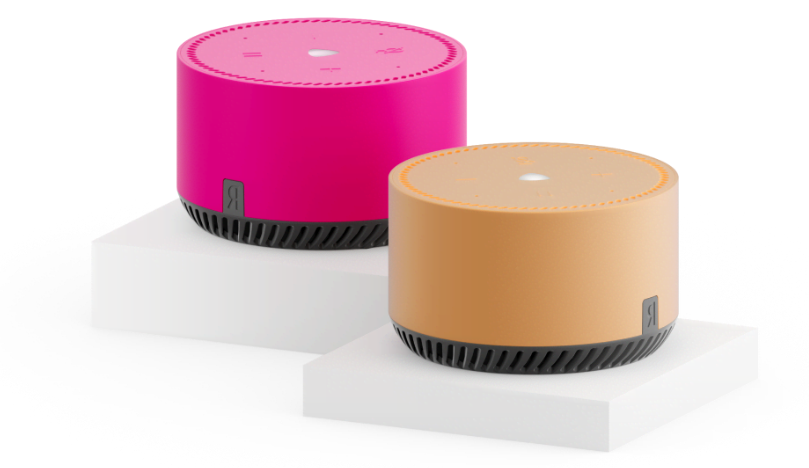
Самая доступная «Яндекс.Станция» — решение для тех, кому нужно устройство в одну из комнат, где «Алисы» еще нет, или игрушку для развлечения детям. Она умеет ровно всё то же, что и старшие модели с точки зрения взаимодействия с «Алисой», но её мощность, конечно, невелика, всего 5 Вт. Этого достаточно, чтобы слушать аудиоконтент, но вряд ли даст возможность насладиться хорошим музыкальным звучанием, при этом её покупка обойдется всего в 4 990 рублей.
30 полезных функций «Яндекс.Станции»
А теперь настало время выделить тридцать полезных функций, которые, конечно, не отразят всех возможностей «Яндекс.Станции», но помогут вам понять, что такой девайс — необходимый помощник в вашем доме.
Начнем с музыки, ведь всё-таки это колонка, и не простая, а умная:
- подберет персональный плейлист треков специально для вас;
Яндекс.Станция может управлять не только музыкой, но и видео:
- может управлять телевизором, скажите Алисе: “Включи телевизор!”, и она включит тот, к которому у вас подключен Яндекс.Модуль;
- с помощью голосовой команды запустит YouTube или «Кинопоиск», когда телевизор включен;
- и даже способна избавить вас от просмотра заставки, только попросите Алису об этом.
Станция от Яндекса поможет делать покупки:
- умная колонка сообщит статус вашего заказа на Яндекс.Маркете, если вы спросите: «Алиса, где мой заказ?»;
- поможет узнать цену на нужный вам товар. Просто скажите, какой товар вам нужен, и Алиса подскажет его среднюю цену на Яндекс.Маркете;
- на маркетплейсе Яндекс.Маркет представлено множество продавцов, и Алиса поможет вам выяснить, где выгоднее купить: просто попросите Алису найти вам самое дешёвое предложение.
Разберется в дорожной ситуации:
- поможет с вызовом такси. Просто скажите: «Алиса, вызови такси!» и добавьте подробности — куда, какой тариф и т.д.;
- расскажет о ситуации на дорогах по сохраненным в вашем Яндекс.Навигаторе маршрутам;
- Алиса подскажет, как далеко находится от вас нужное место, даст информацию о расстоянии;
- поделится информацией о культурных местах поблизости, если вы захотите узнать, что интересного есть рядом с местом, где вы находитесь.
Алиса для детей:
- почитает им сказку. Научите ребенка просить Алису рассказать ему сказку, можно и указать, какую именно;
- позаботится об их спокойном сне и споет колыбельную. Перед сном попросите Алису включить любимую колыбельную песню;
- поработает радионяней. В приложении «Умный Дом» выберите режим радионяни и слушайте, что происходит в детской комнате;
- будет создавать для вашего ребенка спокойный музыкальный фон. Попросите включить шум леса или моря;
- поможет детям с освоением математики или иностранного языка. Нужно просто спросить, как на английском будет «дом» или любое другое слово. Попробуйте с Алисой поиграть в английские “слова” или использовать ее в качестве терпеливого и неутомимого репетитора по немецкому.
А взрослым:
- включит радио. Если вы попросите включить радио, можно выбрать любимую радиостанцию, и в дальнейшем Алиса всегда будет её включать, когда вы будете говорить: «Включи радио!»;
- расскажет о последних новостях. Просто скажите: «Алиса, расскажи новости!»;
- поможет приготовить что-нибудь вкусное и необычное, например — яичницу;
- найдет нужный рецепт по ингредиентам. Спросите, например, у Алисы рецепт финского супа, и Алиса расскажет, из чего его можно приготовить;
- включит таймер и даже не один, а сразу несколько при необходимости, особенно это полезно во время готовки. Скажите: «Поставь таймер на 3 минуты!» и ждите сигнала окончания;
- разбудит любимой музыкой. Поставьте будильник и скажите Алисе, чтобы включила любимую музыку;
- поможет найти телефон, если забыли, куда положили. Скажите: «Алиса, найди мой телефон!», и она позвонит на номер, привязанный к вашему Яндекс ID;
- прочитает сообщение для домашних, отправленное на неё. В приложении «Умный Дом» выберите нужную колонку и напишите, что хотите послать. Алиса прочитает сообщение, а ваши домашние его услышат;
- примет входящий звонок. Если ваши домашние будут звонить на Яндекс.Станцию, можно просто принять звонок, нажав яркую фирменную кнопку;
- ответит шепотом. Если нельзя никого беспокоить, задайте Алисе любой вопрос шепотом, и она ответит вам тем же.
И это далеко не всё, что умеет «Яндекс.Станция».
Выводы
Мы посмотрели на некоторые особенности умных колонок Яндекс.Станция и отразили в этой статье только некоторые из них. На самом деле Яндекс.Станции умеют значительно больше, и самое главное, что их навыки и умения постоянно развиваются, появляются новые навыки и умения, а приложение «Умный Дом» информирует хозяина об этих новых возможностях, рассказывая о них с помощью наглядных виджетов и приглашая присоединиться к изучению новых возможностей. Также постоянно растет и количество партнёров, которые хотят подружить Алису со своими устройствами, а это значит, что в доме скоро не останется уголка или прибора, который будет обходиться без помощи Алисы. Поэтому скоро представить себе современный дом без Яндекс.Станции будет просто невозможно.
Все умные колонки от Яндекс
Вопрос-ответ
Что такое протокол ZigBee и для чего он нужен в умной колонке?
Протокол ZigBee предназначен для взаимодействия с различными датчиками в системе умного дома. Обычно для взаимодействия с различными конечными устройствами в системе умного дома используется сеть Wi-Fi, но у различных Wi-Fi устройств есть несколько ограничений. Прежде всего, обычно они потребляют много энергии для поддержания связи с сетью, также в условиях многоквартирных домов сеть Wi-Fi обычно сильно забита другими работающими устройствами, что может негативно отражаться на стабильности соединения и качестве сигнала. Специально для обеспечения работы маломощных датчиков в системе умного дома разработали протокол связи ZigBee, он позволяет подключать к концентратору, который соединен с интернетом, большой набор датчиков, например, датчики открытия, температуры и влажности, датчики движения, кнопки включения и т.д. и делает это без необходимости использования Wi-Fi.
Как работает сеть устройств, связанных по протоколу ZigBee?
Устройства, работающие по протоколу ZigBee, могут связываться между собой, благодаря чему их можно расположить последовательно, и они могут работать даже там, где в доме или квартире нет сигнала Wi-Fi, обеспечивая передачу сигнала от устройства к устройству. Кроме того, работа устройств по протоколу ZigBee требует существенно меньшего расхода энергии, поэтому одной батарейки, установленной в таком датчике, может хватить на год или даже полтора работы, что в случае с устройствами в Wi-Fi сети просто невозможно. Добавив к Яндекс.Станции поддержку устройств, работающих по протоколу ZigBee, Яндекс убивает сразу двух зайцев: у вас появляется не только умная колонка, но и концентратор, к которому можно напрямую подключить разные датчики без необходимости покупки отдельного устройства управления.
Какие колонки поддерживают ZigBee?
Поддержка ZigBee реализована в двух старших колонках, Яндекс.Станция Макс и Яндекс.Станция второго поколения. И это отличное и уникальное решение для нашего рынка, которое вы наверняка оцените, когда будете строить собственную систему умного дома.

Что такое быстрые команды и для чего они нужны?
Команда разработчиков Яндекс сделала возможным голосовое управление без необходимости произносить слово активации, теперь Алиса может понимать ряд самых распространенных команд без упоминания её имени. Достаточно, например, просто сказать: «Выключи свет» или «Тише», «Стоп» и до 20 других команд, как Алиса отреагирует и выполнит распоряжение. Такое взаимодействие с голосовым помощником делает общение более естественным, упрощает его и делает быстрее.
Какие команды можно использовать в качестве быстрых?
Для управления с помощью быстрых команд доступны команды включения и выключения телевизора и интерфейса на нём, управления светом, музыкой. Разработчики Яндекс добились минимизации количества ложных срабатываний, и теперь этот функционал доступен на всех моделях Яндекс.Станции. Стоит отметить, что подобных навыков нет ни у одного российского голосового помощника.
Читать по теме:
- Как из обычного телевизора сделать Смарт ТВ
- Как сделать умную систему безопасности на даче и в загородном доме
- Как выбрать умную колонку для дома
- Как выбрать беспроводную портативную колонку
- Что такое SMART TV приставка, как ее выбрать и зачем она нужна