Как вставить слово во все ячейки столбца в excel
Данная команда позволяет массово добавить текст к тексту множества ячеек.
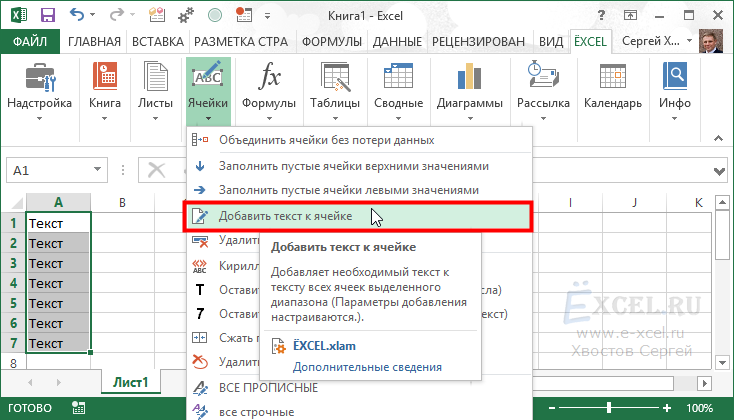
Чтобы воспользоваться данной командой выделите ячейки с текстом к которым вы хотите добавить текст, перейдите во вкладку «ЁXCEL» Главного меню, нажмите кнопку «Ячейки» и выберите команду «Добавить текст к ячейке»:
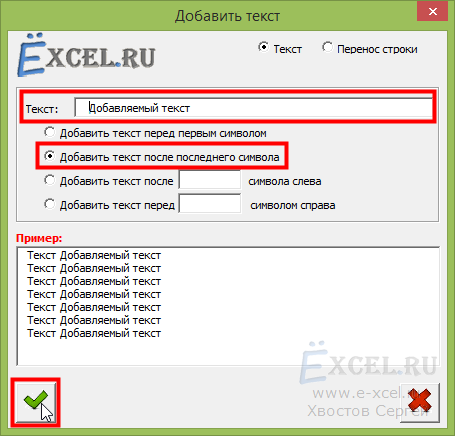
Откроется диалоговое окно добавления текста. Введите текст который вы хотите добавить, выберите один из четырех вариантов добавления и нажмите кнопку «ОК»:
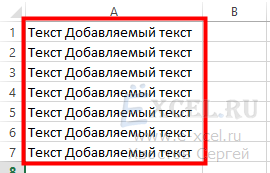
Текст будет добавлен к тексту выделенных ячеек:
Для отмены операции нажмите кнопку отмены:
Вставьте одну или несколько строк, столбцов или ячеек в Excel для Mac
Вы можете вставлять строки над выделенной строкой и столбцы слева от выделенного столбца. Точно так же можно вставлять пустые ячейки выше и левее активной ячейки на листе. Ссылки на ячейки автоматически корректируются с учетом расположения сдвинутых ячеек.
Вставка строк
- Выделите заголовок строки, над которой хотите вставить новые строки.
Совет: Выделите столько же строк, сколько нужно вставить. Например, чтобы вставить пять пустых строк, выделите пять строк. Выделяемые строки могут содержать данные, поскольку новые строки будут вставлены над ними.
Совет: Сведения о вставке строк, содержащих данные, см. в статье Копирование и вставка определенного содержимого ячейки.
Вставка столбцов
- Выделите заголовок столбца, справа от которого хотите вставить новые столбцы.
Совет: Выделите столько же столбцов, сколько нужно вставить. Например чтобы вставить пять пустых столбцов, выделите пять столбцов. Выделяемые столбцы могут содержать данные, поскольку новые столбцы будут вставлены слева от них.
Совет: Сведения о вставке столбцов, содержащих данные, см. в статье Копирование и вставка определенного содержимого ячейки.
Вставка ячеек
При вставке пустых ячеек можно указать, следует ли сдвинуть другие ячейки вниз или вправо, чтобы освободить место для новых. Ссылки на ячейку автоматически корректируются с учетом расположения сдвинутых ячеек.
-
Выделите ячейку или диапазон ячеек справа или сверху от места, куда необходимо вставить новые ячейки.
Совет: Выделите столько же ячеек, сколько нужно вставить. Например, чтобы вставить пять пустых ячеек, выделите пять ячеек.
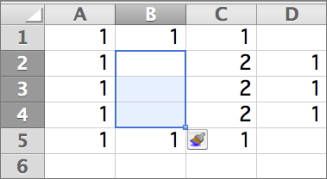 Вот что произойдет, когда вы сдвинете ячейки вниз: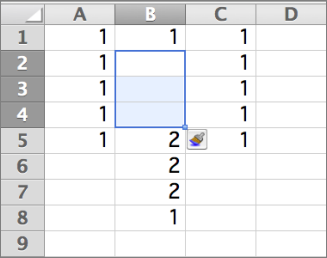
Совет: Сведения о вставке ячеек, содержащих данные, см. в статье Копирование и вставка определенного содержимого ячейки.
Excel — как дописать что-то во все ячейки
Может возникнуть такая ситуация, когда нужно что-то дописать во все ячейки одного столбца или просто в некоторый набор ячеек в программе Excel. О том, как это сделать написано ниже.
Итак, есть два способа добавить информацию во все ячейки в excel.
Способ 1
Этот способ удобен, когда всем ячейкам одного столбца нужно допить одинаковую часть, к примеру, у вас есть столбец с названиями картинок, а вы хотите дописать к ним расширения «.jpg». Пусть первая ячейка нашего столбца с названиями картинок имеет адрес А1. Тогда в первую ячейку второго столбца пишем формулу: =А1&».jpg», после этого жмем enter и просто делаем автозаполнение по столбцу (наводим на черный уголок получившейся и выделенной ячейки, в которой у нас теперь название картинки с расширением, и тянем вниз).
Способ 2
Этот способ удобнее, когда нужно соединить два столбца с информацией. К примеру, в одном столбце имена, а в другом отчества людей — а вы захотели соединить в одну ячейку. Пусть первый столбец А — имена, второй В — отчества, тогда в первую ячейку третьего столбца пишем формулу: =СЦЕПИТЬ(A1;B1). Далее опять можно применить автозаполнение.
вот это два ответа на вопрос «Как быстро дописать в столбике в каждой ячейке EXCEL одно слово?«
Копирование и вставка определенного содержимого ячейки
Вы можете скопировать и вкопировать определенное содержимое ячейки или атрибуты (например, формулы, форматы, при комментарии и проверку). По умолчанию при использовании значков Копировать  и
и  (или + C и +V) копируется все атрибуты. Чтобы выбрать определенный параметр вставки, можно воспользоваться меню Вставить либо выбрать команду Специальная вставка и указать нужный вариант в окне Специальная вставка. В этом случае при вставке содержимого исключаются все атрибуты, кроме выбранных.
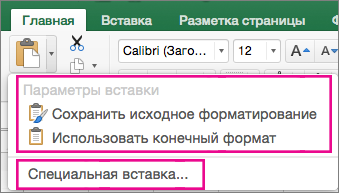
Пункты меню «Вставить»
- Выделите ячейки с данными и атрибутами, которые требуется скопировать.
- На вкладке Главная нажмите кнопку Копировать.
- Щелкните первую ячейку в области, куда требуется вставить скопированное содержимое.
- На вкладке Главная щелкните стрелку рядом с кнопкой Вироватьи сделайте следующее. Содержимое меню Вставить зависит от типа данных в выбранных ячейках.
Что вставляется
Все содержимое и формат ячеек, включая связанные данные.
Формулы и форматы чисел
Только формулы и форматы чисел.
Сохранить исходное форматирование
Все содержимое и формат ячеек.
Все содержимое и формат ячеек, кроме границ ячеек.
Сохранить ширину столбцов оригинала
Только атрибуты ширины столбцов.
Транспонировать
Вставка содержимого скопированных ячеек с изменением ориентации. Данные строк будут вставлены в столбцы, и наоборот.
Вставить значения
Только значения в том виде, как они отображаются в ячейках.
Значения и форматы чисел
Только значения и форматы чисел.
Значения и исходное форматирование
Только значения, цвет и размер шрифта.
Форматирование
Все атрибуты форматирования ячеек, включая форматы чисел и исходное форматирование.
Вставить связь
Вставляемые значения связываются с исходными. При вставке связи в копируемые данные Excel вводит абсолютную ссылку на копируемую ячейку или диапазон ячеек в новом месте.
Вставить как рисунок
Скопированные данные как изображение.
Связанный рисунок
Скопированные данные как изображение со ссылкой на исходные ячейки (изменения, внесенные в исходных ячейках, отражаются и в ячейках, куда вставлено изображение).
ширины столбцов
Вставка ширины столбца или диапазона столбцов в другой столбец или диапазон столбцов.
Объединить условное форматирование
Условное форматирование из скопированных ячеек объединяется с условным форматированием в области вставки.
Параметры специальной вставки
- Выделите ячейки с данными и атрибутами, которые требуется скопировать.
- На вкладке Главная нажмите кнопку Копировать.
- Щелкните первую ячейку в области, куда требуется вставить скопированное содержимое.
- На вкладке Главная щелкните стрелку рядом с кнопкой В таблицуи выберите специальную ветвь.
- Выберите нужные параметры.
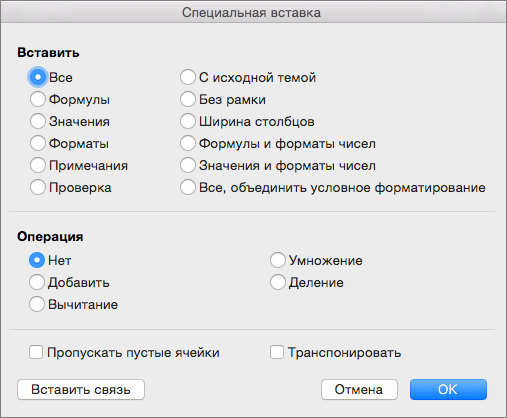
Параметры вставки
Что вставляется
Все содержимое и формат ячеек, включая связанные данные.
Вставка только значений в том виде, как они отображаются в ячейках.
Содержимое и формат ячеек.
Вставка только примечаний к ячейкам.
Только правила проверки данных.
с исходной темой
Все содержимое и форматирование ячеек с использованием темы, примененной к исходным данным.
Содержимое и формат ячеек, кроме границ ячеек.
ширины столбцов
Атрибуты ширины столбца или диапазона столбцов в другой столбец или диапазон столбцов.
формулы и форматы чисел
Только формулы и форматы чисел.
значения и форматы чисел
Только значения и форматы чисел из выделенных ячеек.
все, объединить условное форматирование
Условное форматирование из скопированных ячеек объединяется с условным форматированием в области вставки.
Параметры операций
Параметры операций позволяют выполнить математические действия со значениями из областей копирования и вставки.
Вставка содержимого скопированной области без математического действия.
Добавление значений из области копирования к значениям в области вставки.
Вычитание значений из области копирования из значений в области вставки.
Умножение значений из области вставки на значения из области копирования.
Деление значений из области вставки на значения из области копирования.
Доступны и другие параметры:
Пропускать пустые ячейки
Позволяет предотвратить замену значений и атрибутов в области вставки, когда в скопированной области содержатся пустые ячейки.
Транспонировать
Вставка содержимого скопированных ячеек с изменением ориентации. Данные строк будут вставлены в столбцы, и наоборот.
Вставить связь
Если данные представляют собой рисунок, он связывается с исходным рисунком. В случае изменения исходного рисунка вставленный также меняется.
Совет: Некоторые параметры доступны как в меню В paste, так и в диалоговом окне Специальная ветвь. Их названия могут слегка различаться, но результат оказывается одинаковым.
- Выделите ячейки с данными и атрибутами, которые требуется скопировать.
- На панели инструментов Стандартная нажмите кнопку Копировать .
- Щелкните первую ячейку в области, куда требуется вставить скопированное содержимое.
- На вкладке Главная в области Правканажмите кнопку В таблицуи выберите специальную ветвь.
- В диалоговом окке Специальная ветвь в области Ветвьсделайте следующее:
| Команда | Действие |
|---|---|
| Все | В этом формате включаем все содержимое и формат ячейки, включая связанные данные. |
| Формулы | Вставка только формул в том виде, как они вводятся в строку формул. |
| Значения | В этом окте можно вировать только значения, отображаемые в ячейках. |
| форматы | В этом формате можно в нее в форматировать только ячейки. |
| Примечания | Вставка только примечаний к ячейкам. |
| Проверка | В этой области можно вировать правила проверки данных для скопированные ячейки. |
| с исходной темой | В этом формате можно в виде темы, примененной к исходным данным, в виде вложенного содержимого и форматирования ячейки. |
| без рамки | В этом формате можно в нее в форматировать все содержимое и содержимое ячейки, кроме границ ячеев. |
| ширины столбцов | Вставка ширины столбца или диапазона столбцов в другой столбец или диапазон столбцов. |
| формулы и форматы чисел | В этом формате можно вировать только формулы и параметры форматирования для выбранных ячеек. |
| значения и форматы чисел | В этом формате можно вировать только значения и параметры форматирования из выбранных ячеек. |
| Объединить условное форматирование | Условное форматирование из скопированных ячеек объединяется с условным форматированием в области вставки. |
Чтобы математически объединить значения между областями копирования и вжатия, в диалоговом окне Специальная вация в области Операция выберите математическую операцию, которую вы хотите применить к скопированные данные.
| Команда | Результат |
|---|---|
| Нет | Вставка содержимого скопированной области без математического действия. |
| сложить | Добавление значений из области копирования к значениям в области вставки. |
| вычесть | Вычитание значений из области копирования из значений в области вставки. |
| умножить | Умножение значений из области вставки на значения из области копирования. |
| разделить | Деление значений из области вставки на значения из области копирования. |
Дополнительные параметры определяют, как будут обрабатываться пустые ячейки при вклеии, как в них вся скопированная информация, как строки или столбцы, и связывание скопированные данные.
| Команда | Действие |
|---|---|
| Пропуск пустых страниц | Избегайте замены значений в области в области в виде висячего в том случае, если пустые ячейки встречаются в области копирования. |
| Транспонировать | Измените столбцы скопированные данные на строки и наоборот. |
| Вставить связь | Вставляемые значения связываются с исходными. При вставке связи в копируемые данные Excel вводит абсолютную ссылку на копируемую ячейку или диапазон ячеек в новом месте. |
Примечание: Этот параметр доступен только при выборе параметра Все или Все, кроме границ в диалоговом окне «Специальная ветвь»
Совет: В Excel для Mac версии 16.33 или более высокой версии на панель быстрого доступа можно добавить действия «Вставку форматирования», «Вставку формул» и «Вставку значений» или пользовательские сочетания клавиш. Для сочетаний клавиш необходимо назначить сочетание клавиш, которое еще не используется для открытия диалогового окно Специальная вставку.