Как заблокировать контакт в Telegram
Prostobank.ua рассказывает своим читателям известные ему способы добавить того или иного пользователя Telegram в черный список.
Если ваш смартфон работает на операционной системе Android, необходимо:
- Запустить приложение Telegram
- Открыть чат с пользователем, которого нужно добавить в черный список
- Нажать на имя или фото этого пользователя
- На открывшейся странице профиля нажать на кнопку в виде трех вертикальных точек
- В открывшемся контекстном меню выбрать «Заблокировать»
- Подтвердить блокировку
- Запустить приложение Telegram
- Перейти в раздел настроек (для этого необходимо нажать на кнопку в виде трех горизонтальных линий и в открывшемся меню выбрать «Настройки»)
- Нажать «Конфиденциальность», а после – «Черный список»
- Нажать «Заблокировать»
- Выбрать из списка контактов контакт, которого необходимо заблокировать
- Подтвердить блокировку
Если ваше мобильное устройство, работает на операционной системе iOS, нужно:
- Запустить приложение Telegram на своем устройстве
- Открыть вкладку «Контакты»
- Найти контакт, который необходимо заблокировать, и нажать на него
- В открывшемся чате нажать на фото или имя контакта
- На странице профиля нажать на кнопку в виде трех горизонтальных точек
- В открывшемся контекстном меню выбрать «Заблокировать»
- Подтвердить блокировку
- Запустить приложение Telegram на своем устройстве
- Открыть вкладку «Настройки»
- Нажать «Конфиденциальность»
- На открывшейся странице нажать «Черный список»
- Нажать «Заблокировать пользователя»
- Выбрать из списка контактов контакт, который нужно внести в черный список
Ответы на популярные вопросы пользователей Telegram
Читайте также:
- Как включить и отключить синхронизацию контактов в Telegram
- Как зарегистрироваться в Telegram
- Как настроить Telegram
- Что такое Telegram и как им пользоваться
- Что такое взаимные контакты в Telegram
- Что такое и как узнать Telegram ID
Как заблокировать и разблокировать участника группы Telegram: простой и быстрый гайд
В эфире рубрика простых и быстрых гайдов! Telegram давно вышел за рамки просто мессенджера, став полноценной платформой для общения и бизнеса. На платформе пользователи могут создавать группы для обсуждения разных тем, делиться новостями и информацией, сотрудничать с коллегами и партнерами.
Предположим, вы создали свой канал в Telegram. Но не все люди, которые присоединяются к вашему сообществу, делят ваши интересы и ценности. Некоторые из них могут быть троллями, спамерами или просто неприятными личностями. Что делать, если в вашей группе появляется человек, который нарушает правила, оскорбляет других участников или спамит? Как заблокировать участника группы в Telegram, чтобы он больше не мешал вам и вашим друзьям? И как разблокировать, если вы решите дать ему второй шанс? В этой статье мы ответим на эти вопросы и покажем вам, как управлять участниками группы в Telegram.
Блокируем участника группы Telegram
Блокировка — инструмент, который позволяет вам контролировать, кто может видеть и писать в вашем канале. Когда вы блокируете участника, вы отключаете его от вашего сообщества и делаете его невидимым для других подписчиков. Заблокированный участник не сможет читать, отправлять или комментировать сообщения в вашем канале. Он также не будет получать обновления и уведомления о новых постах. Его профиль будет скрыт от других пользователей.
Блокировка происходит незаметно для пользователя, который не узнает о том, что вы его заблокировали, пока не попытается зайти в ваш канал. Тогда он увидит сообщение о том, что он был удален из канала администратором. Блокировка не влияет на его аккаунт в Telegram в целом, он может продолжать общаться в других группах и каналах.
Чтобы заблокировать участника в своем канале Telegram, выполните следующие шаги:
1. Откройте свой канал в Telegram и нажмите на иконку с названием канала в левом верхнем углу экрана.
2. В открывшемся меню выберите пункт «Подписчики».
3. В списке подписчиков найдите того, кого вы хотите заблокировать, и нажмите на три точки справа от его имени.
4. В появившемся окне выберите опцию «Удалить из канала» и нажмите на нее.
Готово! Вы успешно заблокировали участника в своем канале Telegram. Он попадет в черный список и больше не сможет просматривать или писать в вашем канале.
Как разблокировать участника канала в Telegram
Если вы решите дать заблокированному участнику еще один шанс или просто поняли, что совершили ошибку при блокировке, то выполните следующую последовательность действий:
- Откройте канал в Telegram и нажмите на иконку с названием канала в левом верхнем углу экрана.
- В открывшемся меню выберите пункт «Черный список».
- В списке заблокированных участников найдите того, кого вы хотите разблокировать, и нажмите на три точки справа от его имени.
- В появившемся окне выберите опцию «Разблокировать» и нажмите на нее.
- Готово! Вы успешно разблокировали участника в своем канале Telegram. Он снова сможет просматривать и писать в вашем канале.
Вместо заключения
Блокировка участников группы Telegram — эффективный способ защитить вашу группу от спама, троллей, оскорблений и других нарушений правил. Блокировка и разблокировка участников группы Telegram не влияют на ваше общение в других группах или каналах Telegram. Надеемся, статья была полезной, но не желаем, чтобы она прям очень сильно пригодилась — лучше, чтобы потребности кого-либо блокировать не было совсем (если бы…).
Как заблокировать человека в Telegram, ограничив звонки и отправку сообщений
Через Telegram нам приходится общаться с самыми разными людьми от коллег, друзей и родных до проходимцев, которые то и делают, что отправляют спам в чат. Конечно, переписываться с последними нет никакого желания. Но как заблокировать человека в Телеграмме, чтобы забыть о нем раз и навсегда? Специально для этого в мессенджере предусмотрена функция черного списка. Так давайте же посмотрим на способы и другие особенности блокировки.

Добавьте человека в черный список, чтобы прекратить всякое общение
Черный список в Телеграм
А знаете, что случится, если заблокировать в Телеграмме? После добавления человека в черный список он не сможет:
- позвонить или отправить сообщение;
- пригласить в группу или чат;
- определить, когда вы заходили в Telegram.
Идеальное решение всех проблем, правда? Прежде чем поговорить о способах блокировки, предлагаю узнать, как посмотреть черный список в Телеграмме:
- Запустите мессенджер.
- Откройте его настройки.
- Перейдите в раздел «Конфиденциальность», а затем — «Черный список».
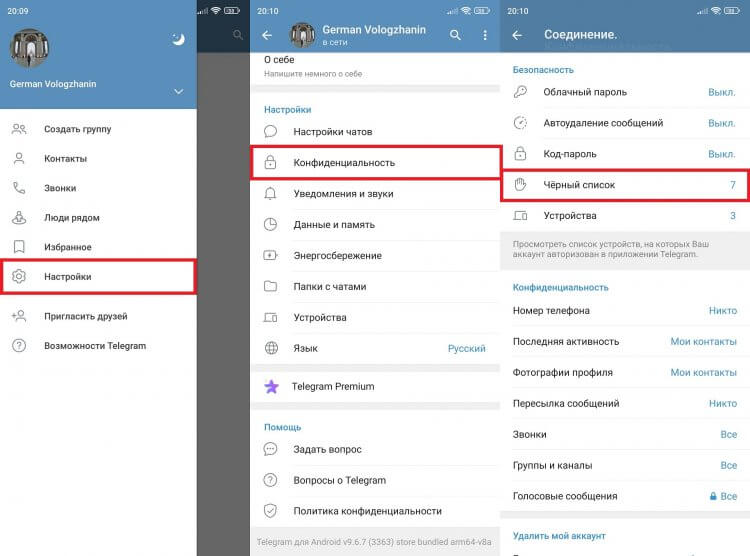
Ищите всех негодяев в черном списке Telegram
Здесь вы увидите все заблокированные контакты в Телеграме, а еще сможете добавить в черный список новых участников или, напротив, кого-нибудь исключить, предоставив право снова написать сообщение или позвонить.
⚡ Подпишись на AndroidInsider в Дзене, чтобы получать новости из мира Андроид первым
Как заблокировать контакт в Телеграмме
Существует два способа блокировки неугодных контактов. Если вы уже открыли черный список мессенджера, то не будем отходить от кассы, ведь прямо здесь можно заблокировать в Телеграмме:
- Нажмите кнопку «Заблокировать».
- Кликните по имени человека во вкладке «Чаты» или «Контакты».
- Подтвердите его включение в черный список.
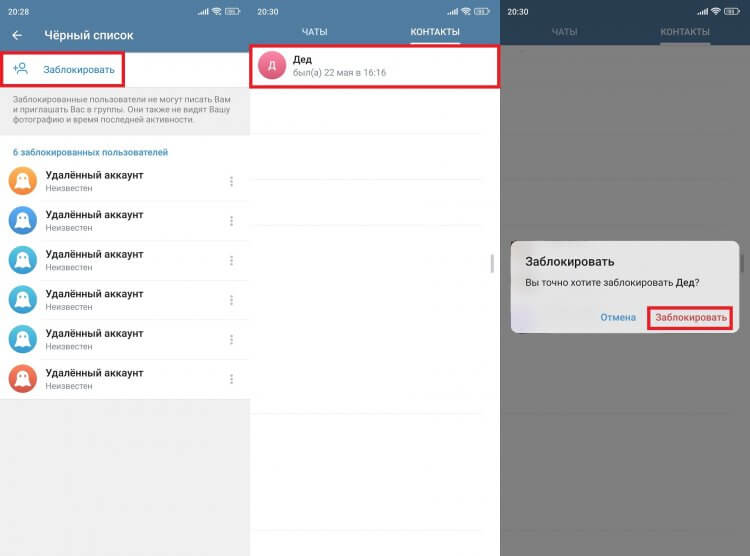
После блокировки контакт сразу отобразится в черном списке
Есть и другой вариант, как заблокировать человека в Телеграм. Возможно, он покажется вам более удобным:
- Откройте чат с пользователем, о котором хочется поскорее забыть.
- Тапните по его имени, чтобы открыть меню профиля.
- Нажмите на «три точки», а затем — «Заблокировать».
- Подтвердите добавление пользователя в черный список Телеграмма.
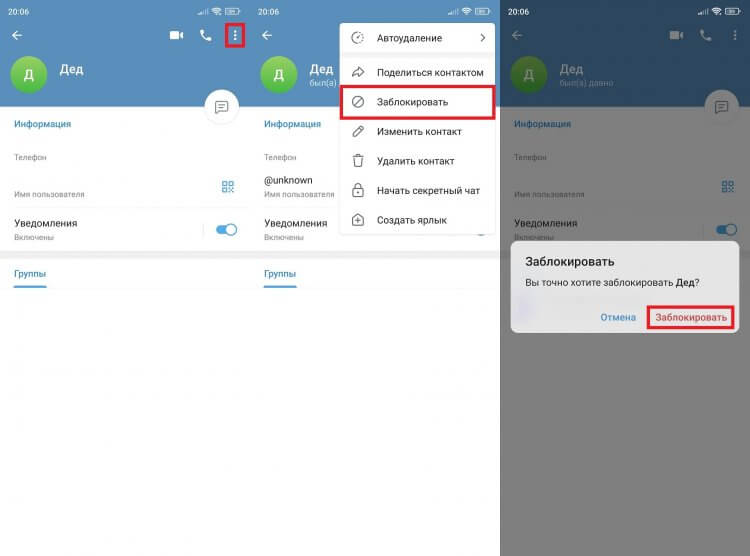
Добавить человека в черный список можно и так
Вне зависимости от того, какой вариант будет выбран, человек моментально лишится права отправлять сообщения и совершать звонки. Точнее, подобная возможность у него останется, но всякий раз его попытки будут сопровождаться неудачей.
Как разблокировать номер в Telegram
Решили сжалиться над пользователем? Тогда нужно понять, как разблокировать человека в Телеграмме. Вновь это получится сделать одним из двух способов:
- найти человека в черном списке и снять блокировку, предварительно нажав на «три точки», которые располагаются напротив его имени (номера);
- открыть профиль пользователя и нажать «Разблокировать», открыв меню через «три точки».
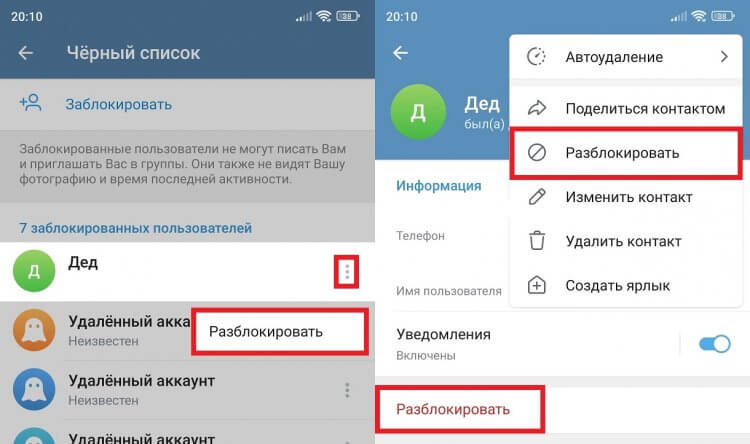
Блокировка снимается в два счета
Вроде бы, со всем разобрались. Но что, если на месте заблокированного человека окажется не собеседник, а вы собственной персоной? Можно ли об этом как-то узнать и принять меры, позволяющие добиться исключения из черного списка?
❗ Поделись своим мнением или задай вопрос в нашем телеграм-чате
Как понять, что заблокировали в Телеграмме
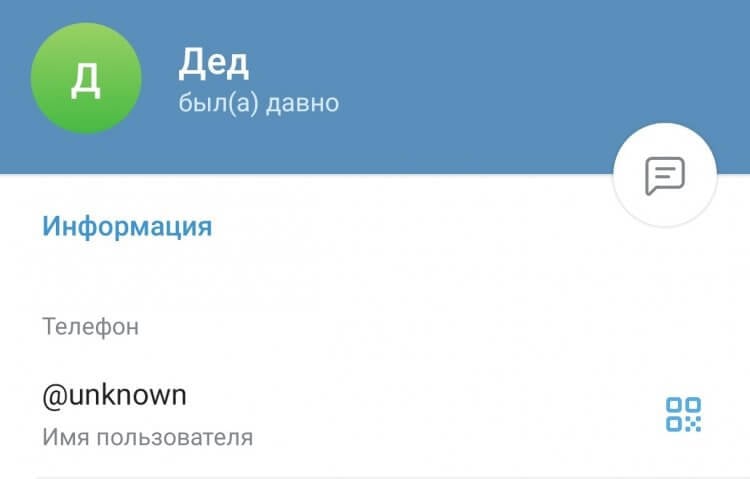
Так выглядит профиль деда, который забыл выпить таблетки, и заблокировал вас в Telegram
Вне зависимости от того, вносил ли вас кто-то в черный список, нужно знать, что видит заблокированный в Телеграмме. Разозленный собеседник продолжит оставаться в списке контактов, однако заметно изменится отображение его профиля:
- исчезнет аватарка;
- вместо времени посещения появится надпись «был(а) давно»;
- никнейм (если он был) начнет отображаться как «unknown»;
- при отправке сообщения появится только одна галочка, свидетельствующая о том, что послание не дошло до адресата;
- во время звонка на экране появится надпись «Не удалось соединиться».
Говоря о том, как узнать, что заблокировали в Телеграмме, стоит напомнить об отсутствии каких-либо прямых уведомлений пользователя. То есть человека, добавленного в черный список, никто не оповещает ни о блокировке, ни о снятии ограничений.
�� Загляни в телеграм-канал Сундук Али-Бабы, где мы собрали лучшие товары с АлиЭкспресс
Что делать, если заблокировали в Телеграмме

Выход есть всегда! Не забывайте об этом
Человек, добавленный в черный список, не может ни позвонить, ни отправить сообщение. Но есть два способа, как написать в Телеграмме, если тебя заблокировали:
- дождаться милости со стороны собеседника;
- связаться с ним другим способом (например, через другой мессенджер).
В случае со вторым вариантом вам пригодится наш материал о том, как найти человека в WhatsApp. Ведь это можно сделать, даже если на руках нет номера собеседника. Так что обязательно изучите инструкцию. Лишней дополнительная информация точно не будет.

Теги
- Мессенджеры для Android
- Новичкам в Android
- Приложения для Андроид
Наши соцсети
Новости, статьи и анонсы публикаций
Свободное общение и обсуждение материалов
Лонгриды для вас

Запись звонков является одной из важнейших функций Андроид. Она позволяет сохранить телефонный разговор, чтобы впоследствии использовать аудиофайл в качестве доказательства своей правоты. Однако на каждом устройстве эта возможность реализована по-разному. На одних смартфонах перед началом записи раздается громкое предупреждение, а на других — функция отсутствует напрочь. Если вы не готовы мириться с ограничениями, то необходимо установить специальное приложение для записи разговоров. Вашему вниманию 5 наиболее подходящих программ.

В прошлом году рынок однотипных смартфонов взбудоражил выход Nothing Phone (1) — устройства с уникальным дизайном от бывшего главы международного подразделения OnePlus. Творение Карла Пея оказалось невероятно популярным, а потому уже летом 2023 года в продажу поступила обновленная версия девайса. Это отличный повод сравнить Nothing Phone 1 и 2, чтобы понять, какой смартфон лучше, и проанализировать вектор развития нашумевшего бренда.

То ли это такая рекламная активность, то ли повышение интереса, то ли осеннее обострение чего-то у кого-то, но в последнее время стало намного больше активности в отношении YouTube. То Google анонсирует новые функции искусственного интеллекта, то появляются новые алгоритмы работы, а то и вовсе кто-то подает на компанию в суд. Что бы это ни было, но такая активность довольно интересна, ведь она окажет серьезное влияние на будущее самого популярного видеохостинга. И пусть то, о чем мы сейчас будем говорить, всего лишь жалоба одного человека, но она чревата тем, что может привести к большим переменам.
Как заблокировать или разблокировать участника группы или канала в Telegram
С помощью чат-ботов Telegram вы можете заблокировать или разблокировать участника группы или канала. К примеру, вы можете заблокировать участников группы, от которых не поступила оплата за заказанный товар или услугу.
Заблокировать или разблокировать участников вы можете только в тех группах и каналах, где ваш чат-бот является администратором. Вы не можете заблокировать или разблокировать владельца группы или канала.
Содержание
Какие существуют группы и каналы в Telegram
В Telegram вы можете создать группу и канал. Группы и каналы могут быть частными и публичными. Дополнительно для частных групп вы можете включить историю чата — таким образом новые пользователи могут прочитать всю историю сообщений.
В зависимости от типа группы или канала, блокировка и разблокировка работает разными способами.
В таблице рассмотрим основные отличия групп и каналов Telegram.
| Особенность | Частная группа с выключенной историей чата | Частная группа с включенной историей чата | Публичная группа | Частный канал | Публичный канал |
| Публикация сообщений | могут публиковать все участники, сообщения подписываются именем участника группы | может публиковать только администратор, сообщения подписываются названием канала или настроенной подписью администратора | |||
| Доступ к профилям других участников | участники могут видеть профили друг друга | участники не могут видеть профили друг друга | |||
| Уведомления о новых участниках | отображаются для всех участников | отображаются только для администратора | |||
| История сообщений для новых участников | закрыта | доступ к сообщениям с момента создания группы или канала | |||
| Типы ссылок | ссылка-приглашение вида https://t.me/+a12bcEd3F45gH67i : постоянная, временная или с ограничением на число использований | публичная ссылка вида t.me/group_name или ссылка-приглашение вида https://t.me/+a12bcEd3F45gH67i : временная или с ограничением на число использований | ссылка-приглашение вида https://t.me/+a12bcEd3F45gH67i : постоянная, временная или с ограничением на число использований | публичная ссылка вида t.me/channel_name или ссылка-приглашение вида https://t.me/+a12bcEd3F45gH67i : временная или с ограничением на число использований | |
| Поиск | недоступна в поиске | недоступна в поиске | доступна в поиске | недоступен в поиске | доступен в поиске |
Как изменить тип группы и канала в Telegram
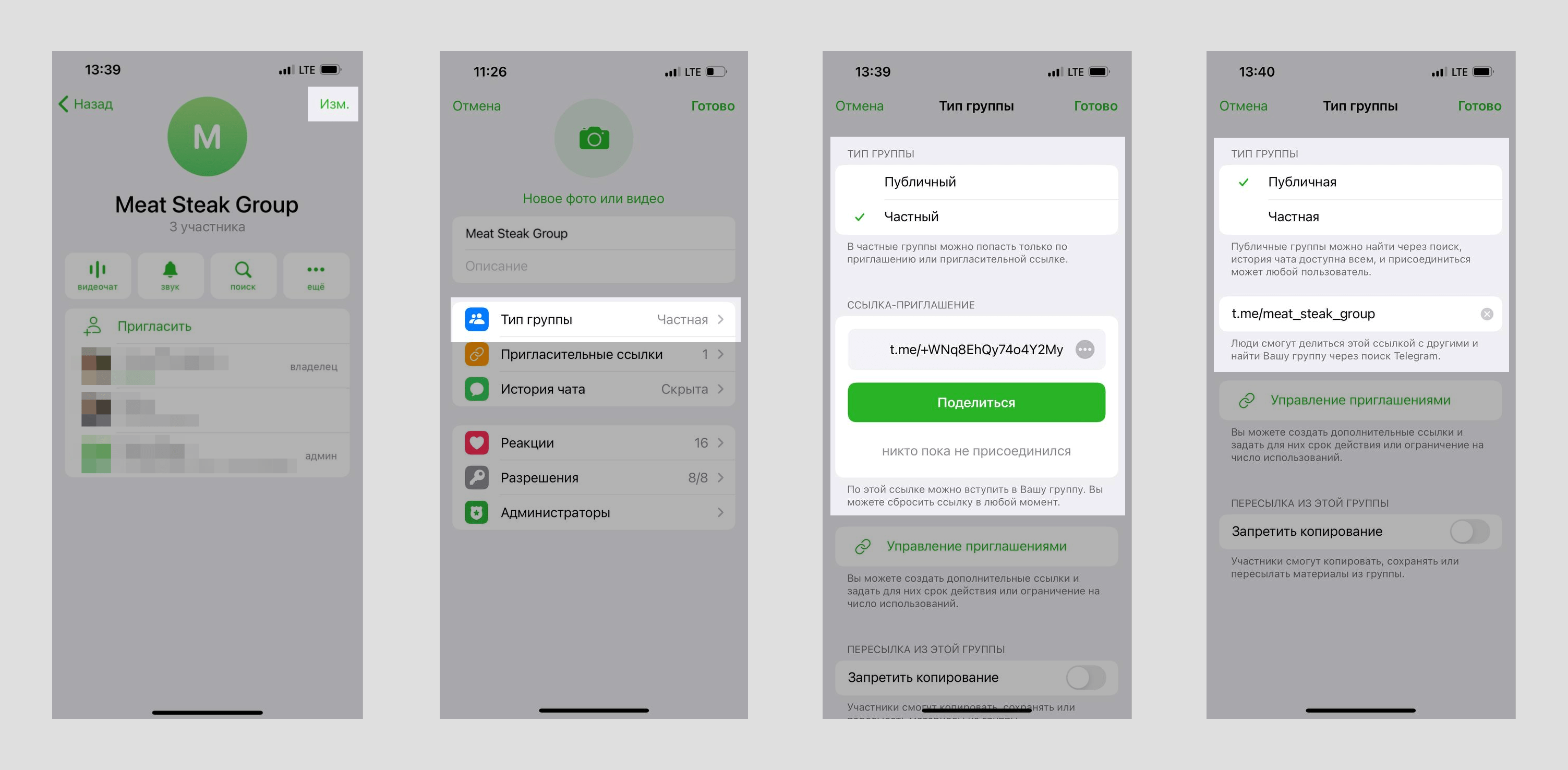
Чтобы изменить тип группы в Telegram, перейдите к настройкам вашей группы. В мобильном приложении нажмите на иконку группы в правом верхнем углу и выберите «Изменить». В десктопной версии приложения нажмите на три точки в правом верхнем углу и выберите «Управление группой».
Нажмите «Тип группы». Для типа «Частный» вы увидите ссылку-приглашение, которую можно отправлять пользователям. Для типа «Публичный» введите ссылку, по которой пользователи смогут перейти или найти группу в поиске.
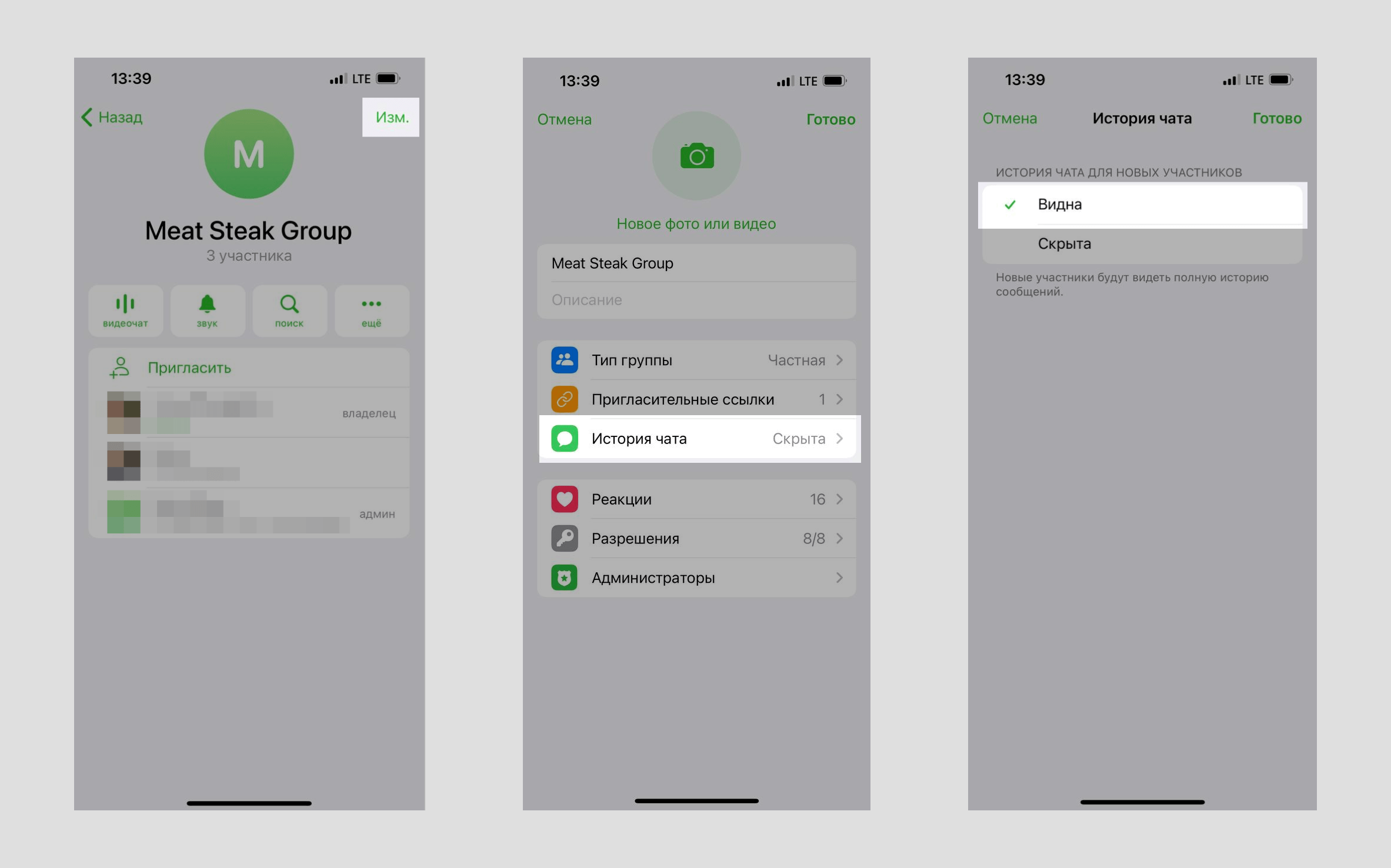
Чтобы включить историю чата для частной группы, в настройках вашей группы нажмите «История чата» и выберите «Видна».
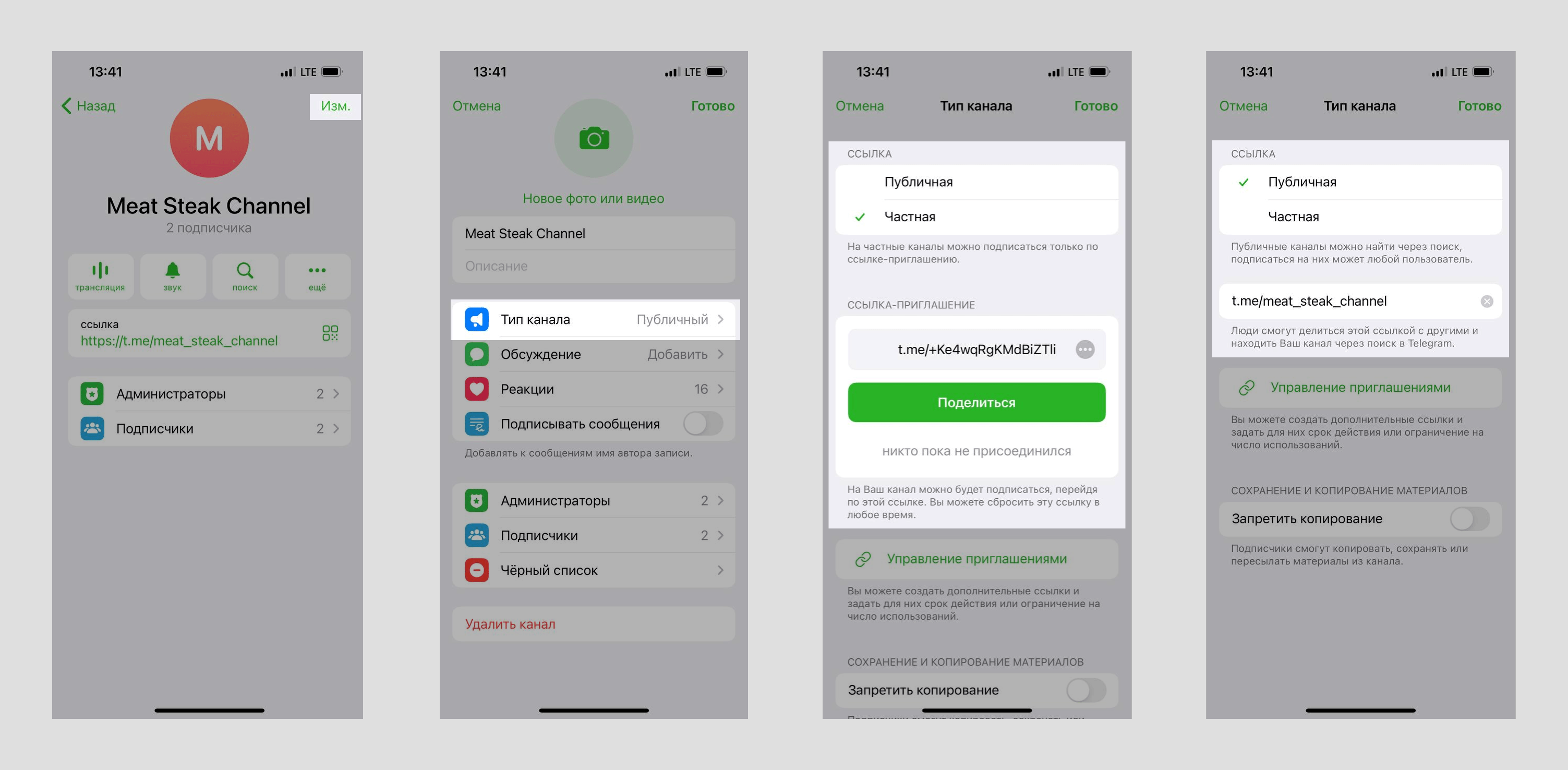
Чтобы изменить тип канала в Telegram, в настройках вашего канала нажмите «Изменить» и выберите «Тип канала». Для типа «Частная» вы увидите ссылку-приглашение, которую можно отправлять пользователям. Для типа «Публичная» введите ссылку, по которой пользователи смогут перейти или найти канал в поиске.
Как заблокировать участника группы или канала Telegram
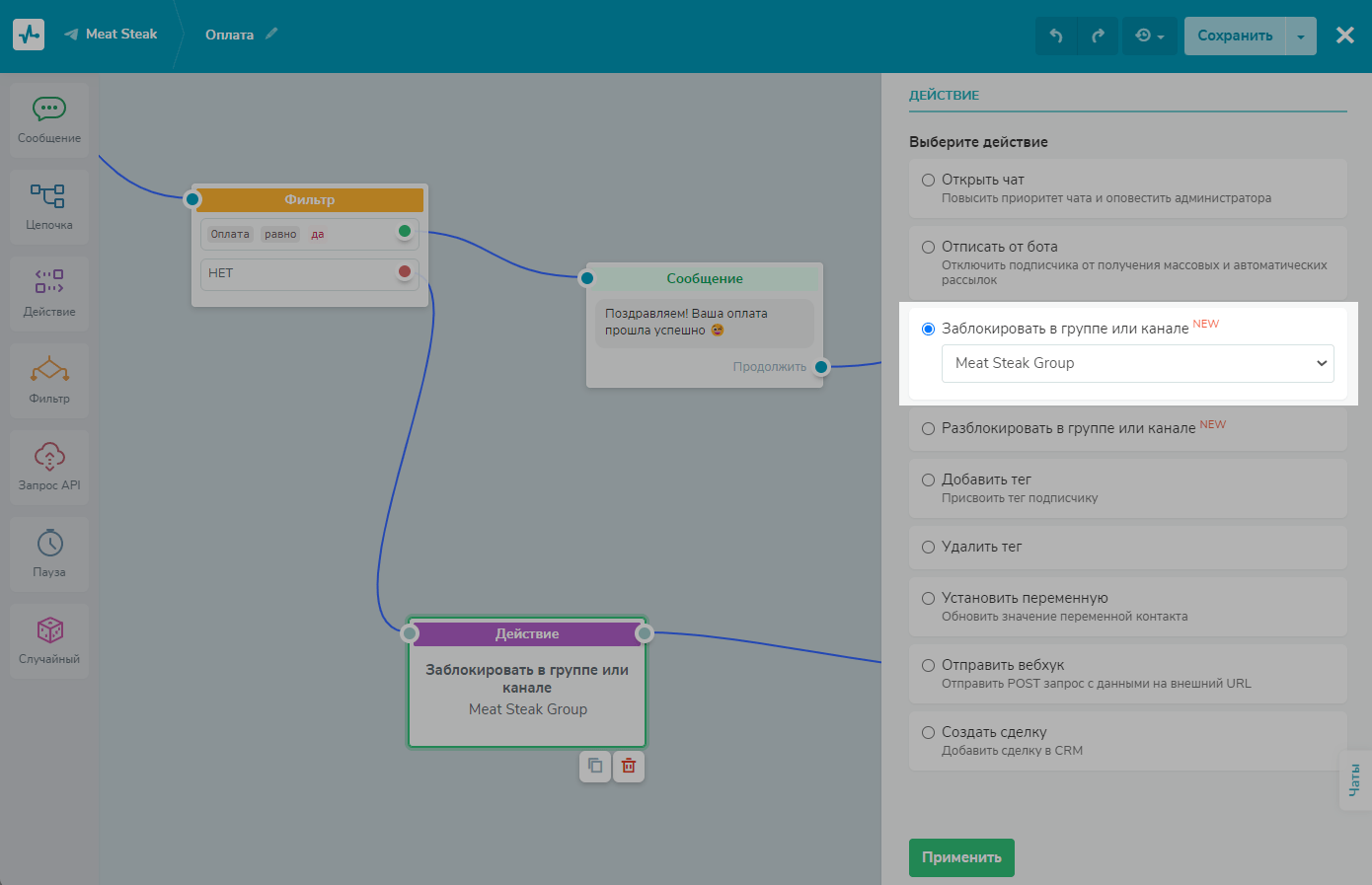
Перетащите элемент «Действие» с левой панели в рабочую область. Соедините его с элементом, после выполнения которого нужно заблокировать участника. В нашем примере это «Фильтр».
Укажите действие «Заблокировать в группе или канале» и выберите группу или канал из списка.
Как работает блокировка для группы и канала в Telegram
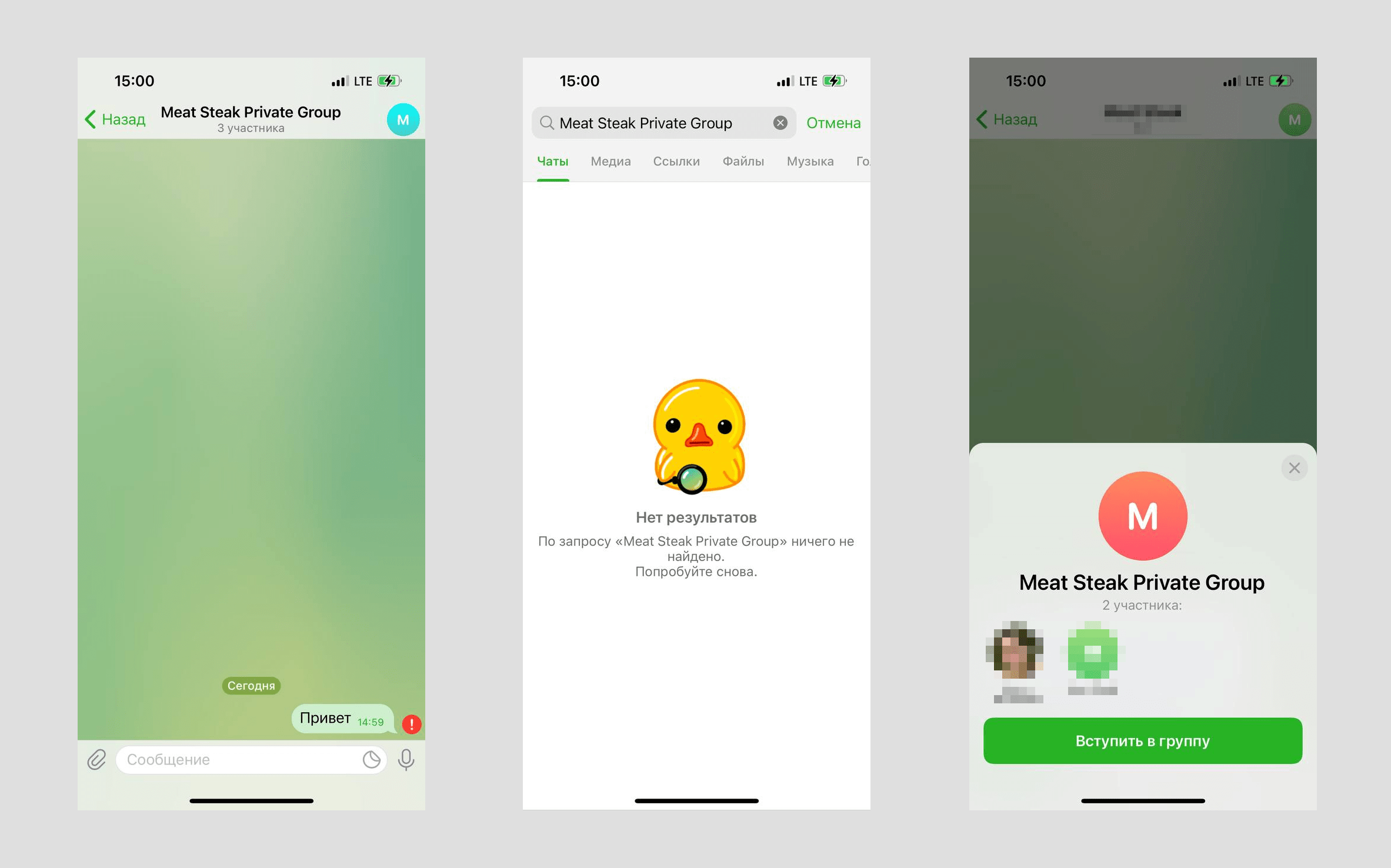
Частная группа
Заблокированные участники частной группы не будут удалены из группы, но не будут видеть новые сообщения от других участников, не смогут больше отправлять сообщения в группу или найти группу в поиске. Они смогут зайти в такую группу по ссылке-приглашению.
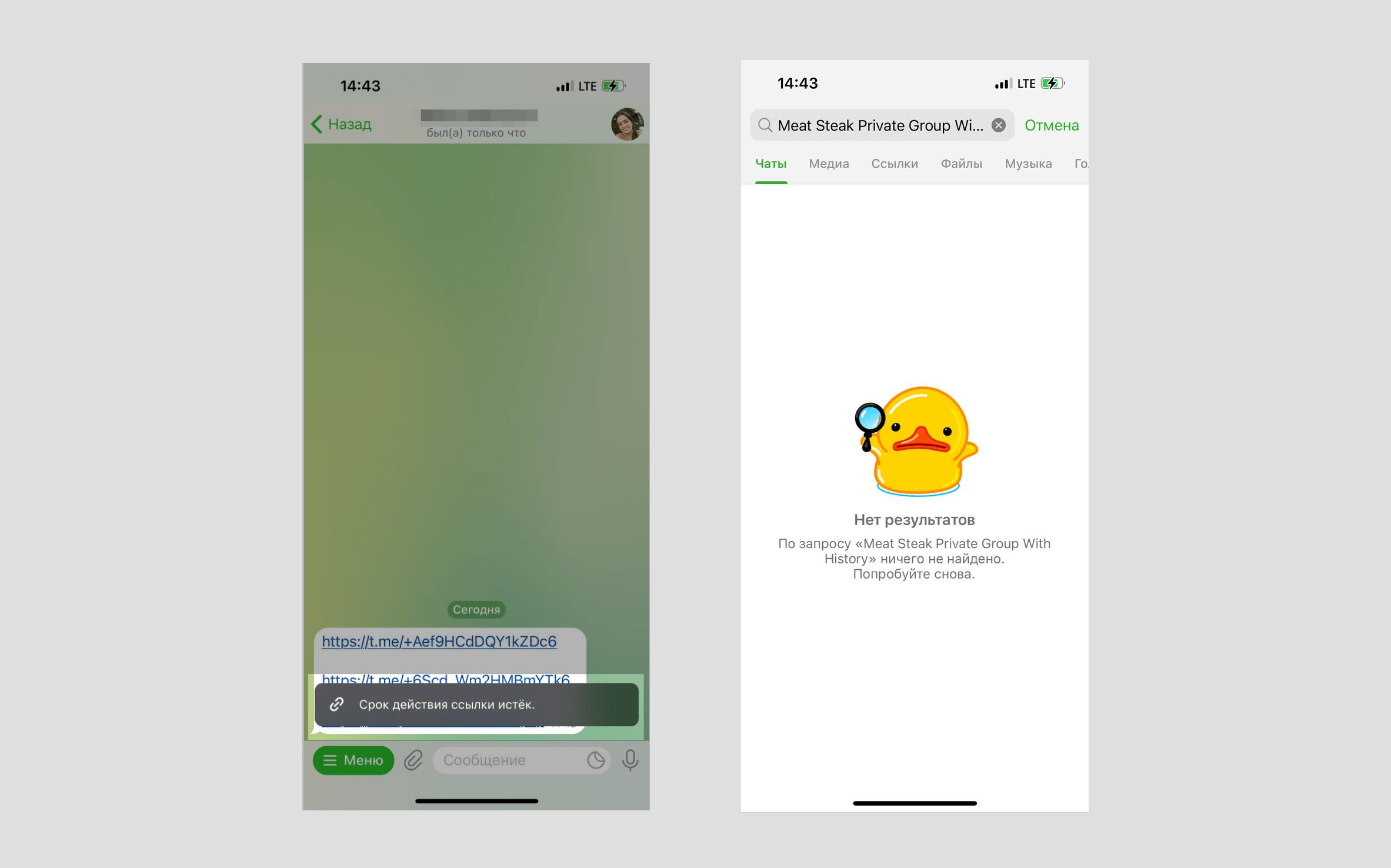
Частная группа с включенной историей чата
Заблокированные участники частной группы с включенной историей чата будут удалены из группы и не смогут зайти по ссылке-приглашению или найти группу в поиске.
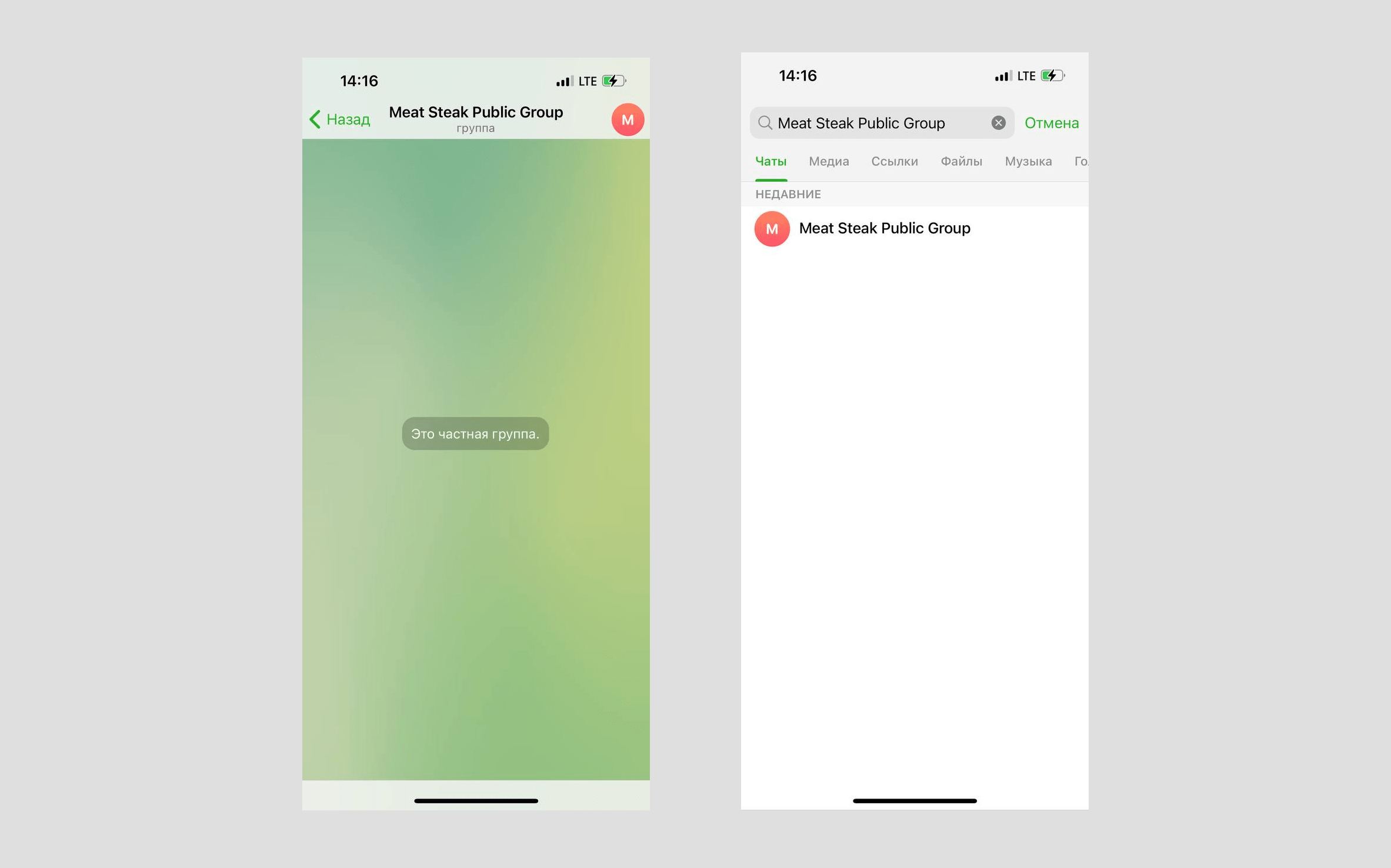
Публичная группа
Заблокированные участники публичной группы будут удалены из группы, не смогут зайти по публичной ссылке или ссылке-приглашению. Они смогут найти группу в поиске, но не смогут на нее подписаться.
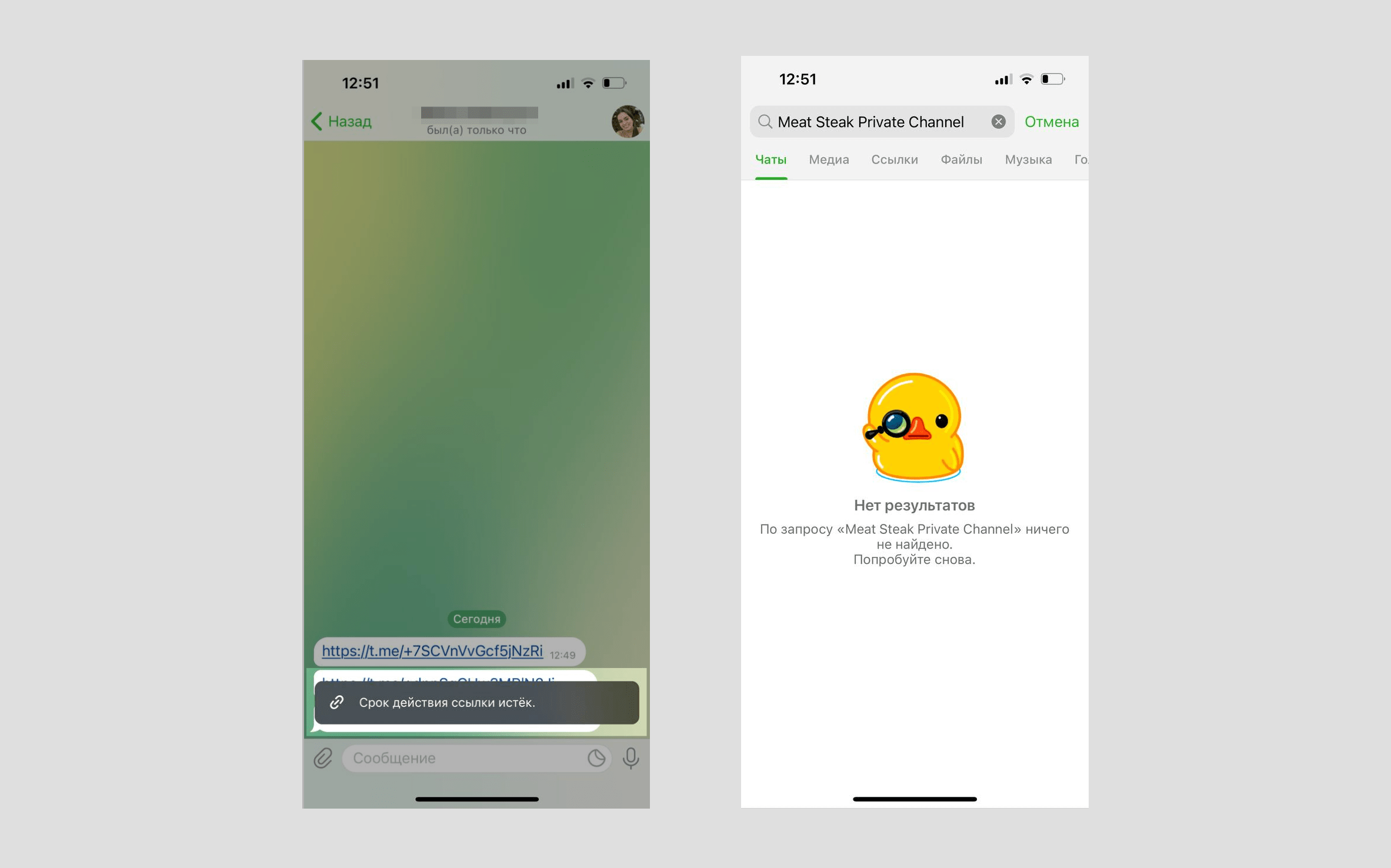
Частный канал
Заблокированные участники частного канала будут удалены из канала и не смогут зайти по ссылке-приглашению или найти канал в поиске.
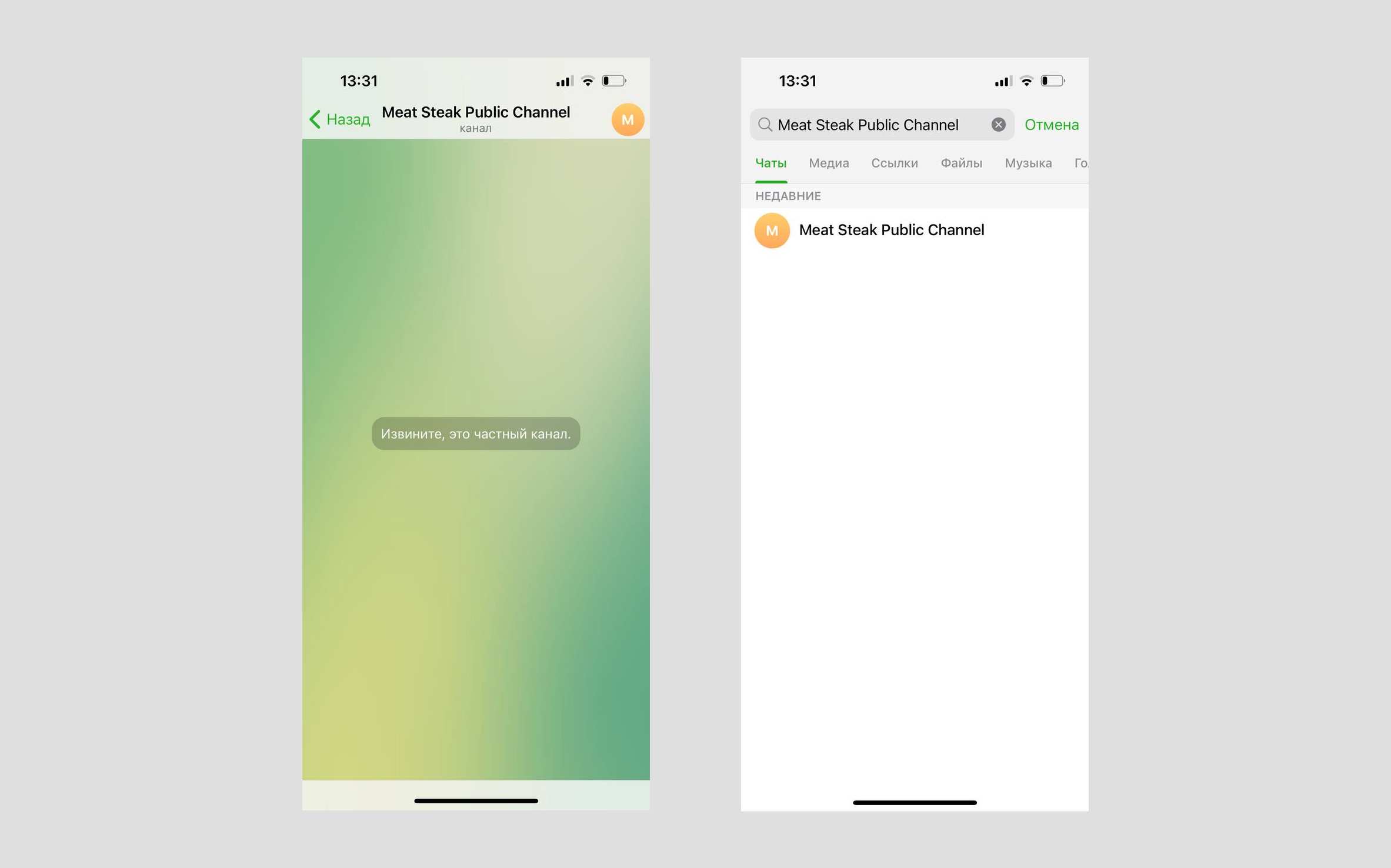
Публичный канал
Заблокированные участники публичного канала будут удалены из канала, не смогут зайти по публичной ссылке или ссылке-приглашению. Они смогут найти канал в поиске, но не смогут на него подписаться.
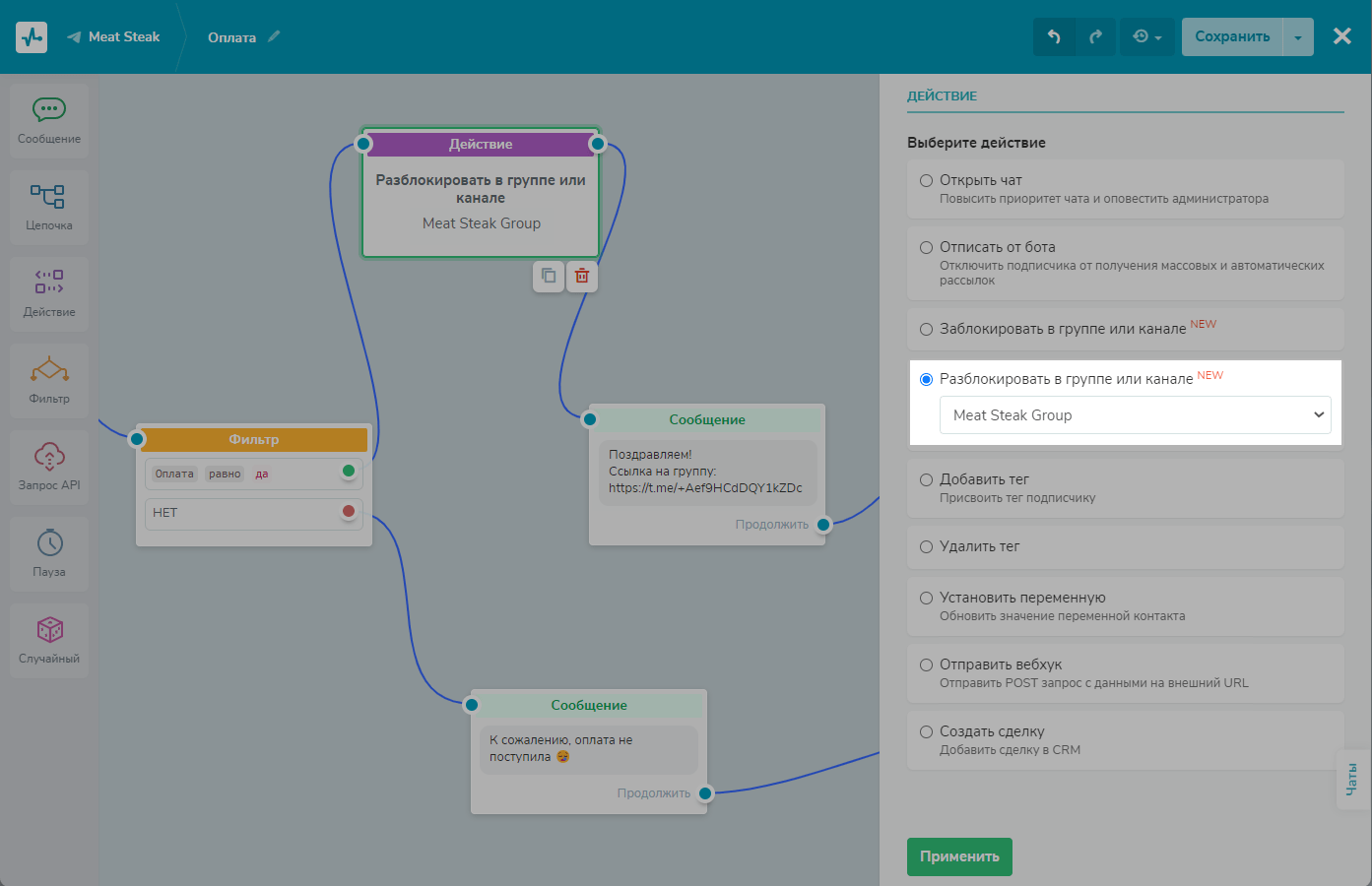
Как разблокировать участника группы или канала Telegram
Чтобы разблокировать участника, укажите действие «Разблокировать в группе или канале» и выберите группу или канал из списка.
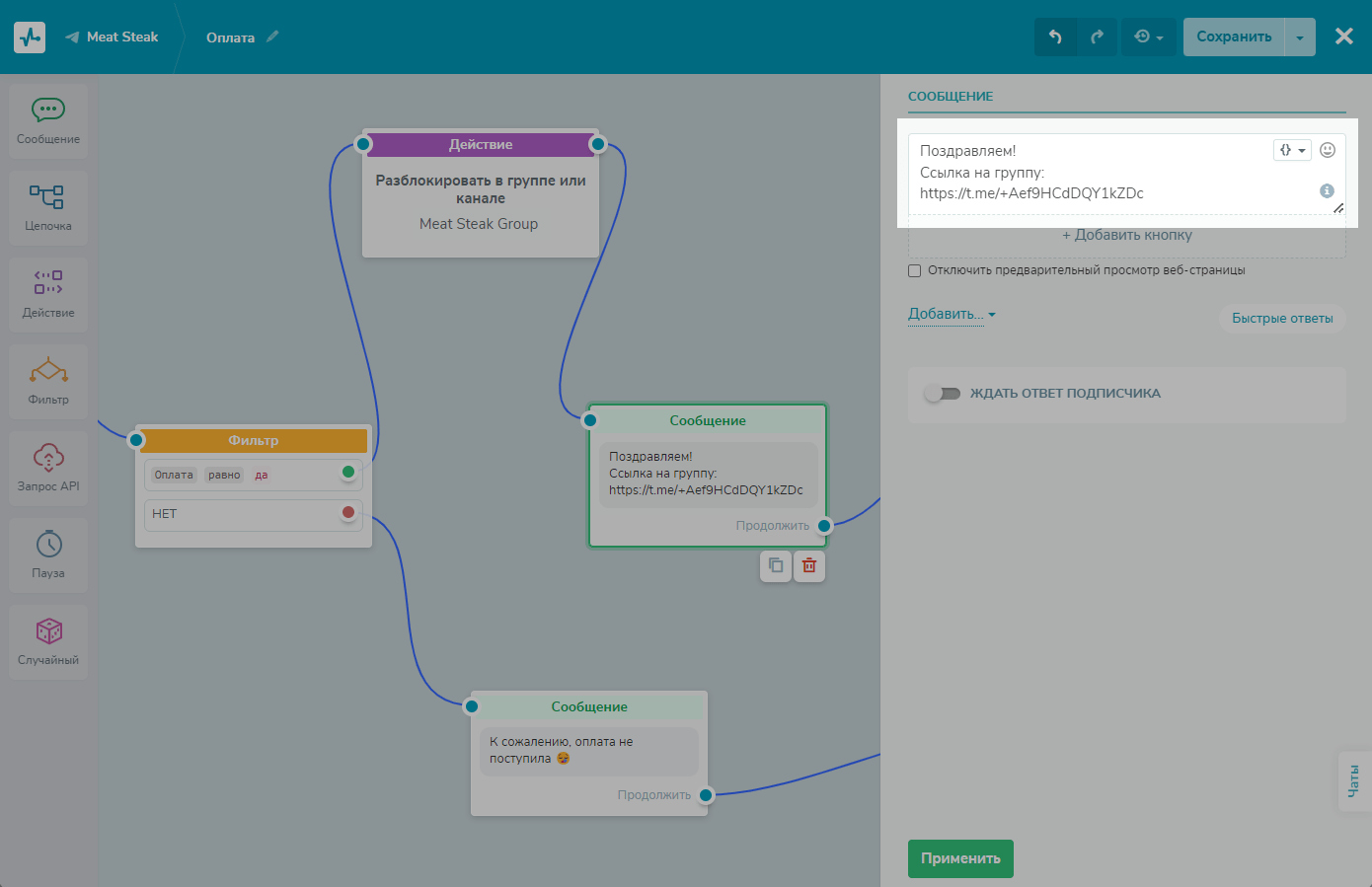
Рекомендуем добавить блок «Сообщение» с публичной ссылкой или ссылкой-приглашением для входа в группу или канал после действия «Разблокировать в группе или канале», чтобы пользователь мог зайти в него после разблокировки.
Как работает разблокировка для группы и канала в Telegram
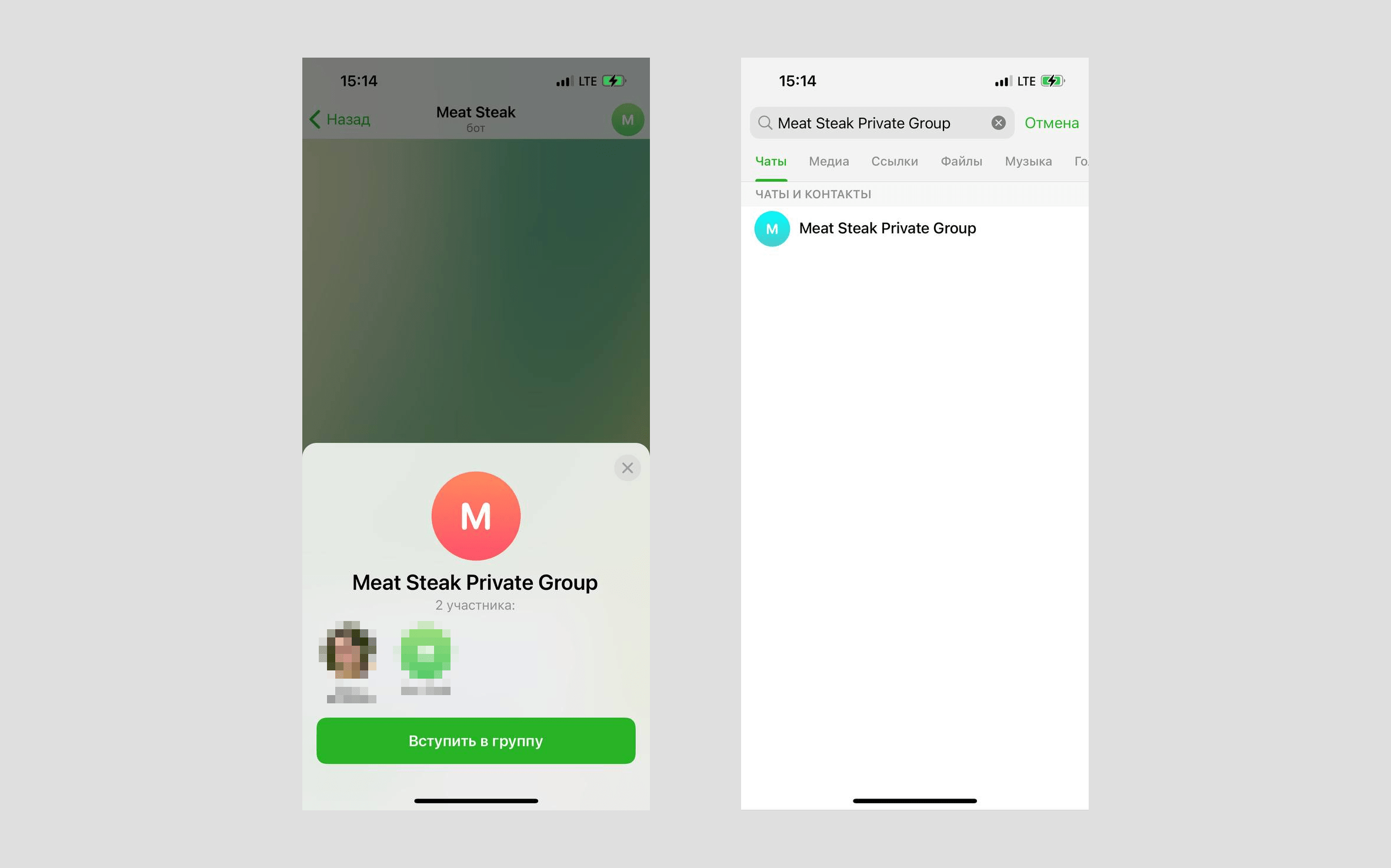
Частная группа
Разблокированные участники частной группы смогут зайти в группу по ссылке-приглашению и найти группу в поиске после подписки. Они не смогут просмотреть историю сообщений за тот период, когда были заблокированы.
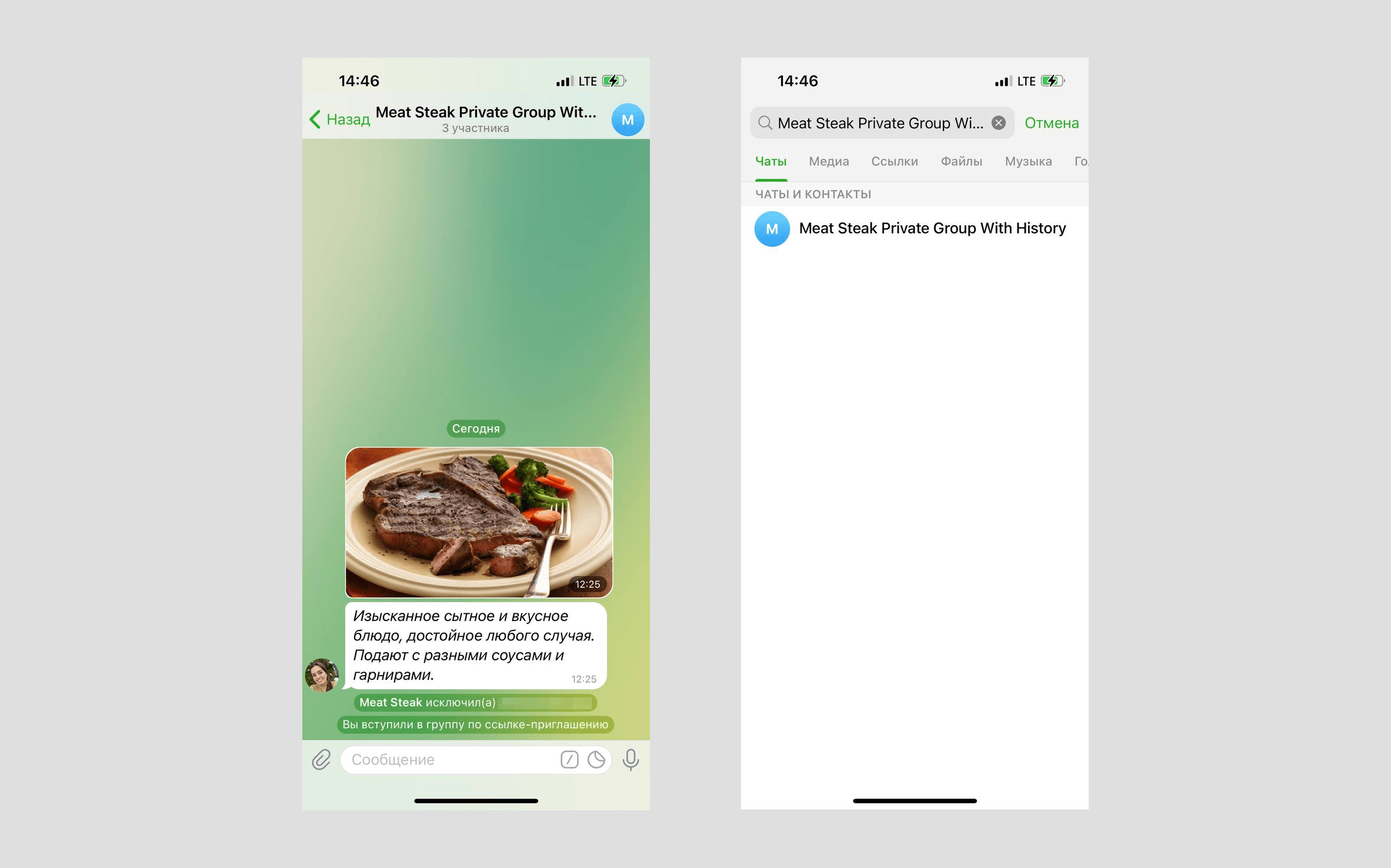
Частная группа с включенной историей чата
Разблокированные участники частной группы с включенной историей чата смогут зайти в канал по ссылке-приглашению, найти группу в поиске после подписки, а также просмотреть историю сообщений за тот период, когда были заблокированы.
Публичная группа
Разблокированные участники публичной группы смогут зайти в группу по публичной ссылке или ссылке-приглашению, найти группу в поиске и подписаться, а также смогут просмотреть историю сообщений за тот период, когда были заблокированы.

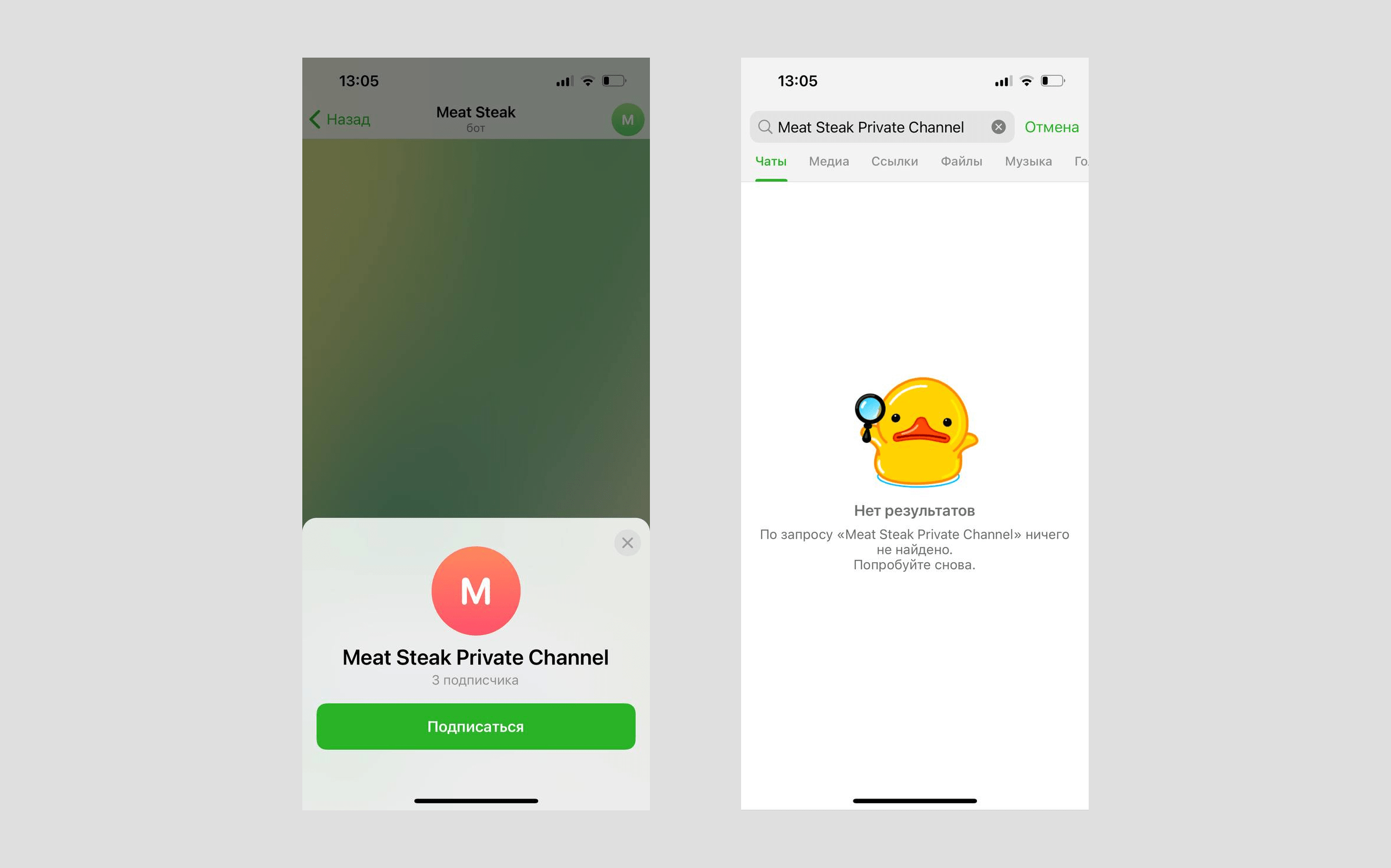
Частный канал
Разблокированные участники частного канала смогут зайти в канал по ссылке-приглашению и просмотреть историю сообщений за тот период, когда были заблокированы, но не смогут найти канал в поиске до подписки.
Публичный канал
Разблокированные участники публичного канала смогут зайти в канал по публичной ссылке или ссылке-приглашению и просмотреть историю сообщений за тот период, когда были заблокированы, а также найти канал в поиске и подписаться.