Как изменить IP-адрес на другую страну?
IP-адрес — уникальный идентификатор компьютера, телефона или любого другого устройства в интернете. IP-адреса привязаны к определенным регионам, так что иногда возникает необходимость сменить свой IP на другой.
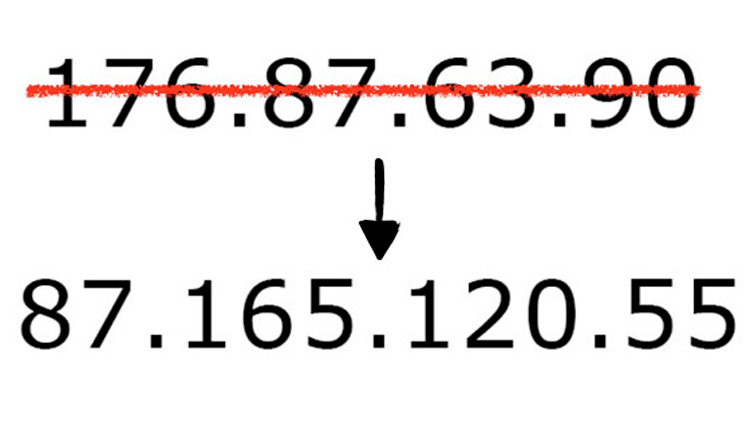
Зачем менять IP-адрес
В ряде стран заблокированы известные или не очень сайты и сервисы. Например, в Китае нет доступа к популярным во всем мире социальным сетям и мессенджерам, включая Facebook, Instagram, Whatsapp. В этой стране также не получится воспользоваться сервисами Google. Блокировки актуальны не только для Поднебесной, они введены и в других странах. Пример — недоступность Linkedin в России. Причины разные, но результат один — доступ к таким сайтам и сервисам невозможен без смены IP страны на другой.
Какие есть способы изменить IP-адрес
Наиболее эффективными являются четыре варианта смены IP:
- Анонимайзеры.
- Работа через прокси-сервер.
- Сеть Tor.
- Частные VPN-сервисы.
Анонимайзеры
Так называют сервисы, которые переводят пользователя на ресурс, который тот желает посетить, меняя его IP на адрес самого анонимайзера. Это может быть российский IP, адрес в США или другой стране. Смена IP работает на всех страницах ресурса до того момента, пока пользователь не закроет вкладку браузера с анонимайзером.

Анонимайзеры бывают платные и бесплатные. Как правило, но не всегда, в работе надежнее платные — хотя бы потому, что их создатели стремятся привлечь побольше платежеспособных пользователей, постоянно улучшая качество сервиса.
К достоинствам анонимайзеров стоит отнести простоту работы с ними, отсутствие необходимости устанавливать стороннее ПО или специальным образом настраивать браузер или ОС.
Основной недостаток — интернет-провайдер пользователя, который работает с анонимайзером, все равно видит, какие сайты и сервисы этот пользователь посещает. Нет и шифрования данных, так что их, теоретически, можно перехватить.
Прокси
Как и анонимайзеры, прокси-серверы помогают сменить оригинальный IP-адрес устройства пользователя на другой, например, иностранный. Отличие от анонимайзера в том, что прокси-сервер меняет IP для всех посещаемых пользователем сервисов или сайтов, а не для одного ресурса.
- Анонимные прокси.
- Прозрачные прокси.
- Обратные прокси.
О том, что собой представляет каждая разновидность, мы рассказывали в статье «Что такое прокси-сервер и зачем он нужен».
Чтобы выйти в интернет через прокси, пользователю нужно поставить IP-адрес сервера и порт, с которым он работает. Эти данные вводятся в настройках браузера, Google Chrome, Safari, Firefox или операционной системы. После изменения настроек программы и приложения станут маршрутизировать свой трафик через указанный адрес.
Достоинство прокси — простота использования.
Недостаток — риск использования непроверенного сервера. Создатели некоторых прокси собирают информацию о пользователях для продажи их данных сторонним компаниям либо частным лицам. Это могут быть государственные спецслужбы, киберпреступники, коммерческие компании.

Сеть Tor
Tor называют сетью «луковой маршрутизации». Она представляет из себя сложную облачную систему прокси, через которые пропускается трафик пользователей. Последние получают возможность анонимно работать в интернете с шифрованием всех передаваемых по Tor данных. Основное достоинство Tor состоит в том, что эта технология дает возможность сохранять анонимность в сети при работе практически с любыми сайтами, сервисами, мессенджерами и электронной почтой.
Но Tor позволяет еще и менять IP-адрес. Правда, чтобы получить IP желаемой страны, придется несколько раз менять цепочку прокси-серверов, пока не будет получен нужный результат. Еще можно установить в настройках лимит выбора узлов выхода.
Достоинство Tor — защита трафика и обеспечение анонимности при работе в сети. Недостатки — снижение скорости подключения из-за того, что трафик проходит по целой цепочке промежуточных серверов и несколько хаотичный выбор нужного сервера.
VPN
Последний способ смены IP, который мы рассмотрим, — Virtual Private Network (VPN). Так называется технология создания виртуальной частной сети поверх интернета. Данные, которые передаются по такому каналу связи, шифруются, причем шифрование сквозное — перехватить и раскодировать информацию практически невозможно.
Благодаря VPN пользователь получает возможность менять локальный IP на IP-адрес другого региона с сохранением анонимности работы в сети. Причем перебирать узлы, чтобы в итоге получить нужный адрес, как для Tor, не нужно — VPN дает возможность выбора нужного сервера сразу в нескольких странах и даже нескольких городах одной и той же страны.
Достоинство VPN — управляемая смена IP, шифрование трафика, анонимность пользователя. Недостатков не так много. Главным образом, это риск использования непроверенного сервиса, который может быть инструментом в руках неизвестных людей, заинтересованных в перехвате и анализе трафика. Для нивелирования риска стоит ограничить выбор сервисами, о которых есть большое количество положительных отзывов в интернете.

Как поменять динамический и статический IP
Указанные выше способы подходят как для смены динамического, так и для смены статического адресов. Динамическим чаще всего называют IP, который изменяется при каждом подключении устройства пользователя к сети. Статическим — адрес, который не меняется.
Сменить динамический IP можно без сторонних сервисов, но в этом случае новые адреса будут локальными, а не другого региона или страны. Так, динамический IP можно изменить простой перезагрузкой компьютера или роутера, если подключение к сети осуществляется через него, а также настроив сетевое подключение ОС.
WiFi-портал в Россию – Как работать из-за границы, если компания не разрешает?
Понятно, что из такой компании надо уходить. Но в тяжелый и затратный период экстренной эмиграции остаться без дохода не хочется. Я расскажу, как настроить сеть, чтобы продолжать работать из-за границы.
Ситуация
Работодатель видит, откуда подключаются сотрудники. Если IP не российский он блокирует доступ и даже иногда увольняет.
Мы находимся за границей и хотим, чтобы нас не уволили хотя бы в течение пары месяцев. Нам нужно подключаться к инфраструктуре компании так, чтобы наш IP определялся как российский. Это можно сделать с помощью VPN с российским IP. Тут есть несколько разных ситуаций.
- Вы не используете корпоративный VPN.
Если вы просто заходите в рабочие сервисы через браузер, то все ок. Включаете VPN с российским IP и работаете как обычно. - Вы подключаетесь через корпоративный VPN.
Если у вы обычно вы подключаетесь через VPN компании, то тут всё немного сложнее. Нужно чтобы ваш рабочий VPN «нырнул» в VPN с российским IP. - У вас нет админских прав на рабочем компьютере.
Тогда у вас не получится установить на него VPN client. Но трюк с VPN на роутере (дальше в статье) решит и эту проблему.
В любом случае нам понадобится VPN с российским IP.
Добываем VPN с российским IP
Во многих популярных VPN сервисах теперь нет российских серверов. Это не беда. Вы можете сделать свой VPN сервер или заказать у меня.
Чтобы сделать свой VPN, нужно арендовать VPS в российском датацентре и установить на него OpenVPN. Проще всего это сделать с помощью скрипта. Рекомендую использовать DNS от Яндекса и рандомный порт. Стандартный порт, например, не сработает, если вы в Узбекистане.
В результате у вас должен быть файл-ключ с расширением .ovpn
Чтобы подключиться с этим ключом нужно:
- Скачать приложение OpenVPN Connect.
Оно бесплатное и есть на все платформы:
— iOS (Есть в AppStore)
— Android (Есть в GooglePlay)
— Windows
— Mac
— Linux - Открыть файл-ключ с помощью этого приложения.
Оно спросит, действительно ли вы хотите добавить новую конфигурацию VPN. Нужно подтвердить. - Включать и выключать VPN в приложении.
При включенном VPN у вас будет российский IP. Будут работать российские сайты, но не будут те, что заблокированы в РФ.
Если вы не используете корпоративный VPN для работы, то всё готово.
Но если у вас установлен еще один VPN клиент для работы, то при включении он будет подключаться напрямую – не используя VPN до РФ. Та же проблема есть с ПО для удалённого рабочего стола Citrix.

Работодатель увидит, что вы пытаетесь подключиться из-за границы. Чтобы этого избежать, нам нужно пустить трафик корпоративного VPN через VPN с российским IP.
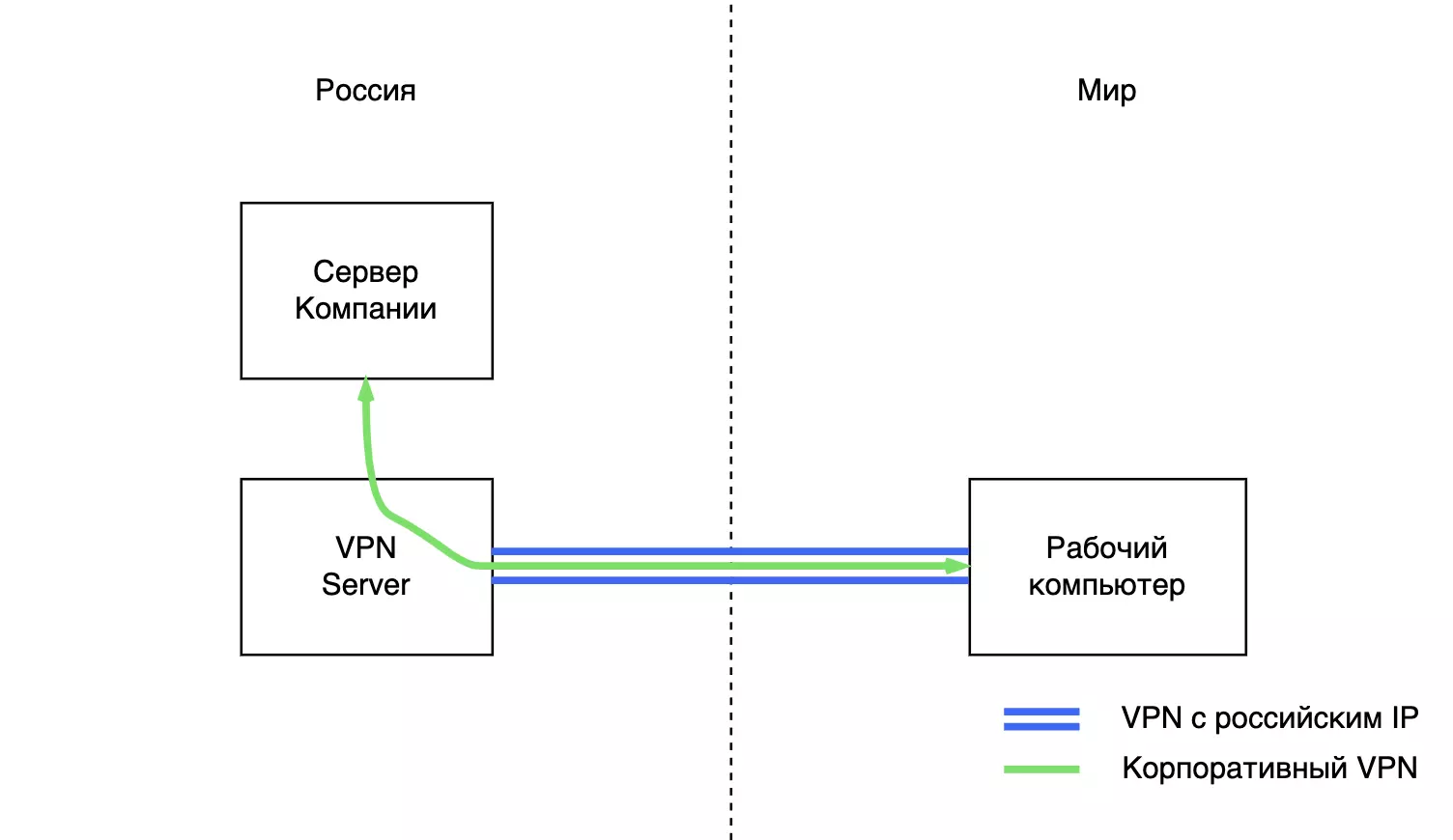
Для сервера компании подключение будет выглядеть, как будто идёт из России.
Такая конструкция называется VPN over VPN. Она достаточно сложная в настройке. У рядового айтишника типа меня скорее всего ничего не получится. Но решение есть.
WiFi портал в Россию
Мы сделаем WiFi, который будет давать «российский» интернет. К нему можно будет подключаться с рабочего компьютера и работать как обычно – включая только корпоративный VPN. Эта схема сработает, даже если у вас нет админских прав – ничего устанавливать на рабочий компьютер не нужно.

Как временное решение, можно раздавать интернет с телефона через российскую симку. Скорее всего у вас будет «российский» интернет. Но качество соединения будет так-себе + можно разориться на роуминге.
Долгосрочное и более надежное решение – настроить VPN на роутере. Но подойдёт не любой. Вероятно придётся купить новый. Роутер нужен с поддержкой OpenVPN Client. Обязательно Client – если в описании написано, что поддерживается просто OpenVPN, то скорее всего речь идёт о VPN сервере. Такой роутер не подойдёт.
Если вы ещё скитаетесь по отелям и временным квартирам, вам может подойти роутер с симкой. Например Keenetic LTE. По описанию, он поддерживает OpenVPN Client.

Интернет с местной симки будет существенно дешевле, чем российский роуминг.
Если вы более-менее обосновались, и у вас в новом доме есть проводной интернет, лучше взять проводной роутер и настроить всё на нём. Список некоторых таких роутеров, поддерживающих OpenVPN client есть здесь. Если знаете другие, напишите пожалуйста в комментариях.
Я купил TP-Link Archer AX55.

Проверил, что с ним всё работает. Моему примеру последовали ещё 2 человека и у них тоже всё норм. Сейчас расскажу, как настроить.
Как настроить VPN на роутере – подробная инструкция
Во-первых, подздравляю с новосельем.
Будем считать, что вы купили подходящий роутер. У него в комплекте есть блок питания и Ethernet кабель.
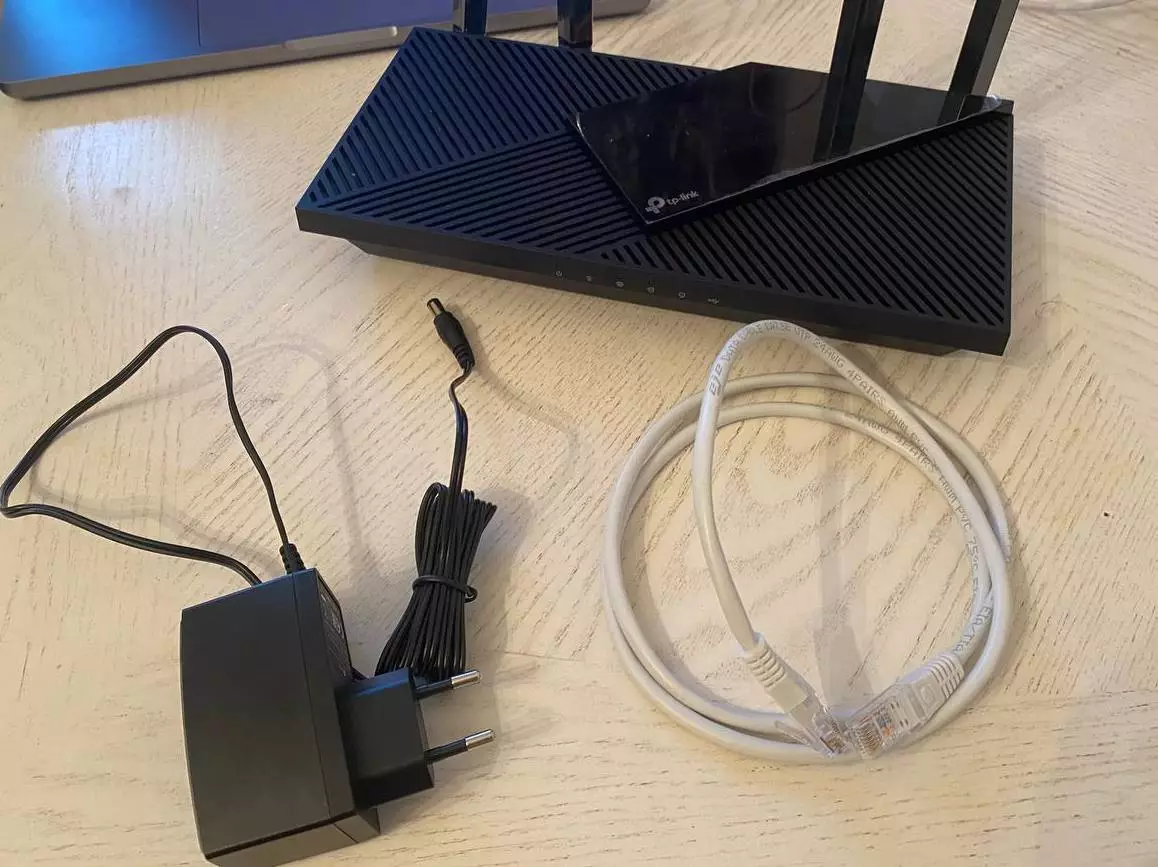
Найдите роутер, который даёт интернет сейчас. У меня он выглядит так.

Выключите его из розетки.
У роутера сзади есть Ethernet порты. В один порт (обычно синий/левый) приходит интернет, а из желтых/оранжевых (их обычно 4 справа) выходит. Так же и на новом роутере.
Нам нужно взять интернет из оранжевого порта старого роутера и направить в синий порт нового роутера.

Теперь включаем оба роутера и ждём пару минут.
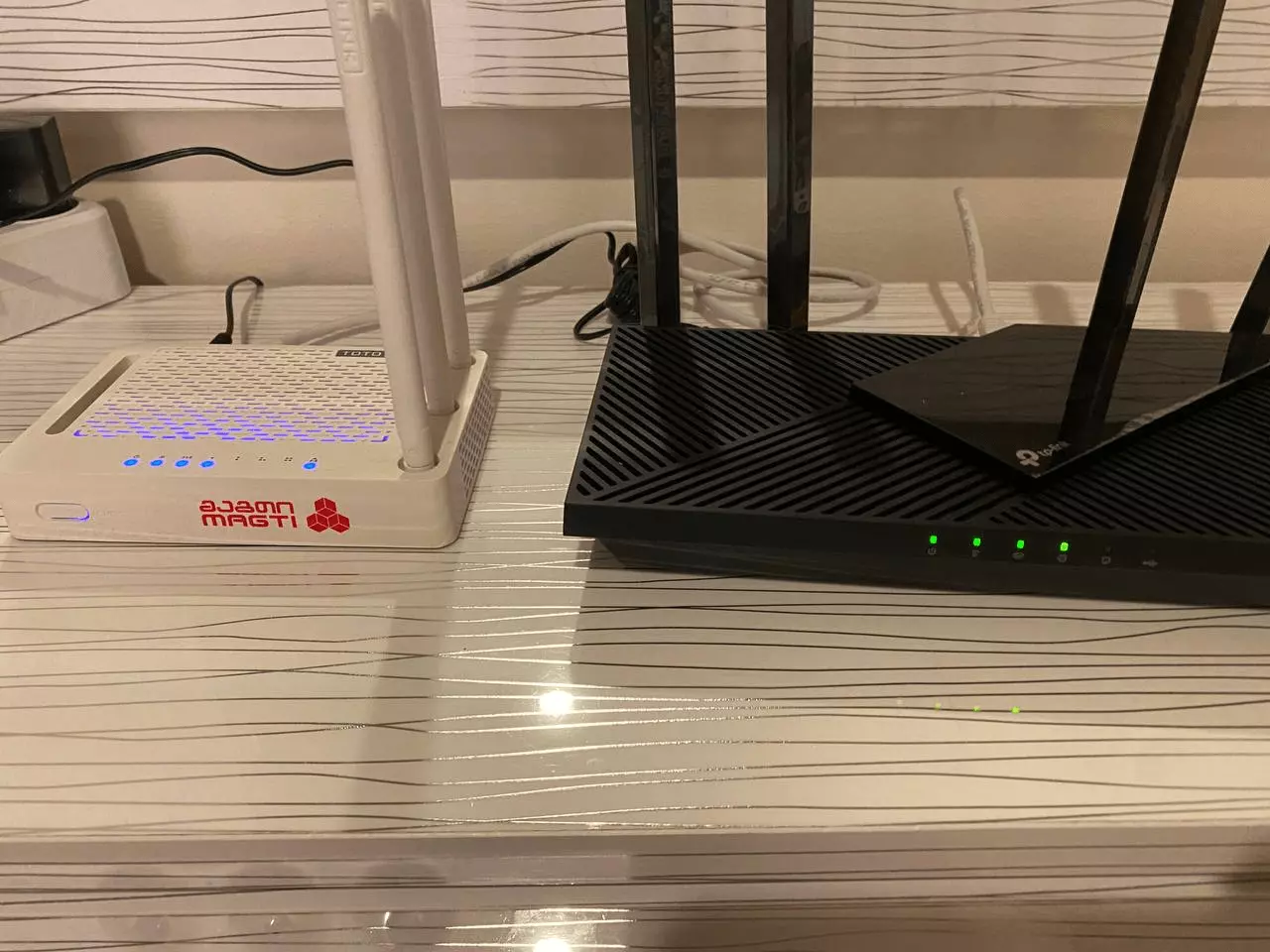
Смотрим на дне нового роутера название WiFi сети (SSID) и пароль от неё (Password).

Подключаемся к этой WiFi сети и заходим в браузере на страницу настроек роутера. Адрес можно посмотреть в инструкции к роутеру. Часто это один из следующих:
- 192.168.0.1
- 192.168.100.1
- 192.168.1.1
- tplinkwifi.net (в моём случае этот)
Его нужно ввести прямо в адресную строку браузера. У вас откроется страница настроек. Настройте роутер как обычно: новый пароль, далее, далее, новое имя WiFi сети, новый пароль WiFi сети, готово (В конце статьи есть видео). После базовой настройки роутер будет раздавать ваш обычный грузинский/турецкий/. /итд. интернет.
Теперь нам нужно сделать, чтобы этот роутер подключился к VPN c российским IP и раздавал «российский» интернет. Для этого находим в настройках опцию OpenVPN Client.
Если опции OpenVPN Client нет (хотя она должна быть по описанию роутера), нужно обновить прошивку. Часто это делается одной кнопкой.

После обновления опция OpenVPN Client должна появиться. Переходим в неё и загружаем файл-ключ.

В некоторых роутерах VPN действует на весь трафик. То есть WiFi, который они раздают будет «российским» для всех пользователей. В моём же нужно ещё дополнительно отметить, трафик с каких устройств пускать через VPN.

Это удобно, потому что можно одновременно работать с компьютера через российский VPN и сидеть в Instagram с телефона напрямую. Всё через один роутер.
После настройки перезагрузите роутер и немного подождите. Пока VPN ещё не подключился (первые пару минут) трафик идёт напрямую.
На всякий случай я записал скринкаст всей настройки. Вот он:
Всё готово! Компьютер подключен к российскому интернету. Можно включить корпоративный VPN и работать как обычно. Перед каждым подключением к корпоративному VPN проверяйте, что трафик действительно идёт через российский IP (Например на 2ip.ru).
Заключение
Риск, что вас поймают, конечно, остаётся. Компании могут понять, что вы уехали не только по IP. Также вы можете однажды случайно подключиться без российского VPN. Но это всё равно лучше, чем оставаться в России из-за работы или уезжать, уволившись вникуда.
Через пару месяцев СБ таких компаний могут прикрыть эту лавочку – запретить подключаться с IP датацентров. Тут тоже есть решение – можно развернуть VPN сервер у родственников или друзей, которые ещё не уехали. Но лучше к этому времени перейти в нормальную компанию.
Спасибо, что дочитали. Надеюсь, кому-то помог. Спокойного переезда вам и адекватных работодателей!
- Сетевые технологии
- Сетевое оборудование
Как изменить свой IP-адрес на IP другой страны?

Да, товарищи! Теперь чтоб изменить IP-адрес нет необходимости работать через Tor. Хотя, справедливости ради, надо отметить что Tor на сегодняшний день самый безопасный способ анонимного серфинга. По уровню безопасности и анонимности уступает только приватному VPN.
Но в данной статье я не про самый безопасный способ. Не всегда ведь надо заметать следы. Зачастую необходимо просто зайти под другим IP адресом, другой страны на заблокированный сайт или сервис.
Вам также может заинтересовать программа для смены IP адреса CyberGhost. Про которою мы рассказывали в статье «Как пользоваться Cyberghost»
Как изменить свой IP на IP другой страны?
Для этого может вполне сгодится специальное расширение браузера ZenMate. С помощью дополнения ZenMate вы можете в пару кликов изменить IP-адрес. Но самый большой плюс данного способа заключается в том что ZenMate может менять ваш IP-адрес на IP другой странны. Такое не может делать Tor, там IP присваиваются рандомно, т.е. один раз ваш IP будет из России, второй раз из США, а в следующий может и с какой-нибудь Альфа Центавры. Хотя после танцев с бубном и шаманства в настройках, можно было бы заставить Тор работать с IP определенной страны. Как это делать мы писали в статье Tor через IP другой страны.
Скачать ZenMate
В первую очередь необходимо скачать расширение ZenMate. Скачать и установить расширение вы можете по этой прямой ссылке. Для браузера:
Внимание! В сети замечена фейк страница расширения ZenMate для Google Chrome. Фальшивое расширение содержит вредоносный, рекламный код. Скачивайте и устанавливайте расширение по ссылкам которые я давал выше!
Установка ZenMate
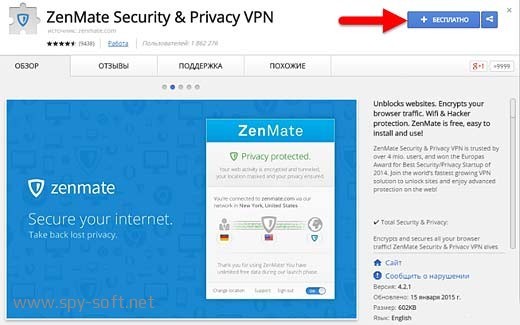
В моем случае установка будет происходить в Google Chrome. Переходим на страницу расширения, и нажимаем на кнопку Бесплатно в верхнем правом углу.
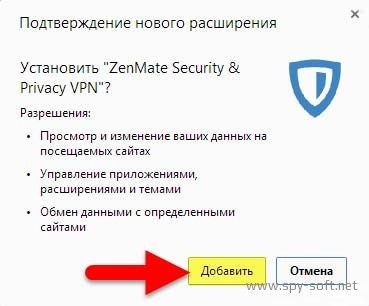
В появившемся окне нажимаем на кнопку Добавить .
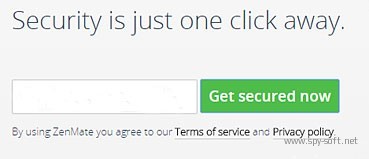
Теперь необходимо ввести ваш почтовый адрес (e-mail). После это нажимаем на Get secured now .
Скопируйте и сохраните ваш пароль. Лучше всего хранить пароли с помощью менеджера паролей, о том что этой такое и как им пользоваться мы писали в статье Где хранить пароли.
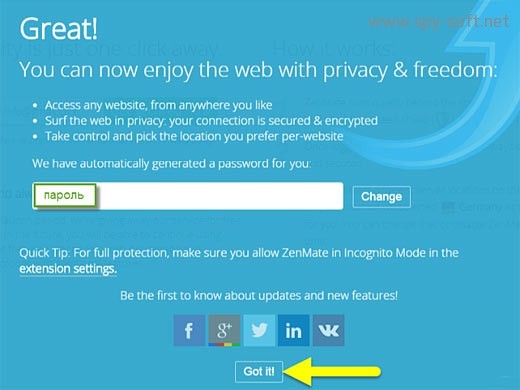
Нажимаем на кнопку Got it!
В появившемся окне вы можете установить приложение ZenMate на мобильные устройства Android и iOS. Если нет необходимости нажимаем на Close .
Как пользоваться ZenMate
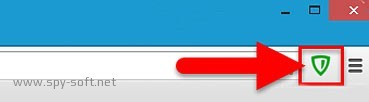
После завершения установки на панели инструментов вашего браузера появится зеленная кнопка. Нажав на нее, вы сможете запускать ZenMate и изменять IP.
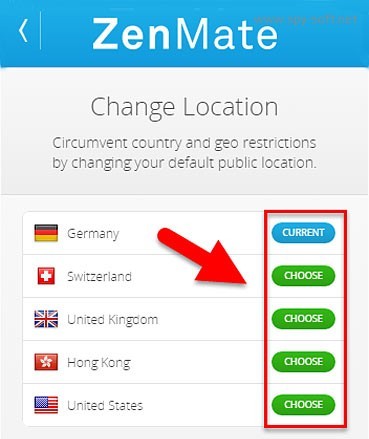
Для выбора странны необходимо нажать на Change Location
После того как выбрали страну на схеме подключения будет отображаться соответствующий выбранной стране значок.
Теперь давайте зайдем на какой-нибудь сайт проверки внешнего IP-адреса и проверим работает ли установленное расширение.
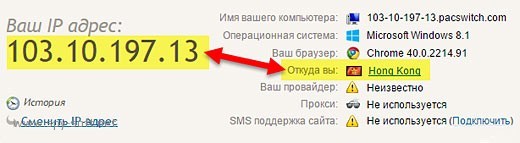
Как вы видите теперь мой IP-адрес Китайский вместо Российского.
Если вас интересует тема анонимности в сети, могу посоветовать использовать анонимную операционную систему Tails, про которую мы писали в статье «Tails на флешке«
Не знаю зачем, но теперь вы знаете как сделать IP другой страны. Кстати, используя данное дополнение, не советую вводить свои логины и пароли . Ну если только какие-то не очень важные. Не верю я всем этим сервисам. Это хоть и VPN но далеко не приватный….
Меняем IP-адрес и местоположение с помощью VPN и другими методами
Полезно иметь инструмент, с помощью которого в любой момент можно изменить свою дислокацию в сети. Но как? К счастью, есть VPN – популярный и простой в использовании инструмент кибербезопасности, который может изменить ваше местоположение практически на любую точку мира. Читайте далее, чтобы узнать, как получить и использовать VPN для изменения IP-дислокации.
Aug 24, 2022
Время чтения: 4 мин.
Зачем менять своё IP-местоположение
Зная ваш общедоступный IP, с помощью простого поиска по IP-адресу можно многое о вас узнать. Следовательно, по ряду причин следует воспользоваться преимуществами смены IP-адреса.
- Сравнение цен на товары. Некоторые сайты предлагают разные цены для посетителей из разных стран. Поэтому, изменяя свою дислокацию с помощью VPN, можно найти лучшую цену.
- Защита от трекеров. Если вы пользуетесь интернетом дома, ваше виртуальное местоположение является важным фактором для отслеживания вашей личности в сети. Скрывая свое IP-местоположение, можно избавиться от назойливых онлайн-сервисов, которые постоянно пытаются отследить, где вы находитесь.
- Практика свободы слова. Маскировка IP-адреса особенно важна для журналистов, работающих с деликатными темами, и вообще для всех, кого беспокоит тот факт, что их местоположение можно определить онлайн.
Шесть способов изменить IP-адрес и местоположение
1. Меняем IP-адрес с помощью VPN
Использование виртуальной частной сети (то есть VPN) для маскировки своего действительного местоположения соответственно изменяет и ваш IP-адрес. Вот как изменить свой IP-адрес:
- Приобретите подписку на услуги VPN. С планами подписки на NordVPN можно ознакомиться здесь.
- Загрузите приложение VPN на своё устройство.
- Запустите приложение и введите учетные данные для входа в систему.
- Нажмите кнопку Quick connect («Быстрое подключение»), чтобы мгновенно подключиться к лучшему удаленному серверу.
- Вот и все, вы изменили свой IP-адрес и виртуальное местоположение!
Если вы хотите изменить свой VPN-сервер на, скажем, США, нажмите на значок страны, и умный алгоритм NordVPN найдет самый быстрый сервер.
Существуют и другие способы использования NordVPN как средства смены местоположения. Можно установить его на маршрутизатор, а можно загрузить наше расширение прокси для Chrome или Firefox. Оно поддерживает почти любое устройство и работает, даже если установить NordVPN на маршрутизатор. Кроме того, ознакомьтесь с отзывами о NordVPN, в которых люди делятся своими впечатлениями о нашем VPN как инструменте изменения IP-адреса.
Онлайн-безопасность в один клик. Защитите себя в интернете с ведущим в мире VPN.
Как VPN изменяет IP-адрес и местоположение
VPN, или виртуальная частная сеть, изменяет ваше видимое местоположение, отправляя ваш трафик через сервер в другом месте. Вот как это работает:
- Приложение VPN предоставляет вам возможность выбрать доступный сервер в любой точке мира. Например, NordVPN имеет серверы в 59 странах (в некоторых также можно выбрать город). Скажем, если выбрать сервер в Техасе, все посещаемые вами веб-сайты будут видеть только IP-адрес сервера, расположенного в Техасе.
- Как только вы подключитесь к выбранному вами серверу, приложение VPN сформирует закодированный тоннель вокруг всего трафика, идущего с вашего устройства. Этот VPN-туннель ведет прямо к выбранному серверу, который расшифрует ваш трафик и отправит его в конечный пункт назначения. Однако вашим IP-адресом (интернет-протокол), по которому можно определить ваше местоположение и личность, теперь будет адрес выбранного вами сервера. А ваш настоящий IP-адрес будет скрыт от всех.
- Вот и всё! Теперь, если кто-то попытается определить ваше местоположение по IP-адресу, он сможет определить только местоположение сервера. А вы в любое время можете с помощью приложения менять VPN-сервер и получать новые IP-адреса.
2. Меняем IP-адрес с помощью прокси-сервера
В целом, он работает так же, как и VPN. Подключая вас к сайту, прокси выступает в качестве посредника и отправляет сайту свой адрес, а не ваш. Самое существенное отличие заключается в том, что, в отличие от VPN, прокси не шифрует ваше соединение. По определению, прокси-сервер должен только изменять и модифицировать IP-адрес пользователя, и все. VPN-сервисы же, как правило, предлагают больше функций.
3. С помощью Tor
Tor (многослойный маршрутизатор) пересылает ваши сообщения через несколько узлов по всему миру. Каждый узел знает только своего предыдущего и последующего соседа, поэтому выследить источник соединения сложно. Но обычно такая система тормозит скорость интернета, поскольку сеть Tor направляет вас по меньшей мере через три узла.
4. Отключение модема от сети
При подключении к Интернету провайдер назначает сети IP-адрес. Если полностью отключить модем или маршрутизатор, подождать несколько минут, а затем снова подключиться, вам может быть присвоен новый IP-адрес, если тот, который у вас был ранее, уже был назначен другой сети. Однако нет гарантии, что вы снова не получите тот же адрес.
5. Изменение сети
Изменив свою сеть, вы появитесь с новым IP-адресом, так как ваш общедоступный IP-адрес связан с конкретной сетью. Однако это не очень удобное решение, потому что если буквально не перемещаться по миру, у вас будет примерно такая же информация о местоположении
6. Попросить интернет-провайдера изменить ваш IP-адрес
Вы можете попросить своего интернет-провайдера предоставить вашей сети или устройству новый IP-адрес. Конечно, этим вариантом часто не попользуешься, ведь провайдер не может дать новое местоположение, а IP-адрес, даже если они дадут другой, всегда будет привязан к местоположению вашего маршрутизатора или устройства.