Как закрыть приложения на хонор 50
Закрытие неиспользуемых программ – важная процедура, которая позволяет выгрузить из оперативной памяти весь “мусор” и обеспечить более стабильную работу операционной системы. Такая профилактика особо полезна мобильным устройствам с небольшим объемом “оперативки”, но также не помешает “середнячкам” и “флагманам” рынка. Как же закрыть приложения на Хонор?
Инструкция
Способ 1 – через список запущенных программ
Наиболее простой способ закрыть открытые приложения – через меню запущенный программ. Для этого нажимаем на кнопку “Меню” и жмем крестики тех приложений, которые необходимо закрыть.
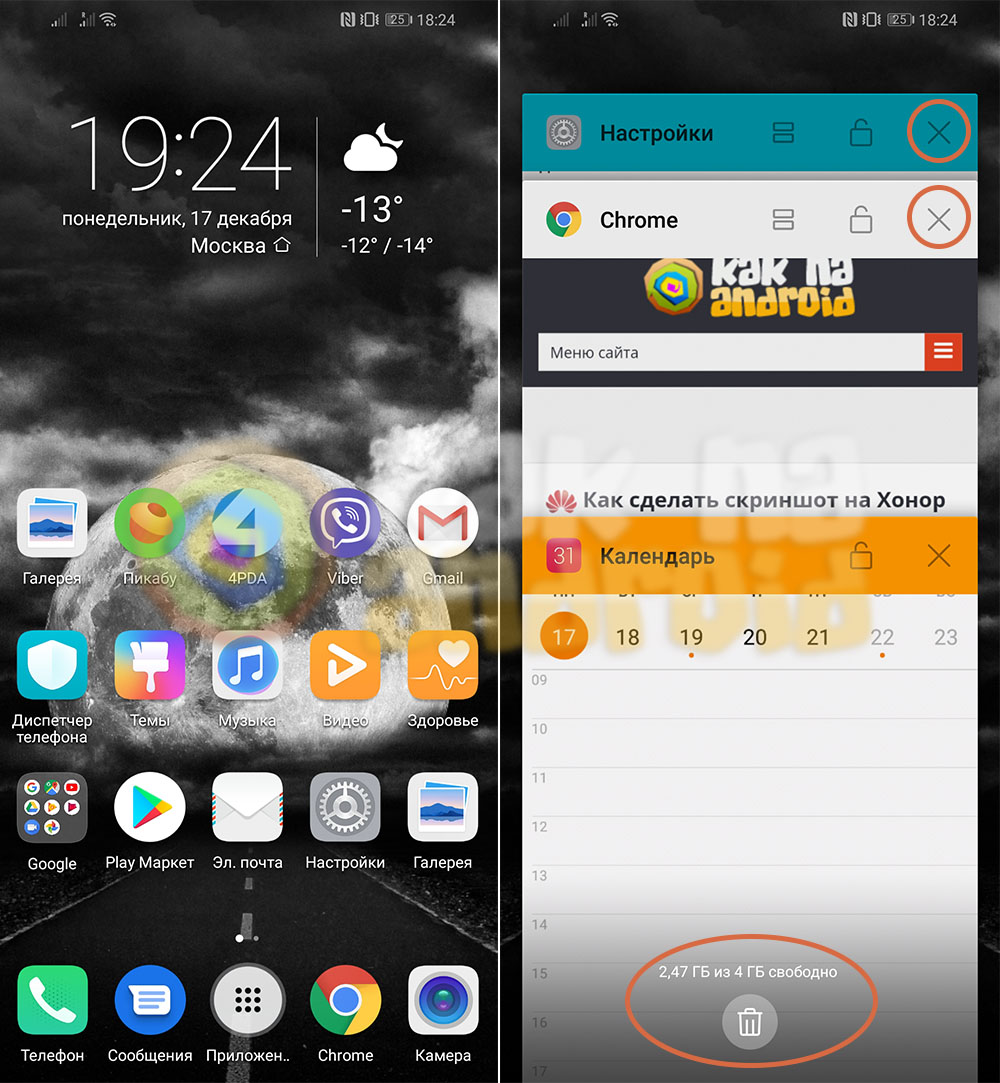
Для тех пользователей, в смартфонах которых нет кнопок навигации, а управление осуществляется жестами, необходимо с нижней части центра экрана провести свайпом вверх и задержать палец на дисплее.
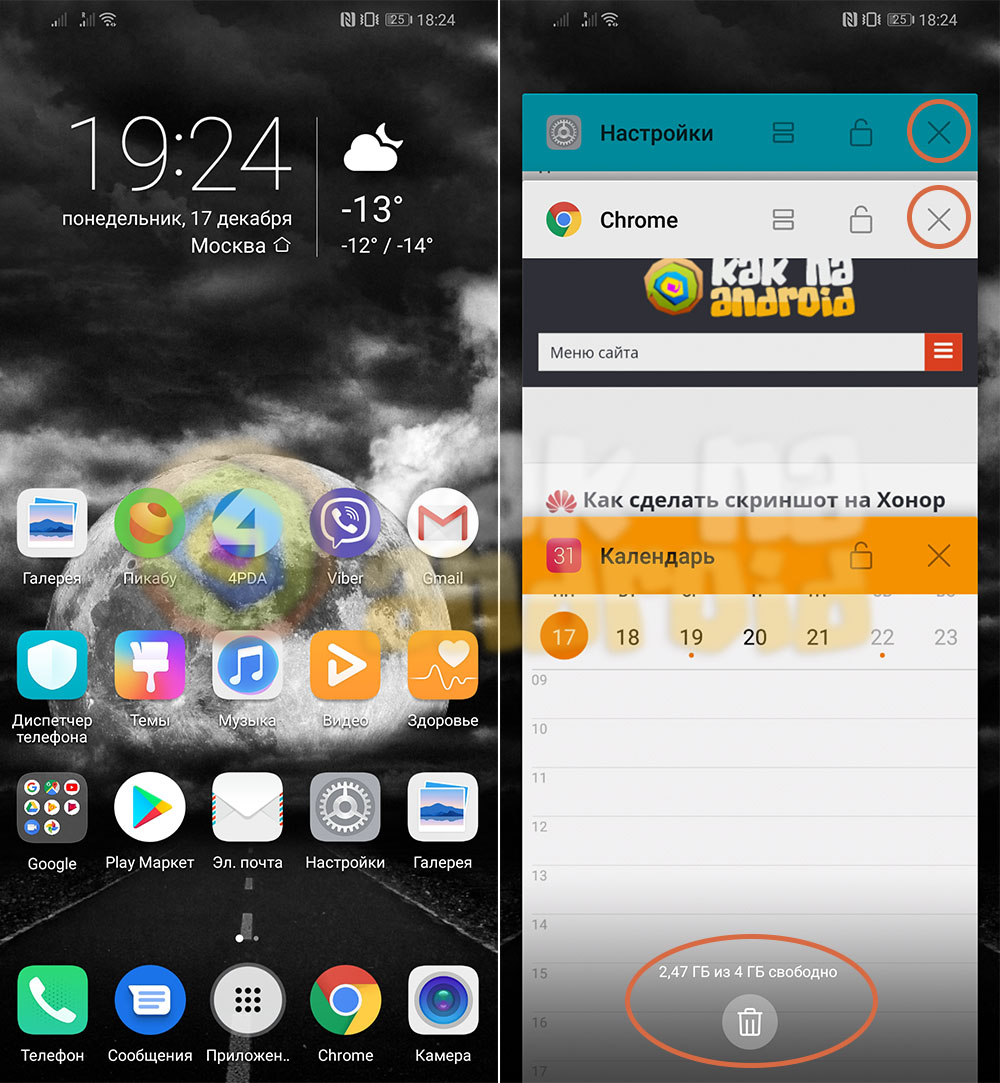
Этот жест является тем же, что и нажатие на кнопку “Меню” и в открывшемся списке закрываем необходимые вкладки.
Чтобы закрыть сразу все вкладки, следует нажать на кнопку с изображением корзины размещенную в нижней части смартфона. Это выгрузит из памяти приложения, тем самым освободит оперативную память мобильного устройства.
Способ 2 – через настройки смартфона
Второй способ не просто выгружает из памяти программу, но и закрывает все ее сервисы. Например, закрыв через меню приложений Viber, при получении нового сообщения он снова откроется (издаст звук, включит экран и тд.), но это не всегда удобно, а в некоторых случаях – нежелательно. Как же полностью выгрузить приложение из оперативной памяти смартфона Honor вместе со всеми его сервисами?
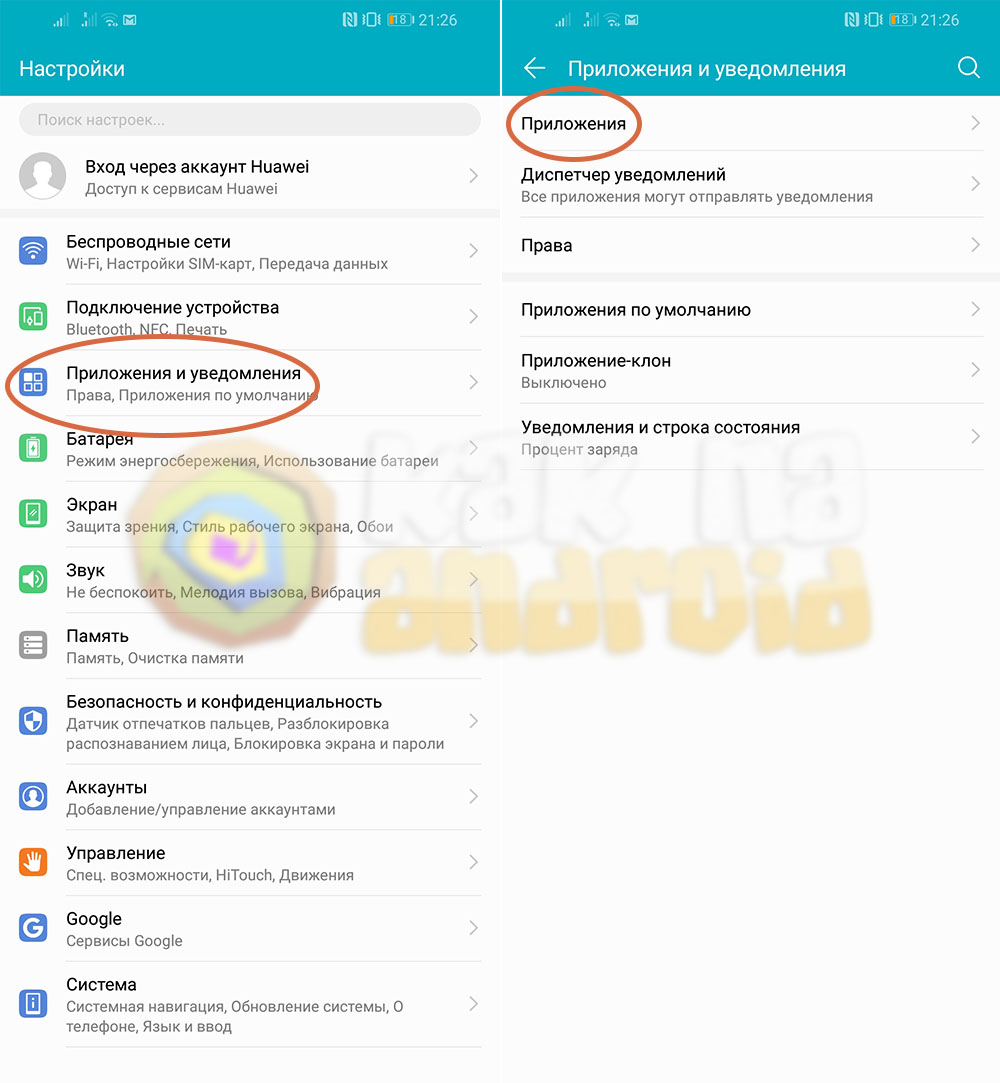
Для этого заходим в настройки смартфона и в разделе “Приложения и уведомления” выбираем пункт “Приложения”.
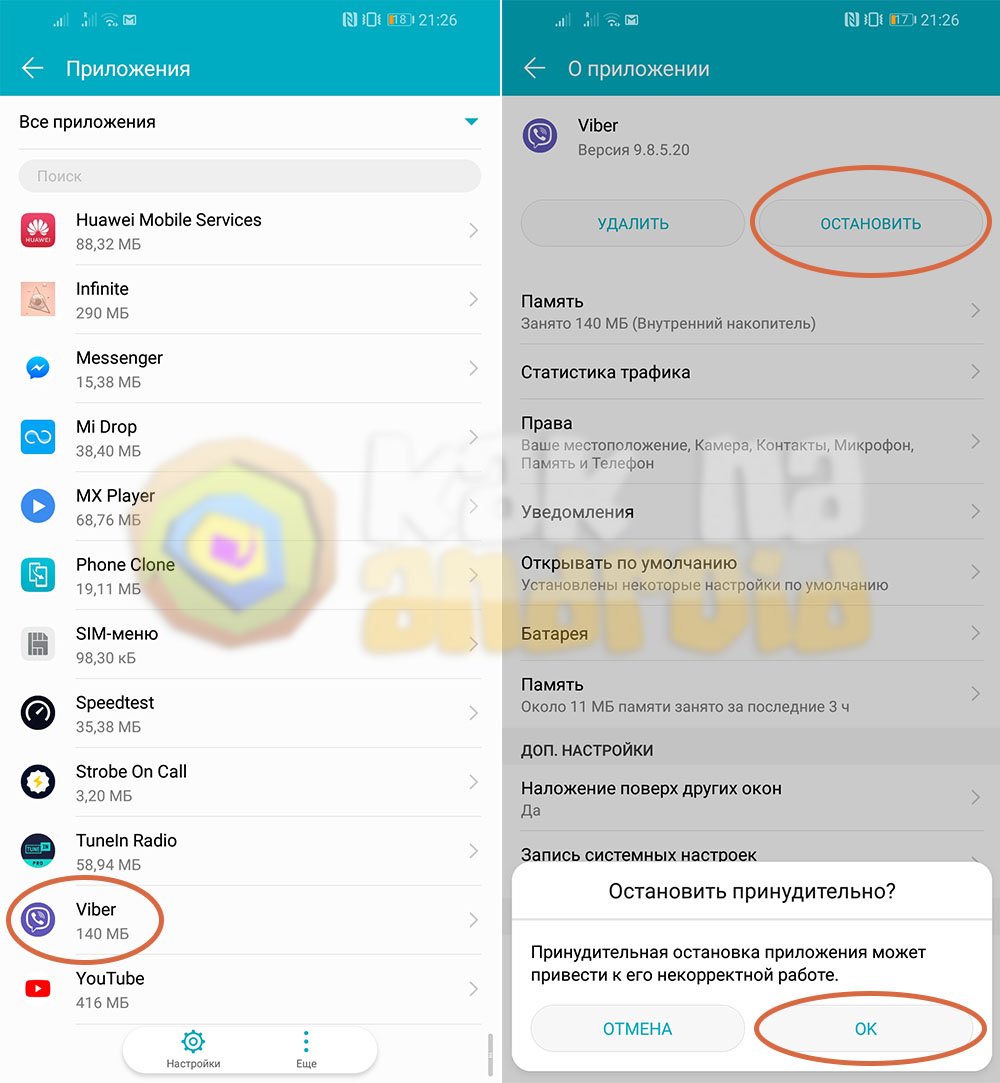
Выбираем необходимое приложение, внутри его настроек нажимаем на “Остановить” и подтверждаем свои намерения нажатием на кнопку “ОК”.
Теперь программа полноценно начнет работать только тогда, когда вы ее сами запустите, а до этого момента сообщения и уведомления приходить не будут.
Другие полезные инструкции:
- Как изменить спящий режим на Хонор
- Как поставить пароль на приложения Хонор
- Как поменять местами кнопки на Хонор
Вам помогло? Оцените статью:
/rating_on.png) (4 гол., 5,00)
(4 гол., 5,00)
Как скрыть приложение на телефонe Huawei Honor 50 Lite

Каждый владелец Huawei Honor 50 Lite устанавливает на свой смартфон по несколько десятков приложений. Некоторые из них содержат в себе конфиденциальную информацию, которая не должна попасть в руки посторонних людей. Поэтому необходимо скрыть приложение на Huawei Honor 50 Lite, и сделать это можно несколькими способами.
Стандартные средства
В зависимости от версии операционной системы Андроид на вашем Huawei Honor 50 Lite могут быть предусмотрены стандартные средства скрытия приложений. Так, на старых версиях ОС доступно скрытие программ из общего меню без их непосредственного удаления:
- Откройте меню приложений.
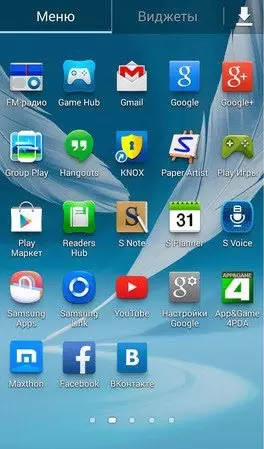
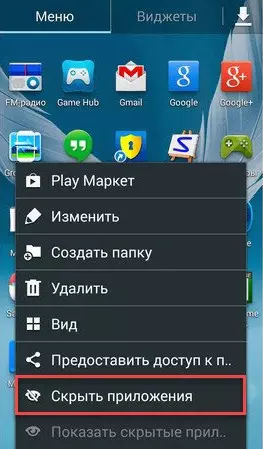
- Задержите палец на иконке нужной программы.
- Во всплывающем окне выберите опцию «Скрыть приложение».
На более новых версиях операционной системы производители мобильных устройств добавляют функцию «Личное пространство» или «Второе пространство», которая позволяет создать автономную оболочку, отличную от стандартной. Так, в обычном режиме на рабочем столе будет размещаться одно количество программ, а на личном – другое. Для реализации задуманного нужно:
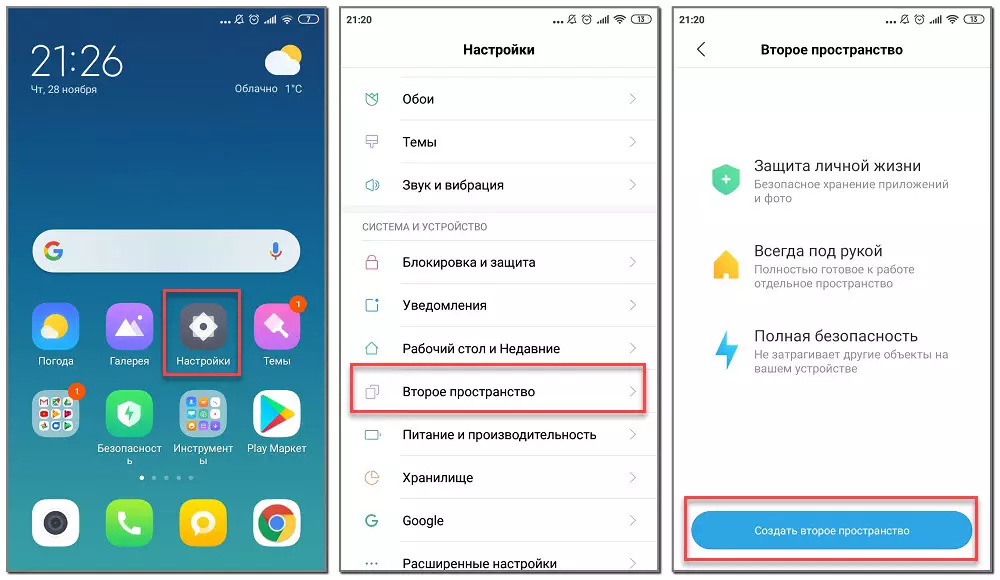
- Открыть настройки телефона.
- Перейдите в раздел «Второе пространство».
- Нажмите кнопку «Создать второе пространство».
- Выберите приложения, которые нужно спрятать.
Далее вы можете удалить программы с основного рабочего стола, так как они продолжат оставаться доступны во втором пространстве, для открытия которого предварительно понадобится ввести пароль.
Если речь идет о системном софте, то такие проги могут быть спрятаны без использования дополнительных опций. Действовать предлагается следующим образом:
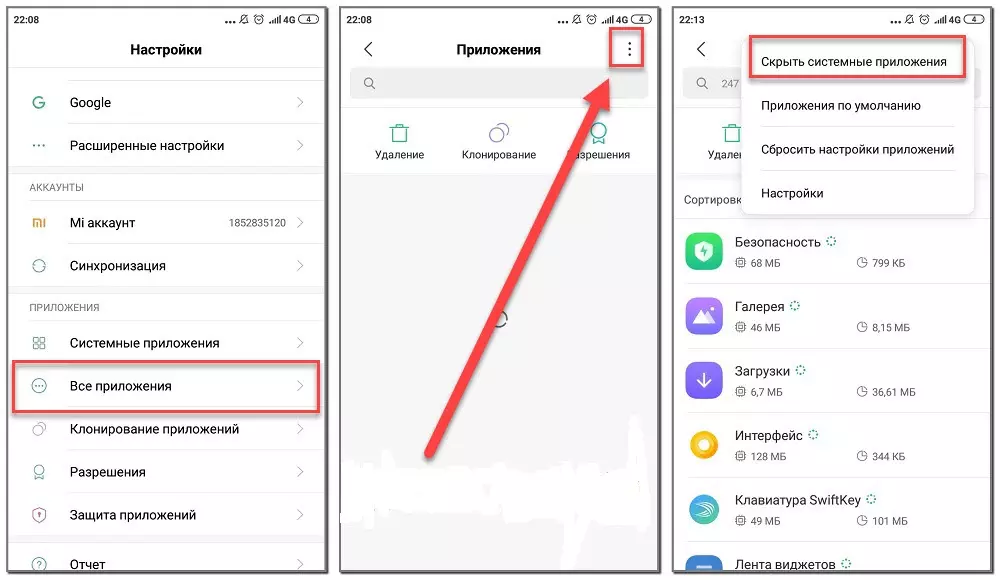
- Откройте настройки устройства.
- Перейдите в раздел «Приложения».
- Нажмите кнопку в виде трех точек.
- Выберите опцию «Скрыть системные приложения».
Если данная функция будет отсутствовать в контекстном меню, то вы можете пойти иным путем, просто отключив одну из стандартных программ:
- Откройте настройки Huawei Honor 50 Lite.
- Перейдите в раздел «Приложения».
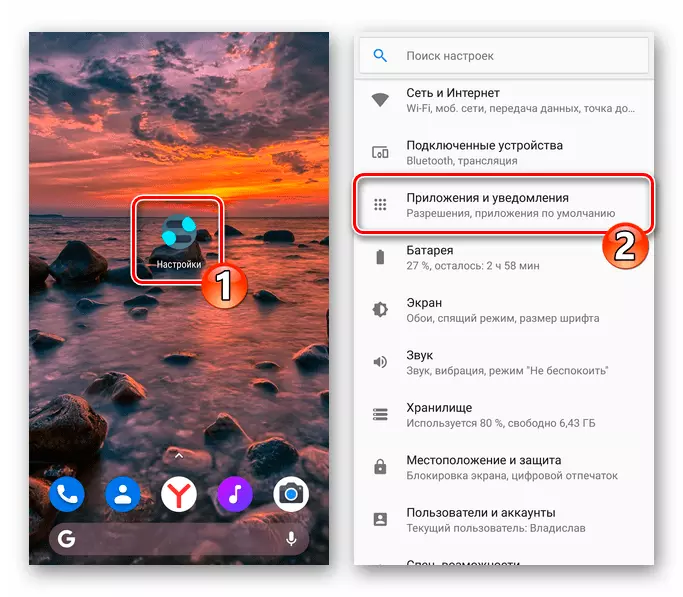
- Выберите интересующую программу.
- Нажмите кнопку «Отключить».
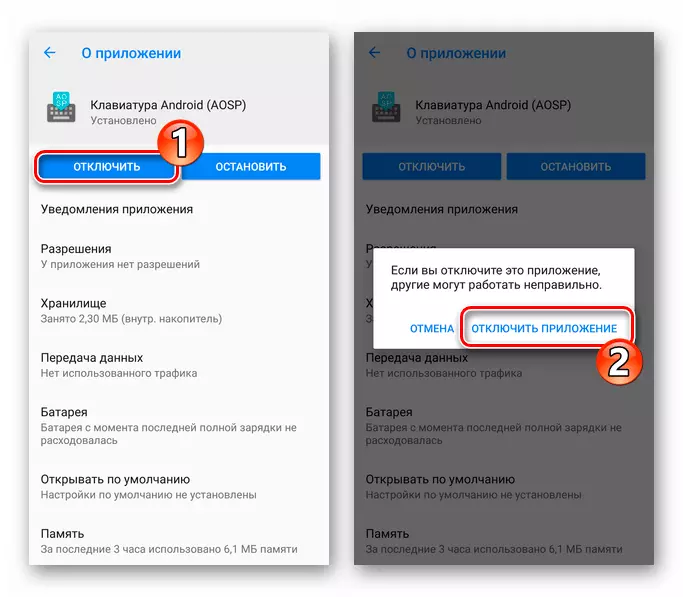
Если все сделано верно, то прога больше не появится на рабочем столе, но продолжит оставаться доступной через Play Маркет или настройки телефона. В крайнем случае вы сможете обратиться к дополнительным вариантам скрытия, о которых мы расскажем далее.
Вспомогательные методы
В крайнем случае вы всегда можете обратиться к помощи стороннего софта, предназначенного для скрытия других приложений, установленных на смартфоне. Среди доступных в свободном доступе утилит предлагаем обратить внимание на:
- Calculator Vault;
- App Hider;
- Apex Launcher.
Все они работают по схожему принципу, поэтому предлагаем рассмотреть алгоритм скрытия на примере App Hider:
- Запустите прогу после предварительной установки.
- Нажмите кнопку «Add App».
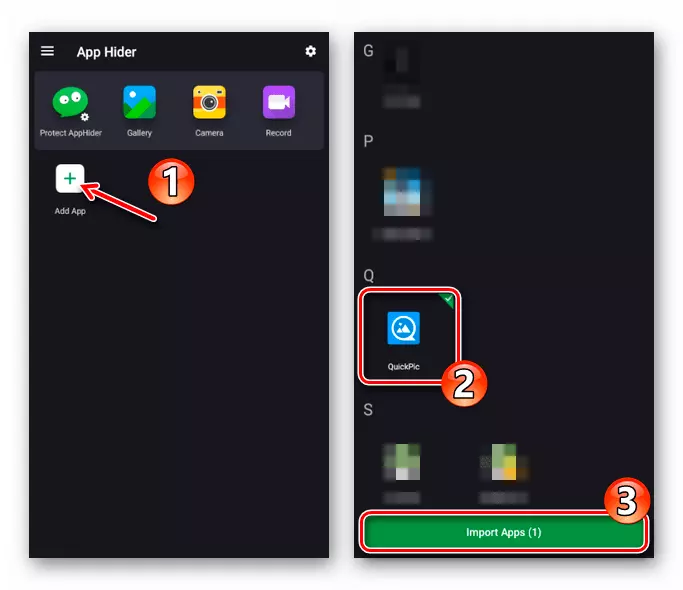
- Выберите нужную программу и нажмите кнопку «Import Apps».
- Задержите палец на иконке приложения и нажмите кнопку «Hide».
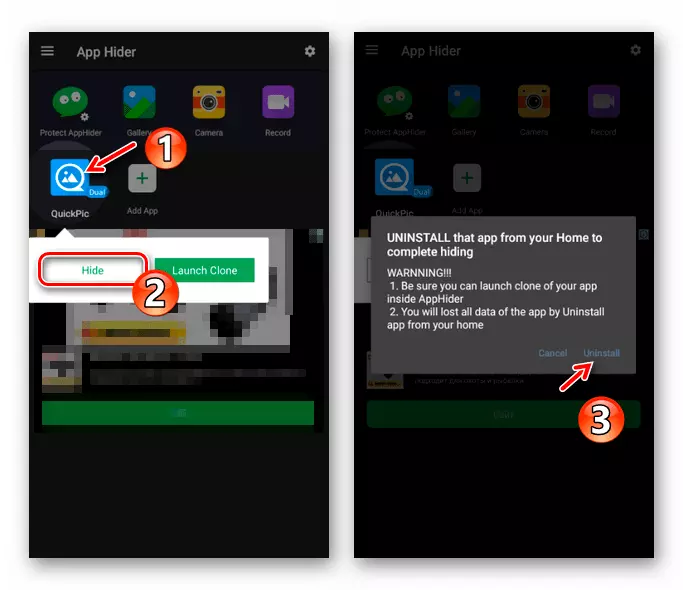
Программа исчезнет с рабочего стола и не будет отображаться даже в настройках Huawei Honor 50 Lite, но при этом она останется внутри App Hider, через который вы сможете ее запустить.
Поделитесь страницей с друзьями:
Как скрыть приложения на Honor и Huawei

В современных смартфонах с большим объемом памяти можно устанавливать десятки игр и программ. Да и сами разработчики любят устанавливать в новые телефоны свой софт, который неактуален, для многих людей. Поэтому, многие устройства, работающие на андроиде имеют возможность убрать с экрана ненужные ярлыки и при необходимости снова их восстановить. Для некоторых пользователей будет полезно знать, как скрыть приложения на Honor и Huawei.
Содержание показать
Когда и зачем это нужно делать
- Во-первых, разработчики смартфонов часто добавляют свои сервисы, такие как: браузер, прогноз погоды, новости и другие. Это альтернативные программы, которые идут вместе со стандартными сервисами Google. Разумеется, кому-то они нравятся, но есть и те, кто предпочитает пользоваться более популярными сервисами. Также, системные приложения можно удалить с помощью ПК.
- Во-вторых, некоторыми сервисами люди пользуются крайне редко, и они занимают место на рабочем столе. Когда на дисплее смартфона отображено несколько десятков, а то и сотня значков, найти нужную программу бывает трудно.
- В-третьих, в некоторых ситуациях человеку необходимо скрыть значок приложения в целях безопасности и конфиденциальности, чтобы защитить себя от утечки какой-либо информации или потери денежных средств.
Инструкция по скрытию приложений от посторонних глаз на Хонор и Хуавей
Практические методы скрытия программ и игр с рабочего стола на телефонах Honor и Huawei под управлением EMUI или Magic UI.
Как скрыть нужные приложения
Можно использовать один из описанных ниже способов, которые позволяют скрыть приложения без использования рут прав.
Через меню приложений
Данный способ позволяет отключить лишь некоторые предустановленные сервисы. Иконка исчезнет с экрана, но сама программа будет храниться в памяти телефона и при желании ее можно вновь включить. Порядок действия таков:
- Зайти в «Настройки».
- Выбрать раздел «Приложения».
- На открывшейся странице выбрать сервис.
- Откроется окно с информацией о программе,
- Нажать кнопку «Отключить», если такая есть.

Готово! Теперь можно вернуться на рабочий стол с иконками и проверить пропала ли программа.
Через установку пароля
В старых версиях оболочки EMUI скрыть приложения можно было в соответствующем пункте раздела «Безопасность и конфиденциальность». Теперь данная возможность убрана, но пользователи могут поставить код блокировки на те или иные программы. Для этого нужно:
- Открыть «Настройки».
- Выбрать раздел «Безопасность и конфиденциальность».

- Выбрать подраздел «Блокировка…».
- Ввести код разблокировки.
- Выбрать программу и перетащить ползунок в положение «Включено».
Теперь, каждый раз при запуске этого приложения будет необходимо вводить код, который знает только владелец телефона.
Для отключения кода блокировки в этом же разделе необходимо перетащить ползунок в положение «Отключено».
Как вернуть все обратно
- Открыть «Настройки».
- Выбрать раздел «Приложения».
- В открывшемся окне выбрать фильтр сортировки «Отключено».
- Появится список скрытых сервисов.
- Выбрать нужный вариант и нажать кнопку «Включить».

Готово! Можно вернуться на рабочий стол и посмотреть, что приложение вернулось.
Использование сторонних лаунчеров и программ
Если сервис не удается скрыть вышеописанными способами, то на помощь приходят специальные лаунчеры. На сегодняшний день хорошо зарекомендовали себя 3 лаунчера, принцип работы с которыми будет описан ниже.
Приложения по-прежнему работают в фоновом режиме после нажатия на значок в виде корзины на экране недавно использованных приложений телефона HUAWEI
После того как пользователь нажимает на значок на экране недавно использованных приложений, некоторые приложения (например, музыкальное приложение) продолжают работать в фоновом режиме. Выполните следующие действия, чтобы устранить проблему:
Приложение закреплено, и его невозможно закрыть

Если в верхнем правом углу карточки предварительного просмотра приложения на экране недавних задач отобразится значок замка , это значит, что приложение закреплено (заблокировано). Проведите вверх по карточке приложения, чтобы закрыть его.

Не получается закрыть музыкальные приложения
Система работает следующим образом. Когда вы нажимаете на значок в виде корзины, чтобы закрыть приложения, приложения, в которых воспроизводится музыка, будут пропущены и не закроются. Проведите вверх по экрану недавних задач, чтобы закрыть такое приложение.