6 способов закрыть приложение на Mac
Если вы нажмете на красный крестик в левом углу окна приложения для OS X, окно исчезнет, но это вовсе не значит, что приложение будет остановлено. Это может быть непривычно пользователям Windows. Конечно, закрывать приложения не обязательно, но наверняка кто-то захочет дать своему Mac отдохнуть или почистить Dock. Есть несколько способов закрыть приложение в OS X.

1. Из строки меню

Один из самых простых способов завершить приложение — это нажать на его имя в строке меню, а затем нажать Завершить.
2. Из Dock
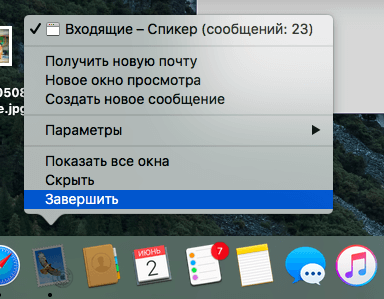
Второй простой способ — найти иконку приложения в Dock, нажать на ней правой клавишей и нажать Завершить. Я чаще всего делаю именно так.
3. Комбинацией клавиш
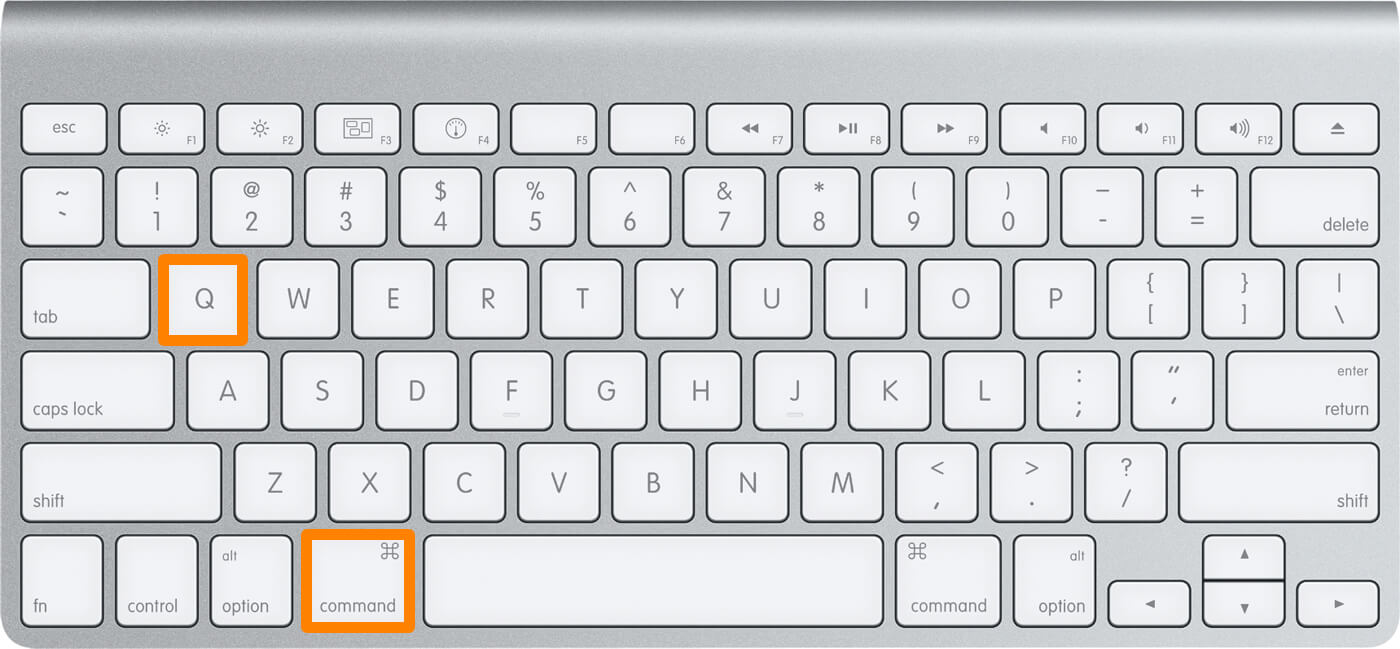
Наверное, самый простой способ завершить приложение — это нажать комбинацию клавиш Command ⌘ + Q на клавиатуре. К моему большому сожалению, достаточно часто у меня получается нажать ее случайно.
4. Из иконки в строке меню

Вы можете найти в правой части строки меню иконки некоторых приложений. Не все, но некоторые из них также можно завершить, нажав на иконку.
5. Из приложения Мониторинг системы
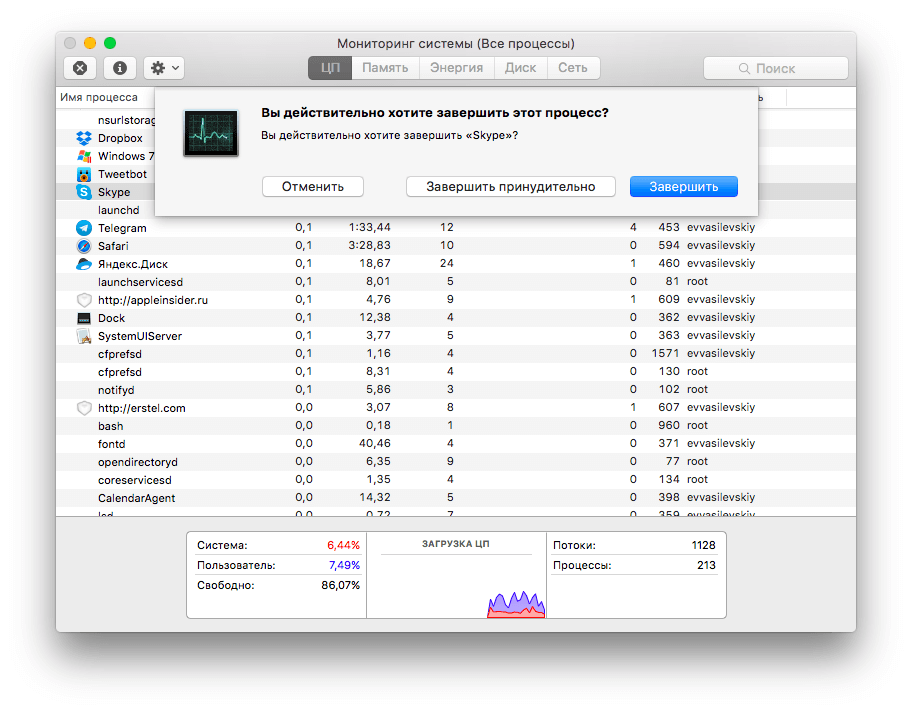
В папке Утилиты вы можете найти Мониторинг системы. Этому приложению известно многое о том, что в данный момент происходит с вашим Mac и какое приложение активно выполняется. Из списка активных приложений вы можете завершить какое-нибудь. Постарайтесь не закрыть что-нибудь действительно важное.
6. Из терминала
Все, что вы можете пожелать сделать со своим Mac, можно сделать с помощью приложения Терминал, и даже больше. Вам потребуется команда osascript -e ‘quit app “Имя приложения”‘. После того как введете ее, нажмите Enter.
По материалам iDownloadBlog
Завершение приложений на Mac

Если Вы редко используете приложение, можно завершить его по окончании работы, особенно если оно потребляет много энергии.
- Чтобы завершить приложение, выберите «Название приложения» > «Завершить приложение» в строке меню. Например, выберите меню «Просмотр» > «Завершить Просмотр» (или нажмите сочетание клавиш Command‑Q).

Учтите, что, нажимая кнопку «Закрыть» в левом верхнем углу окна приложения, Вы закрываете окно приложения, однако само приложение остается открытым (маленькая точка под значком приложения в Dock означает, что приложение открыто).
Совет. Если при завершении приложения в нем открыты какие-либо окна, эти окна отобразятся при следующем открытии приложения. Чтобы закрывать окна приложений и не отображать их при следующем открытии приложений, выберите меню Apple


> «Системные настройки», в боковом меню нажмите «Рабочий стол и Dock» (возможно, потребуется прокрутить вниз), справа откройте «Окна», затем включите параметр «Закрывать окна при завершении приложения».
Быстрое завершение всех открытых программ на Mac

Зачастую при нажатии на кнопку Закрыть ⓧ в любой из программ на macOS, система закрывает открытый файл или же скрывает программу с экрана, но сама она все также продолжает потреблять ресурсы компьютера оставаясь в оперативной памяти. Чтобы полностью закрыть программу и выгрузить ее из памяти, нужно завершить работу программы, для этого можно использовать комбинацию клавиш ⌘Cmd + Q . Но что делать, если у вас открыто много программ и работа Mac существенно ухудшилась? Существует 2 способа как быстро закрыть все открытые программы.
Способ №1
Перезагрузить сеанс пользователя
Данный способ является очень простым — вам всего лишь нужно завершить сеанс пользователя и заново войти в систему. Для этого в строке меню нажмите и выберите Завершить сеанс «Имя пользователя»

После уберите галочку Снова открывать окна при повторном входе в систему и нажмите Завершить сеанс

Теперь, когда Вы зайдете в систему под своим пользователем, все открытые ранее программы будут закрыты, а оперативная память свободна.
Способ №2
С помощью Automator создать правило для закрытия программ
Шаг 1 Откройте системную утилиту Automator

Шаг 2 В окне программы выберите тип документа Программа и нажмите Выбрать

Шаг 3 В панели Библиотеки (левая боковая панель) найдите и перетащите на пустую рабочую область (справа) пункт Завершить все программы

Если Вы хотите, чтобы при использовании данного апплета она закрывала не все программы, добавьте исключения. Для этого нажмите кнопку Добавить и выберите необходимые программы

Шаг 4 Сохраните новую программу с именем Закрыть все программы в папке Программы. Для этого перейдите в строку меню и выберите Файл → Сохранить или нажмите ⌘Cmd + S

Теперь, чтобы закрыть все открытые программы на Mac, вам всего лишь нужно запустить созданную программу из папки Программы , через Launchpad или же добавить ее на рабочий стол для удобного использования. При необходимости Вы можете изменить иконку программы на свою через свойства файла Cmd + I

Хотите получать больше полезной информации? Подписывайтесь на наши страницы в соц.сетях: Facebook, Twitter, Вконтакте, а также делитесь этой и другими статьями со своими друзьями
Перемещение и расположение окон приложений на Mac
Когда на Mac открыто приложение или Finder, на рабочем столе отображается соответствующее окно. В каждый момент времени активно только одно приложение; название активного приложения (выделенное жирным шрифтом) и различные меню приложения отображаются в строке меню.
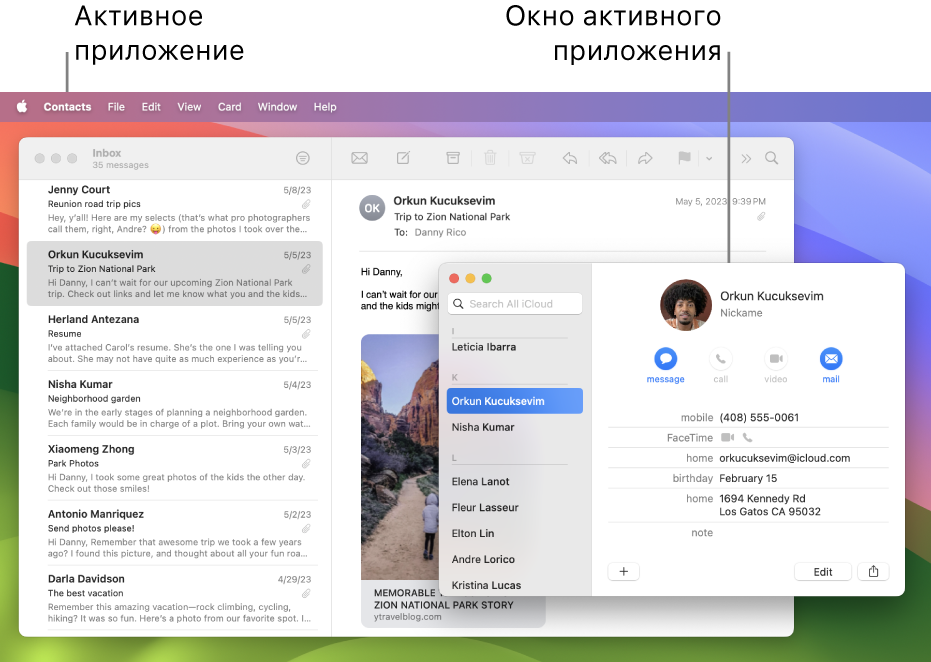
В некоторых приложениях, например в Safari и Почте, можно открывать несколько окон или несколько типов окон одновременно. На macOS есть несколько способов управлять открытыми окнами приложений, а также закрывать одно окно или все окна.
Перемещение, выравнивание и объединение окон приложений
На Mac можно сделать следующее.
- Перемещение окна вручную. Перетяните окно за строку заголовка туда, куда нужно. Некоторые окна невозможно переместить.
- Перемещение окна на одну из сторон экрана. Удерживая нажатой клавишу Option, наведите указатель на зеленую кнопку
 в левом верхнем углу окна, затем в появившемся меню выберите «Поместить окно в левую часть экрана» или «Поместить окно в правую часть экрана». Окно занимает выбранную сторону экрана; строка меню и Dock остаются по‑прежнему видны. Чтобы вернуть предыдущие местоположение и размер окна, при нажатой клавише Option наведите указатель на зеленую кнопку, затем выберите «Вернуть».
 - Выравнивание окон. Перетяните одно окно к другому. Когда окна будут совсем рядом, они выровняются без наложения. Вы можете расположить сразу несколько окон друг рядом с другом. Чтобы сделать прилегающие окна одного размера, потяните за край окна, размер которого нужно изменить. Когда его край приблизится к краю соседнего окна, края выровняются и перестанут двигаться.

- Объединение окон приложения в одном окне со вкладками. В приложении выберите пункт меню «Окно» > «Объединить все окна». Если для приложения доступно несколько видов окон (например, для приложения «Почта» доступны окно просмотра и окно нового письма), можно объединять только окна активного типа. Чтобы снова сделать вкладку отдельным окном, выберите эту вкладку, затем выберите меню «Окно» > «Переместить вкладку в новое окно» или просто перетяните вкладку за пределы окна. См. раздел Использование вкладок в окнах.
Разворачивание и сворачивание окон приложений
На Mac можно выполнять следующие действия с окнами.
- Разворачивание окна. Удерживая нажатой клавишу Option, нажмите зеленую кнопку в левом верхнем углу окна приложения. Чтобы вернуться к предыдущему размеру окна, еще раз нажмите эту кнопку при нажатой клавише Option. Либо дважды нажмите строку заголовка приложения, чтобы развернуть окно (если в разделе настроек «Рабочий стол и Dock» для этого действия установлено увеличение масштаба).
- Сворачивание окна. Нажмите желтую кнопку сворачивания
 в левом верхнем углу окна или нажмите сочетание клавиш Command-M. В разделе настроек «Рабочий стол и Dock» можно настроить сворачивание окна двойным нажатием его заголовка.
Размеры большинства окон можно изменять вручную. Перетяните или дважды нажмите верхний, нижний или боковой край окна, чтобы расширить окно в соответствующую сторону.
Быстрое переключение между окнами приложений
На Mac можно сделать следующее.
- Переключение на предыдущее приложение. Нажмите сочетание клавиш Command-Tab.
- прокрутка всех открытых приложений: Удерживая клавишу Command, нажмите клавишу Tab, затем выберите нужное приложение, нажимая клавиши со стрелками влево и вправо. Отпустите клавишу Command. Если, пролистывая перечень приложений, Вы передумаете переходить к другому приложению, нажмите Esc (Escape) или точку и отпустите клавишу Command.
Закрытие одного окна или всех окон приложения
На Mac можно сделать следующее.
- Закрытие одного окна. В окне нажмите красную кнопку «Закрыть» в левом верхнем углу окна или нажмите сочетание клавиш Command-W.
- Закрытие всех открытых окон приложения. Нажмите сочетание клавиш Option-Command-W.
Закрытие одного или всех окон приложения не приводит к завершению этого приложения. Небольшая точка под значком приложения в Dock показывает, что приложение продолжает работать. Чтобы завершить приложение, нажмите Command-Q. См. раздел Завершение приложений.
Можно скрыть активное приложение, нажав Command-H.
Используя Mission Control, можно быстро расположить открытые окна и пространства в один слой, чтобы легко найти нужное окно.