Использование Memoji на iPhone и iPad Pro
Вы можете создавать Memoji в соответствии со своим характером и настроением, а затем отправлять их в приложениях «Сообщения» и FaceTime. А на совместимом iPhone или iPad Pro вы можете создавать анимированные Memoji, говорящие вашим голосом и копирующие вашу мимику.

Как создать Memoji
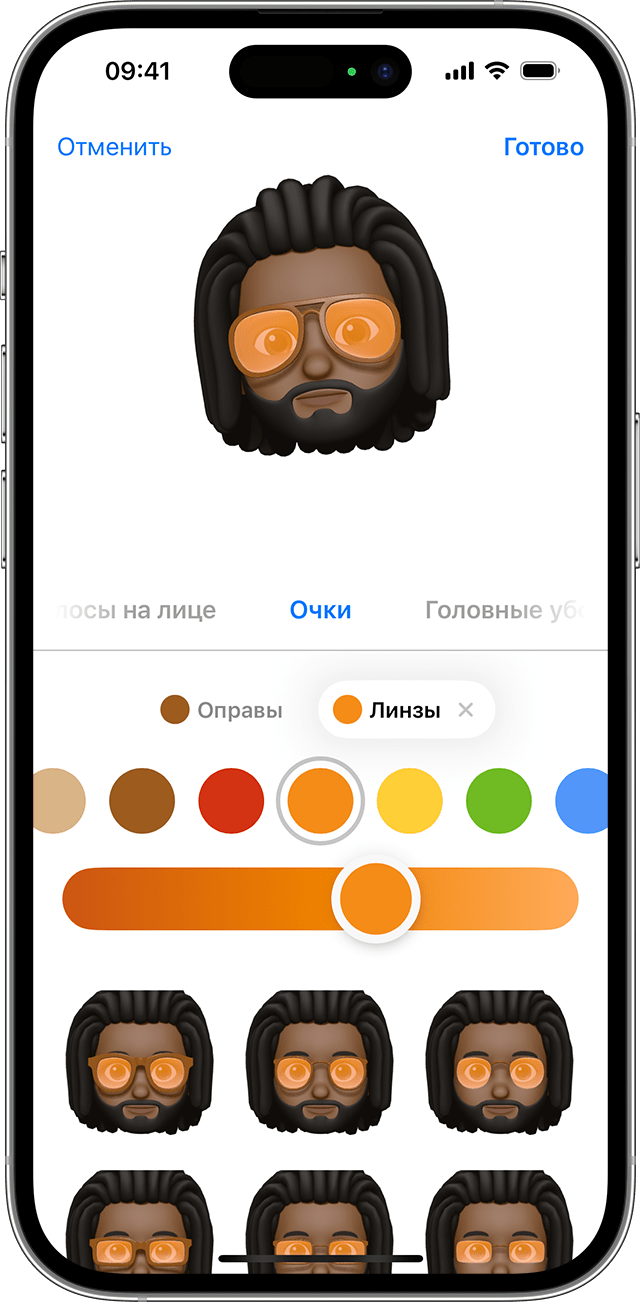
- Откройте приложение «Сообщения» и коснитесь кнопки «Написать» , чтобы создать новое сообщение. Или выберите существующий разговор.
- Нажмите кнопку «Плюс» .
- Проведите пальцем вверх или нажмите Еще .
- Нажмите Memoji .
- Проведите пальцем вправо и нажмите «Новый Memoji».
- Настройте параметры своего изображения Memoji (цвет кожи, прическу, цвет глаз и т. д.).
- Нажмите «Готово».
Как поделиться стикерами Memoji в приложении «Сообщения»
Ваши Memoji автоматически превращаются в наборы стикеров, которые доступны с клавиатуры и могут использоваться в приложении «Сообщения», «Почта» и некоторых сторонних приложениях.
Чтобы поделиться стикером Memoji, выполните следующие действия:
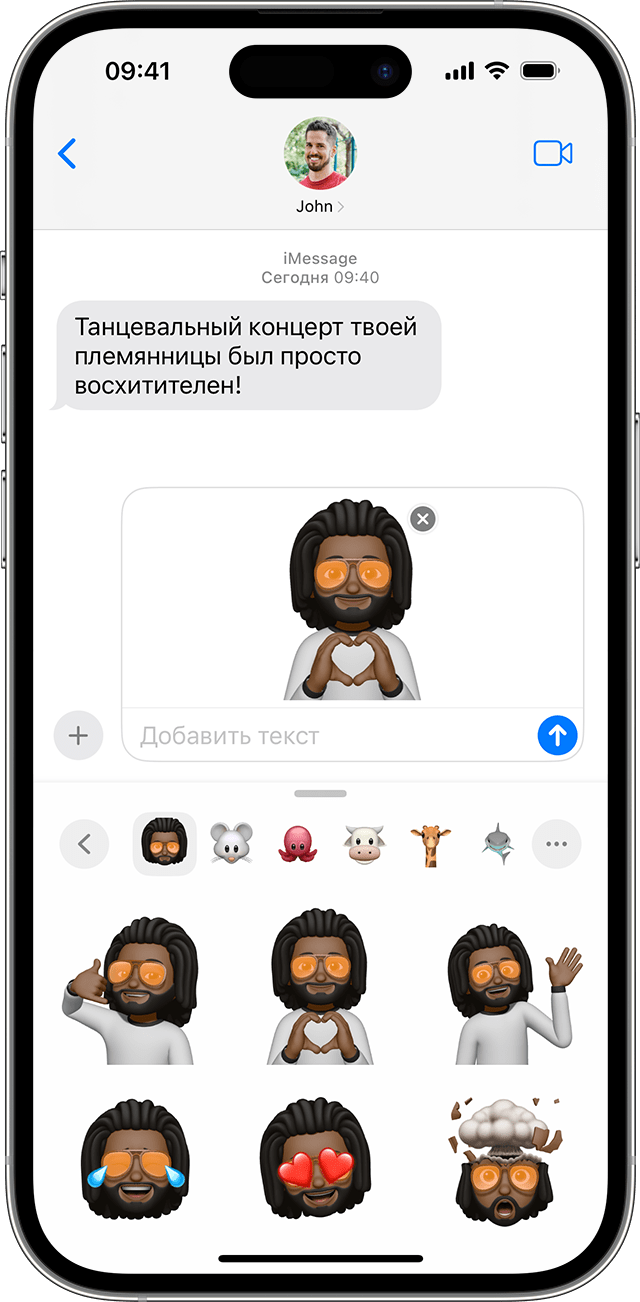
- В приложении «Сообщения» откройте имеющийся или начните новый разговор.
- Нажмите кнопку «Плюс» , а затем выберите Стикеры .
- Перейдите на вкладку Memoji .
- Выберите стикер для отправки.
- Нажмите кнопку «Отправить» .
Вы также можете нажать и удерживать стикер Memoji, чтобы отклеить его и приклеить к любому всплывающему окну в разговоре.
Стикеры Memoji не поддерживаются на iPad Air 2.
Как использовать анимированные Memoji в сообщениях
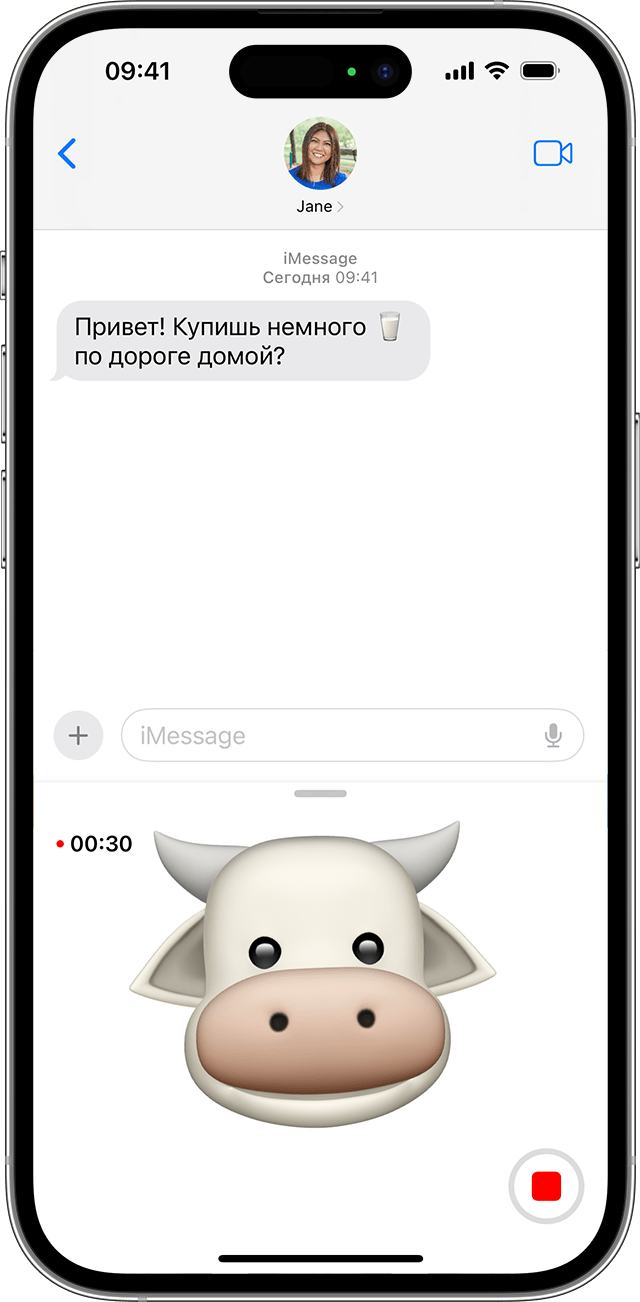
- Убедитесь, что вы используете совместимый iPhone или iPad Pro.
- Откройте приложение «Сообщения» и коснитесь кнопки «Написать» , чтобы создать новое сообщение. Или выберите существующий разговор.
- Нажмите кнопку «Плюс» .
- Проведите пальцем вверх или нажмите Еще .
- Нажмите кнопку Memoji и проведите пальцем влево, чтобы выбрать Memoji.
- Нажмите кнопку записи , чтобы начать запись, и кнопку «Стоп» , чтобы остановить ее. Запись ведется не дольше 30 секунд. Чтобы выбрать другое созданное изображение Memoji с той же записью, нажмите его. Чтобы создать стикер Memoji, нажмите и удерживайте изображение Memoji, а затем перетащите его в цепочку сообщений. Чтобы удалить Memoji, нажмите кнопку «Корзина» .
- Нажмите кнопку «Отправить» .
Как использовать анимированные Memoji в FaceTime
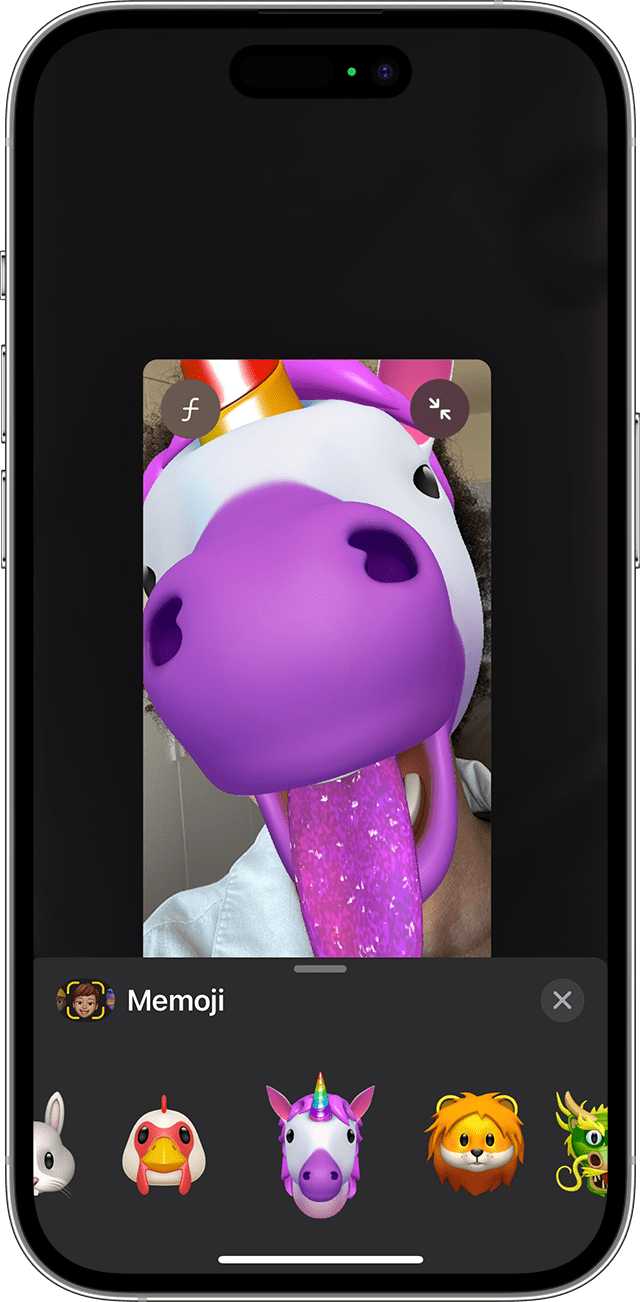
- Убедитесь, что вы используете совместимый iPhone или iPad Pro.
- Откройте FaceTime и позвоните.
- Когда вызов начнется, нажмите кнопку эффектов .
- Выберите изображение Memoji, которое хотите использовать.
- Продолжайте звонить по FaceTime с использованием настроенного Memoji. Или нажмите кнопку «Закрыть» , чтобы продолжить звонок без Memoji или вернуться в меню FaceTime.
Чтобы изменить изображение Memoji либо удалить его в процессе вызова FaceTime, повторите действия 2–4.
Управление созданным Memoji
Хотите изменить созданное изображение Memoji? Можно изменить функции, продублировать существующее изображение Memoji с помощью новых функций либо удалить его.
- Откройте приложение «Сообщения» и коснитесь кнопки «Написать» , чтобы создать новое сообщение. Или выберите существующий разговор.
- Нажмите кнопку «Плюс» .
- Проведите пальцем вверх или нажмите Еще .
- Нажмите Memoji .
- Проведите пальцем до нужного Memoji, а затем нажмите кнопку «Еще» .
- Выберите редактирование, дублирование или удаление.
Если вы хотите хранить изображения Memoji на всех совместимых устройствах, включите двухфакторную аутентификацию для Apple ID и войдите в iCloud с помощью одного и того же Apple ID на всех устройствах. Вам также необходимо включить iCloud Drive. Перейдите в раздел «Настройки» > [Ваше имя] > iCloud > iCloud Drive.
Чтобы использовать анимированные изображения Memoji, требуется совместимый iPhone или iPad Pro.
Запись с использованием Memoji в приложении Clips

Memoji — анимированные персонажи, которые говорят Вашим голосом и повторяют Вашу мимику. На iPhone или iPad Pro, поддерживающем эту функцию, Вы можете записывать клипы с использованием Memoji. Персонажи Memoji, созданные в Сообщениях, также доступны в приложении Clips. См. статью службы поддержки Apple Использование Memoji на iPhone и iPad Pro.
Важно! Для использования Memoji требуется iPhone X или новее либо 11‑дюймовый iPad Pro или 12,9‑дюймовый iPad Pro (3‑го поколения) или новее. Список совместимых устройств.
Выбор Memoji
При использовании Memoji задействуется передняя камера на Вашем устройстве. Для переключения между передней и задней камерой коснитесь значка .
- В открытом видео в приложении Clips коснитесь , затем коснитесь .
- Смахните для выбора Memoji, затем коснитесь под окном просмотра. Во время съемки клипа или фото будет добавлен Memoji, который говорит Вашим голосом и повторяет Вашу мимику.
Изменение или удаление Memoji
Memoji в записанном клипе можно заменить другим Memoji или удалить. Кроме того, можно добавить Memoji к клипу после съемки, если клип записан с помощью передней камеры на совместимом устройстве.
- В открытом видео в приложении Clips коснитесь клипа с Memoji, который нужно заменить или удалить, или коснитесь клипа, в который Вы хотите добавить Memoji.
- Коснитесь , коснитесь , затем смахните для выбора другого Memoji. Чтобы удалить Memoji, выберите «Не выбрано».
- Коснитесь под окном просмотра.
Как создать Memoji своего лица и новые Emoji на iPhone?
Возможности iPhone по работе со смайлами действительно впечатляют. Настолько качественных, красивых и гибких возможностей по созданию не предлагает даже Android со всем своим многообразием приложений. При помощи доступных инструментов iOS, можно сделать Emoji на iPhone с нуля или сгенерировать Memoji своего лица. Затем сгенерированный смайл можно оживить и заместить им свое лицо с полным дублированием реальных эмоций при общении в FaceTime.
Memoji, Animoji, Emoji – в чем отличия?
Мы не особо любим теорию, но это тот случай, когда без нее не обойтись. Практически все смайлики на iPhone сейчас принято называть Emoji (эмодзи, эмоджи). На самом деле есть довольно большое количество их разновидностей.
Особенности разных смайлов:
- Emoji – различные статичные смайлики, использующиеся для выражения эмоций или каких-то ситуаций. Они всегда доступны в мессенджерах, так как встроены в клавиатуры iOS.
- Animoji или анимодзи – анимированные смайлики. Они более точно выражают чувства человека посредством мимики лица. Доступно много различных лиц: жалобных, со слезами, счастливых и т. п. Все они живые, передают вашу мимику лица и настроение, так как записывают ваше лицо на камеру и адаптируют его под выбранный Animoji. Максимальная длительность такой анимации 30 секунд.
- Memoji (мемодзи) являются следующим этапом развития Animoji, с тем лишь отличием, что человек может создавать себе интерактивный аватар. Любой владелец iPhone может создавать свою виртуальную копию, 3D портрет, выполненный в мультяшном стиле. Ему сразу добавляется огромное количество эмоций. Для создания нужно подобрать все черты лица в специальном конструкторе. В будущем своего персонажа можно использовать даже во время видеосвязи по FaceTime.

Главные выводы в том, что создание Emoji – добавление смайлов собственной разработки, а вот сделать Memoji как раз означает добавить свою виртуальную личность, уникального персонажа со своим лицом.
Как создать Memoji с себя?
Важно знать, что не все iPhone способны создавать анимированные Emoji, хотя и большинство. Для работы с Animoji требуется iOS 12, а его поддерживают все устройства, начиная с iPhone 5S и новее. Memoji требует уже iOS 13, эта версия операционной системы поддерживается в iPhone 6S и всех более новых аппаратах. Таким образом на iPhone 7, 8, так же, как и на Xr, iPhone 11, вы можете сделать живые Emoji.
Чтобы сделать свое лицо Emoji на iPhone, лучше воспользоваться встроенным конструктором iOS. Плюсы очевидны: не нужно ничего устанавливать, высокое качество и простота процедуры.
Как сделать Memoji со своего лица:
- Запускаем фирменное приложение «Сообщения» и переходим в любой диалог.
- Нажимаем на вкладку клавиатуры с мультяшными лицами людей или изображением обезьяны (обычно вкладка Animoji третья слева).
- Нас не интересует список уже доступных Memoji, поэтому нажимаем на три точки в меню слева или значок плюса.
- Касаемся кнопки «Новый Memoji».
- Выбираем из встроенного конструктора: тип и цвет кожи, прическу, цвет волос, форму головы, глаза, брови, нос, губы, уши, волосы лица и аксессуары (очки, головной убор).
- После завершения подбора характеристик персонажа нажимаем на кнопку «Готово».

Теперь созданный персонаж доступен в разделе клавиатуры Animoji и обладает разными эмоциями. Его можно использовать для отправки в WhatsApp в качестве анимированного смайлика, и в роли лица для сторис в Instagram. Однако для использования функции замещения лица своим виртуальным аватаром требуется поддержка распознания лица. Она должным образом реализована в iPhone X и новее, а также в iPad Pro 11 и iPad Pro 12.9 (3-го поколения).
Как нарисовать emoji?
Сделать новые Emoji на iPhone тоже можно без особого труда, но здесь уже потребуется помощь специального приложения. Так-то их можно нарисовать и с нуля при наличии навыков работы с графическими редакторами, но с приложениями это сможет сделать любой человек, кто уделит вопросу время. Подобных приложений много, одно из самых популярных Emojily. На его примере мы и рассмотрим процесс создания Emoji.
Как сделать собственные Emoji на iPhone:
- Устанавливаем приложение Emojily, запускаем его и в главном меню жмем на вариант «New».
- Выберите идеальный под ваши условия шаблон головы.
- Добавьте подходящую форму глаз, рта, тип бровей и количество волос на голове. Также вы можете добавить жесты рук, некоторые головные уборы, дополнительные эмоции, мысли и т. п. Каждый накладываемый элемент независим, его можно перемещать по смайлу, вращать, менять масштаб.
- Когда смайл будет готов, сохраняем его.
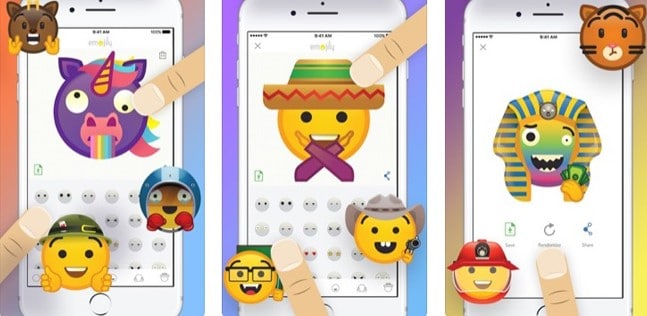
Важно! Чтобы ваш Emoji стал доступен для использования, придется сменить клавиатуру на Emojily. Это можем сделать в «Настройках» в разделе «Клавиатуры» и нажать на «Добавить новую клавиатуру». Выбираем Emojily и в сообщения вызывает раздел со смайликами, где и будет доступен только что сгенерированный вами шедевр.
Если нужно дополнительное приложение, стоит попробовать Emoji Me Animated Faces. Это своего рода упрощенная версия генератора Memoji. Здесь тоже можно создавать лица из разных компонентов и использовать их для дальнейшей отправки.
Перечисленных инструментов достаточно, чтобы создать новый Emoji или свой собственный аватар Memoji на iPhone. Все способы гибкие в использовании и позволяют сгенерировать практически все, что душа пожелает.
Насколько публикация полезна?
Нажмите на звезду, чтобы оценить!
Средняя оценка 1 / 5. Количество оценок: 6
Оценок пока нет. Поставьте оценку первым.
Как создать Мемодзи для любого контакта на iPhone

В закладки
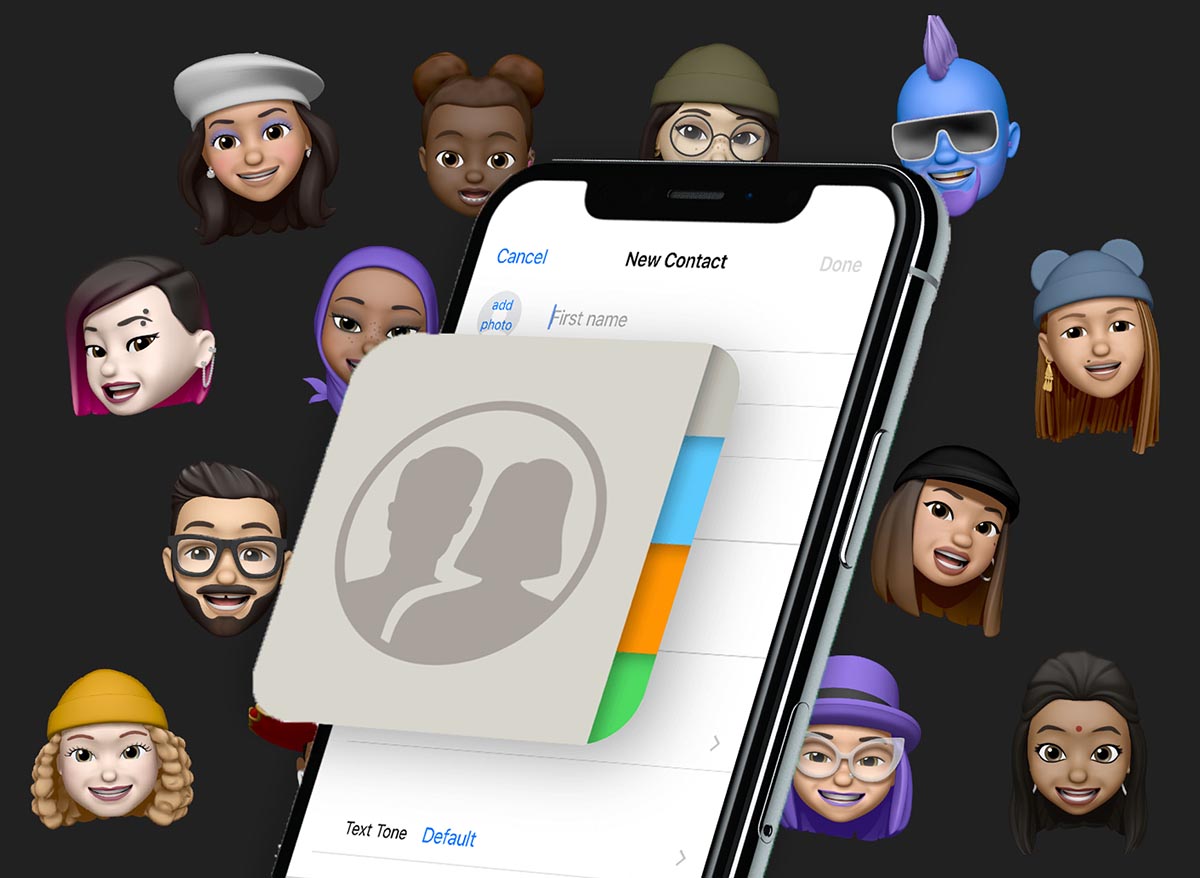
Не все пользователи iPhone знают, что забавные аватарки-Memoji можно создавать не только для себя, но и присваивать любому контакту. Это позволит разнообразить список абонентов в телефонной книге или iMessage.
Не обязательно добавлять каждому пользователю фото, можно просто подобрать подходящий Memoji во встроенном конструкторе.
�� Спасибо re:Store за полезную информацию. ��
Как создать Memoji для контактов
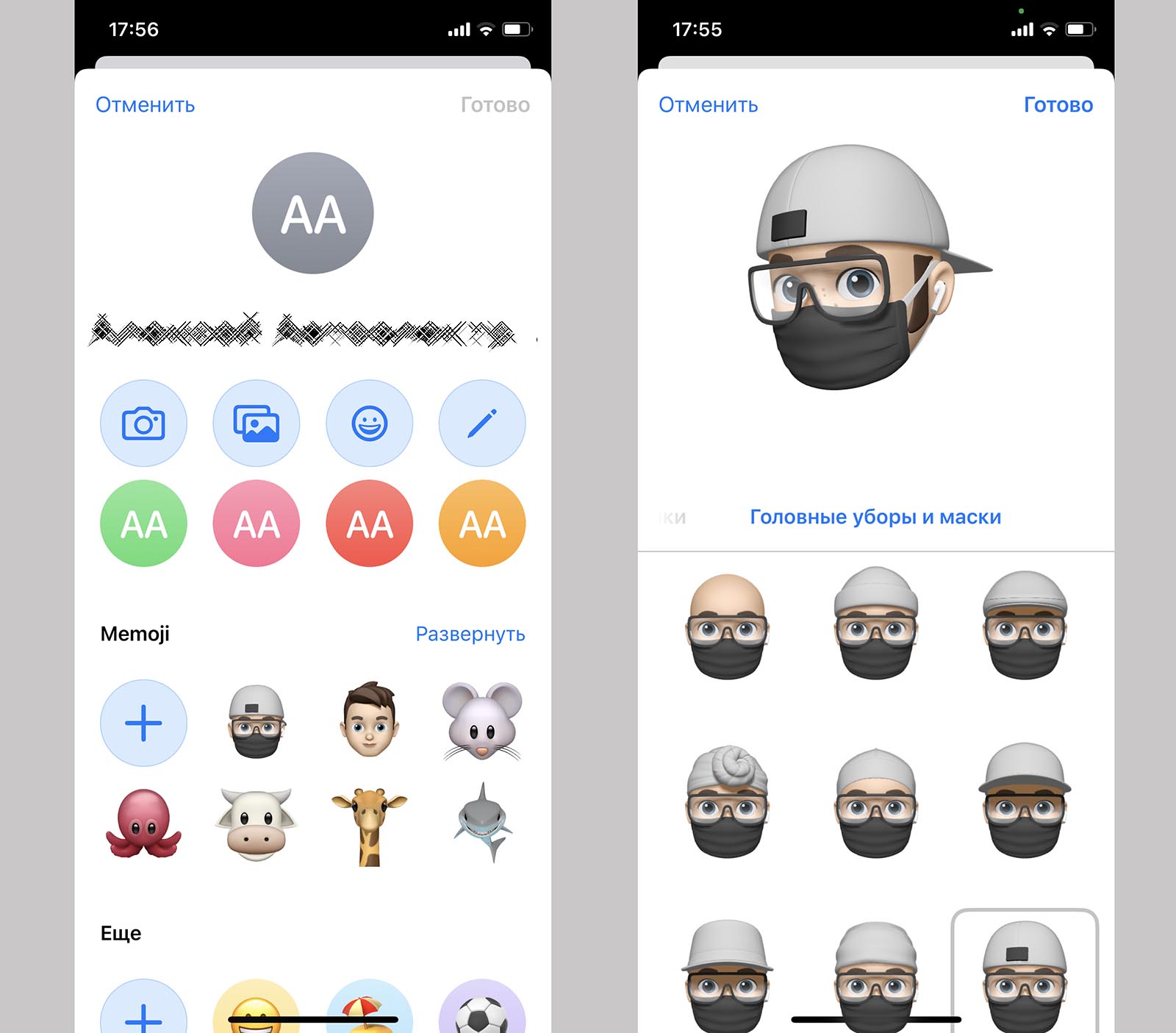
1. Запустите приложение Контакты или Телефон на вкладке Контакты.
2. Найдите нужный контакт и откройте его карточку для добавления Memoji.
3. Нажмите кнопку Править в правом верхнем углу.
4. Нажмите на аватарку контакта.
5. Найдите в списке доступных аватарок раздел Memoji.
6. Можете выбрать один из стандартных вариантов или нажать на “+” для создания нового.
7. При помощи встроенного редактора создайте подходящий Memoji.
8. Подберите выражение лица или эмоцию и сохраните аватар.
9. Нажмите Готово для сохранения изменений.
Можете кастомизировать таким образом весь список контактов или избранных абонентов для быстрой идентификации при звонках или переписке.