Не работает Wi-Fi на Linux Mint, или он её не видит: все способы решения

Всем привет! После использования новой операционной системы периодически сталкивался с проблемой – когда Linux Mint не видит WiFi. Немного поднабравшись опыта, я решил написать более детальную статью, в отличие от тех, которые есть в интернете. Они конечно неплохие, но как правило не полностью решает некоторые мелкие нюансы.
Подключение
Прежде чем паниковать, давайте попробуем подключиться снова. Нажимаем по подключению правой кнопкой.
Далее вы должны увидеть список всех сетей. Если каким-то образом вы все же увидели свою – то нажимаем по ней и вводим пароль.
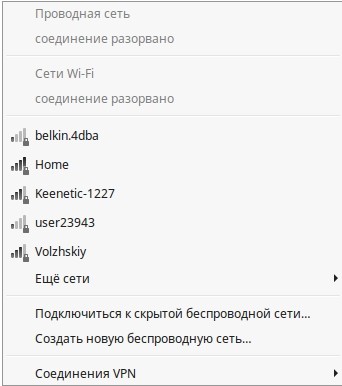
Если нужной сети нет, то подойдите к вашему роутеру и проверьте, чтобы он был включен. На всякий случай я бы его перезагрузил. Для этого находим на нем кнопку включения и два раза нажимаем по ней. Если кнопки нет, то можно просто выдернуть его из розетки, а потом снова включить.
Если вообще никаких сетей нет, то проверьте, чтобы у вас был установлен драйвер на ваш WiFi адаптер. Для этого можно прописать одну из двух команд:
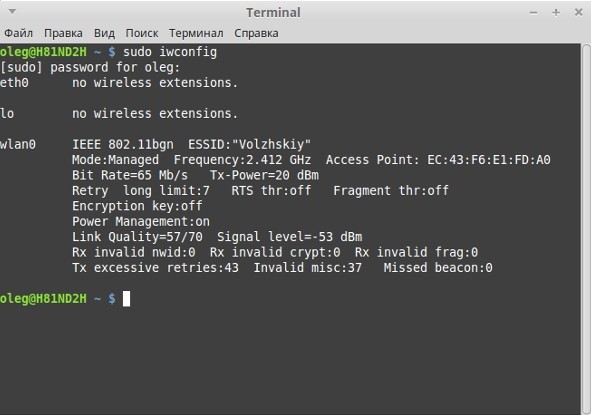
По установки драйверов вы можете почитать отдельную нашу статью – по этой ссылке. Также данная статья решает проблемы, когда на Linux Mint не работает WiFi.
Подключение к скрытой беспроводной сети
Если драйвера установлены и не видно только одну сеть, то возможно она просто скрыта или невидима. Данная настройка стоит внутри маршрутизатора.
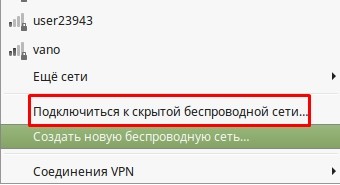
- Подключиться можно по названию, для этого опять открываем список подключений. Далее нужно выбрать «Подключить к скрытой беспроводной сети»;
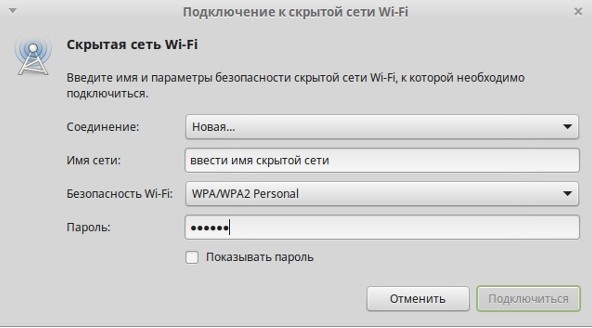
- Далее вводим название сети, выбираем тип безопасности. Чаще используется именно «WPA/WPA2 Personal» – поэтому если вы не знаете, что именно указать, укажите этот параметр. Ниже введите ключ и нажимаем «Подключиться».
Причины
Я составил список самых частых причин, когда сеть невозможно увидеть.
- Установлены не те драйвера. По установке драйверов я оставил ссылку в самом начале статьи. При чем может быть так, что не видно только одну или несколько сетей.
- Вирусы, сторонние программы, которые мешают работе системы. Конечно в Linux данная проблема встречается реже чем на Windows, но она также есть. Бывает также, что работе модуля мешают обычные программы.
- Роутер находится слишком далеко или сигнал слишком слабый. Посмотрите, чтобы на пути волны не было сильно толстых стен, зеркал и металлических препятствий.
- Проблема в роутере – попробуйте подключиться к нему с других устройств. Если будут такие же проблемы, то сбрасываем его до заводских настроек, а потом заново настраиваем. По настройке маршрутизаторов у нас на портале также есть инструкции по настройке.
На Ubuntu
1 Решение
- Находим раздел «Параметры системы» и переходим туда.
- Далее «Программы и обновления».
- Найдите в списке тот сетевой адаптер, который используется и выберите пункт «Не используется».
- Вводим ключ и нажимаем «Аутентифицировать».
- Ждём обновления системы и перезагрузки.
- Ещё раз пробуем переподключиться.
- Если это не поможет, то полностью удалите драйвер адаптер и установите его заново.
2 Решение
- В терминале прописываем команды:
sudo apt-get update
sudo apt-get upgrade
sudo apt-get install linux linux-headers-generic kernel-package
sudo apt-get install —reinstall bcmwl* firmware-b43-lpphy-installer b43-fwcutter
- Пробуем подключиться, если не помогает, то прописываем ещё и это:
sudo apt-get remove bcmwl-kernel-source
sudo apt-get install firmware-b43-installer b43-fwcutter
- Перезагружаем комп и роутер, а после этого пробуем ещё раз подключиться.
На Mint
- Открываем консоль и прописываем: iwconfig, чтобы узнать о всех интерфейсах.
- Далее вводим две команды:
sudo ip link set wlan0 up
sudo iw dev wlan0 scan | less
- В первой, проверяем включенный интерфейс, второй смотрим доступные сети – авось увидим нужную.
- Теперь прописываем вручную имя сети и ключ.
sudo iw dev wlan0 connect [ИМЯ СЕТИ] key 0:[ПАРОЛЬ] network=
- Ещё запускаем команду:
sudo wpa_supplicant -i wlan0 -c /etc/wpa_supplicant/wpa_supplicant.conf
sudo dhcpcd wlan0
- Ещё раз вводим первую команду, чтобы проверить подключение.
Я как обычный человек, мог что-то упустить – так что пишите свои решения в комментариях. Также если вы нашли ошибку, то сообщите о ней там же.
Linux Mint Forums
Добрый день. Примерно час мучаюсь в попытках подключиться к своему WiFi, но как итог даже не смог скачать сетевые драйвера из-за вечных ошибок, в основном связанных, как ни странно, с отсутствием интернета. Подключиться на время через Ethernet я вряд ли смогу, ведь это ноутбук, точка доступа, очевидно, тоже не вариант, учитывая, что я не то, что подключиться не могу, я даже не вижу доступных сетей. На ЛКМ по иконке сетевых соединений мне выдает лишь параметры сети и сетевые соединения, при входе в которых я могу попытаться вручную добавить WiFi, что прошло безрезультатно и не помогло мне, хотя не отрицаю, что я мог сделать это неправильно. На ПКМ же по этой иконке я получаю лишь «О. » с одним предложением, настройки и возможность удалить Сетевые соединения.
Как можно решить то, что я не могу увидеть ни одной сети WiFi, и как итог, подключиться к ней?
Last edited by LockBot on Fri Mar 24, 2023 10:00 pm, edited 1 time in total.
Reason: Topic automatically closed 6 months after creation. New replies are no longer allowed.
ricardogroetaers Level 6
Posts: 1344 Joined: Sat Oct 27, 2018 3:06 am Location: Rio de Janeiro, Brasil
Re: Никоим образом не могу подключиться к WiFi
Post by ricardogroetaers » Sat Sep 24, 2022 10:57 am
Первый шаг — проверить, работает ли ваше сетевое оборудование и какова ваша рабочая среда.
Приведенная ниже команда может помочь:
inxi -nS
Описание проблемы
Эту странную проблему я обнаружил на Ubuntu 16.04 и Linux Mint 18. Я попытался подключиться к WiFi, выбрал доступную беспроводную сеть, ввел верный пароль. Прошло какое-то время, но подключения так и не последовало.
Сначала я подумал, что все же ошибся при вводе пароля, поэтому повторил все снова и с большей аккуратностью — вводил пароль медленно, проверял несколько раз и т.д.
Но, нет, подключения все не было. Было особенно обидно, ведь в моем пароле от WiFi 26 символов.
Причина
Для того чтобы узнать что не так, я пошел в настройки сети. Я заметил, что пароль от WiFi не сохранился, и это, в принципе, нормально, ведь меня не спрашивали, хочу ли я подключаться к сети автоматически.
Я вручную ввел пароль и сохранил его в настройках сети в попытке избежать необходимости повторно вводить длинный пароль.
Меня удивило, что после этих действий я смог подключиться к интернету. Не знаю почему так произошло, но все заработало.
Я не искал, баг ли это данной версии сетевого менеджера или нет, но с той же проблемой я столкнулся в Linux Mint 18. Тот же трюк помог.
Пошаговая инструкция по устранения ошибки подключения к WiFi с верно введенным паролем в Linux Mint и Ubuntu 16.04
Вот что нужно делать:
- Пройдите в настройки сети
- Выберите сеть для подключения
- Во вкладке безопасность введите вручную пароль WiFi
- Сохранитесь
Этот трюк у меня работает постоянно, как на Ubuntu, так и на Linux Mint. Надеюсь он вам также поможет.
Так как я в данный момент использую Linux Mint 18, скриншоты в помощь будут сделаны оттуда.
Шаг 1
Пройдите в настройки сети

Шаг 2
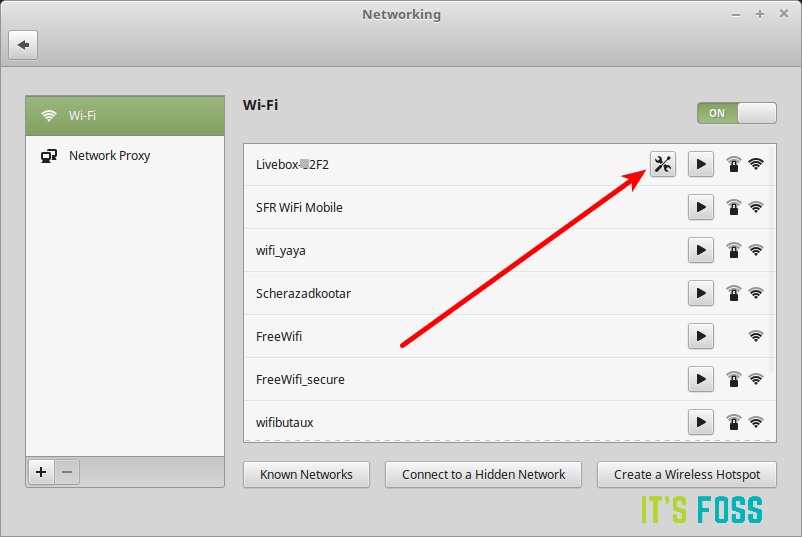
Выберите сеть, к которой пытаетесь подключиться. Обратите внимания, что тут уже есть вариант конфигурации, так как я уже пытался подключиться к сети ранее
Шаг 3
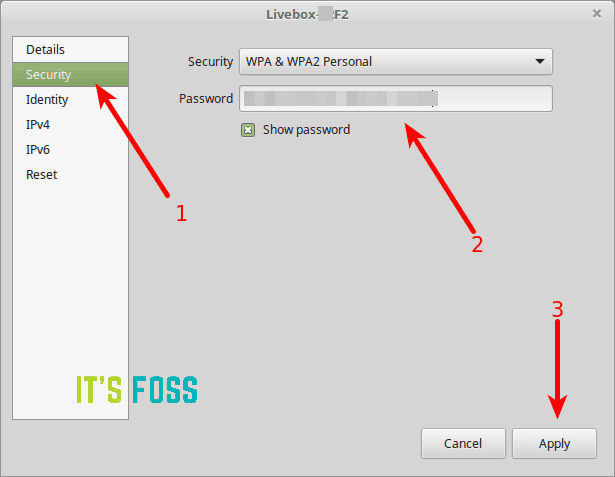
Во вкладке безопасность (security) вручную введите пароль и нажмите на применить (apply) для того чтобы его сохранить
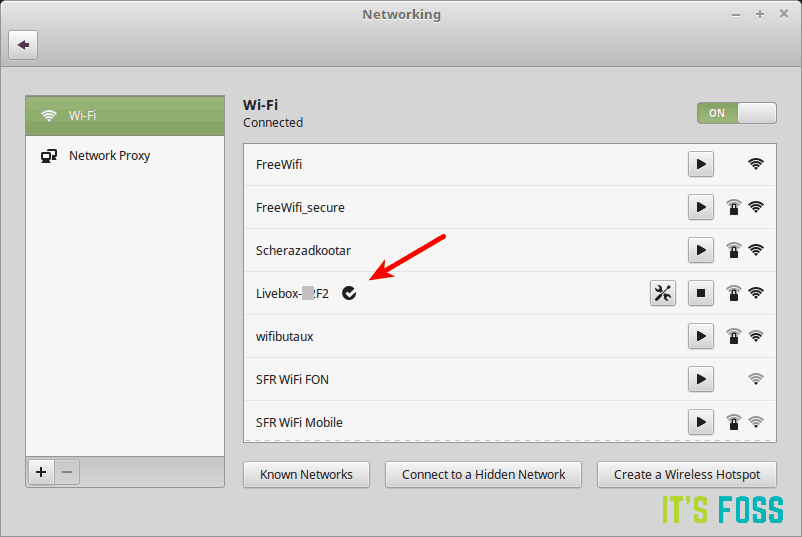
Вы увидите, что теперь вы подключены
Надеюсь, я смог помочь. Учтите, что трюк работает только, если беспроводное подключение работает нормально, но не подключается в момент ввода пароля.
Вы уже встречались с проблемой беспроводного подключения сети в Linux Mint 18 или Ubuntu 16.04? Как вы с ней справились?
Linux mint как подключиться к wifi
20 фев 2022, 20:22
Доброе время суток.
Впервые решил установить на новый ноутбук и пользоваться Linux Mint 20.3 Cinnamon 64-bit (одновременно вместе с Windows 10 с использованием Windows при необходимости), и возникла проблема с wi-fi, в том смысле, что в операционной системе Linux Mint не отображается ни одна беспроводная сеть в принципе. Но когда установочная флешка с образом Linux Mint вставляется в старый ноутбук, проблем с wi-fi нет, отображаются множество сетей, и я могу подключиться к своей сети. Что интересно, вначале wi-fi было и на новом ноутбуке, но потом, и в случае использования установочной флешки, и в случае полноценной установки Linux Mint на ноутбук, сети wi-fi не отображаются вообще, хотя на новый ноутбук был установлен только Kaspersky Internet Security в Windows 10, на уровне BIOS в общем-то ничего не менялось. Далее под спойлером скрыта информация о ноутбуках, результатах вывода команд inxi -Fxz, sudo iwconfig на новом ноутбуке, результатах вывода команд ipconfig/all в Windows на старом и новом ноутбуках. Был бы благодарен помощи в решении проблемы.
Новый ноутбук: ASUS Laptop 15 (F515JA-EJ1876T)
Имя устройства LAPTOP-034JVU67
Процессор Intel(R) Core(TM) i3-1005G1 CPU @ 1.20GHz 1.19 GHz
Оперативная память 8,00 ГБ (доступно: 7,74 ГБ)
Тип системы 64-разрядная операционная система, процессор x64
Выпуск Windows 10 Домашняя для одного языка
Версия 20H2
Дата установки 14.01.2022
Сборка ОС 19042.630
Взаимодействие Windows Feature Experience Pack 120.2212.31.0
Результат команды inxi –Fxz:
To run a command as administrator (user «root»), use «sudo «.
See «man sudo_root» for details.
mint@mint:~$ inxi -Fxz
System:
Kernel: 5.4.0-91-generic x86_64 bits: 64 compiler: gcc v: 9.3.0
Desktop: Cinnamon 5.2.7 Distro: Linux Mint 20.3 Una
base: Ubuntu 20.04 focal
Machine:
Type: Laptop System: ASUSTeK product: VivoBook_ASUSLaptop X515JAB_F515JA
v: 1.0 serial:
Mobo: ASUSTeK model: X515JAB v: 1.0 serial:
UEFI: American Megatrends v: X515JAB.302 date: 07/19/2021
Battery:
ID-1: BAT0 charge: 3.4 Wh condition: 37.4/37.1 Wh (101%)
model: ASUSTeK ASUS Battery status: Discharging
CPU:
Topology: Dual Core model: Intel Core i3-1005G1 bits: 64 type: MT MCP
arch: Ice Lake rev: 5 L2 cache: 4096 KiB
flags: avx avx2 lm nx pae sse sse2 sse3 sse4_1 sse4_2 ssse3 vmx
bogomips: 9523
Speed: 1200 MHz min/max: 400/3400 MHz Core speeds (MHz): 1: 1119 2: 918
3: 1101 4: 1035
Graphics:
Device-1: Intel vendor: ASUSTeK driver: i915 v: kernel bus ID: 00:02.0
Display: x11 server: X.Org 1.20.11 driver: modesetting
unloaded: fbdev,vesa resolution: 1920×1080~60Hz
OpenGL: renderer: Mesa Intel UHD Graphics (ICL GT1) v: 4.6 Mesa 21.0.3
direct render: Yes
Audio:
Device-1: Intel Smart Sound Audio vendor: ASUSTeK driver: snd_hda_intel
v: kernel bus ID: 00:1f.3
Sound Server: ALSA v: k5.4.0-91-generic
Network:
Device-1: Realtek RTL8821CE 802.11ac PCIe Wireless Network Adapter
vendor: AzureWave driver: N/A port: 3000 bus ID: 01:00.0
Drives:
Local Storage: total: 245.94 GiB used: 2.12 GiB (0.9%)
ID-1: /dev/nvme0n1 vendor: Western Digital
model: PC SN530 SDBPNPZ-256G-1002 size: 238.47 GiB
ID-2: /dev/sda type: USB vendor: Transcend model: JetFlash Transcend 8GB
size: 7.47 GiB
RAID:
Hardware-1: Intel 82801 Mobile SATA Controller [RAID mode] driver: ahci
v: 3.0 bus ID: 00:17.0
Partition:
ID-1: / size: 3.76 GiB used: 27.2 MiB (0.7%) fs: overlay source: ERR-102
Sensors:
System Temperatures: cpu: 56.0 C mobo: N/A
Fan Speeds (RPM): cpu: 0
Info:
Processes: 202 Uptime: N/A Memory: 7.52 GiB used: 713.2 MiB (9.3%)
Init: systemd runlevel: 5 Compilers: gcc: 9.3.0 Shell: bash v: 5.0.17
inxi: 3.0.38
mint@mint:~$
Результат команды sudo iwconfig
To run a command as administrator (user «root»), use «sudo «.
See «man sudo_root» for details.
mint@mint:~$ sudo iwconfig
lo no wireless extensions.
mint@mint:~$ sudo lspci
00:00.0 Host bridge: Intel Corporation Device 8a02 (rev 03)
00:02.0 VGA compatible controller: Intel Corporation Device 8a56 (rev 07)
00:04.0 Signal processing controller: Intel Corporation Device 8a03 (rev 03)
00:14.0 USB controller: Intel Corporation Ice Lake-LP USB 3.1 xHCI Host Controller (rev 30)
00:14.2 RAM memory: Intel Corporation Device 34ef (rev 30)
00:15.0 Serial bus controller [0c80]: Intel Corporation Ice Lake-LP Serial IO I2C Controller #0 (rev 30)
00:15.1 Serial bus controller [0c80]: Intel Corporation Ice Lake-LP Serial IO I2C Controller #1 (rev 30)
00:16.0 Communication controller: Intel Corporation Management Engine Interface (rev 30)
00:17.0 RAID bus controller: Intel Corporation 82801 Mobile SATA Controller [RAID mode] (rev 30)
00:1d.0 PCI bridge: Intel Corporation Device 34b1 (rev 30)
00:1d.4 PCI bridge: Intel Corporation Device 34b4 (rev 30)
00:1e.0 Communication controller: Intel Corporation Ice Lake-LP Serial IO UART Controller #0 (rev 30)
00:1e.2 Serial bus controller [0c80]: Intel Corporation Ice Lake-LP Serial IO SPI Controller #0 (rev 30)
00:1f.0 ISA bridge: Intel Corporation Ice Lake-LP LPC Controller (rev 30)
00:1f.3 Audio device: Intel Corporation Smart Sound Technology Audio Controller (rev 30)
00:1f.4 SMBus: Intel Corporation Ice Lake-LP SMBus Controller (rev 30)
00:1f.5 Serial bus controller [0c80]: Intel Corporation Ice Lake-LP SPI Controller (rev 30)
01:00.0 Network controller: Realtek Semiconductor Co., Ltd. RTL8821CE 802.11ac PCIe Wireless Network Adapter
02:00.0 Non-Volatile memory controller: Sandisk Corp Device 5009 (rev 01)
mint@mint:~$
Результат команды ipconfig/all в Windows 10:
Настройка протокола IP для Windows
Имя компьютера . . . . . . . . . : LAPTOP-034JVU67
Основной DNS-суффикс . . . . . . :
Тип узла. . . . . . . . . . . . . : Гибридный
IP-маршрутизация включена . . . . : Нет
WINS-прокси включен . . . . . . . : Нет
Адаптер беспроводной локальной сети Подключение по локальной сети* 1:
Состояние среды. . . . . . . . : Среда передачи недоступна.
DNS-суффикс подключения . . . . . :
Описание. . . . . . . . . . . . . : Microsoft Wi-Fi Direct Virtual Adapter
Физический адрес. . . . . . . . . : 92-E8-68-72-5C-1B
DHCP включен. . . . . . . . . . . : Да
Автонастройка включена. . . . . . : Да
Адаптер беспроводной локальной сети Подключение по локальной сети* 2:
Состояние среды. . . . . . . . : Среда передачи недоступна.
DNS-суффикс подключения . . . . . :
Описание. . . . . . . . . . . . . : Microsoft Wi-Fi Direct Virtual Adapter #2
Физический адрес. . . . . . . . . : D2-E8-68-72-5C-1B
DHCP включен. . . . . . . . . . . : Да
Автонастройка включена. . . . . . : Да
Адаптер Ethernet Ethernet 2:
Состояние среды. . . . . . . . : Среда передачи недоступна.
DNS-суффикс подключения . . . . . :
Описание. . . . . . . . . . . . . : Kaspersky Security Data Escort Adapter
Физический адрес. . . . . . . . . : 00-FF-B6-5C-57-FD
DHCP включен. . . . . . . . . . . : Да
Автонастройка включена. . . . . . : Да
Адаптер беспроводной локальной сети Беспроводная сеть:
Состояние среды. . . . . . . . : Среда передачи недоступна.
DNS-суффикс подключения . . . . . : Dlink
Описание. . . . . . . . . . . . . : Realtek 8821CE Wireless LAN 802.11ac PCI-E NIC
Физический адрес. . . . . . . . . : 90-E8-68-72-5C-1B
DHCP включен. . . . . . . . . . . : Да
Автонастройка включена. . . . . . : Да
Адаптер Ethernet Сетевое подключение Bluetooth:
Состояние среды. . . . . . . . : Среда передачи недоступна.
DNS-суффикс подключения . . . . . :
Описание. . . . . . . . . . . . . : Bluetooth Device (Personal Area Network)
Физический адрес. . . . . . . . . : 90-E8-68-72-5C-1A
DHCP включен. . . . . . . . . . . : Да
Автонастройка включена. . . . . . : Да
Старый ноутбук: Samsung NP300E5Z-A06RU
Система:
Windows 7 Профессиональная Service Pack 1
Процессор: Intel Celeron CPU B800 1.50 GHz 1.50 GHz
Установленная память (ОЗУ): 2,00 ГБ
Тип системы: 64-разрядная операционная система
Команда ipconfig/all в Windows 7:
Microsoft Windows [Version 6.1.7601]
(c) Корпорация Майкрософт (Microsoft Corp.), 2009. Все права защищены.
Настройка протокола IP для Windows
Имя компьютера . . . . . . . . . : admin-ПК
Основной DNS-суффикс . . . . . . :
Тип узла. . . . . . . . . . . . . : Гибридный
IP-маршрутизация включена . . . . : Нет
WINS-прокси включен . . . . . . . : Нет
Порядок просмотра суффиксов DNS . : Dlink
Ethernet adapter Подключение по локальной сети 2:
Состояние среды. . . . . . . . : Среда передачи недоступна.
DNS-суффикс подключения . . . . . :
Описание. . . . . . . . . . . . . : Kaspersky Security Data Escort Adapter
Физический адрес. . . . . . . . . : 00-FF-2C-9F-3D-E6
DHCP включен. . . . . . . . . . . : Да
Автонастройка включена. . . . . . : Да
Адаптер беспроводной локальной сети Беспроводное сетевое соединение:
DNS-суффикс подключения . . . . . : Dlink
Описание. . . . . . . . . . . . . : Intel(R) Centrino(R) Wireless-N 130
Физический адрес. . . . . . . . . : B8-03-05-86-93-CC
DHCP включен. . . . . . . . . . . : Да
Автонастройка включена. . . . . . : Да
Локальный IPv6-адрес канала . . . : fe80::f844:a5a7:f31c:7fa6%14(Основной)
IPv4-адрес. . . . . . . . . . . . : 192.168.0.54(Основной)
Маска подсети . . . . . . . . . . : 255.255.255.0
Аренда получена. . . . . . . . . . : 20 февраля 2022 г. 9:10:31
Срок аренды истекает. . . . . . . . . . : 21 февраля 2022 г. 11:54:18
Основной шлюз. . . . . . . . . : 192.168.0.1
DHCP-сервер. . . . . . . . . . . : 192.168.0.1
IAID DHCPv6 . . . . . . . . . . . : 364380933
DUID клиента DHCPv6 . . . . . . . : 00-01-00-01-29-72-81-C2-E8-03-9A-A4-7E-A6
DNS-серверы. . . . . . . . . . . : 192.168.0.1
192.168.0.1
NetBios через TCP/IP. . . . . . . . : Включен
Ethernet adapter Подключение по локальной сети:
Состояние среды. . . . . . . . : Среда передачи недоступна.
DNS-суффикс подключения . . . . . :
Описание. . . . . . . . . . . . . : Realtek PCIe GBE Family Controller
Физический адрес. . . . . . . . . : E8-03-9A-A4-7E-A6
DHCP включен. . . . . . . . . . . : Да
Автонастройка включена. . . . . . : Да
Ethernet adapter Сетевое подключение Bluetooth:
Состояние среды. . . . . . . . : Среда передачи недоступна.
DNS-суффикс подключения . . . . . :
Описание. . . . . . . . . . . . . : Устройства Bluetooth (личной сети)
Физический адрес. . . . . . . . . : B8-03-05-86-93-D0
DHCP включен. . . . . . . . . . . : Да
Автонастройка включена. . . . . . : Да
Туннельный адаптер isatap.Dlink:
Состояние среды. . . . . . . . : Среда передачи недоступна.
DNS-суффикс подключения . . . . . : Dlink
Описание. . . . . . . . . . . . . : Адаптер Microsoft ISATAP
Физический адрес. . . . . . . . . : 00-00-00-00-00-00-00-E0
DHCP включен. . . . . . . . . . . : Нет
Автонастройка включена. . . . . . : Да
Состояние среды. . . . . . . . : Среда передачи недоступна.
DNS-суффикс подключения . . . . . :
Описание. . . . . . . . . . . . . : Адаптер Microsoft ISATAP #2
Физический адрес. . . . . . . . . : 00-00-00-00-00-00-00-E0
DHCP включен. . . . . . . . . . . : Нет
Автонастройка включена. . . . . . : Да
Состояние среды. . . . . . . . : Среда передачи недоступна.
DNS-суффикс подключения . . . . . :
Описание. . . . . . . . . . . . . : Адаптер Microsoft ISATAP #3
Физический адрес. . . . . . . . . : 00-00-00-00-00-00-00-E0
DHCP включен. . . . . . . . . . . : Нет
Автонастройка включена. . . . . . : Да
Состояние среды. . . . . . . . : Среда передачи недоступна.
DNS-суффикс подключения . . . . . :
Описание. . . . . . . . . . . . . : Адаптер Microsoft ISATAP #6
Физический адрес. . . . . . . . . : 00-00-00-00-00-00-00-E0
DHCP включен. . . . . . . . . . . : Нет
Автонастройка включена. . . . . . : Да