VpnDialogs
Довольно часто последняя версия приложения при установке на старые устройства работает с ошибками. Иногда новые версии приложений могут не работать на вашем смартфоне из-за системной несовместимости. Пока разработчик приложения устраняет проблему, попробуйте использовать более старую версию приложения. Если вам нужно выполнить откат VpnDialogs, обратитесь к истории версий приложения на Uptodown. Она содержит все версии файлов, доступные для загрузки с Uptodown для этого приложения. Скачать откаты VpnDialogs для Android. Любая версия VpnDialogs, распространяемая на Uptodown, не содержит вирусов и может быть загружена бесплатно.
apk 13 Android + 13 7 авг 2022
apk 13 Android + 13 13 янв 2024
apk 13 Android + 13 15 янв 2024
apk 12 Android + 12 11 авг 2022
apk 12 8 апр 2022
apk 12 Android + 12 4 янв 2024
apk 12 Android + 12 14 янв 2024
apk 11 8 апр 2022
apk 11 Android + 11 12 янв 2024
apk 11 Android + 11 14 янв 2024
apk 10 8 апр 2022
apk 10 Android + 10 12 янв 2024
apk 9 8 апр 2022
apk 9 Android + 9 13 янв 2024
apk 9 Android + 9 13 янв 2024
apk 8.1.0 8 апр 2022
apk 8.1.0 Android + 8.1 3 янв 2024
apk 8.0.0 Android + 8.0.0 8 апр 2022
apk 8.0.0 Android + 8.0 12 янв 2024
apk 7.1.1 Android + 7.1 8 апр 2022
Узнать больше
Uptodown — это мультиплатформенный магазин приложений, который специализируется на Android. Наша цель — предоставить бесплатный и открытый доступ к большому каталогу приложений, а также легальную платформу для их распространения, доступную из любого браузера, вместе с официальным нативным приложением.
ПРОДУКТЫ И УСЛУГИ
- О нас
- Опубликуйте приложение
- Реклама
- Часто задаваемые вопросы и поддержка
- Работа у нас
- Корпоративный блог
- Условия предоставления услуг для пользователей
- Политика конфиденциальности
- Параметры Cookie
- Условия предоставления услуг для разработчиков
- DMCA
Какие программы можно удалить с андроида
В гаджетах под ОС Android пользователи могут обнаружить большое количество предустановленного ПО. Хоть некоторые приложения и используются ежедневно, большая их часть оказывается бесполезной, а при попытке их убрать система отвечает отказом. В связи с этим стоит разобраться, как удалить ненужные программы, и как при этом не удалить чего лишнего, что может повлияет на работоспособность гаджета.
Для чего может понадобиться удаление предустановленных приложений на андроиде
Сперва стоит разобраться, какие системные приложения можно удалить на андроиде, а также, почему это стоит делать. Причин несколько:
- они занимают флеш-память;
- они используют системные ресурсы вроде ОЗУ;
- они могут влиять на работоспособность других приложений;
- они занимают место в главном меню.
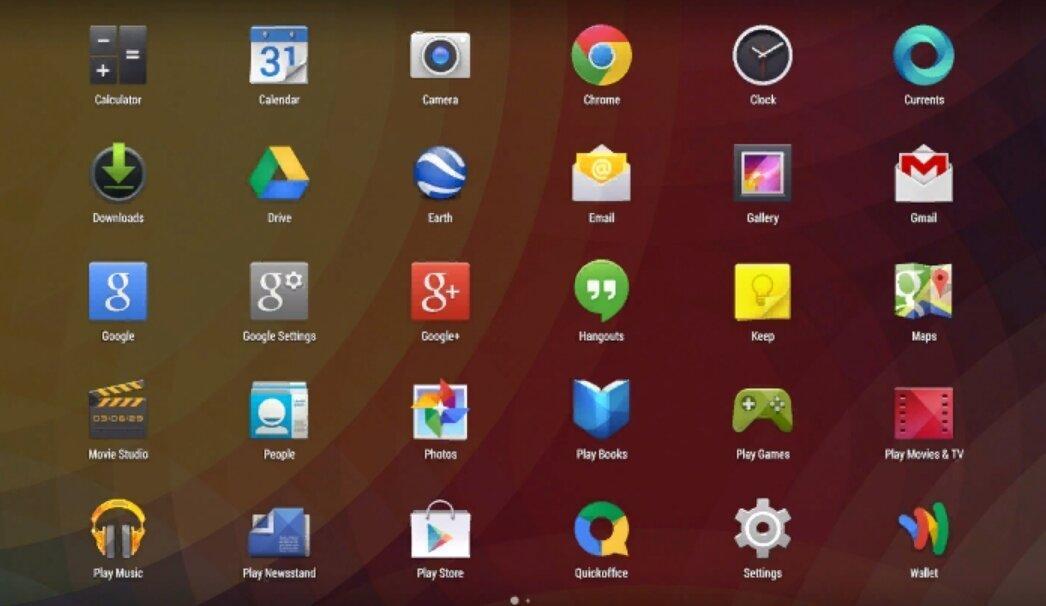
На андроиде можно наблюдать десятки предустановленных программ
Обратите внимание! С последним пунктом еще можно совладать, переместив все ненужное ПО в одну папку, но остальные причины вполне могут послужить мотивацией.
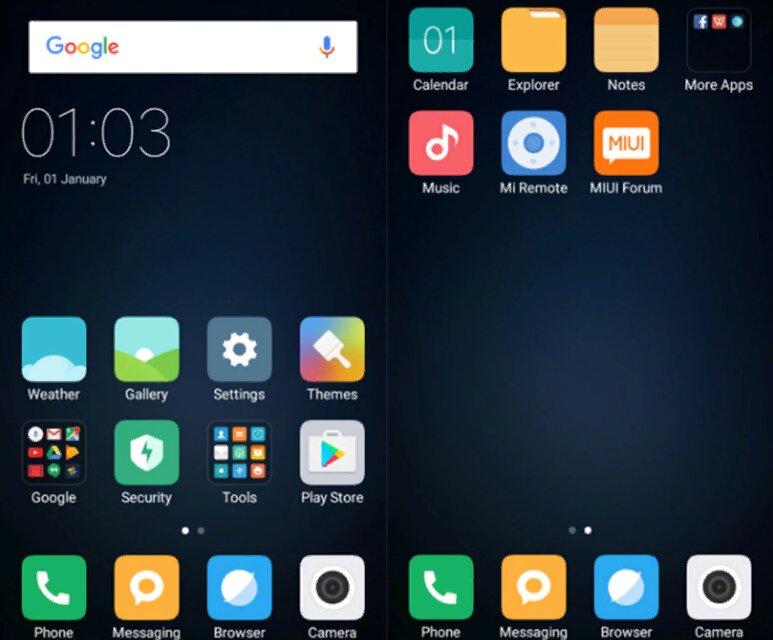
Ненужные программы можно спрятать в папки
Откуда берутся предустановленные программы
Также стоит понимать, откуда берутся ненужные приложения на андроиде. Взглянув на любой девайс, можно заметить множество программ, которые относятся к ПО от корпорации Google. Так как ОС андроид — продукт Гугл, неудивительно, что компания продвигает остальные свои программы данным образом.
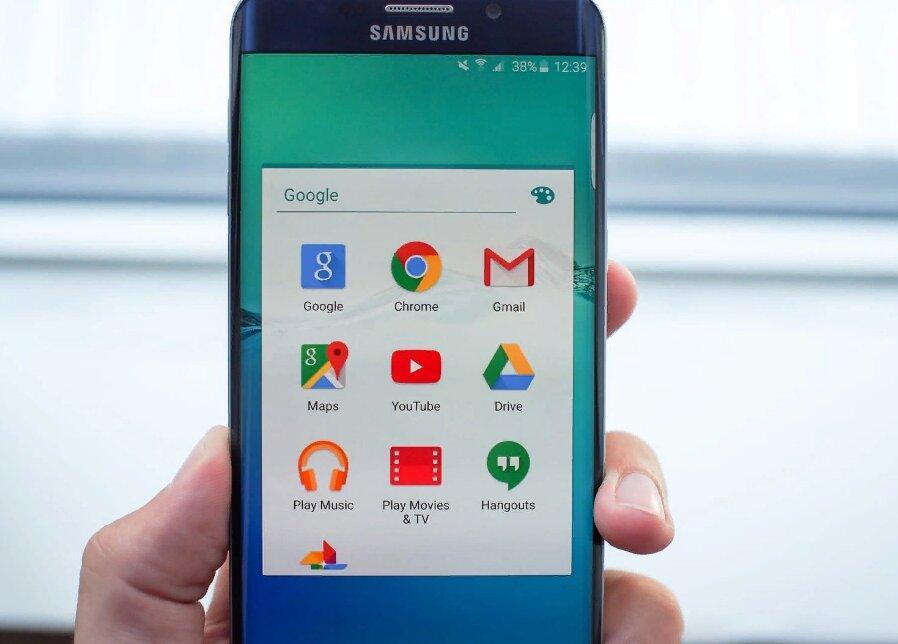
Предустановленные сервисы Гугл
Почему появляются региональные
Помимо этого, в главном меню гаджета можно заметить и другое ПО, которое не относится к разработкам Гугл. Это так называемые региональные приложения или, другими словами, те, что установил производитель техники. Например, «Самсунг» устанавливает Bixby, SmartThings и пр. То же самое с Xiaomi, Huawei, OnePlus и пр.
Важно! Некоторые, вроде Samsung Pay, действительно обеспечивают работоспособность некоторых элементов системы вроде датчика NFC, но другие могут быть удалены без потери в функциональности.
Возможно ли удалить программы без использования Root-доступа
Во-первых, стоит попробовать удалить ненужные приложения стандартным перетягиванием иконки в корзину. Некоторое предустановленное ПО действительно удаляется подобным образом. Нет? Тогда:
- Перейти в настройки.
- Раздел «Приложения».
- Найти искомую программу.
- Кликнуть по ней.
Если кнопка «Удалить» деактивирована, то придется использовать методы, описанные ниже, если нет, то просто нажать и дождаться окончания деинсталляции.
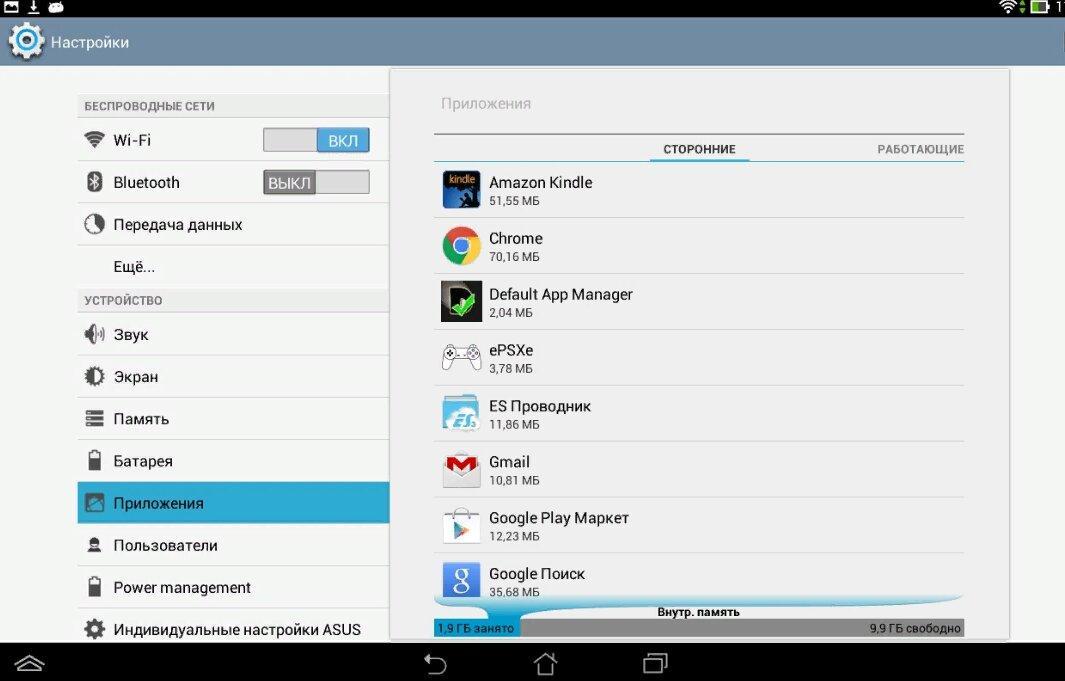
Меню приложений в настройках андроида
Что делать, если приложение не удаляется стандартными средствами ОС
Многие предполагают, что предустановленное ПО невозможно удалить без активации Root-прав. На деле понадобится использовать только настройки для перехода в режим «Для разработчиков».
Делается это следующим образом:
- Перейти в «Настройки».
- В пункт «О телефоне».
- Найти пункт, где указана прошивка (например, в Xiaomi это пункт «Версия MIUI»).
- Быстро тапнуть по нему 8 раз.
- Следом вернуться в меню настроек.
- Перейти в «Расширенные настройки».
- Нажать на «Для разработчиков».
Теперь независимо от того, какие приложения можно отключить на андроиде, а какие нет, все будет деактивироваться без противодействия со стороны системы.
Важно! После перезагрузки гаджета режим «Для разработчиков» будет отключен. Приложения все также будут деактивированы.
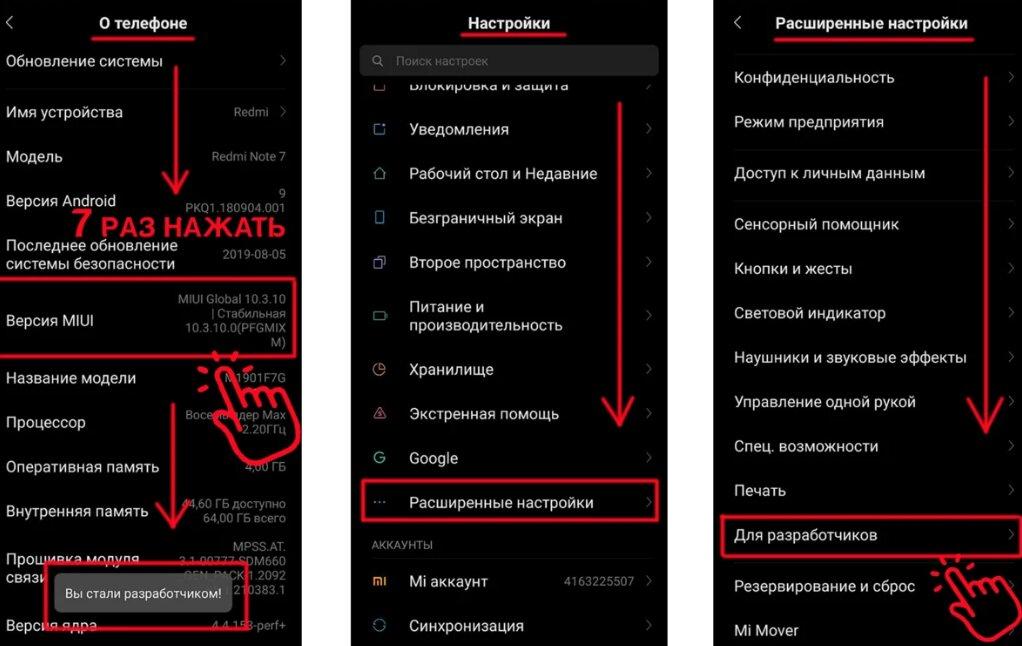
Режим «Для разработчиков»
Как отключить ненужные приложения через специальные компьютерные программы
Также есть вариант с использованием ПК. Нужно:
- Включить режим «Для разработчиков», как описано выше.
- Подключить телефон к ПК через USB.
- В разделе «Для разработчиков» активировать отладку по USB.
- Скачать и установить программу ADB Run на ПК.
- Теперь взять гаджет в руки и зайти в Play Market.
- Скачать приложение App Inspector.
Обратите внимание! App Inspector позволяет узнать имя пакета приложения. Это будет нужно для пользования программой ADB.
Чтобы узнать имя пакета, нужно:
- Зайти в App Inspector.
- Дождаться окончания сканирования гаджета.
- Выбрать приложение, которое нужно удалить.
- В открывшемся меню скопировать строку «Data dir».
Далее необходимо вернуться к ПК, к которому подключен гаджет и включена отладка по USB, и запустить программу ADB:
- В пункте «Input» вписать «а».
- Дальше ввести «adb shell».
- В новом поле прописать «pm uninstall -k —user 0».
- После нуля нужно вбить имя пакета.
- Нажать кнопку подтверждения ввода.
Если все выполнено правильно, то на экране можно увидеть надпись «Success». Это значит, что приложение удалено.
Обратите внимание! Способ не 100 %, так как некоторые приложения вшиты в сам алгоритм андроида. Если они не удаляются, значит они действительно нужны системе для нормального функционирования.
Список компьютерных программ для безопасного удаления бесполезных приложений с андроида
Других программ для безопасного удаления программ через ПК не нашлось. Единственное, можно:
- Подключить телефон к ПК через USB.
- Открыть файловый менеджер.
- Перейти в «System» папку «App».
Здесь можно найти установочные файлы стандартных приложений.
Обратите внимание! Кроме этого, можно использовать программы из Play Market — Easy Uninstaller Pro, Root Uninstaller, Root App Deleter или Titanium Backup.
Какие программы можно удалить с андроида, а какие удалять или отключать через Root небезопасно
Ненужные приложения на андроиде, список которых можно удалить без последствий:
- все продукты Гугл вроде карт, браузера, иконок музыки, фильмов и фото, почтовый ящик, приложение оплаты и проч.;
- аналогичные программы от «Самсунг»;
- голосовые помощники;
- облачные хранилища.
Также можно избавиться от виджетов, калькулятора, календаря, будильника, диктофона, но обычно это вполне полезные приложения.
Далее представлены программы, которые вызывают сомнения у пользователей — удалять или нет:
- Workspace. Одной из самых загадочных считают Workspace, что это за программа на андроид зависит от модели телефона. Оно либо выполняет функцию соединения некоторых программ с облачными сервисами, либо позволяет использовать гаджет в качестве ПУ. Удалять можно;
- Perfdump. Второй по распространенности запрос — что это за программа на андроиде Perfdump. Утилита служит для отправления отчетов о работе системы производителю. Удалять можно, но лучше оставить;
- Themes. Многих также интересует, что будет, если удалить темы оформления со смартфона. Логично, что придется устанавливать свои изображения. Можно удалить, но справедливости ради много места они не занимают и на работу ПО никак не влияют;
- RCPcomponents. Приложение относится к протоколам безопасности KNOX, то есть оно системное. Встречается только на устройствах самсунг и его дочерних брендах. Удалять не рекомендуется;
- Sts. Удаление данной утилиты будет крайне полезным. Она отвечает за то, чтобы рекламные баннеры Гугл алгоритм мог встроить в интерфейс мультимедиа;
- PageBuddyNotiSvc. Пользователи долго не могли найти ответ на вопрос, что это PageBuddyNotiSvc в Android. Оказалось, что это строка с рекомендуемыми программами. Удалять можно;
- AWAD. Программа для покупки авиабилетов. Удалять можно. Те, кто держит приложение на своем гаджете, могут рассчитывать на более выгодные цены;
- com.android.providers.media. На вопрос что это — com android providers media Гугл дает однозначный ответ. Это системное приложение, отвечающее за построение списка приложений в профильных меню. Удалять нельзя;
- Vpndialogs. Как понятно из первых трех букв, приложение отвечает за шифрование IP-протокола при подключении к Сети. Если анонимность в Сети не в приоритете, удалить можно;
- Vcalendar. Календарь. Удаление на работу системы не повлияет;
- Proxyhandler. Удаление повлияет на скорость поискового трафика. Деинсталляция не рекомендована;
- Config updater. Файл отвечает за поступление на устройство обновлений. Удалять не рекомендуется;
- Android Core Apps. Периодически утилита грузит центральный процессор. Отвечает за оптимизацию приложений. Удалять не рекомендуется;
- Badgeprovider Android. Программа отвечает за функционирование почтовых и СМС сервисов. Удалять нельзя.
Обратите внимание! В целом с каждым обновлением в списке приложений можно будет находить и другие приложения, которые своим названием не дают понять, какие функции они выполняют. Благо, форумы техногиков все еще актуальны, и пользователи активно описывают свой опыт удаления той или иной программы.
Что будет, если удалить важное приложение случайно
На самом деле, беспокоиться в случае удаления важного для системы приложения не стоит. Если так произошло, нужно:
- Активировать режим «Recovery» (выключить телефон и зажать кнопки включения и увеличения громкости).
- Перейти в раздел «Backup and Restore».
- Далее «Restore».
В системе в любом случае есть какая-либо резервная копия, а даже если нет, то телефон просто обнулится до заводского состояния.
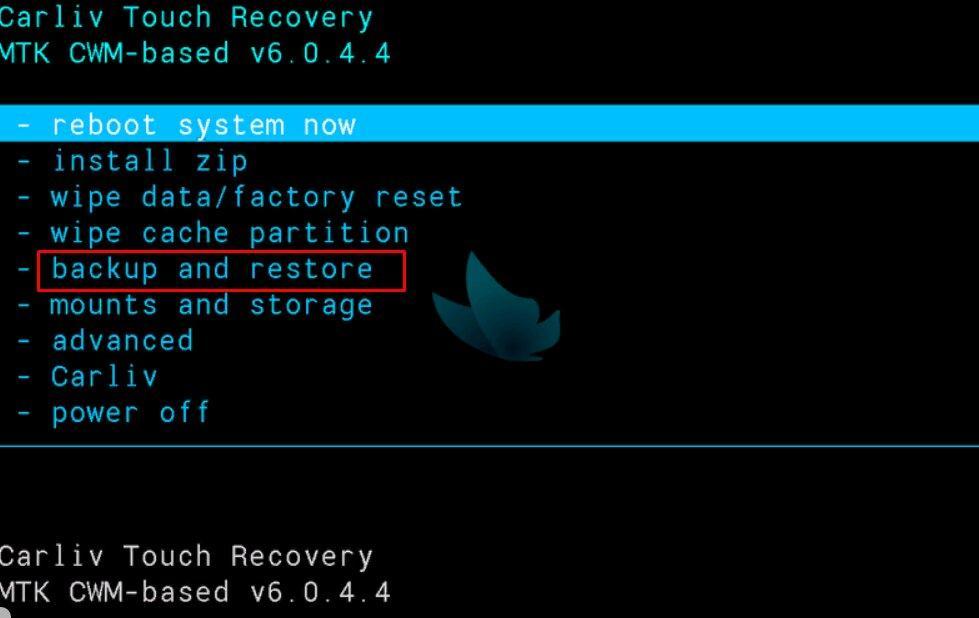
Пункт «Backup and Restore» в режиме Recovery
Возможно ли восстановить случайно удаленное системное приложение с андроида
Если какое-либо приложение, в том числе системное, было удалено, есть вариант, как его быстро восстановить, конечно, если не нарушен функционал системы, когда устройство не отвечает.
- Перейти в Play Market.
- Вызвать дополнительное меню.
- Далее выбрать пункт «Мои приложения и игры».
Здесь будут все приложения, которые когда-либо были установлены на устройстве. Напротив тех, что были удалены, можно увидеть кнопку «Бесплатно». Нажать и установить.
Важно! Если нужной утилиты в магазине приложений не нашлось, стоит поискать APK-файл на сторонних ресурсах с наиболее доверительной репутацией пользователей.
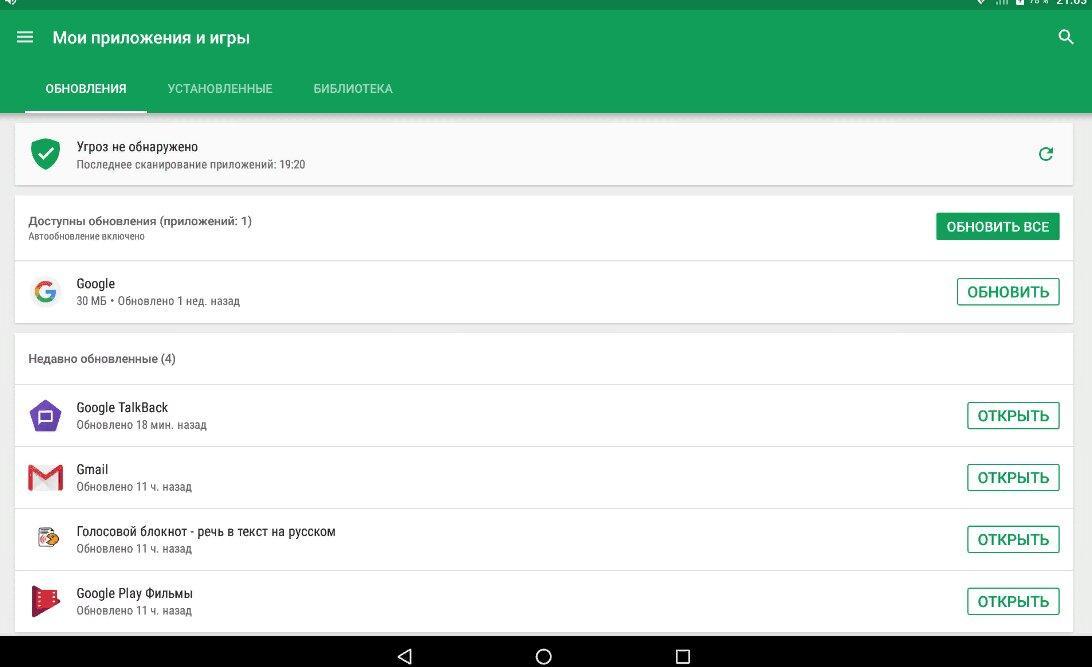
Раздел «Мои приложения и игры»
Что следует сделать перед удалением системных и рекламных приложений
Перед тем как начинать процедуру избавления от заводских приложений, стоит произвести резервное копирование данных. Если пользователь по ошибке нанесет вред системе, сохраненный backup позволит вернуть все до изначального состояния.
Как сделать резервную копию устройства
Самый удобный вариант — использовать сервис от Гугл, но в случае, если целью удаления являются продукты именно этой компании, лучше рассмотреть независимый способ с использованием Recovery.
- Выключить смартфон.
- Вызвать меню Recovery (кнопки включения и увеличения громкости).
- Перейти в раздел «Backup and Restore».
- Выбрать «Backup».
После этого произойдет создание резервной копии, которой можно будет воспользоваться по инструкции описанной выше.
Нежелательное заводское ПО можно удалить или отключить в настройках гаджета. Те приложения, которые система отказывается деинсталлировать, можно снести через утилиту ADB Run на ПК, предварительно узнав системное название удаляемой программы. Перед тем как начинать проводить подобные манипуляции, рекомендуется сделать резервирование системы через режим Recovery.
Удаление ненужных системных приложений (Android 4.1.2)
Раз уж вы читаете эту статью, то наверное допускаете, что в вашем смартфоне, есть некоторое количество системных приложений, которыми вы точно не пользуетесь. Часть таких приложений просто занимает место в физической памяти телефона, часть из них на постоянной основе висит в автозагрузке занимая тем самым место в оперативной памяти телефона.
Для удаления таких приложений нужен root, само собой вы делаете все на свой страх и риск. В названии не просто так указана версия ОС смартфона, в других версиях поведение системы после удаления таких приложений может отличаться.
Для удобного удаления можно использовать любой файловый менеджер. Папка с системными приложениями находится по этому пути — «system/app».
ApplicationsProvider.apk— удалять нельзя (утилита отвечает за приложения на телефоне)
BackupRestoreConfirmation.apk— можно удалять (приблуда для гуглобекапа) бесполезна, ибо CWM рулит
Bluetooth.apk-— не удалять (блютуз сервис на телефоне)
Browser.apk— можно удалять (корявый стандартный браузер, лучше установить вместо него дельфина или UC
CABLService.apk— не надо удалять (сервис подсветки)
Calculator.apk— можно удалять
Calendar.apk— стандартный гуглокалендарь можно удалить, но я лично пользуюсь, оставил
CalendarProvider.apk-— синхронизация карендаря с гуглоучеткой можно удалять
CalendarWiget.apk— виджет календаря можно удалять
CallRecorder.apk— утилита записи звонков, если не используете, можно удалять
CellBCSettings.apk— можно удалять(настройки широковещательных сообщений оператора сети в России бесполезна)
CellBroadcastReceiver.apk— можно удалять (прием широковещательных сообщений оператора)
CertInstaller.apk— не удалять, установщик сертификатов
Contacts.apk— не удалять, список контактов
ContactsProvider.apk— не удалять, неодходима для работы контактов
DataMonitor.apk— что то связанное с передачей данных, я оставил (дополнение: это виджет, можно удалять)
DefaultContainerService.apk— не удалять, необходима для работы системы
DeskClock.apk— системные часы. Лучше не удалять (дополнение: при желании можно удалить, влияния на работу системы не окажет. Но я оставил)
DeviceInfo.apk— сервисная утилита, не удалять
DownloadProvider.apk— не удалять сервис загрузки(удалите, скачать ничего не получится)
DownloadProviderUI.apk— графический интерфейс загрузок можно удалить
DRMProvider.apk— не удалять (нужен для воспроизведения системных звуков)
Email.apk— можно удалять
Exchange.apk— не удалять. ( по сути мэйл клиент для эксчейнжа, но после того как удалил наблюдались серьезные проблемы в работе телефона)
FaceLock.apk— можно удалять (блокировка экрана на основе сканирования лица)
FactoryKit.apk— не удалять, сервисная утилита
FastBoot.apk— не удалять, сервисная утилита
FileExplorer.apk— можно удалять
FM.apk-— если не слушаете радио, то можно удалять
Gallery2.apk— не удалять, даже если есть сторонняя программа для изображений- необходима для работы камеры
GenieWiget.apk—можно удалять
GoogleBackupTransport.apk— гуглобекап, можно удалять
GoogleCalendarSyncAdapter.apk— синхронизация календаря, можно удалять
GoogleContactsSyncAdapter.apk— синхронизация контактов, лучше не удалять. Просто удобно
GoogleFeedback.apk— можно удалять (сервис репортов приложений) (дополнение: говорят может глючить маркет, но лично у меня всё ок)
GoogleLoginService.apk— не удалять нужна для работы гаппсов
GooglePartnerSetup.apk— можно удалять (передает данные об использовании устройства в Гугл
GooglePlay.apk— не удалять. Собственно маркет
GooglePlayServices.apk— удалять бессмысленно, она снова появляется)) утилита для гугл плей
GoogleQuickSearchBox.apk— строка поиска гугл. Можно удалять
GoogleServicesFramework.apk— не удалять, нужна для работы системы
GoogleTTS.apk— перевод текста в голос. Можно удалять
Hangouts.apk— гугломессенджер, можно удалять
Home2.apk— стандартный лончер, лучше оставить. (хотя если есть альтернативный, и он системный, то можно смело удалять)
HTMLViewer.apk— просмотрщик HTML документов, лучше не удалять
InputDevices.apk— служба ввода данных, не удалять
KeyChain.apk— служба ключей безопасности, думаю лучше оставить
LatinME.apk— стандартная гуглоклавиатура можно оставить, можо удалить. Я удалил.
LEDFlashlight.apk— виджет фонарика
LunarService.apk— что это- не знаю. Удалил. Последствий нет.
MediaProvider.apk— не удалять, нужен для работы системы
Mms.apk-— сервис смс и ммс, не удалять
Music.apk— стандартный плеер, можно удалять, если есть другой
MusicFX.apk— стандартный эквалайзер, можно удалять,если есть другой (вайпер например)
NetworkLocation.apk— сервис определения местоположения но вышкам связи (AGPS) (я удалил, на нашем аппарате и так превосходый GPS, справляется и без помощников)
OneTimeInitializer.apk— не знаю, что это. Оставил
PackageInstaller.apk— сервис установки приложений, не удалять
Phone.apk— звонилка, не удалять
PicoTTS.apk— сервис текст в речь. Удаляем
PrivInit.apk— не знаю, что это. Оставил
Protips.apk— советы по управлению. Включаются при первом запуске. Можно удалять
Provision.apk— сервис по настройке телефона после перепрошивки (выбор языка и т.д.) Может повлиять на скачивание приложений с маркета. Лучше не удалять
qrd_omadownload.apk—не знаю. Оставил
QRDUpdate.apk— не знаю. Оставил
QuickSearchBox.apk— гуглопоиск, можно удалять
RestoreAirplaneMode.apk— что то связанное с режимом полета. Оставил
Settings.apk— настройки. Не удалять
SettingsProvider.apk— тоже не удалять
SetupWizard.apk— лучше не удалять
SharedStorageBackup.apk— тоже, что то связано с гуглобекапом. Удалил
Далее по списку ничего удалять не стоит, кроме:
STK.apk,
SoundRecorder.apk,
VideoEditor.apk,
VoiceDialer.apk,
VoiceSearchStub.apk,
VpnDialogs.apk в зависимости от того, пользуетесь вы этим или нет.
VpnDialogs — що це за програма
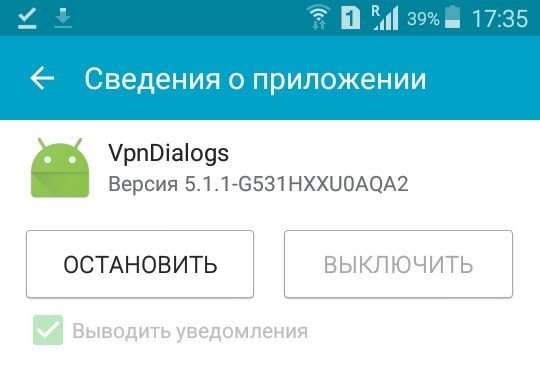
Практично кожен користувач при нестачі пам’яті на Андроїд починає колупати менеджер додатків, в надії знайти що-небудь під видалення. Однією з таких програм виступає VpnDialogs. Далі ми дізнаємося трохи про неї: що це за програма VPN Dialogs, і чи можна видаляти цю програму.
Vpndialogs — це вбудований додаток для забезпечення VPN-зв’язку і впн-дозвону на телефоні, особливо актуальна при роботі з месенджера. Програмка вшита за замовчуванням на багатьох моделях пристроїв. Особливою популярністю вона не користується, а місце, хоч і небагато, займає своє. На загальну робота смартфона в цілому не впливає.
Додаток працює у фоні, але навантаження практично не відчувається. Вимкнути його можна за допомогою «Диспетчера програм», у вкладці Все відшукайте і пройдіть відомості.
Додаток VpnDialogs на Андроїді
Видалити папку і файл програмки можна через будь-який файловий менеджер. Швидше за все пристрою будуть потрібні також і рут-права (root) для цього. Рутировать девайс можна спеціальними програмами — FramaRoot, KingRoot, SuperSu та інші. Якщо телефон за замовчуванням рутирован, то ще краще. Знайдіть у кореневих папках VpnDialogs.апк (легше зробити це через Пошук). Видалити можна також і інші подібні програмки.
Програма VPN Dialogs особисто мені на телефоні не заважає, та й важить мало. Якщо хочете заморочити або конче потрібно вільна пам’ять, тоді сміливо видаляйте.