Двухдиапазонный wi fi в телефоне что это
Будь в курсе последних новостей из мира гаджетов и технологий
iGuides для смартфонов Apple

В китайских смартфонах появится Dual Wi-Fi: что это и зачем?

Александр Кузнецов — 18 июля 2019, 17:45
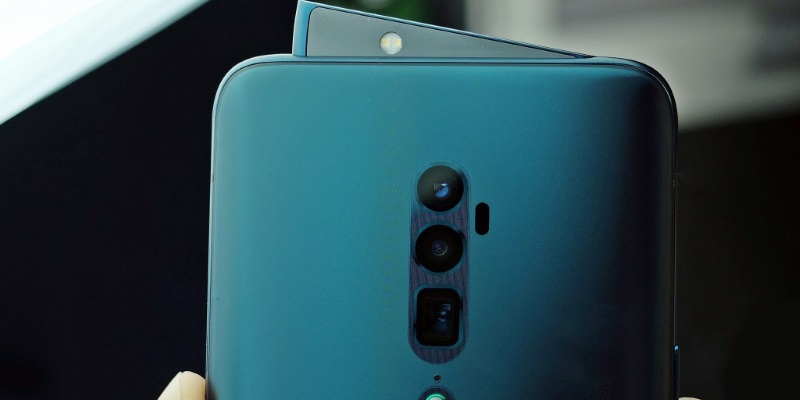
Принадлежащие корпорации BBK бренды Oppo и Vivo объявили о том, что их новые флагманские смартфоны будут обладать поддержкой технологии Dual Wi-Fi. Она обычно применяется в дорогих устройствах, а китайские производители в основном обходят её стороной.
Поддержка Dual Wi-Fi позволяет смартфону подключаться одновременно к двум диапазонам беспроводной сети — 2,4 и 5 Ггц. Само собой, необходимо, чтобы роутер, к которому подключен смартфон, поддерживал двухдиапазонную работу.


Компания Oppo поделилась в соцсети Weibo видеороликом, на котором видно, что Reno 10x Zoom при подключении к двум диапазонам скачивает файлы на 322% быстрее, а скорость загрузки веб-страниц в браузере увеличивается на 44,5%. Vivo продемонстрировала использование Dual Wi-Fi на двух своих смартфонах серии iQOO — они выбирают наиболее быстрое соединение, что значительно увеличивает скорость скачивания приложений, снижает задержку в онлайн-играх и ускоряет загрузку страниц на сайтах.
Как подключиться к двум сетям Wi-Fi одновременно и улучшить скорость интернета вашего телефона?
Как подключиться к двум сетям Wi-Fi одновременно и улучшить скорость интернета вашего телефона?

Когда вы сталкиваетесь с задержкой сети или низкой скоростью интернета, не хотите ли вы переключиться на более быстрый сигнал WiFi? Если у вас дома есть двухдиапазонный маршрутизатор, он действительно может предоставить вам два сигнала WiFi, но переключение туда и обратно может быть проблемой. Поэтому было бы здорово, если бы ваш телефон мог одновременно подключаться к двум сигналам Wi-Fi и автоматически переключаться на тот, у которого более высокая производительность сети, когда другой не так хорош.
Не волнуйтесь, это уже возможно! В последние годы появилось несколько смартфонов, поддерживающих два одновременных соединения WiFi. Пользователи, которые попробовали функцию двойного WiFi, сказали, что это потрясающе и значительно улучшает их работу в сети.
Что такое двойной Wi-Fi?
Двойной WiFi относится к функции, которая поддерживает одновременное подключение к сетям WiFi 2,4 ГГц и 5 ГГц, также известное как двухдиапазонный WiFi или двойное подключение WLAN. После включения этой функции мобильный телефон может одновременно подключаться к двум сигналам WiFi, и на телефоне отображаются два значка WiFi. По сравнению с традиционным Wi-Fi Dual WiFi имеет значительное преимущество в случае задержки интернета. Это позволяет устройствам автоматически выбирать лучшее сетевое соединение WiFi в зависимости от расстояния и окружающей среды, обеспечивая более быструю и стабильную скорость интернет-соединения, улучшая работу мобильного браузера. Нажмите, чтобы узнать: в чем разница между WiFi 2,4 ГГц и WiFi 5 ГГц?

Какие телефоны поддерживают двойной WiFi?
Насколько мне известно, в настоящее время iPhone не поддерживает двойной WiFi. Тем не менее, есть много телефонов Android, которые поддерживают двойной Wi-Fi, например Xiaomi, Huawei, VIVO, OPPO, Realme и т. д. Если вы хотите, чтобы ваш телефон работал в Интернете лучше, вы можете перед покупкой проверить, поддерживает ли телефон двойной Wi-Fi. это.

Как настроить двойное WiFi соединение на смартфоне?
Способ настройки двойного WiFi-соединения одинаков для смартфонов разных марок. Вот несколько методов для разных марок:
Realme: нажмите «Настройки» → «WiFi» → «Ассистент WiFi» → «Включить ускорение двойного WiFi».
OPPO: нажмите «Настройки» → «WLAN» → «Ускорение двойной сети WiFi» → «Включить интеллектуальный запуск ускорения сети двойного WiFi».
VIVO: Нажмите «Настройки» → «WLAN» → «Сетевой помощник» → «Включить ускорение двойной сети WLAN».
Xiaomi: нажмите «Настройки» → «WLAN» → «WLAN Assistant» → «Интеллектуальное ускорение нескольких сетей» → «Включить ускорение двойной сети WLAN».
Huawei: нажмите «Настройки» → «WLAN» → «Включить сетевое ускорение» и установите переключатель для приложений.
После успешного подключения к двойному Wi-Fi вы увидите два значка сигнала WiFi в строке состояния в верхней части телефона, и сеть будет работать более плавно. Это действительно отличная функция.
Как понять, подключено ли мое устройство к сети Wi-Fi 2,4 ГГц или к сети Wi-Fi 5 ГГц?
Разница между диапазонами сети Wi-Fi роутера 2,4 ГГц и 5 ГГц
Стандарты Wi-Fi определяют диапазоны 2,4 ГГц и 5 ГГц сети Wi-Fi. Двухдиапазонные роутеры могут передавать сигналы Wi-Fi в диапазонах 2,4 ГГц и 5 ГГц, а трехдиапазонные роутеры поддерживают передачу сигналов Wi-Fi в трех диапазонах: 2,4 ГГц, 5 ГГц (высокочастотный диапазон) и 5 ГГц (низкочастотный диапазон).
| Wi-Fi 2,4 ГГц | Wi-Fi 5 ГГц (только если ваш телефон или компьютер поддерживает Wi-Fi 5 ГГц) | |
|---|---|---|
| Имя сети по умолчанию (SSID) | XXXXXX | XXXXXX_5G |
| Примечание: для роутеров, поддерживающих функцию Приоритет 5 ГГц или Автопереключение между тремя диапазонами, сети Wi-Fi 2,4 ГГц и 5 ГГц имеют одно и то же имя по умолчанию, и роутер автоматически подключается к сети с более высокой скростью. Если вы хотите вручную выбрать сеть Wi-Fi, отключите функцию Приоритет 5 ГГц или Автопереключение между тремя диапазонами, а затем подключитесь к нужной сети Wi-Fi. | ||
| Преимущества | Высокая способность прохождения сквозь стены. | Высокая скорость и отсутствие помех. |
| Недостатки | Наличие помех, которые приводят к нестабильному сетевому соединению. | Низкая способность прохождения сквозь стены. Как правило, сигнал становится слабее после прохождения сквозь стену. |
| Примеры использования | Для портативных устройств, которые вы используете при перемещении между комнатами, таких как мобильные телефоны и планшеты, рекомендуется подключиться к сети Wi-Fi 2,4 ГГц, чтобы обеспечить стабильное соединение в каждой комнате. | Для устройств, находящихся в одной комнате с роутером и не требующих частого перемещения, рекомендуется подключаться к сети Wi-Fi 5 ГГц, чтобы обеспечить более быстрое и стабильное соединение. |
Когда вы настраиваете роутер в первый раз с помощью приложения HUAWEI AI Life и устанавливаете имя и пароль сети Wi-Fi, функция Приоритет 5 ГГц будет включена по умолчанию. На этом этапе сети Wi-Fi 2,4 ГГц и 5 ГГц будут иметь одно и то же имя. Вы можете использовать следующие способы, чтобы определить, подключен ли ваш телефон к сети Wi-Fi 2,4 ГГц или 5 ГГц.
Проверка сети, к которой подключено ваше устройство
Проверьте, поддерживает ли телефон Wi-Fi 5 ГГц.
Способ 1: проверка на телефоне
В качестве примера используется телефон HUAWEI. Перейдите в раздел Настройки > Wi-Fi и выберите имя сети Wi-Fi, к которой вы сейчас подключены, чтобы посмотреть основную информацию о сети. Здесь вы можете посмотреть, подключены ли вы к сети Wi-Fi 5 ГГц или Wi-Fi 2,4 ГГц.
Способ 2: проверка с помощью приложения HUAWEI AI Life
- Подключите ваш телефон к сети Wi-Fi роутера.
- Откройте приложение AI Life и выберите соответствующий роутер, чтобы перейти в меню управления роутером.
- Затем выберите опцию Подключенные устройства . На этом экране вы можете проверить, подключен ли телефон к сети Wi-Fi 2,4 ГГц или 5 ГГц.
Способ 3: проверка через веб-страницу конфигурации роутера
- Убедитесь, что вы настроили доступ в Интернет с помощью приложения HUAWEI AI Life.
- Подключите ваш компьютер или телефон к сети Wi-Fi роутера. Имя сети Wi-Fi по умолчанию указано на наклейке на нижней панели роутера (нет необходимости вводить пароль). Либо подключите компьютер к порту LAN роутера с помощью кабеля Ethernet. Введите IP-адрес по умолчанию в адресной строке браузера и выполните вход на веб-странице конфигурации роутера (IP-адрес по умолчанию указан на наклейке, расположенной на нижней панели роутера).
Откройте раздел Устройство . На этом экране вы можете проверить, подключен ли телефон к сети Wi-Fi 2,4 ГГц или 5 ГГц.
Как узнать, имеет ли ваш мобильный телефон двухдиапазонный или трехдиапазонный Wi-Fi: 2.4 ГГц, 5 ГГц и 6 ГГц
То, как мы подключаемся к Интернету, со временем изменилось. Сначала мы в основном использовали настольные компьютеры и ноутбуки. Однако в последние годы появились новые устройства, позволяющие проводить это действие. В этом смысле мы имеем в виду смартфоны, планшеты, Android Телевизионные устройства и Smart TV. Конечно, из последних, мы используем больше всего и оказали наибольшее влияние на смартфоны. Мы используем его как дома, так и на улице, поэтому стараемся извлечь из него максимум пользы. В этом уроке мы расскажем, как узнать, есть ли у моего мобильного телефона двух- или трехдиапазонный Wi-Fi.
Мы собираемся начать с объяснения различных типов полос и того, какой из них следует использовать в каждом конкретном случае. Затем мы покажем вам различные способы узнать, есть ли в мобильном телефоне двухдиапазонный Wi-Fi.
Диапазон 2.4 ГГц, скорости и когда его использовать
Со временем Wi-Fi развивался, достигая все более высоких скоростей. Если мы сможем различить его правила, мы сможем узнать теоретическую максимальную скорость, которой мы можем достичь. Это очень полезно для понимания раздела Wi-Fi нашего роутера, смартфона, планшета или другого оборудования.
Здесь мы должны упомянуть стандарт 802.11, который представляет собой семейство стандартов беспроводной связи, созданных IEEE. В случае диапазона 2.4 ГГц используются стандарты 802.11b / g / n / ax.
Что касается скорости, от наименьшей к наибольшей, мы могли бы классифицировать их следующим образом:
- 802.11b с 1999 г., максимальная скорость передачи 11 Мбит / с.
- 802.11g утвержден в 2003 году с теоретической максимальной скоростью 54 Мбит / с.
- 802.11n как с сентября 2009 г., способны обеспечивать скорость до 1,000 Мбит / с при использовании четырех антенн Wi-Fi и квадратурной амплитудной модуляции 1024QAM.
- 802.11ax утвержден в 2019 году с максимальной скоростью 1,148 Мбит / с с использованием четырех антенн в конфигурации MU-MIMO 4T4R.
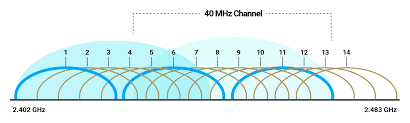
Также следует отметить, что основным недостатком является то, что у нас мало каналов. Это приведет к тому, что у нас будет много помех соседним сетям, а скорость, которую мы получаем в среднем, составляет примерно от 60 до 80 Мбит / с. Логично, что будут случаи, когда мы достигнем 250 Мбит / с, но будет очень сложно достичь большей скорости в диапазоне 2.4 ГГц.
Что касается смартфонов, то в диапазоне 2.4 ГГц подавляющее большинство поддерживает только режимы b / g / n. Режим AX начал вводиться в 2020 году на некоторых моделях высокого класса. Что касается его использования, сети 2.4 ГГц имеют меньшую скорость соединения, но, в свою очередь, его охват сигнала достигает большего, чем у сетей 5 ГГц. Следовательно, если вы находитесь далеко от роутера, у вас достаточно скорости и вы хотите добиться стабильности, лучше всего подходит диапазон 2.4 ГГц.
Диапазон 5 ГГц, максимальные скорости и когда его использовать
Диапазон 5 ГГц предлагает нам три режима, которые могут достигать следующей скорости:
- 802.11a , со скоростью 54 Мбит / с.
- 802.11ac это было одобрено в 2014 году, и мы можем достичь скорости 1.3 Гбит / с, используя 3 антенны, а если мы используем 4 антенны, мы получаем до 1.7 Гбит / с.
- 2019ax 802.11 г. с максимальной скоростью 4.8 Гбит / с на одной полосе частот.
Большим преимуществом сетей 5 ГГц является то, что мы получаем скорость соединения намного выше 2.4 ГГц. Однако их недостаток в том, что они хуже выдерживают дистанционные и архитектурные барьеры.
Что касается режима a / ac, то он поддерживается большинством современных смартфонов. Единственные, которые обычно не работают, — это диапазоны входа или мобильные телефоны до 2019 года, которые ниже среднего уровня. Мы найдем стандарт 802.11ax только в высоких диапазонах 2020 и 2021 годов, и ожидается, что он будет постепенно расширяться до средних диапазонов.
Диапазон 6 ГГц — будущее, которое начинается сейчас и не только
В данном случае речь идет о стандарте Wi-Fi 6E, также известном как IEEE 802.11ax-2021. Этот стандарт точно такой же, как и Wi-Fi 6, но включает новую полосу частот на 6 ГГц, чтобы было доступно больше каналов WiFi и чтобы у нас не было никаких помех. Эта полоса частот является идеальным дополнением к полосам 2.4 и 5 ГГц, которые также будут широко использоваться на регулярной основе.
Целью этого стандарта является повышение производительности в сценариях с высокой плотностью размещения. Некоторыми примерами могут быть офисы, торговые центры и здания с большим количеством подключенных устройств. Это также приводит к значительному уменьшению задержки. Благодаря этому новому стандарту мы сможем настроить оборудование с шириной канала 160 МГц, не занимая полностью всю полосу частот.
Что касается смартфонов, которые его поддерживают, то их очень мало, один из них Samsung Galaxy S21 Ultra и новые смартфоны с Львиный зев 888, который вышел в этом году 2021. Маршрутизаторов, которые его поддерживают, тоже очень мало, например, Netgear Nighthawk RAXE500 и ASUS ROG Rapture GT-AXE11000, но постепенно появятся новые модели с поддержкой этого диапазона частот.
Проверьте, есть ли в мобильном телефоне двух- или трехдиапазонный Wi-Fi
Теперь мы рассмотрим практический пример, чтобы проверить, есть ли в нашем мобильном телефоне двухдиапазонный Wi-Fi. Самый простой способ — просканировать близлежащие сети Wi-Fi во многих офисах и домах. В данном случае мы будем использовать смартфон на базе Android. Первое, что нам нужно сделать, это перейти к Настройки .
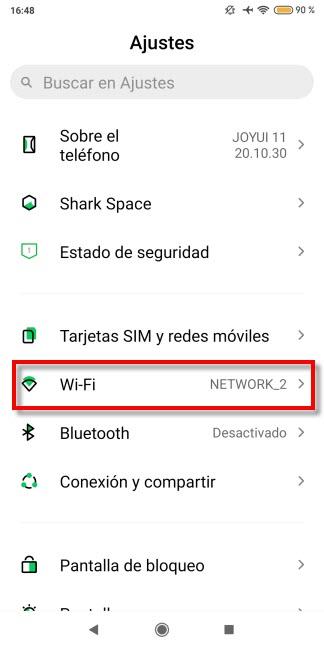
Затем нажмите Wi-Fi чтобы увидеть доступные сети Wi-Fi и подключены ли мы к ним.
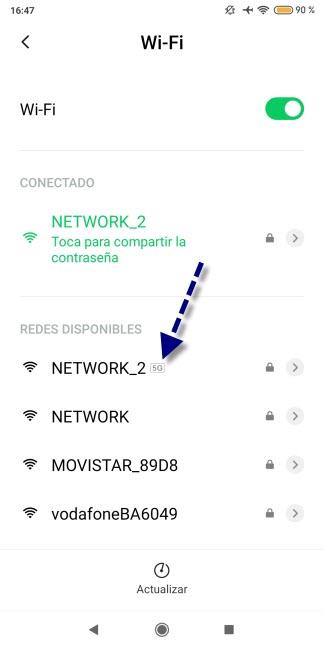
Здесь мы видим названия ближайших Wi-Fi сетей. Если присмотреться, рядом с первым есть значок с надписью 5G . Это означает, что это сеть с частотой 5 ГГц, а те, которые ничего не ставят, — это 2.4 ГГц. Это означает, что этот мобильный телефон имеет двухдиапазонный Wi-Fi, потому что он способен без проблем обнаруживать сети Wi-Fi обоих частотных диапазонов.
Кроме того, если мы нажмем на соответствующее место в Network_2, появится дополнительная информация. В этом случае он находится в > символ, но у каждого производителя есть свой способ сделать это. Вот результаты, которые я получил:
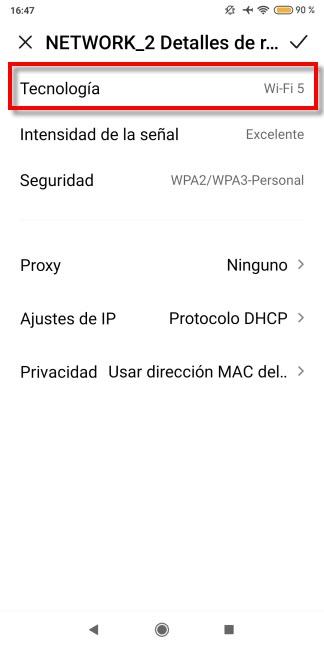
Здесь это относится к Технология Wi-Fi 5 , который работает в диапазоне 5 ГГц и использует стандарт 802.11ac, о котором мы говорили ранее. Это то, что мы увидим в относительно современных мобильных телефонах с Android 10 и выше. Вместо этого на более старом двухдиапазонном смартфоне Android 8 это выглядело бы так:
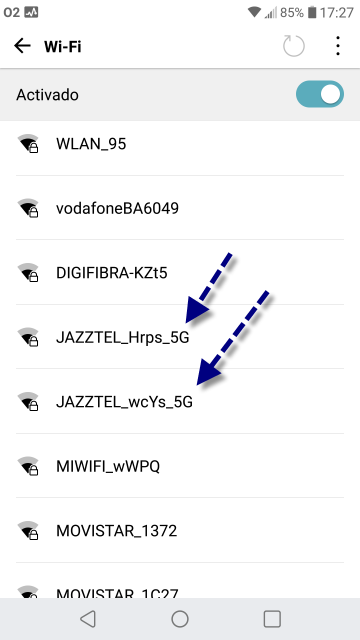
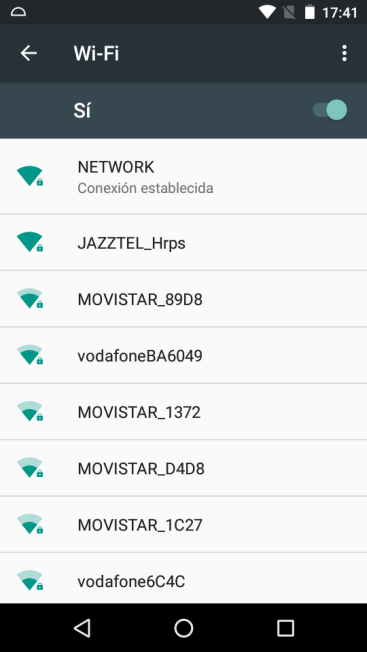
В этом случае мы должны полагаться исключительно на названия сети Wi-Fi или SSID. Как правило, многие провайдеры, чтобы отличить свою сеть Wi-Fi 2.4 ГГц от сети 5 ГГц, добавляют к последней метку 5G. Это также обычно свидетельствует о том, что в нашем мобильном телефоне есть двухдиапазонный Wi-Fi. Вот пример мобильного телефона с Android 6, поддерживающего только сети 2.4 ГГц:
- Зайдите в конфигурацию вашего роутера и посмотрите названия ваших сетей Wi-Fi. Если вы не меняли их, они должны быть на наклейке маршрутизатора.
- Смотрим на доступные сети Wi-Fi и проверяем, обнаруживает ли он сеть 5 ГГц.
Проверьте, является ли ваш смартфон двухдиапазонным с маршрутизатором
Другой способ проверить, есть ли у вашего мобильного телефона двухдиапазонный Wi-Fi, — это проверить, подключен ли он к сети Wi-Fi 5 ГГц на вашем маршрутизаторе. Для этого мы получаем доступ к веб-конфигурации маршрутизатора, и он предлагает нам такие результаты:
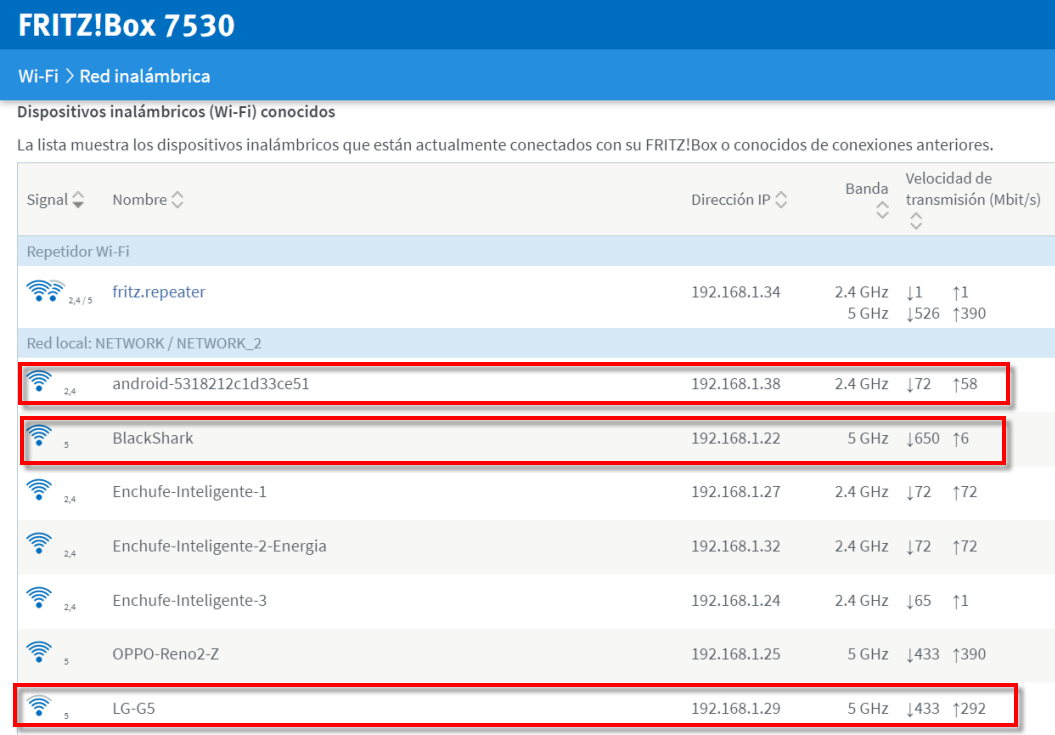
Здесь вы можете увидеть три смартфона из предыдущего раздела. Два в диапазоне 5 ГГц, а другой более старый в диапазоне 2.4 ГГц.
Страница процессора и производителя
- Компания Qualcomm
- MediaTek
- Exynos на Samsung
- Кирин в Huawei
Это будет пример Wi-Fi с Qualcomm Snapdragon 665:

Как правило, производители склонны соблюдать спецификации, хотя в очень редких случаях они меняют их, устанавливая более низкие для экономии затрат. По этой причине технические паспорта на специализированных сайтах , или сайт производителя смартфона, обычно более надежны. В этом руководстве мы предложили вам разные способы узнать, есть ли в вашем мобильном телефоне двухдиапазонный Wi-Fi.