Excel как текст из примечания перенести в ячейку
Argument ‘Topic id’ is null or empty
Сейчас на форуме
© Николай Павлов, Planetaexcel, 2006-2023
info@planetaexcel.ru
Использование любых материалов сайта допускается строго с указанием прямой ссылки на источник, упоминанием названия сайта, имени автора и неизменности исходного текста и иллюстраций.
| ООО «Планета Эксел» ИНН 7735603520 ОГРН 1147746834949 |
ИП Павлов Николай Владимирович ИНН 633015842586 ОГРНИП 310633031600071 |
Перенос текста в ячейке
Microsoft Excel обеспечивает перенос текста в ячейке для его отображения на нескольких строках. Ячейку можно настроить для автоматического переноса текста или ввести разрыв строки вручную.
Автоматический перенос текста
- Выделите на листе ячейки, которые требуется отформатировать.
- На вкладке Главная в группе Выравнивание выберите пункт Переносить текст. (В Excel для рабочего стола можно также выбрать ячейку и нажать ALT+H+W.)
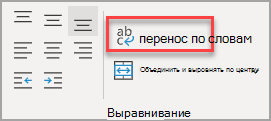
- Данные в ячейке будут переноситься в соответствии с шириной столбца, поэтому при ее изменении перенос текста будет настраиваться автоматически.
- Если текст с переносами отображается не полностью, возможно, задана точная высота строки или текст находится в объединенных ячейках.
Настройка высоты строки для отображения всего текста
- Выделите ячейки, для которых требуется выровнять высоту строк.
- На вкладке Главная в группе Ячейки нажмите кнопку Формат.
- В группе Размер ячейки выполните одно из следующих действий:
- Чтобы автоматически выравнивать высоту строк, выберите команду Автоподбор высоты строки.
- Чтобы задать высоту строк, выберите команду Высота строки и введите нужное значение в поле Высота строки.
Совет: Кроме того, можно перетащить нижнюю границу строки в соответствии с высотой текста в строке.
Ввод разрыва строки
Новую строку текста можно начать в любом месте ячейки.
-
Дважды щелкните ячейку, в которую требуется ввести разрыв строки.
Совет: Можно также выбрать ячейку и нажать F2.
Дополнительные сведения
Вы всегда можете задать вопрос эксперту в Excel Tech Community или получить поддержку в сообществах.
Как вставить примечание с текстом из соседней ячейки

Есть 2 столбца A и B, как можно добавить во все ячейки B примечание с текстом из A. В каждой строчке свой текст. Вручную будет долго, формула в примечание вставляется как текст
Отслеживать
задан 18 июн 2021 в 9:37
1 ответ 1
Сортировка: Сброс на вариант по умолчанию
Sub AddComments() Dim oneCell As Range For Each oneCell In Range("B1:B5") If oneCell.Comment Is Nothing Then oneCell.AddComment oneCell.Comment.Text oneCell.Offset(0, -1).Text Next End Sub ничего не подскажу, кроме общего соображения: опишите, что именно предлагаете. – aleksandr barakin
Перебираем все ячейки нужного диапазона по одной. Сперва проверяем, есть ли у очередной ячейки комментарий (в смысле место под него), если нет — добавляем. Потом записываем в комментарий нужный текст. Текст берём из соседней ячейки — задаём смещение от текущей на 1 ячейку влево.
Как скопировать примечание на листе Excel?
- В окне открытого листа щелкните правой кнопкой мыши на ячейке с нужным примечанием.
- В контекстном меню выберите пункт «Копировать».
- Выделите на листе ячейку, в которую необходимо вставить примечание.
- Перейдите к вкладке «Главная» и в группе «Буфер обмена» щелкните по кнопке «Вставить».
- В списке команд выберите пункт «Специальная вставка» (рис. 2.142).

Рис. 2.142. Меню кнопки «Вставить». Пункт «Специальная вставка»

Рис. 2.143. Окно «Специальная вставка»
Как удалить примечание на листе Excel?
Чтобы удалить примечание с листа Excel используйте любой из нижеприведенных способов.
1 способ:
- В окне открытого листа щелкните правой кнопкой мыши на ячейке с нужным примечанием.
- В контекстном меню выберите пункт «Удалить примечание».
2 способ:
- В окне листа выделите ячейку с нужным примечанием.
- Перейдите к вкладке «Рецензирование» и в группе «Примечания» щелкните по кнопке «Удалить».