Блокировка активации для iPhone и iPad
Благодаря функции «Блокировка активации» в приложении «Локатор» сторонние лица не смогут воспользоваться вашим устройством iPhone или iPad в случае его потери или кражи. Блокировка активации включается автоматически при включении приложения «Локатор» на устройстве.
- В watchOS 2 или более поздней версии можно использовать блокировку активации для защиты Apple Watch.
- В macOS Catalina или более поздних версий и на компьютерах Mac с чипом Apple T2 Security Chip или чипом Apple можно использовать функцию «Блокировка активации» для защиты компьютера Mac.
Вот как это работает
Каждый раз, когда iPhone или iPad активируется либо восстанавливается, устройство связывается с Apple, чтобы проверить, включена ли блокировка активации.
Блокировка активации включается автоматически при настройке приложения «Локатор»*. После включения приложения «Локатор» Apple надежно хранит ваш идентификатор Apple ID на своих серверах активации и привязывает его к вашему устройству. Для отключения приложения «Локатор», удаления данных с устройства или повторной активации и использования устройства требуется ввести пароль идентификатора Apple ID или код-пароль устройства.
Действия в случае потери или кражи устройства
Если когда-нибудь ваше устройство пропадет, независимо от того, потеряно оно или вы думаете, что оно могло быть украдено, вам следует немедленно отметить устройство как пропавшее в приложении «Локатор».
Если отметить устройство как пропавшее, экран будет заблокирован с помощью код-пароля и на нем можно будет отобразить сообщение с вашим номером телефона для нашедшего устройство человека. При необходимости также можно удаленно стереть данные с устройства. Даже после этого ваше сообщение продолжит отображаться на дисплее.
Тогда как блокировка активации работает в фоновом режиме, затрудняя использование или продажу пропавшего устройства, режим пропажи четко показывает нашедшему устройство человеку, что оно принадлежит вам и не может быть активировано без вашего пароля.
Если вы забыли идентификатор Apple ID или пароль
- Ваш идентификатор Apple ID — это учетная запись, используемая для входа во все сервисы Apple. Обычно в качестве идентификатора Apple ID используется адрес электронной почты. Выполнить вход также можно с помощью других адресов электронной почты и номеров телефонов, указанных в учетной записи Apple ID. Если вы не помните свой идентификатор Apple ID, попробуйте войти в систему, используя адрес электронной почты или номер телефона, который вы регулярно используете для служб Apple.
- Если это не сработает, мы можем помочь вам найти свой идентификатор Apple ID.
- Если вы забыли пароль, узнайте, как сбросить пароль идентификатора Apple ID.
Если найти идентификатор Apple ID (либо другой адрес электронной почты или номер телефона) либо сбросить пароль не удастся, вы потеряете доступ к своей учетной записи и, вероятно, не сможете использовать или повторно активировать устройство. Чтобы избежать проблем такого рода, рекомендуется время от времени просматривать и обновлять свои данные на странице учетной записи Apple ID.
Проверка блокировки активации перед покупкой устройства с рук
Прежде чем купить iPhone, iPad или iPod touch не у компании Apple или ее авторизованного дилера, убедитесь, что с устройства удалены все данные и оно больше не привязано к учетной записи предыдущего владельца.
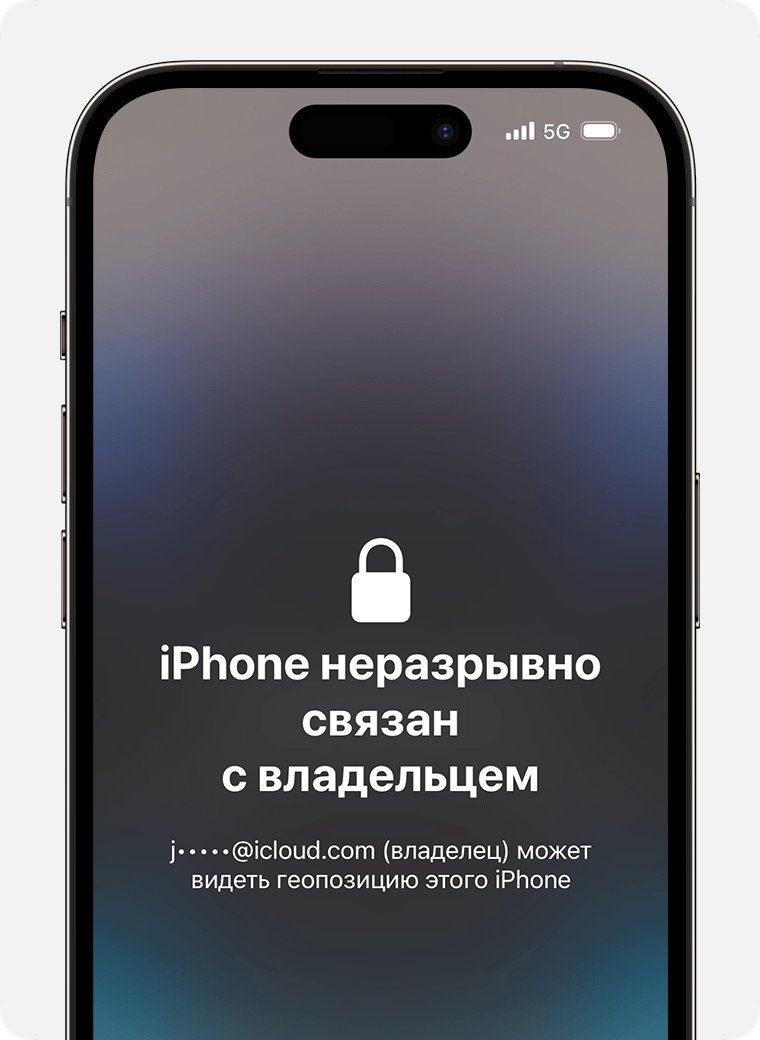
На устройстве с iOS 15 или iPadOS 15 либо более поздней версии, которое защищено с помощью блокировки активации, при включении или выводе из режима сна отображается экран «iPhone неразрывно связан с владельцем». Не приобретайте подержанный iPhone, iPad или iPod touch, если он защищен блокировкой активации.
Если этот экран не отображается, выполните следующие действия, чтобы проверить, готово ли устройство к использованию.
- Включите и разблокируйте устройство.
- Если отобразится запрос на ввод код-пароля на экране блокировки или экран «Домой», это означает, что данные с устройства не стерты. Попросите продавца выполнить следующие действия, чтобы полностью стереть данные с устройства. Не покупайте подержанное устройство iPhone, iPad или iPod touch, пока с него не будут стерты данные.
- Начните процесс настройки устройства.
- Если появится запрос на ввод идентификатора Apple ID и пароля предыдущего владельца, это означает, что устройство до сих пор привязано к его учетной записи. Передайте устройство продавцу и попросите ввести пароль. Если предыдущего владельца нет рядом, как можно скорее свяжитесь с ним и попросите удалить устройство из его учетной записи с помощью браузера. Не покупайте подержанное устройство iPhone, iPad или iPod touch, пока оно не будет удалено из учетной записи предыдущего владельца.
Устройство готово к использованию, когда отображается экран приветствия.
Восстановление учетной записи в случае, если сбросить пароль Apple ID не удается
Если при использовании двухфакторной аутентификации не удается войти в систему или сбросить пароль, получить доступ к учетной записи можно путем ее восстановления.
Что представляет собой восстановление учетной записи?
- Если вы не знаете свой идентификатор Apple ID, попробуйте использовать свой адрес электронной почты или номер телефона. Кроме идентификатора Apple ID, войти в систему и сбросить пароль можно с помощью других адресов электронной почты или номеров телефона, указанных в учетной записи Apple ID.
- Узнайте, как сбросить пароль Apple ID на доверенном устройстве или через приложение «Поддержка Apple» на iPhone, iPad или iPod touch члена семьи. Можно даже посетить магазин Apple Store и попросить воспользоваться устройством в магазине.
- Если вы добавили определенного пользователя как контакт для восстановления доступа, он также может помочь вам сбросить пароль.
Процедура восстановления учетной записи — это крайняя мера, используемая в случае невозможности входа или сброса пароля Apple ID другими способами.

После подачи запроса на восстановления учетной записи
После отправки запроса на восстановление учетной записи вы получите сообщение электронной почты с подтверждением запроса, а также с ожидаемыми датой и временем восстановления доступа. Это электронное письмо приходит в течение 72 часов.
- Если вы отправили запрос на восстановление учетной записи через сайт iforgot.apple.com в браузере своего устройства, не следует использовать данное устройство в течение этого периода. Использование этого устройства может отменить восстановление учетной записи.
- Чтобы избежать задержек, выключите другие устройства, на которых выполнен вход с вашим Apple ID, до завершения восстановления учетной записи.
По завершении процедуры вам придет текстовое сообщение или поступит автоматический телефонный вызов от компании Apple с инструкциями по получению доступа к вашей учетной записи. Следуйте им, чтобы получить доступ к учетной записи Apple ID.
В некоторых случаях вы можете ускорить процесс восстановления учетной записи или немедленно сбросить свой пароль путем ввода шестизначного кода, отправленного на ваш основной адрес электронной почты. Вы также можете сократить время ожидания, сообщив данные кредитной карты для подтверждения своей личности. Если вам предоставляется такая возможность, запрос на авторизацию отправляется эмитенту карты*.
Как проверить статус запроса
Вы в любой момент можете узнать, сколько продлится процедура восстановления или когда появятся дополнительные сведения. Просто перейдите по ссылке iforgot.apple.com и введите свой идентификатор Apple ID.
Как отменить запрос
- Если вы вспомнили свои данные и можете войти в систему, период ожидания автоматически завершается и вы тут же можете воспользоваться идентификатором Apple ID.
- Чтобы отменить запрос на восстановление, который вы не делали, следуйте инструкциям в сообщении электронной почты с подтверждением.
* Apple Pay нельзя использовать в качестве кредитной карты. Если вы правильно ввели сведения о банковской карте, но вас просят еще раз ввести данные безопасности, обратитесь в банк, выдавший карту. Возможно, это учреждение отклонило попытки авторизации.
5 лучших способов активировать iPad и iPhone, если вы забыли Apple ID и пароль
В современном мире, где почти все платформы требуют идентификатор и пароль, каждый открывает множество учетных записей, поэтому иногда вы можете перепутать или забыть идентификатор и пароли разных платформ. Или, может быть, вы приобрели подержанное устройство, учетная запись которого не была очищена. Это условие повлияет на ваше обычное использование.
Для устройств Apple учетные записи необходимы при использовании таких приложений, как iTunes, Apple Store, Finder и т. д. Если вы не можете правильно войти в свою учетную запись, ощущения от использования iPhone значительно уменьшатся. В этой статье мы предоставим 5 подробных методов и предложим наиболее практичный инструмент для устранения проблем с забыл Apple ID и пароль. Читайте и обсуждайте с нами!
- Часть 1. Активируйте iPhone и iPad с помощью iPhone Unlocker
- Часть 2. Активируйте iPhone и iPad, сбросив учетную запись Apple
- Часть 3. Обратитесь в службу поддержки Apple
- Часть 4. Если ваше устройство бывшее в употреблении
- Советы: как не забыть Apple ID и пароль
- Часть 5. Часто задаваемые вопросы по активации iPhone и iPad
Часть 1. Активируйте iPhone и iPad с помощью iPhone Unlocker
Apple ID — это ваш пропуск в различные программы Apple, такие как App Store, iCloud, iMessage, FaceTime и т. д. Если вы забудете свой Apple ID и пароль, вы не сможете правильно использовать эти программы. В этом случае следует позволить Разблокировка iPhone от Aiseesoft помочь тебе. Это может позволить вам удалить забытый Apple ID и изменить новую учетную запись Apple ID для активации вашего iPhone или iPad. После удаления забытого ID вы будете полностью контролировать свое устройство без каких-либо ограничений, а старый Apple ID не будет вас отслеживать.
Вот пошаговое руководство, которое поможет вам применить этот инструмент.
Загрузите и установите Aiseesoft iPhone Unlocked на свой компьютер. Выбрать Удалить Apple ID Режим.
Подключите устройство Apple к компьютеру через USB-кабель. И вам нужно разрешить вашему устройству доверять компьютеру.
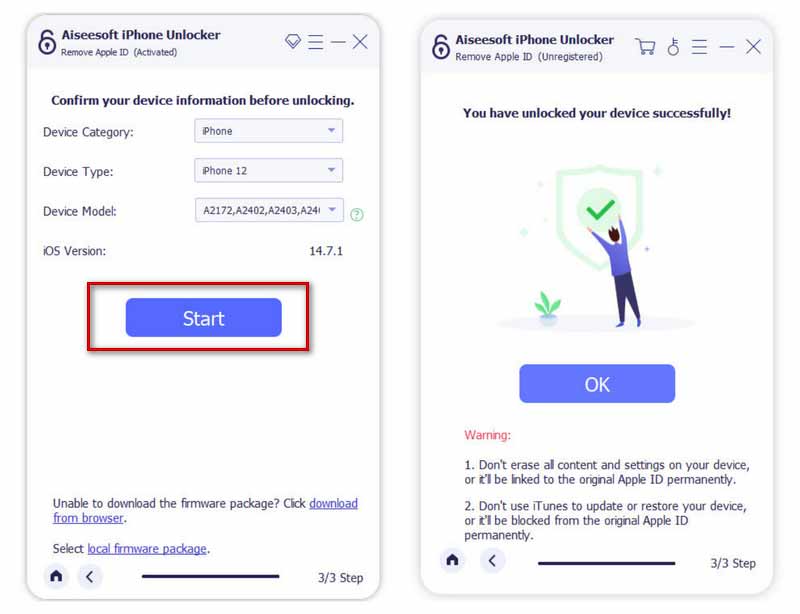
Нажмите Start , и iPhone Unlocker удалит Apple ID вашего устройства.
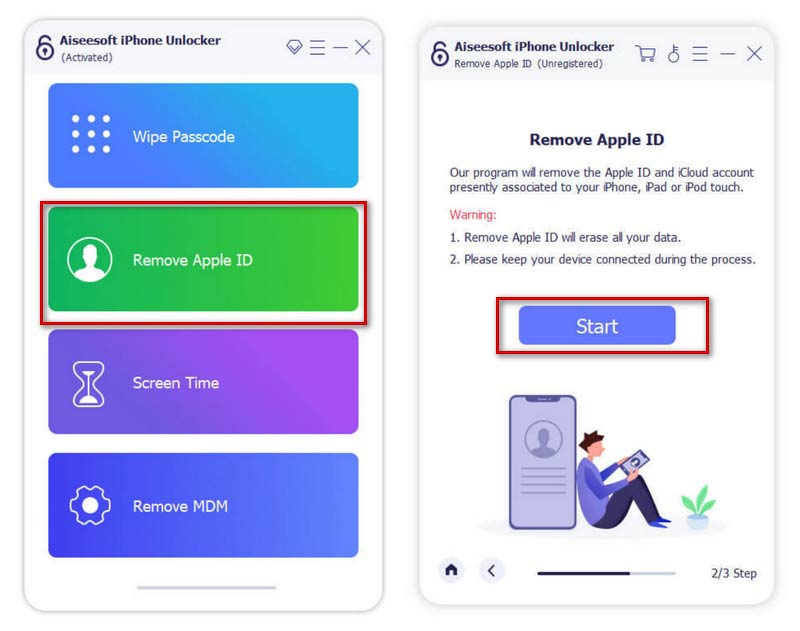
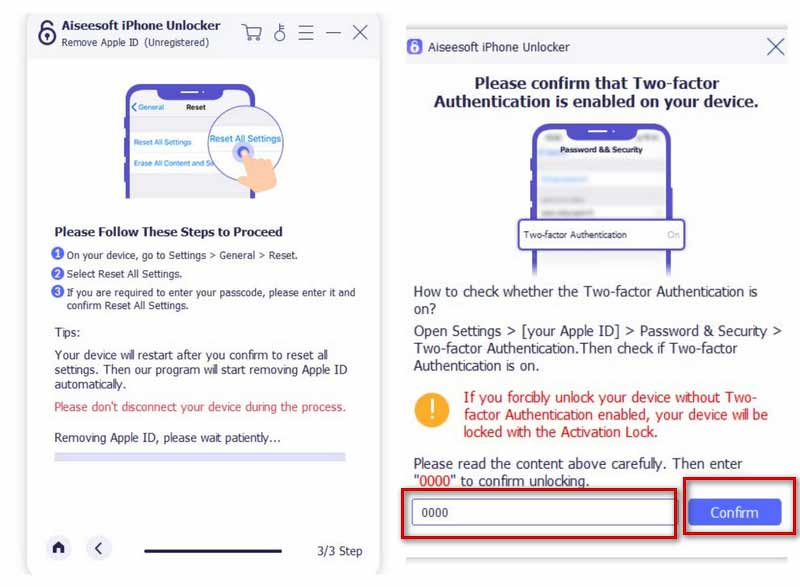
Однако, если Find My iPhone включен на вашем устройстве, вы должны выбрать Настройки > Общие > Сброс , затем нажмите Выберите Сбросить все настройки. чтобы сбросить все настройки на вашем устройстве.
Следуйте инструкциям в интерфейсе, чтобы убедиться, что Двухфакторная аутентификация включена на вашем устройстве, затем введите 0000 , чтобы подтвердить действие.
Подтвердите информацию о вашем устройстве и нажмите Start скачать страницу прошивки.
Ваш Apple ID будет удален с вашего устройства после завершения всех этих шагов.
Часть 2. Активируйте iPhone и iPad, сбросив учетную запись Apple
Вообще говоря, Apple ID — это ваш адрес электронной почты. Таким образом, вы можете начать с попытки ввести несколько адресов электронной почты, которые вы обычно используете, которые могут использоваться в качестве учетных записей ID. Если это все еще не работает, попробуйте сбросить забытый Apple ID, чтобы активировать iPhone или iPad.
Здесь мы предлагаем вам выполнить несколько шагов.
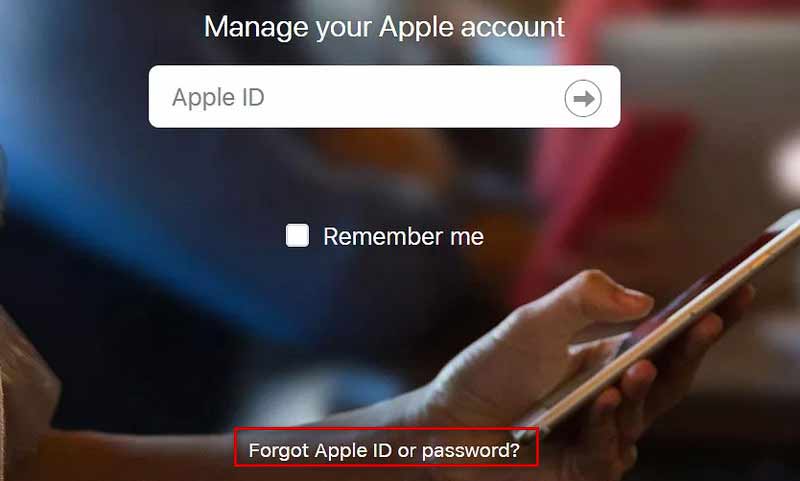
Войдите на сайт Apple ID через браузер и нажмите Забыли Apple ID или пароль? .
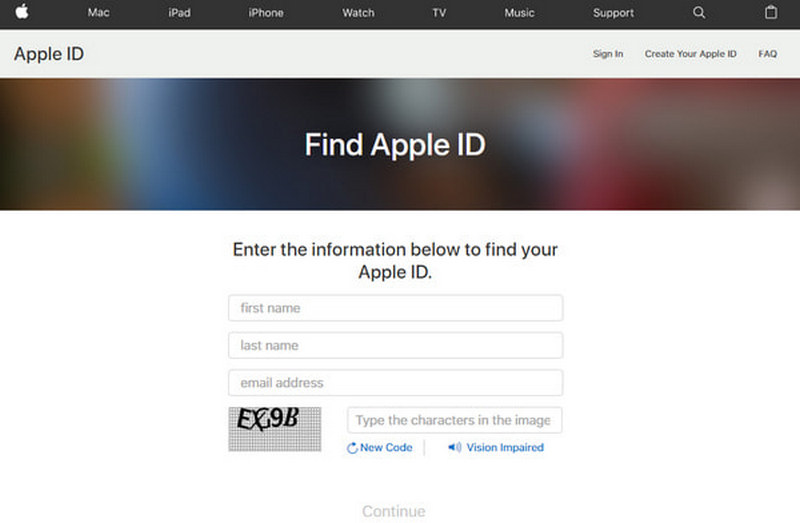
Введите свое имя, фамилию и адрес электронной почты. Затем следует ответить на контрольные вопросы. Вся эта информация будет применяться для поиска вашего Apple ID.
Вы получите электронное письмо. Прочтите его и нажмите на ссылку в письме, чтобы сбросить свой Apple ID.
Часть 3. Обратитесь в службу поддержки Apple
Если ни один из этих способов не помог вам активировать iPhone или iPad, когда вы забыли свой Apple ID или пароль, вы можете попытаться связаться со службой поддержки Apple. После того, как вы подадите заявку, возможно, они помогут вам разблокировать ваше устройство напрямую. Но вам нужно доказать им, что вы являетесь законным владельцем устройства. После успешного подтверждения вы можете отправить им отзыв по телефону или электронной почте и попросить помочь вам удалить Apple ID и пароль.
Часть 4. Если ваше устройство бывшее в употреблении
По разным причинам вы можете склоняться к покупке подержанного оборудования. Но вы должны попросить предыдущего владельца очистить свой Apple ID, иначе это может повлиять на ваше использование. Если на используемом устройстве есть проблемы с неправильной работой Apple ID, у нас есть два решения.
Способ 1. Попросите предыдущего владельца сбросить настройки iPhone и iPad
Самый прямой способ — связаться с предыдущим владельцем вашего устройства и попросить его или ее удалить Apple ID. Для этого набора операций мы предоставляем ему или ей подробные шаги.
Введите icloud.com и войдите в свою учетную запись, используя свой Apple ID и пароль. Нажмите Найти iPhone .
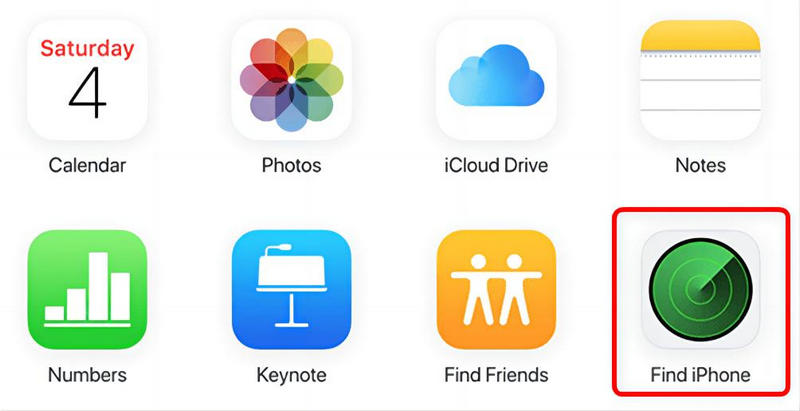
Выберите Все устройства . Устройство, связанное с этим Apple ID, будет показано в списке.
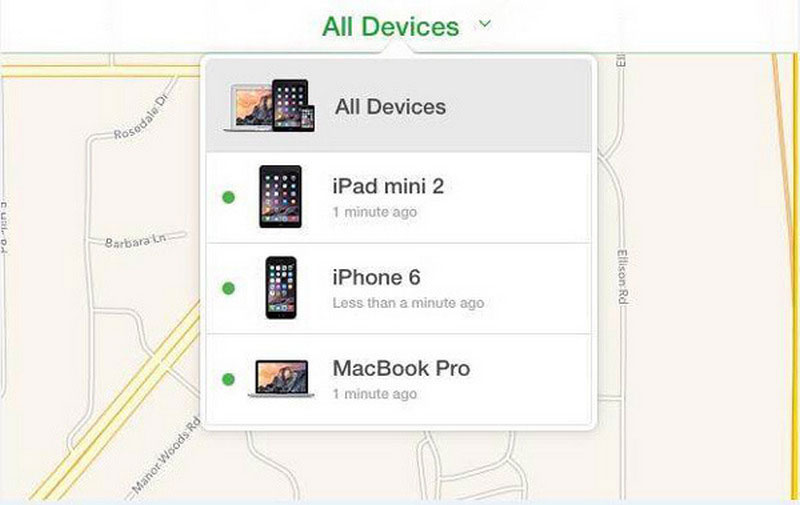
Щелкните целевое устройство и выберите Стереть iPhone .
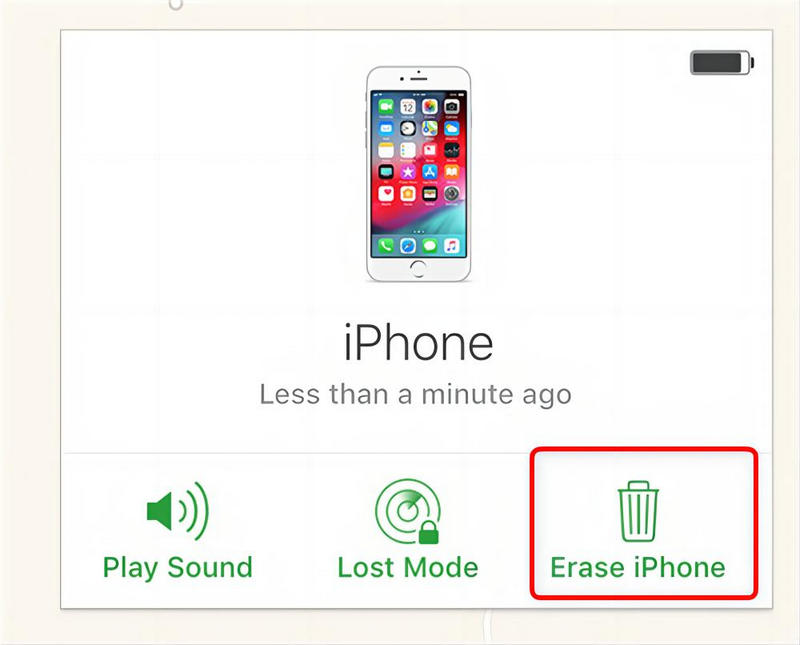
Таким образом, идентификатор предыдущего владельца будет очищен, и вы сможете войти в систему со своим новым идентификатором.
Способ 2. Активировать iPhone и iPad через DNS
Если вы не можете связаться с предыдущим владельцем вашего устройства, вы можете попробовать активировать свое устройство через DNS. Выполните указанные шаги и попробуйте.
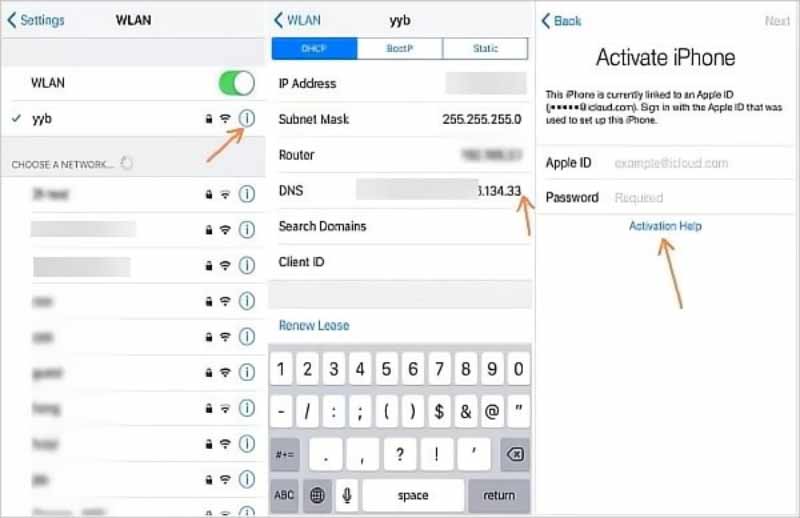
Перезагрузите устройство и перейдите на страницу Wi-Fi.
Выберите Настройки и нажмите i рядом с Wi-Fi, к которому вы подключены. Кран DHCP И выберите DNS на интерфейсе.
Добавьте новый IP-адрес в соответствии с вашим местоположением.
- США: 104.154.51.7
- Южная Америка: 35.199.88.219
- Европа: 104.155.28.90
- Азия: 104.155.220.58
- Австралия и Океания: 35.189.47.23
- Другие: 78.100.17.60
Подключитесь к Wi-Fi и выберите Назад > Активация Помощь . Теперь вы можете получить доступ к своему устройству.
Советы: как не забыть Apple ID и пароль
Если вы успешно восстановили свой Apple ID и пароль, возможно, вы сможете предпринять некоторые шаги для их резервного копирования. Так что в следующий раз, когда вы забудете свой Apple ID и пароль, вы сможете восстановить их вовремя. И iCloud, и iTunes могут помочь вам создать резервную копию, или вы можете выбрать менеджеры паролей чтобы помочь вам.
Часть 5. Часто задаваемые вопросы по активации iPhone и iPad
Можно ли использовать iPhone без Apple ID?
Вы можете использовать свое устройство в обычном режиме без Apple ID, если вы не хотите, чтобы Apple получала доступ к вашей информации, или по другим причинам не можете зарегистрировать свой Apple ID. Но вы не сможете нормально использовать iCloud, Apple Store, «Найти iPhone» и другие функции.
Как изменить адрес электронной почты, который я использую в качестве своего Apple ID?
Если вы хотите изменить адрес электронной почты, привязанный к вашему Apple ID, вы можете перейти на официальный сайт Apple ID и войти в свою учетную запись. Выберите вкладку «Вход и безопасность» и щелкните раздел Apple ID. Затем, после ввода нового адреса электронной почты, нажмите «Изменить Apple ID».
Как принудительно сбросить настройки без Apple ID?
Вам могут помочь многие способы сброс настроек вашего iPhone. Например, вы можете подключить телефон к компьютеру и сбросить настройки телефона через iTunes или Finder. Или вы можете попробовать функции режима восстановления iPhone, предоставляемые Apple. Кроме того, некоторые сторонние инструменты также будут хорошим вариантом.
В этой статье мы предлагаем три метода, включая один из лучших анлокеров, которые помогут вам активируйте свой iPad или iPhone, если забыли свой Apple ID и пароль. Кроме того, если у вас есть подержанный телефон, мы подготовили два варианта, которые помогут вам сбросить свой идентификатор и пароль. Мы верим, что вы сможете найти лучший для вас. Если у вас есть другие предложения, не стесняйтесь оставлять свои комментарии.
Что вы думаете об этом посте.
Рейтинг: 4.9 / 5 (на основе голосов 543) Подпишитесь на нас в
Более Чтение

Оставьте свой комментарий и присоединяйтесь к нашему обсуждению

разблокировка iPhone
Чтобы исправить заблокированный экран iPhone, вам может помочь функция очистки пароля. И вы также можете легко очистить Apple ID или пароль времени экрана.
Если вы забыли пароль для учетной записи Apple ID
В этой статье описана процедура сброса пароля для учетной записи Apple ID и восстановления доступа к вашей учетной записи.
Самый быстрый и простой способ сбросить пароль — воспользоваться iPhone или другим доверенным устройством Apple, на котором уже выполнен вход с помощью вашего идентификатора Apple ID; так нам будет известно, что это ваше устройство. Вам потребуется код-пароль, заданный на устройстве (или пароль на компьютере Mac).
Сброс пароля для учетной записи Apple ID на iPhone или другом доверенном устройстве Apple
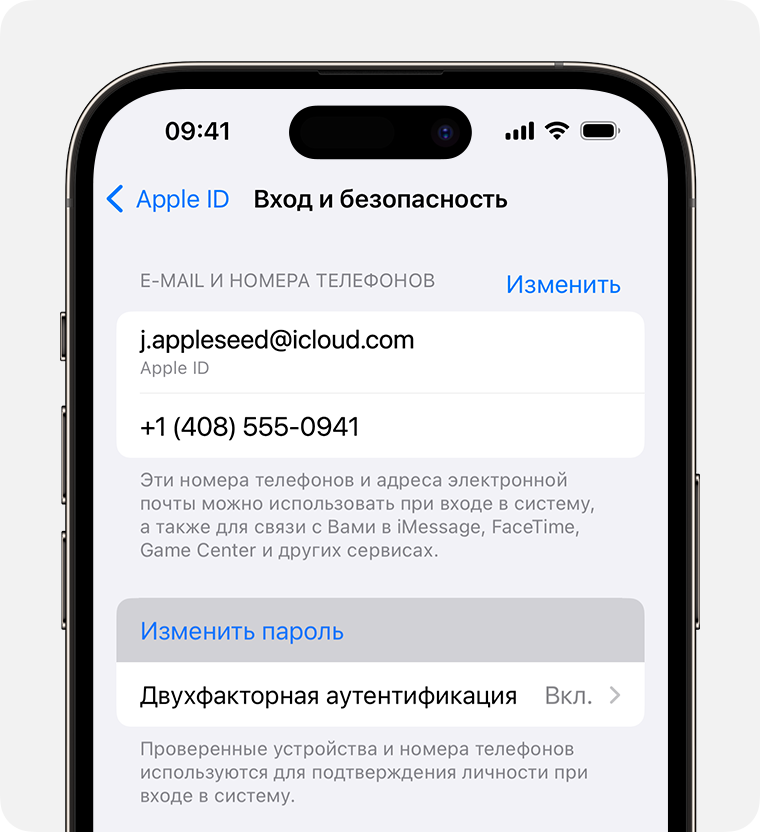
- Откройте приложение «Настройки».
- Нажмите ваше имя > «Вход и безопасность» > «Изменить пароль».
- Следуйте инструкциям на экране для сброса пароля.
Этот процесс можно также выполнить на доверенном устройстве iPad или Apple Watch.
Чтобы сбросить пароль на доверенном компьютере Mac, откройте меню Apple > «Системные настройки» > ваше имя. Затем нажмите «Вход и безопасность», «Изменить пароль» и следуйте инструкциям на экране.
Если у вас новое устройство Apple
В случае нового устройства Apple или устройства Apple, на котором не выполнялся вход с помощью идентификатора Apple ID, можно выбрать параметр «Забыли пароль или нет Apple ID?», где бы ни отображался этот вариант.
Во время настройки устройства параметр «Забыли пароль или нет Apple ID?» отображается на экране входа в учетную запись Apple ID.
После настройки параметр «Забыли пароль или нет Apple ID?» появится в приложении «Настройки».
- На iPhone или iPad перейдите в приложение «Настройки» и нажмите «Вход на iPhone». Затем нажмите «Забыли пароль или нет Apple ID?» и следуйте инструкциям на экране.
- На компьютере Mac откройте меню Apple > «Системные настройки». Нажмите «Вход с Apple ID», затем «Забыли Apple ID или пароль?» и следуйте инструкциям на экране.
Сброс пароля для учетной записи Apple ID с помощью приложения «Поддержка Apple» на устройстве, взятом на время
Если у вас нет устройства Apple, но есть доступ к доверенному номеру телефона, вы можете одолжить устройство Apple у друга или члена семьи либо воспользоваться им в магазине Apple Store.
- Откройте приложение «Поддержка Apple» на взятом на время устройстве Apple. При необходимости вы можете скачать приложение «Поддержка Apple» из App Store.
- Прокрутите вниз до пункта «Инструменты поддержки», затем нажмите «Сбросить пароль».
- Нажмите «Другой идентификатор Apple ID».
- Введите идентификатор Apple ID. Если вы не помните свой идентификатор Apple ID, можете указать адрес электронной почты или номер телефона.
- Нажмите «Далее» и следуйте инструкциям на экране для сброса пароля.
На устройстве не будут сохраняться никакие введенные вами сведения.
Сброс пароля для учетной записи Apple ID на веб-сайте
Когда это возможно, веб-процесс перенаправляет вас на доверенное устройство.
Если у вас нет доверенного устройства, вы можете сбросить пароль на веб-сайте, но процесс может занять немного больше времени. Если у вас вскоре будет доступ к одному из ваших доверенных устройств, сброс пароля с его помощью может пройти проще и быстрее.