Как добавить инструменты в кореле
В наборе инструментов можно добавлять и удалять инструменты. Если изменить набор инструментов, можно в любое время сбросить параметры до значений по умолчанию.
Можно также изменить вид кнопок на панели инструментов и т. д. Дополнительные сведения см. в разделе Настройка панелей инструментов и других панелей команд.
Настройка панели инструментов
1 На панели инструментов нажмите кнопку Быстрая настройка .
2 Чтобы добавить или удалить инструменты, установите или снимите любой из флажков.
Дополнительные возможности
Сброс набора инструментов
Нажмите кнопку Сброс панели инструментов .
Настройка набора инструментов
Нажмите кнопку Настроить .
Функции, указанные в справке, доступны в полной версии CorelDRAW Graphics Suite 2021. Некоторые функции могут быть недоступны в этой версии продукта.
Настройка интерфейса CorelDRAW
Качественная и быстрая работа – это, прежде всего удобный «инструмент». К тому же, любая работа накладывает свой отпечаток на процесс, определяя какие команды Вы используете чаще, а какие реже. Некоторые команды и вовсе спрятаны в «глубинах» настроек CorelDRAW, так что о них многие и не догадываются. Из вышесказанного следует логичный вывод – что бы работать было удобнее, и рутинные действия протекали быстрее, необходимо настроить интерфейс программы под свои нужды.
Для примера, на изображении ниже наглядно видно как выглядит панель для управления текстом по умолчанию, и что из неё можно сделать, потратив немного времени.

Для начала нужно определиться с терминологией:
- Command Bar (панель инструментов) – панель, на которой находятся определённые кнопки и элементы управления. Наглядный пример – панель инструментов (ToolBox). Как ни странно, но меню тоже входит в число панелей инструментов.
- Commands (команды) – кнопки вызова функций, инструментов и т.д.
Управление панелями

Для управления панелями нам нужно открыть настройки программы – меню Tools > Options (Ctrl + J) > Workspace > Customization > Command Bars. В списке справа находятся все панели, которые присутствуют в программе. Галочками отмечены активные панели (отображаются в данный момент на экране). Под списком находятся две кнопки, с помощью которых можно создать новую, или удалить любую из существующих панелей. Справа от списка располагается набор настроек, с помощью которого можно изменить некоторые свойства выделенной панели, а так же пара глобальных параметров в блоке Other.
При выделении некоторых стандартных панелей, становятся доступны дополнительные опции.
Команды
Команды, как вы уже наверное поняли, находятся в настройках CorelDRAW по соседству с Command Bars. Они разделены на категории, которые доступны в выпадающем списке над списком команд. Рядом расположена кнопка поиска.

Для того что бы добавить какую то команду на одну из панелей, достаточно найти её в списке, «схватить» и удерживая левую кнопку перетащить на нужное место. При этом действии курсор примет вид стрелки со знаком «+», а чёрной разделительной линией будет указано то место, куда «упадёт» команда. Если же перетащить команду на пустое рабочее поле, то автоматически будет создана новая панель инструментов, в которой будет одна кнопка.
Для того что бы удалить команду, достаточно выделить её на панели и перетащить на рабочее поле. При этом курсор примет вид стрелки со знаком «Х».
Некоторые команды не отображаются в списке Commands, например Unsharp Mask. Для того что бы их скопировать из меню на какую либо панель, необходимо открыть раздел Commands в настройках программы, затем найти нужную команду в меню программы, «схватить» её и перетащить на нужную панель удерживая Ctrl. При этом курсор примет вид указателя со знаком «+», так же как и при вытаскивании кнопок из окна настроек.
Настройки команд
Логично, что настраивать можно не только панели и расположение команд. Каждая команда имеет свой набор свойств: название (Caption), всплывающая подсказка (Tooltip help), иконки (Image), а так же горячие клавиши (Shortcut keys).
Примеры


Полезно знать
В 15-й версии CorelDRAW все панели по умолчанию заблокированы. Для того что бы их разблокировать, достаточно правой кнопкой мыши кликнуть на любой из них, и в выпадающем меню снять галочку с пункта Lock ToolBars.
Для того что бы настроить контекстные меню, сначала необходимо в настройках Command Bars поставить галочку напротив пункта Context Menu…, перейти в раздел Commands, и только после этого можно добавлять/удалять команды.
В CorelDRAW есть скрытые команды. До некоторых из них можно добраться, прибегая к определённым хитростям, как в случае с Background Tasks. До других – только редактируя исходный файл рабочей среды. Например, для управления интерактивным выключением прилипания (Snap). Сколько ещё таких недокументированных возможностей, известно, пожалуй, только лишь разработчикам.
results matching » «
No results matching » «
Как добавить инструменты в кореле
Набор инструментов содержит инструменты для рисования и редактирования изображений. Одни инструменты отображаются по умолчанию, а другие сгруппированы в выпадающих меню. При нажатии выпадающего меню отображается набор связанных между собой инструментов CorelDRAW. Маленькая раскрывающая стрелка в правом нижнем углу кнопки на панели инструментов обозначает выпадающее меню. Для доступа к инструментам, сгруппированным в одном выпадающем меню, следует нажать эту стрелку. После открытия одного выпадающего меню можно очень легко просмотреть содержимое и всех других, наведя курсор на любую кнопку в наборе инструментов, помеченную раскрывающей стрелкой.
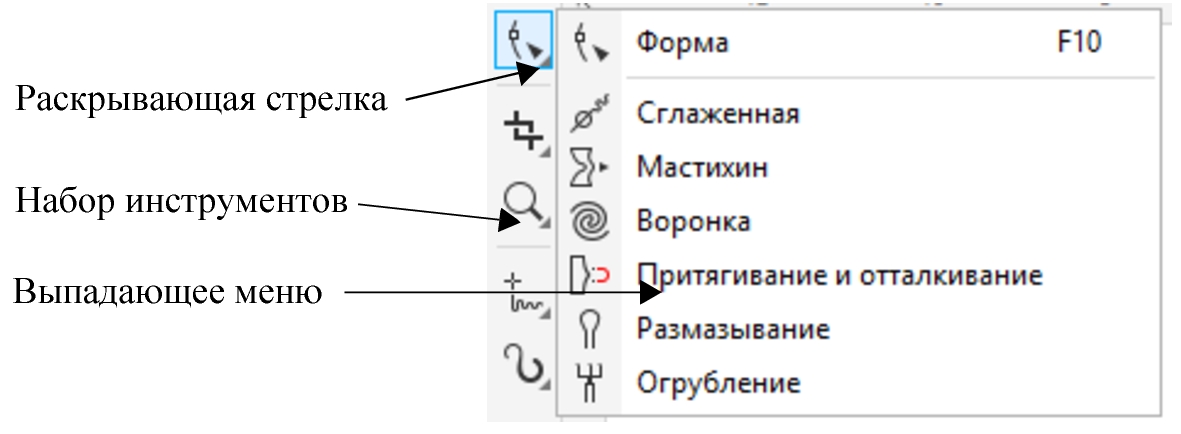
Если в рабочем пространстве по умолчанию щелкнуть раскрывающую стрелку инструмента Фигура , то откроется выпадающее меню Инструменты для редактирования форм .
Некоторые инструменты на панели инструментов по умолчанию не отображаются. Можно выбрать, какие инструменты будут отображаться на панели инструментов.
Поиск нужных инструментов
На следующей иллюстрации показаны все стандартные выпадающие меню набора инструментов CorelDRAW, с помощью которых можно быстро и легко найти нужные инструменты.
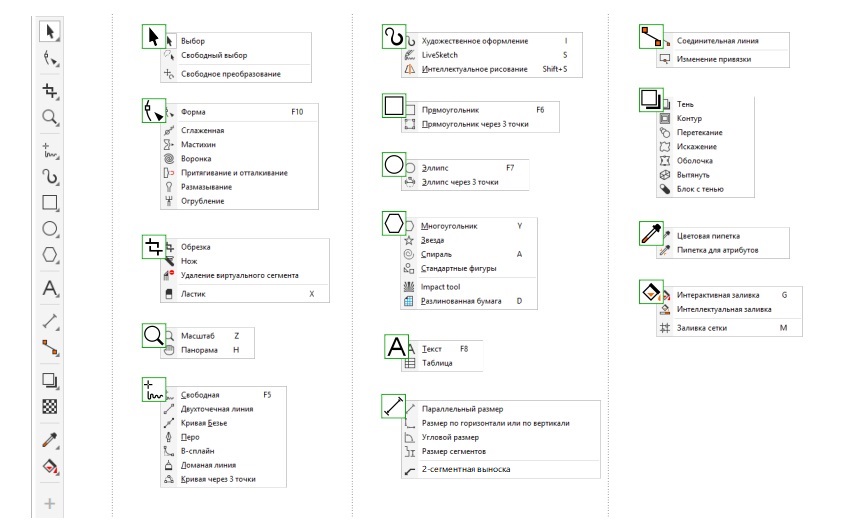
Чтобы отобразить или скрыть набор инструментов, выберите Окно Панели Набор инструментов .
Чтобы скрыть или отобразить инструменты в наборе инструментов, нажмите кнопку Быстрая настройка и установите или снимите соответствующие флажки. Дополнительные сведения см. в разделе Настройка набора инструментов.
В приведенной ниже таблице содержится описание инструментов, доступных в наборе инструментов программы CorelDRAW.
Инструменты выбора
Инструмент Указатель позволяет выбрать, изменить размер, наклонить и повернуть объекты.
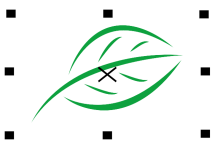
Инструмент Свободная форма позволяет выбрать объекты с помощью рамки выделения свободной формы.

Инструмент Свободное преобразование позволяет преобразовывать объект с помощью инструментов Свободный поворот , Свободное угловое отражение , Свободное масштабирование и Свободный наклон .

Инструменты для редактирования форм
Инструмент Фигура позволяет изменять форму объектов.

Инструмент Сглаживание позволяет сглаживать изогнутые объекты для устранения неровных краев и уменьшения количества узлов.

Инструмент Мастихин позволяет создавать форму объекта путем перетаскивания расширений или создания отступов вдоль их абриса.

Инструмент Воронка позволяет создавать эффекты завихрений путем перетаскивания вдоль границы объектов.
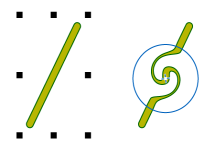
Инструмент Притягивание и отталкивание позволяет создавать форму объектов путем притягивания или отталкивания узлов относительно курсора.
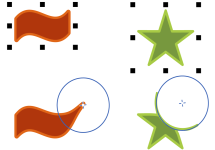
Инструмент Размазывание позволяет искажать векторный объект путем перетаскивания курсора вдоль его абриса.

Инструмент Грубая кисть позволяет искажать абрис векторного объекта путем перетаскивания курсора вдоль абриса.
Как добавить инструменты в кореле
При отображении диалогового окна «Настройка» все рабочее пространство Corel PaintShop Pro переходит в режим настройки. Можно щелкнуть и перетащить практически любую команду меню или инструмент в любое другое меню или панель инструментов. Можно добавлять или удалять команды в строке меню.
Перемещение кнопки на панели инструментов
Вкладка «Правка»
• Откройте диалоговое окно «Настройка» и перетащите элемент на другую панель инструментов.
Добавление на панель инструментов кнопки команды
Вкладка «Правка»
1 Выберите Вид > Настройка .
Откроется диалоговое окно «Настройка».
2 Перейдите на вкладку Команды .
3 В списке «Категории» выберите категорию.
Примечание: В Corel PaintShop Pro связанные команды группируются по категориям. Например, выберите категорию Файл , чтобы отобразить команды меню «Файл». Чтобы отобразить сразу все Corel PaintShop Pro команды, выберите категорию Все команды .
4 Перетащите команду из списка Команды на панель инструментов.
Удаление кнопки команды с панели инструментов
Вкладка «Правка»
1 Откройте окно «Настройка» и перетащите элемент в пустую область рабочего пространства или в пустую область за пределами панели инструментов.

2 Когда курсор примет форму , отпустите кнопку мыши.
Сброс параметров всех панелей инструментов
Вкладка «Правка»
1 Выберите Вид > Настройка .
Откроется диалоговое окно «Настройка».
2 Перейдите на вкладку Панели инструментов .
3 Нажмите кнопку Сбросить все .
Для всех панелей инструментов будут восстановлены параметры по умолчанию.
Можно восстановить параметры по умолчанию для определенной панели инструментов, выбрав ее в списке «Панели инструментов» и нажав кнопку Сброс .
Диалоговое окно «Настройка» можно также открыть, щелкнув правой кнопкой мыши строку меню, панель инструментов или панель «Параметры инструмента» и выбрав Настройка .
Можно изменить положение кнопки относительно разделителя путем перетаскивания кнопки в нужное положение.
Диалоговое окно «Настройка» можно также открыть, щелкнув правой кнопкой мыши строку меню, панель инструментов или панель «Параметры инструмента» и выбрав Настройка .