Изменение размера бумаги
Примечание: Мы стараемся как можно оперативнее обеспечивать вас актуальными справочными материалами на вашем языке. Эта страница переведена автоматически, поэтому ее текст может содержать неточности и грамматические ошибки. Для нас важно, чтобы эта статья была вам полезна. Просим вас уделить пару секунд и сообщить, помогла ли она вам, с помощью кнопок внизу страницы. Для удобства также приводим ссылку на оригинал (на английском языке) .
В Word для Mac можно выбрать из списка предопределенных бумаги и изменение размера бумаги для всех страниц в документе, для определенных страниц или определенного раздела. Вы также можете изменить размер бумаги по умолчанию для новых документов.
При создании нового документа Word применяет размер бумаги и поля по умолчанию, хранящиеся в шаблоне normal.dotm. Если вы часто используете размер бумаги, отличающийся от стандартного (например, при работе с юридическими документами США), вы можете задать новые значения по умолчанию, которые Word использует при создании нового документа. Если в текущем документе настроен нужный размер полей, этот документ можно использовать для установки новых полей по умолчанию.
В Word 2016 для Mac вы также можете создать настраиваемый размер бумаги и выберите пункт разных источников бумаги для страниц в документе. Выбор другой бумаги позволяет использовать различные бумаги для первой страницы, который может быть другим цветом или тяжеловеснее других страниц.
Выбор размера бумаги и создание собственных вариантов
- В меню Файл выберите пункт Параметры страницы.
- В параметрах страницы выберите нужный вариант из списка Размер бумаги.
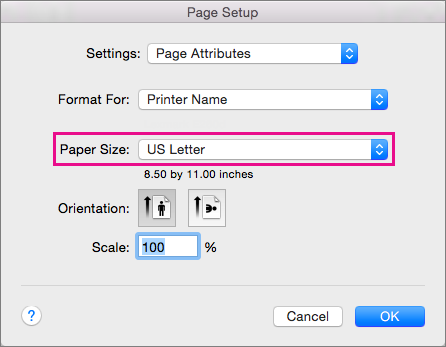 Выбрав вариант Управление нестандартными размерами, можно задать собственный размер бумаги. Для этого щелкните значок плюса, чтобы создать новый формат листа, а затем введите значения ширины, высоты и участка, который не будет выводиться на печать.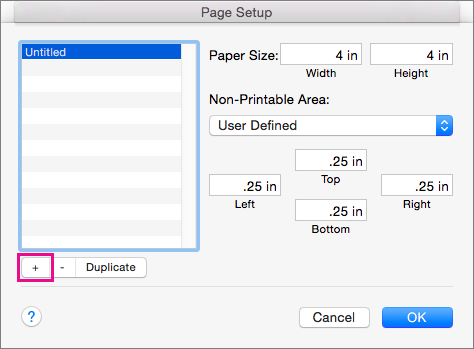
- После завершения выбора размер бумаги, нажмите кнопку ОК.
Выбор размера бумаги для определенных страниц
- Выберите текст на страницах, которые вы хотите изменить.
- В меню Формат щелкните документ >Параметры страницы.
- Выберите размер бумаги в списке Размер бумаги и нажмите кнопку ОК.
- На странице документа в списке Применить к выберите выбранный текст и нажмите кнопку ОК. Word необходимости, вставляет разрывы раздела до и после текста выбран и изменяет размер бумаги для этого раздела.
Выбор размера бумаги для раздела
- В меню Вид выберите пункт Разметка страницы.
- Чтобы отобразить непечатаемые знаки, такие как маркеры абзацев (¶), щелкните Показать все непечатаемые символы на вкладке Главная.
- Выделите разрыв раздела, который вы хотите изменить.
- В меню Формат наведите указатель на Документ и откройте Параметры страницы.
- В списке Размер бумаги выберите размер бумаги и нажмите кнопку ОК.
- В списке Применить к выберите выделенным разделам.
Изменение размера бумаги по умолчанию для новых документов
- В меню Формат выберите пункт Документ.
- Нажмите кнопку По умолчанию, а затем кнопку Да.
Примечание: Если изменить предпочитаемый размер бумаги или поля для шаблона, на основе которого Word создает новые документы (normal.dotm), все последующие документы, использующие шаблон normal.dotm, будут использовать новые параметры. Если изменить предпочитаемый размер или поля для документа, основанного на другом шаблоне, только новые документы, созданные на основе этого шаблона, будут использовать новые параметры.
Выбор источника бумаги
Вы можете выбрать источник бумаги для первой, а также всех последующих страниц документа. Список доступных источников определяется драйвером принтера, который установлен на компьютере, и может отличаться от приведенного здесь.
Если задано страницы в качестве источника Выберите автоматически, Word автоматически выберет источника бумаги на основе размера страницы и сведения о размере бумаги, предоставленный драйвер принтера.
- В меню Файл выберите пункт Печать.
- В окне Печать выберите элемент Подача бумаги.
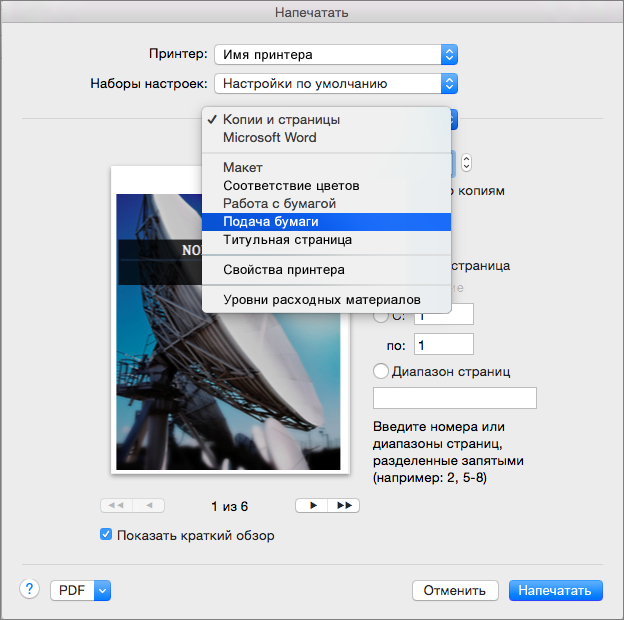 Word отобразит параметры подачи бумаги.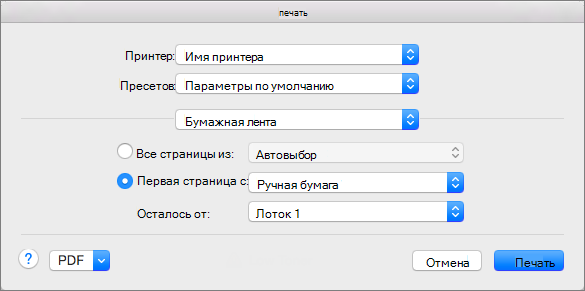
- Чтобы задать источник бумаги для первой страницы документа, щелкните Первая страница и выберите источник из соответствующего списка.
- Чтобы изменить источник бумаги для всех страниц документа после первой, выберите его в списке Остальные страницы.
- Когда все будет готово к печати, нажмите кнопку Печать. Вы также можете выбрать другую категорию параметров подачи бумаги и внести в них соответствующие изменения.
Как выбрать формат в Word: А3, А4, А5

Всем привет на новом уроке от портала WiFiGiD.RU. Сегодня мы постараемся рассмотреть и ответить на вопрос, как изменить формат листа в Ворде. Вроде бы тема достаточно простая, но её нужно знать. Например, вы хотите распечатать какой-то документ другого формата. В таком случае вам нужно его поменять в самой программе.
Изменение формата
Итак, как же нам выбрать формат в Ворде. По умолчанию в программе сразу же предустановлена настройка, при которой вы начинаете работать с форматом А4. Я думаю, вы уже поняли почему именно так происходит. Все дело в том, что это самый популярный формат в мире, и большинство принтеров и сканеров могут работать с листами только этого размера.
- Откройте документ, с которым вы хотите работать.
- В самом верху перейдите во вкладку «Макет».
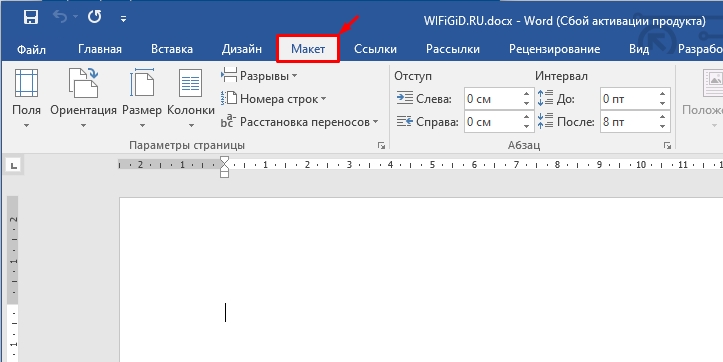
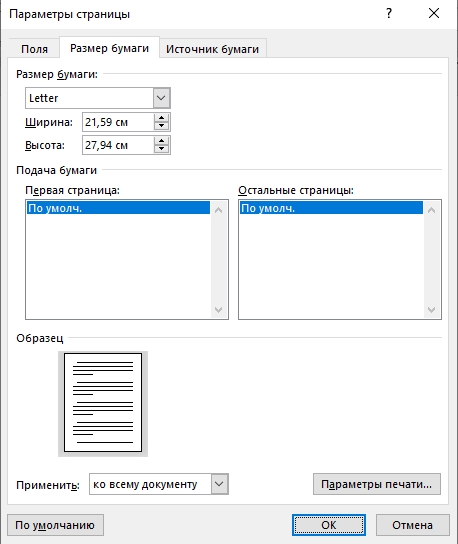
- Слева в разделе «Параметры страницы» нажмите по «Размеру» и выберите тот формат, который вам нужен. Вы также можете задать формат вручную, нажав по ссылке «Другие размеры бумаги».
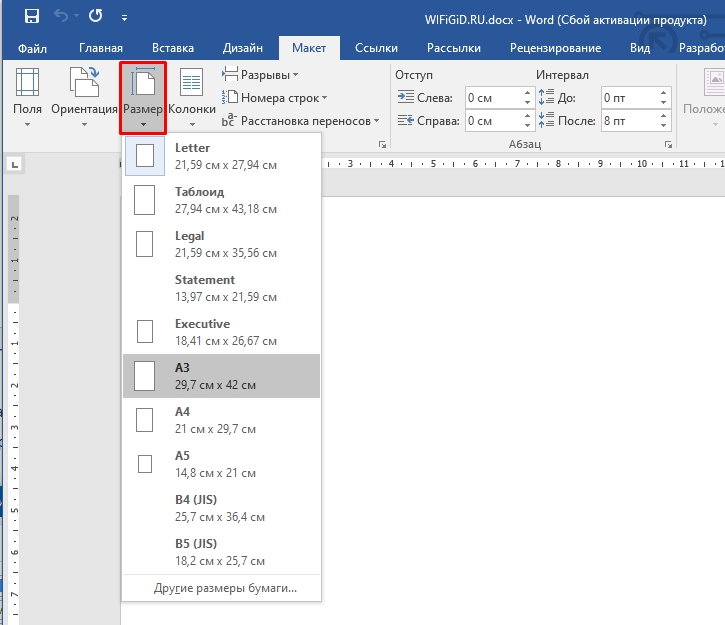
- В поле «Размер бумаги» можно выбрать параметры из программы. Но тут вы можете столкнуться с одной трудностью – в некоторых версиях Microsoft Word представлены не все форматы. Например, в моей версии почему-то нет формата А3 или А5. Поэтому на всякий случай оставлю размеры ниже.
Размеры других форматов в сантиметрах (см).
| Формат бумаги | см х см (сантиметры) |
| А0 | 84,1х118,9 |
| A1 | 59,4х84,1 |
| A2 | 42х59,4 |
| A3 | 29,7х42 |
| A4 | 21х29,7 |
| A5 | 14,8х21 |
| A6 | 10,5х14,8 |
| A7 | 7,4х10,5 |
| A8 | 5,2х7,4 |
| A9 | 3,7х5,2 |
| A10 | 2,6х3,7 |
Слишком большой лист также установить не удастся. В современной версии программы вы не сможете установить формат больше А3. То есть нельзя будет установить А1 и А2. Возможно, в будущем с новыми версиями или обновлениями такая возможность будет. С другой стороны, маленькие листы, такие как А10 установить можно спокойно.
После того как нужный формат будет выбран, просто жмем «ОК». Далее вы можете заметить, как визуально немного изменился лист бумаги, а также боковые отступы. Про них мы коротко поговорим в следующей главе.
Отступы и ориентация
Очень важно знать, что после изменения размера листа, также меняются настройки полей – это отступы слева, справа, сверху и снизу. Для многих документов, а также для печати это очень важно. Если вы собираетесь распечатывать лист, то желательно настроить поля под свои нужды. Если же вы собираетесь отправлять файл по почте, то стоит обратиться к ГОСТ файлу – там обычно описаны данные форматирования.
Также в некоторых случаях вам понадобится перевернуть лист и сделать его альбомным. С одной стороны, ничего сложного, но что делать, если вам нужно перевернуть не один, а сразу несколько листов в середине документов – вот тут шаги будут куда сложнее. Поэтому советую ознакомиться с отдельным уроком.
На этом все, дорогие друзья. Вы можете задавать свои дополнительные вопросы и делиться впечатлениями в комментариях в самом низу этой странички. Вы также можете ознакомиться и с другими уроками нашего курса.
Как в Microsoft Word выставить формат А3
Стандартно пользователи печатают документы в формате А4, что соответствует обычному листу бумаги. В том случае, если размер печатаемого документа нужен выше, пользователи должны внести соответствующую настройку в офисную программу. Сегодня мы рассмотрим, каким образом в популярном офисном редакторе можно выставить формат А3.
Сразу следует уточнить, что выбор формата А3 в Microsoft Word появится только в том случае, если ваш принтер поддерживает подобный тип печати. К сожалению, если ваш принтер не может печатать, например, выше формата А4, в Word выставить соответствующую установку не получится.
Как установить в Microsoft Word формат А3?
Существует два способа выставить формат страницы: один через Microsoft Word, а другой – через параметры печати.
Способ 1: через Microsoft Word
-
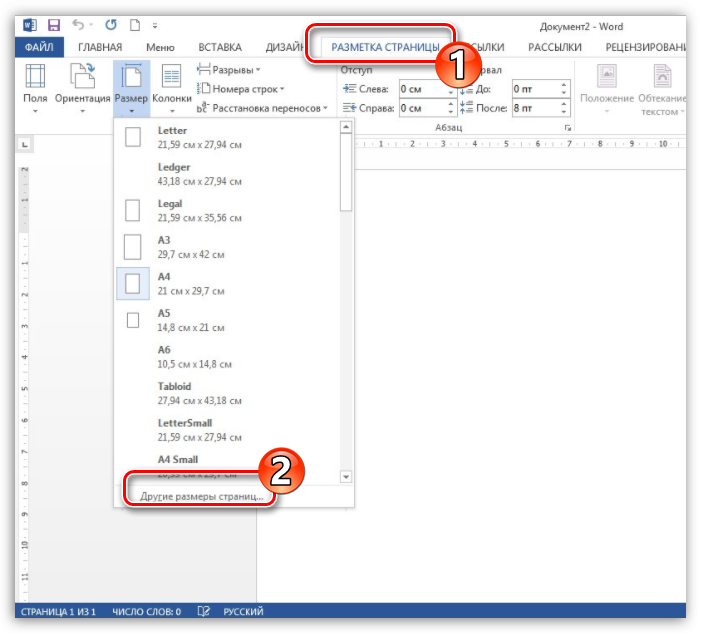
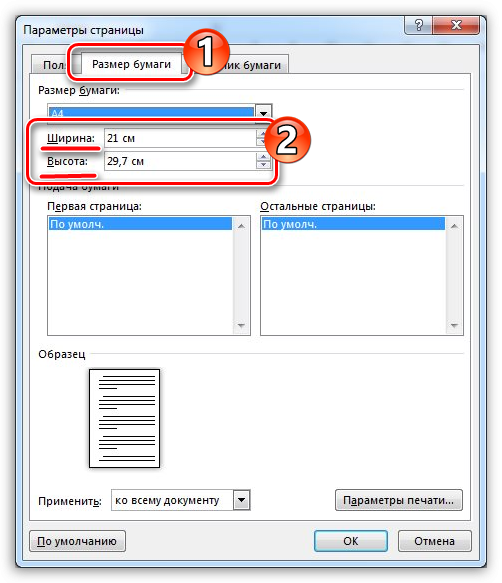
Пройдите ко вкладке «Разметка страницы», кликните по кнопке «Размер», а затем по «Другие размеры страницы».
Способ 2: через свойства печати
-
Кликните в левом вернем углу по кнопке «Файл», а затем пройдите к разделу «Печать» (для быстрого доступа к данному мню можно сразу набрать сочетание клавиш Ctrl+P).
Форматы листов бумаги: А0, А1, А2, А3, А4, А5, А6 (размеры в миллиметрах). Как в Microsoft Word выбрать формат А3 для распечатки
Д оброго дня всем!
Сразу хочу всех поздравить с прошедшими и наступающими новогодними праздниками! Пожелать крепкого здоровья и поменьше разного рода проблем с техникой. ��
Ну а меня во второй новогодний день угораздило попасть на рабочее место (нужны были срочно документы формата «А3», а принтер «почему-то» печатал в «А4» (удаленно настроить устройство не удалось, и пришлось. ) ).
С одной стороны достаточно рядовая ситуация (если подключен и настроен принтер), а с другой — те, кто всегда печатал на обычной бумаге (формата А4, которая ставится по умолчанию в Word) — просто теряются и далеко не сразу находят решение.
В общем-то, в этой небольшой статье покажу как это делается (а также в справочных целях добавлю табличку с размерами основных форматов серии «А»). Возможно, я не один «немного» работаю в эти новогодние каникулы.
Итак, ближе к теме.��
Разбираемся с форматами серии «А»
Форматы А0, А1, А2, А3, А4, А5, А6: размеры в сантиметрах (миллиметрах)
Заметку стоит начать с того, что все эти аббревиатуры форматов («А4», например) соответствуют определенному ГОСТу 2.301-68 (в котором указаны их размеры). И если вы купили бумагу определенного формата (а он указывается, кстати говоря, на упаковке) — можно быть уверенным, что в ней листы с конкретным размером. ��

На пачке с бумагой указан формат.
�� Самый большой лист формата серии «А» – это «А0» (его площадь 1 кв. метр, 841 на 1189 мм). Если этот лист разбить поровну на два — получим 2 листа формата «А1» (если в свою очередь «А1» разбить поровну на двое — получим 2 листа формата «А2»). См. рисунок и таблицу ниже, там приведены основные размеры в см. и мм. ����
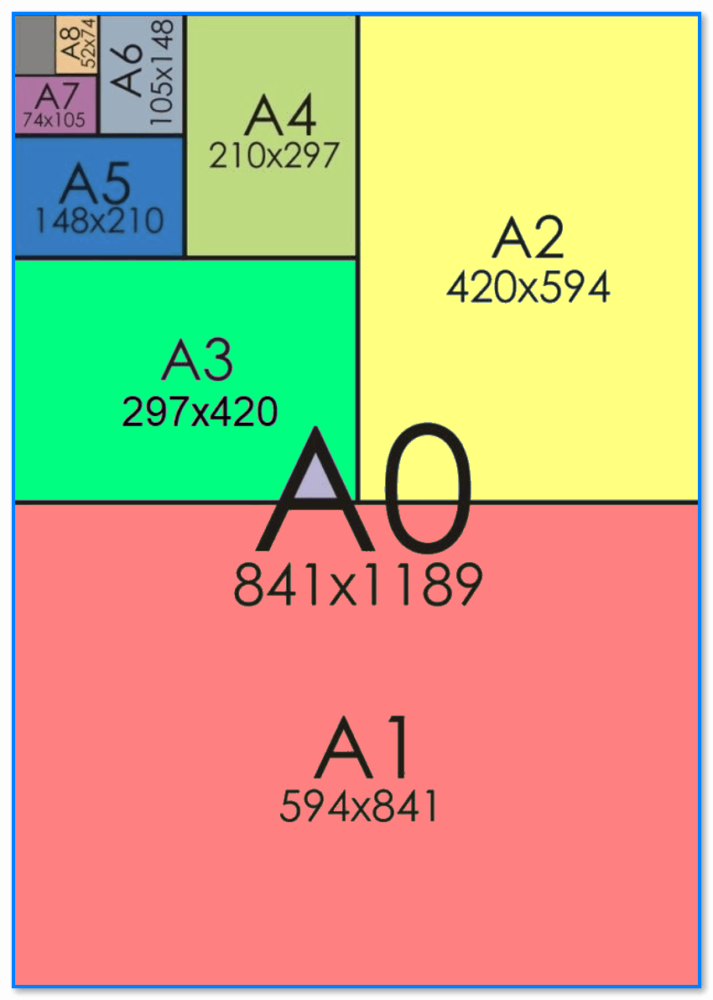
Размеры формата «А» в миллиметрах, наглядный размер листов
Таблица 1: основные форматы листов серии «А»
| Формат бумаги | Размеры в миллиметрах | Размеры в сантиметрах | Описание |
|---|---|---|---|
| А0 | 841 * 1189 мм | 84,1 * 118,9 см | Площадь листа 1 м². Применяется обычными пользователями редко. |
| А1 | 594 * 841 мм | 59,4 * 84,1 см | Называют чертёжным «ватманом». Применяется в основном на производстве, в учебных заведениях (в обычных офисах редко). |
| А2 | 420 * 594 мм | 42 * 59,4 см | Половина ватмана А1. Используется там же -//- |
| А3 | 297 * 420 мм | 29,7 * 42 см | А3 — популярный формат, используемый для написания различных документов, схем, графиков и пр. |
| А4 | 210 * 297 мм | 21 * 29,7 см | А4 – самый популярный формат на сегодня! Вся документация идет в нем. |
| А5 | 148 * 210 мм | 14,8 * 21 см | Исп-ся для блокнотов, брошюр, фото. |
| А6 | 105 * 148 мм | 10,5 * 14,8 см | Аналогично -//- |
| А7 | 74 * 105 мм | 7,4 * 10,5 см | Календарики, записные книжки. |
| А8 | 52 * 74 мм | 5,2 * 7,4 см | Аналогично -//- |
| А9 | 37 * 52 мм | 3,7 * 5,2 см | Аналогично -//- |
| А10 | 26 * 37 мм | 2,6 * 3,7 см | Аналогично -//- |
�� Кстати, стоит добавить, что кроме РФ данные размеры используются во многих других странах (только регулируются международным стандартом ISO, а не ГОСТ’ом).
Пару слов о сериях «B» и «C»
Кроме серии «A» — есть и другие серии «B» и «C» (международный стандарт ISO). Обычные пользователи в нашей стране (насколько я знаю) их не используют. Однако, для изготовления конвертов и полиграфической продукции — серии «B» и «C» очень даже кстати. Их размеры можно посмотреть в нижеприведенной табличке.
Таблица 2: размер листов серий «A», «B» и «C» в миллиметрах!
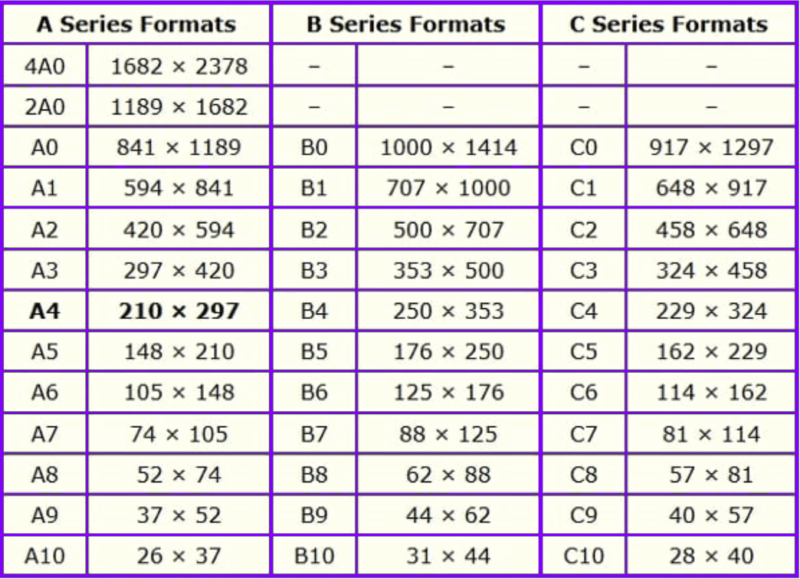
Форматы серий A, B, C (в миллиметрах)
�� Теперь о том, как печатать: выбор листа в формате «А3»
Первый момент — обратите внимание на свой принтер. Поддерживает ли он листы формата «А3» (и есть ли эти листы в лотке?). А то я встречал пользователей, которые хотели распечатать «А3» на обычном принтере формата «А4″*. ��
* Кстати, в этом случае можно лист формата «А3» разделить на 2, а затем распечатать эти два листа в формате «А4», и склеить их скотчем.
Второе, что нужно проверить — это размер листа, выбранный в Word (на котором у вас сам текст документа).
(Нижеприведенное актуально для современных версий Word 2016, 2019)
По умолчанию, Word всегда выбирает А4, и если его не поменять — то при печати именно он и будет задействован (даже, если принтер у вас поддерживает «А3», и в его свойствах вы выбрали этот формат)*.
* Ремарка!
Нет, конечно, можно распечатать документ, созданный на листах формата А4 на большом А3 — но при этом, почти наверняка, будет потеряна разметка, что-то куда-то съедет (да и пропорции некоторых частей документа могут измениться). Поэтому, это я не рассматриваю.
*
В Word нужно зайти в раздел «Макет» , выбрать вкладку «Размер» и поменять «А4» на «А3» (см. скрин ниже). ��
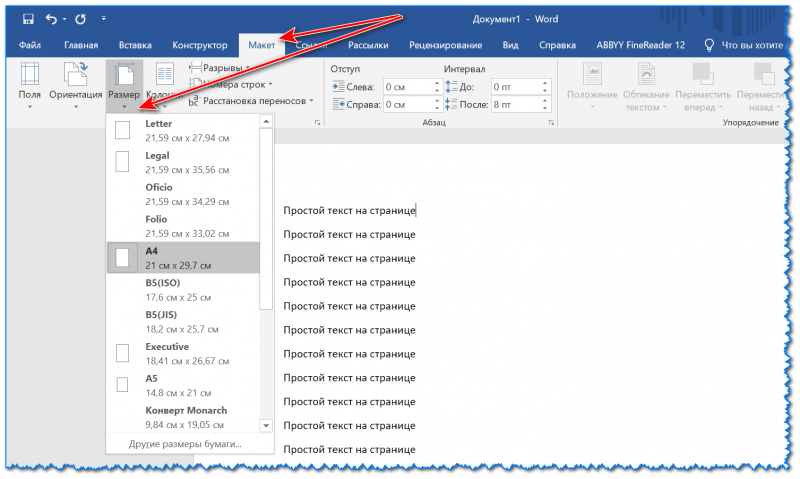
Макет — размер страницы / Word 2016
Обратите внимание, что форматов листов в Word очень много (тут и А5, А4, А3, Letter и т.д. Всё зависит от вашей задачи, наличия определенного формата бумаги и возможностей принтера).
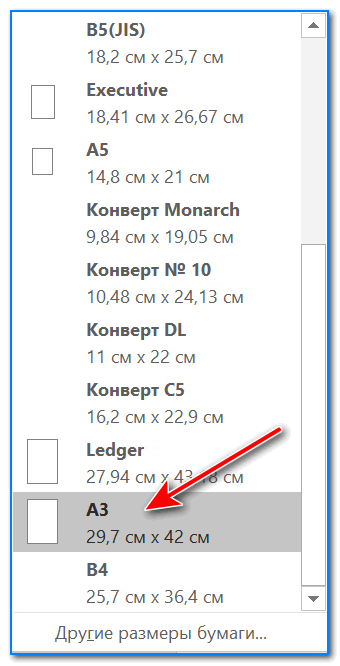
Если в Word у вас нет нужно формата (например, «А3»)
�� Важная заметка!
Если в Word у вас нет такого формата, как «А3» — то перейдите по ссылке «Другие размеры бумаги» (она указывается под всеми форматами, см. скрин выше) и задайте вручную размер формата «А3»: 29,7 см на 42 см (или 297×420 мм, пример ниже).
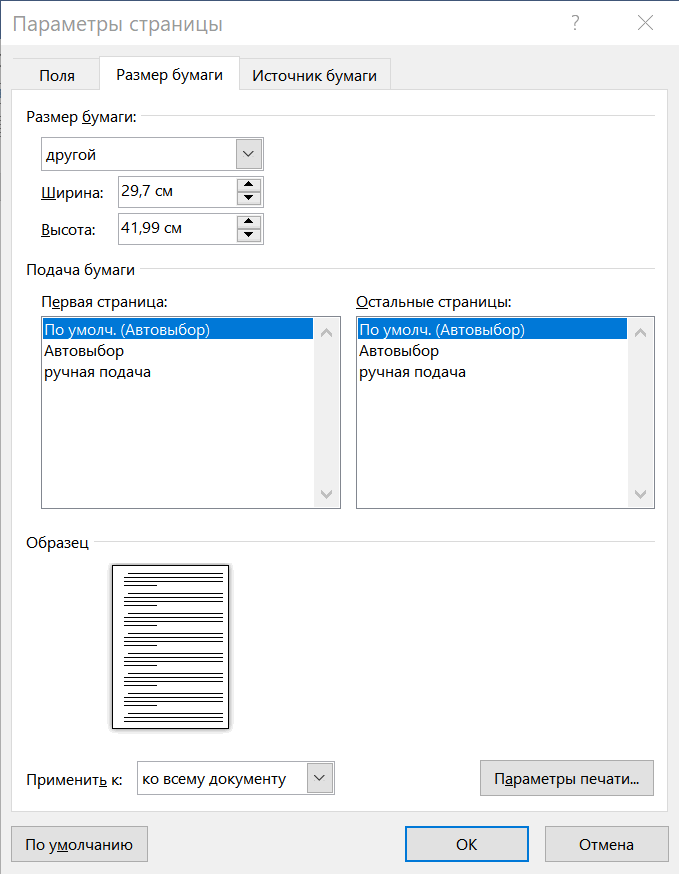
После смены формата, обратите внимание, что границы листа существенно «съедут» — лист станет значительно шире (см. скриншот ниже). Причем, скорее всего, ваша разметка и часть текста будут смещены (и документ нужно будет до-оформить).
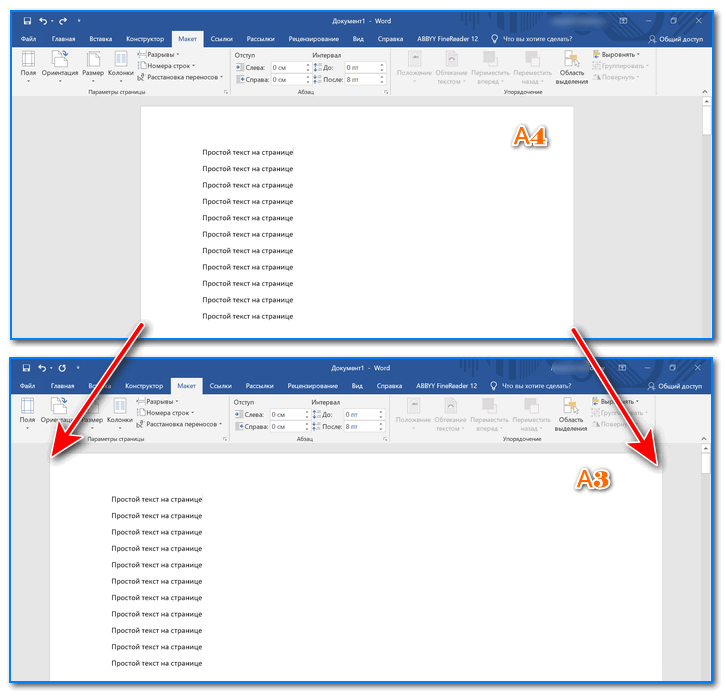
Разница форматов листов
Затем, когда решите распечатать документ (примечание: горячие клавиши для печати — Ctrl+P) , обратите внимание, чтобы в свойствах печати был указан формат «А3» (как в примере ниже).
Если все сделали аналогично — принтер распечатает ваш документ на новом большом формате (А3)!
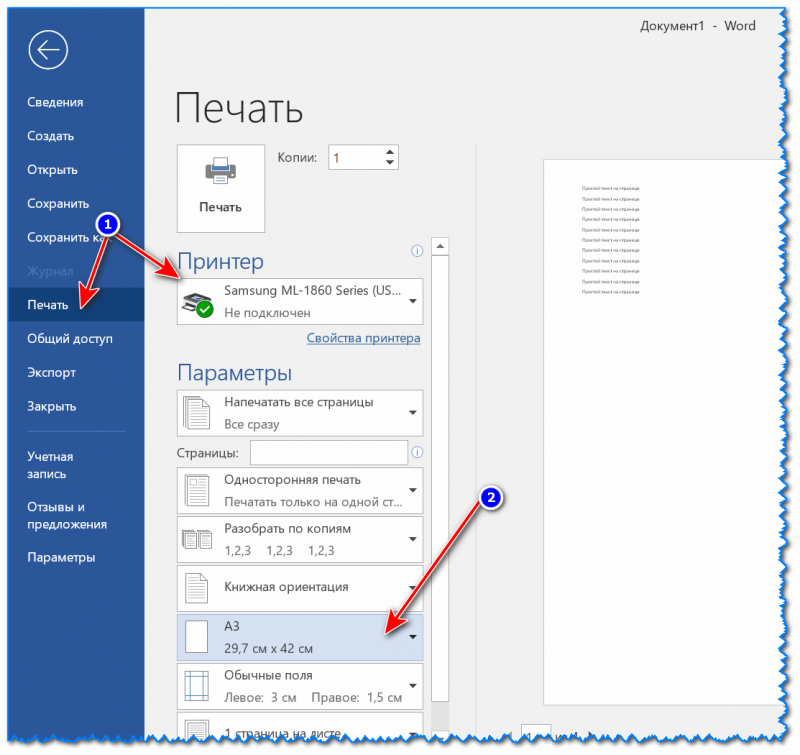
Выбор формата листа при печати / Кликабельно
�� Дополнение!
Если вы столкнулись с тем, что у вас не печатает принтер (например, после отправки документа прожужжал. и на этом всё), рекомендую ознакомиться вот с этим материалом: https://ocomp.info/ne-pechataet-printer-chto-delat.html
Дополнения по теме — приветствуются в комментариях ниже.
У меня же на этом пока все, удачи!
Первая публикация: 2.01.2019