Как на мфу canon
Перед началом необходимо выполнить некоторые условия, чтобы использовать метод с нажатием кнопки WPS:
- На точке доступа должна быть физическая кнопка WPS.
Для получения дополнительной информации обратитесь к руководству пользователя вашего устройства.
Если кнопка WPS отсутствует, воспользуйтесь инструкциями в разделе «Стандартный метод подключения».
- Сеть должна использовать протокол шифрования WPA (защищенный доступ Wi-Fi) или WPA2. Большинство точек доступа с поддержкой WPS используют этот протокол.
Шаг 1
Убедитесь в том, что принтер включен.
Нажмите и удерживайте кнопку [Wi-Fi] в верхней части принтера, пока оранжевый индикатор тревоги не мигнет один раз.
Шаг 2
Убедитесь, что индикатор, находящийся рядом с кнопкой начинает мигать голубым, затем на точке доступа нажмите и удерживайте кнопку [WPS] в течение 2 минут.
Для получения точной информации по запуску WPS на точке доступа обратитесь к руководству пользователя точки доступа.
Расположенный на принтере индикатор Wi-Fi (синий) продолжит мигать во время поиска, а индикатор питания и Wi-Fi будет мигать при подключении к точке доступа.
После того как принтер установит соединение с беспроводной сетью, индикатор питания и Wi-Fi перестанет мигать и продолжит гореть, не мигая.
Подтверждение настроек сети
Для подтверждения успешного подключения принтера к беспроводной сети можно распечатать настройки сети для вашего принтера:
1. Убедитесь в том, что принтер включен.
2. Загрузите лист обычной бумаги формата A4 или Letter.
3. Нажмите и удерживайте кнопку [Возобновить/Отмена  ], пока индикатор
  не мигнет 15 раз, затем отпустите кнопку.
Будет выполнена печать страницы с информацией о сети.
При использовании данных из распечатки убедитесь, что «Подключение» отображается как «Активно» и что SSID (имя беспроводной сети) содержит правильное имя вашей беспроводной сети.
На этом завершается процедура настройки WPS.
Теперь установите программное обеспечение для максимально эффективного использования PIXMA MG3540.
При отсутствии установочного компакт-диска, поставляемого с продуктом, загрузите руководства и программное обеспечение, чтобы продолжить.
Если выполнить беспроводную настройку WPS, следуя данным инструкциям, не удается, свяжитесь с нами для получения инструкций по дальнейшим действиям.
Стандартный метод подключения
Шаг 1
1. Для пользователей Windows: вставьте CD-диск, входящий в комплект поставки, и запустите программу установки.
При отсутствии установочного компакт-диска, поставляемого с продуктом, загрузите руководства и программное обеспечение, чтобы продолжить.
2. После отображения начального экрана нажмите [Next/Далее].
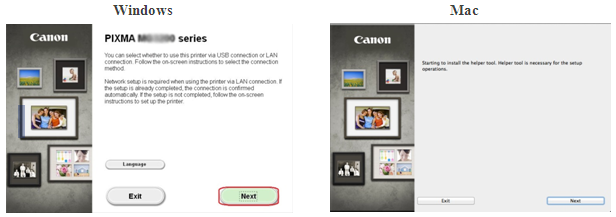
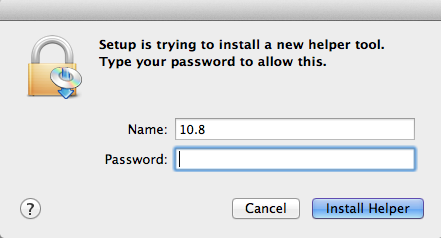
При отображении следующего экрана введите свой пароль, чтобы разрешить установку вспомогательного инструмента, затем нажмите [Помощник установки]
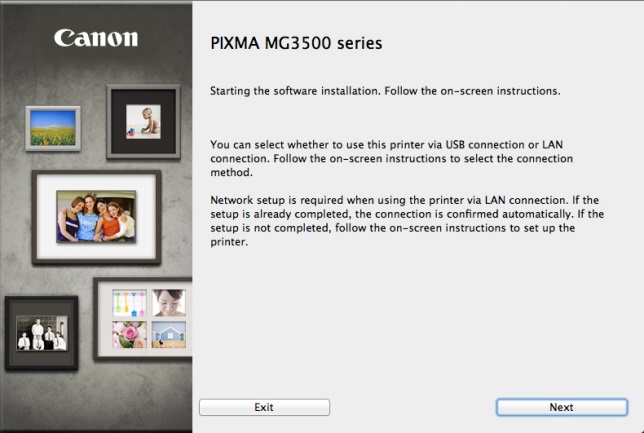
После того как отобразится следующий экран, нажмите [Next/Далее].
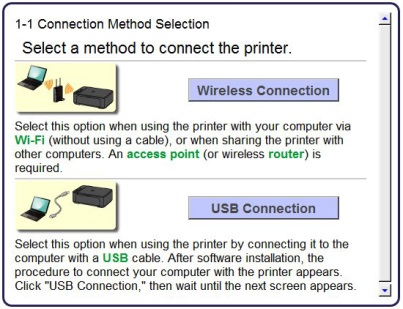
Обратите внимание: при появлении экрана с запросом выбора между подключением USB и беспроводным подключением выберите [Беспроводное подключение].
3. Убедитесь, что принтер включен, индикатор горит, после чего нажмите [Далее].
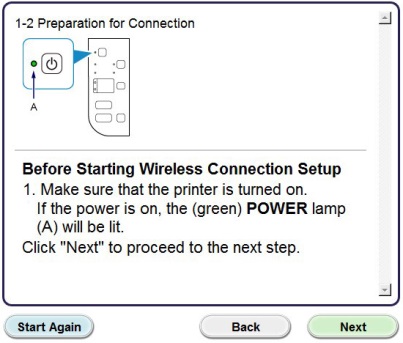
Шаг 2
1. Нажмите [Connect to the network/Подключиться к сети].
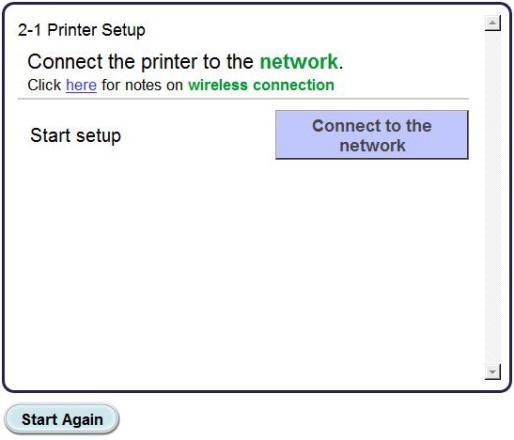
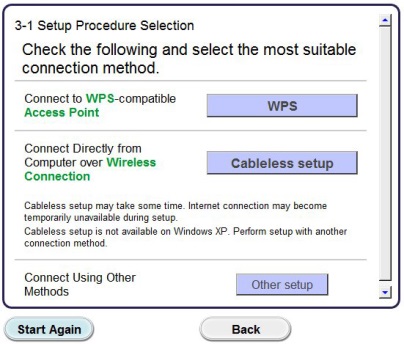
2. При появлении следующего экрана нажмите [Беспроводная установка].
Обратите внимание: для пользователей Windows XP метод беспроводной установки не поддерживается. Выберите [Другая установка], затем перейдите к шагу 5.
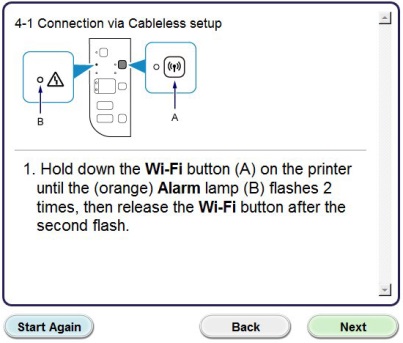
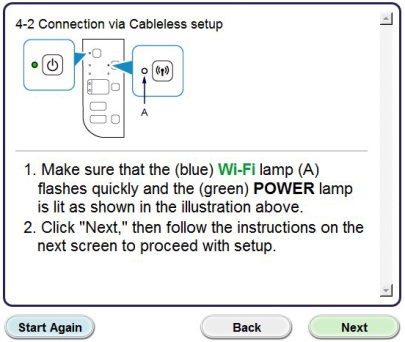
3. При появлении экрана [Подключение с помощью беспроводной установки] удерживайте кнопку [Wi-Fi] (A) на принтере, пока оранжевый индикатор тревоги (B) не мигнет 2 раза, затем отпустите после второй вспышки.
4. Убедитесь, что индикатор Wi-Fi (A, голубой) быстро мигает, а индикатор питания (зеленый) — горит. Нажмите [Next/Далее].
Обратите внимание: ваше сетевое подключение будет отключено на время установки.
Нажмите [Next/Далее].
5. Только пользователям Windows XP: выберите [Настройка беспроводного подключения с помощью кабеля USB]
Шаг 3
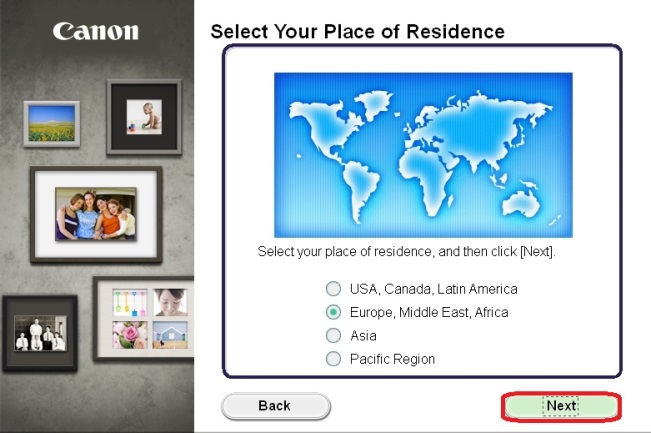
1. После того, как отобразится следующий экран, выберите ваш регион и нажмите [Далее].
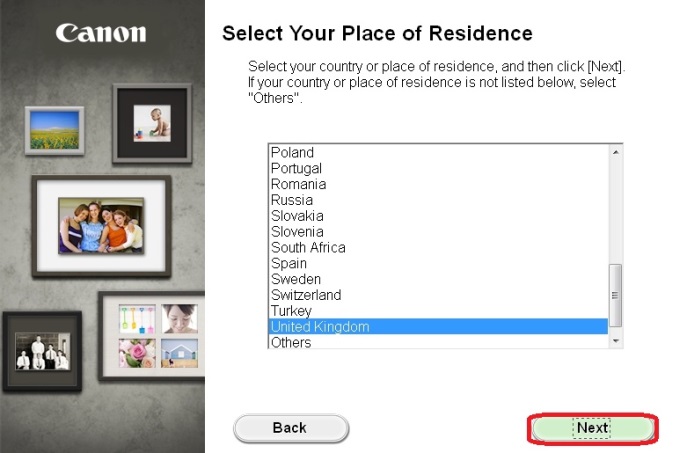
2. После того как отобразится следующий экран, выберите регион проживания и нажмите [Далее].
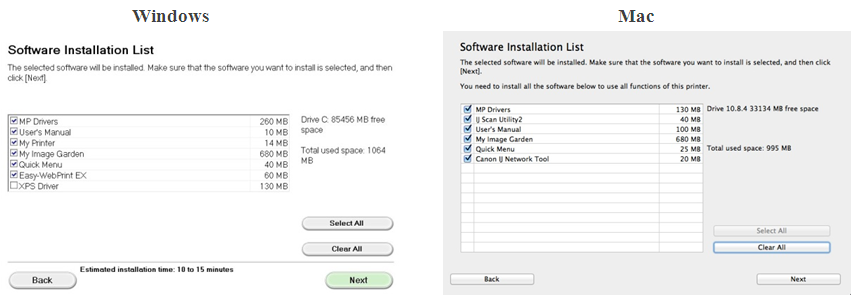
3. После того, как отобразится следующий экран, выберите программное обеспечение, которое хотите установить, и нажмите [Далее]. Если вы не уверены в том, какое программное обеспечение вы хотите установить на данном этапе, не беспокойтесь — его всегда можно будет удалить на более позднем этапе работы.
4. При появлении следующего экрана нажмите [Yes/Да], чтобы принять условия лицензионного соглашения.
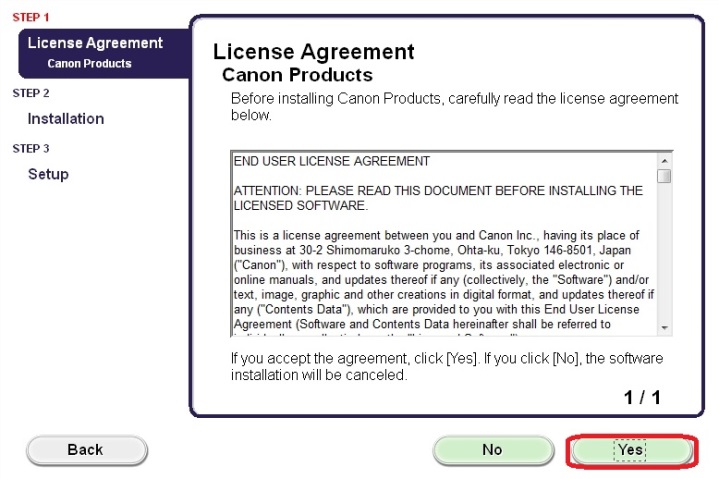
При появлении следующего экрана нажмите [Next/Далее].
5. Следующий экран показывает модель принтера и имя (или SSID) беспроводной сети.
Windows (за исключением пользователей Windows XP)
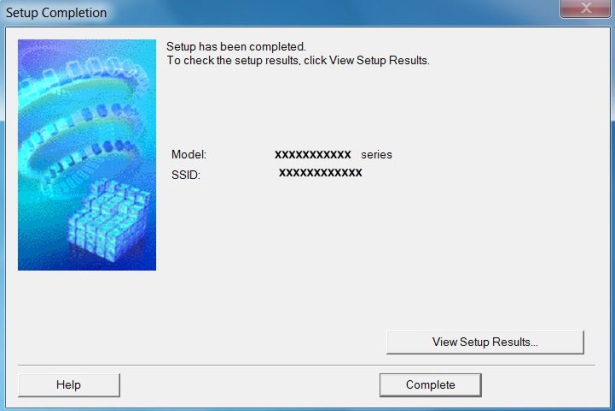
Нажмите [Complete/Завершить].
На этом беспроводная настройка для Windows заканчивается.
Пользователям Windows XP или пользователям систем, в которых принтер не может быть обнаружен, необходимо продолжить установку с помощью USB, подробно описанную в шаге 6.
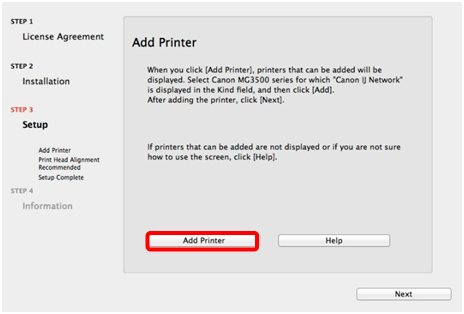
При появлении следующего экрана нажмите [Добавить принтер]
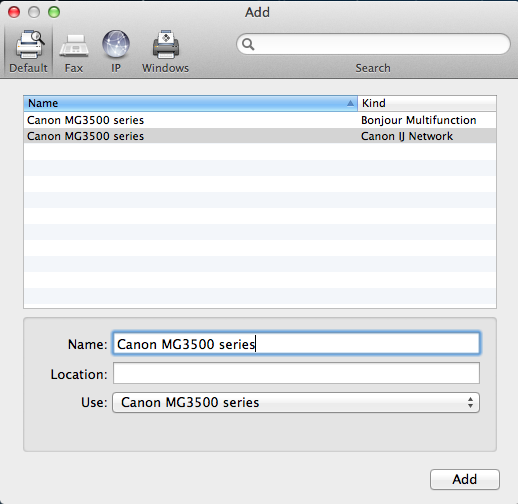
На следующем экране выберите версию сетевого драйвера [Canon IJ Network] и нажмите [Добавить].
Нажмите [Далее] для завершения установки.
На этом беспроводная настройка для Mac заканчивается.
Пользователям систем, в которых принтер не может быть обнаружен, необходимо продолжить установку с помощью USB, подробно описанную в шаге 6.
Настройка с помощью кабеля USB для пользователей Windows XP и пользователей систем, где сетевое подключение не обнаружено
6. Выберите [Установить сетевое подключение через кабель USB], затем нажмите [Далее].
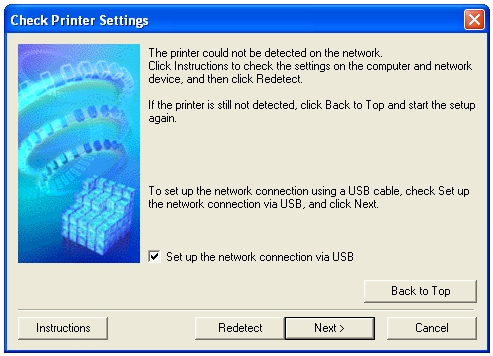

7. После того как отобразится следующий экран, подключите принтер к компьютеру с помощью кабеля USB, входящего в комплект поставки. Данный кабель имеет символ на разъеме.
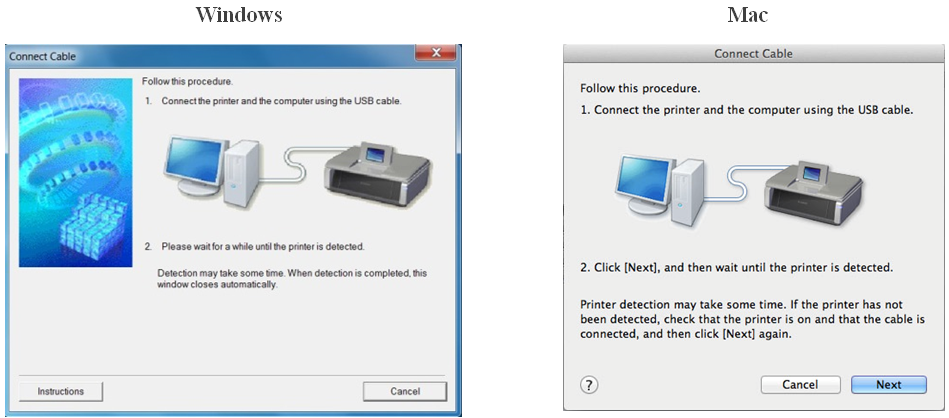
Для пользователей Mac: нажмите [Далее].
8. После того как принтер будет обнаружен, отобразится следующий экран.

Отобразится имя точки доступа, к которой подключен компьютер (на месте «xxxxxxxxxxxxx»).
Если вы хотите подключить принтер к беспроводной сети, нажмите [Yes/Да].
При отображении следующего экрана нажмите [Разрешить].

9. После того как отобразится следующий экран,отключите принтер от компьютера и нажмите [Далее].
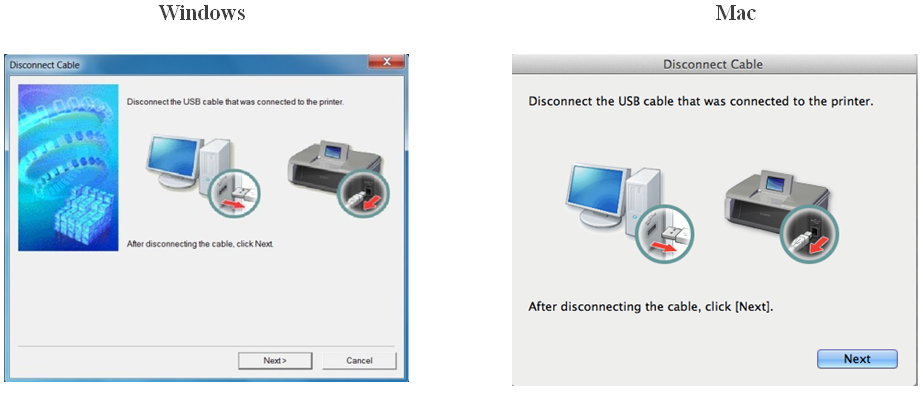
При отображении следующего экрана нажмите [Завершить].
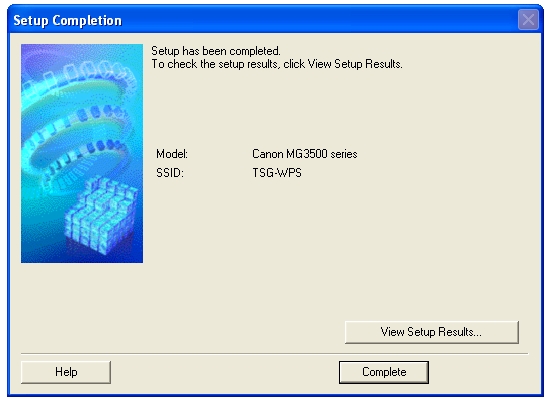
На этом настройка для Windows заканчивается.
После обнаружения принтера отобразится следующий экран, отображающий имя точки доступа, к которой подключен компьютер (на месте «xxxxxxxxxxxxx»). Нажмите [OK].

При появлении следующего экрана нажмите [Add Printer/Добавить принтер].
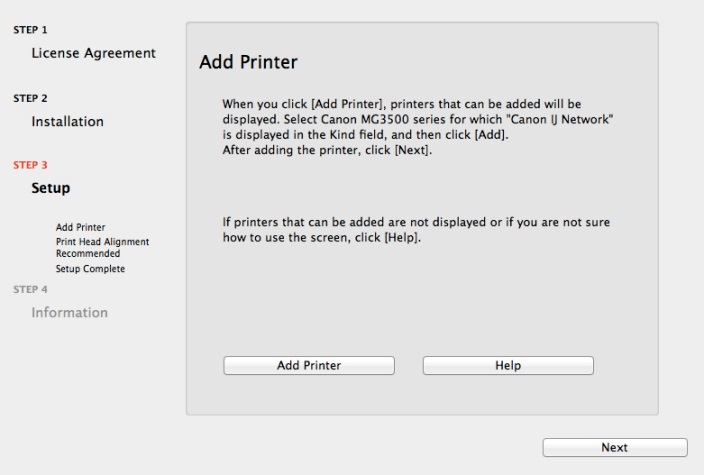
На следующем экране выберите версию сетевого драйвера [Canon IJ Network] и нажмите [Добавить].
Нажмите [Далее] для завершения установки.
На этом настройка для Mac заканчивается.
Если выполнить беспроводную настройку, следуя данным инструкциям, не удается, свяжитесь с нами для получения инструкций по дальнейшим действиям.
Сброс параметров сети до заводских значений
Если требуется сбросить настройки сети до заводских настроек по умолчанию, например, при изменении точки доступа, можно сделать это, выполнив следующие действия.
Обратите внимание, что в процессе инициализации происходит сброс всех настроек сети на устройстве, поэтому печать или сканирование с компьютера по сети будет невозможна до момента выполнения процедуры повторной конфигурации новых настроек сети.
Следуйте приведенным ниже инструкциям для инициализации настроек сети:
1. Нажмите и удерживайте кнопку [ВОЗОБНОВИТЬ/ОТМЕНА ], пока индикатор тревоги не мигнет 17 раз.
2. Отпустите кнопку [RESUME/CANCEL/ВОЗОБНОВИТЬ/ОТМЕНА ].
Значения настроек сети были сброшены до заводских настроек по умолчанию.
Если выполнить процедуру, следуя данным инструкциям, не удается, свяжитесь с нами для получения инструкций по дальнейшим действиям.
Если вы видите это сообщение, вы просматриваете веб-сайт Canon с помощью поисковой системы, которая блокирует необязательные файлы cookie. На вашем устройстве будут использоваться только обязательные (функциональные) файлы cookie. Эти файлы cookie необходимы для функционирования веб-сайта и являются неотъемлемой частью наших систем. Чтобы узнать больше, ознакомьтесь с нашим Уведомлением о файлах cookie.
Многофункциональные принтеры
Откройте для себя портфолио imageRUNNER ADVANCE DX — современные технологии, созданные для удовлетворения бизнес-потребностей в любой офисной среде.
ПОПУЛЯРНЫЕ ПРОДУКТЫ
Цветные принтеры «Все в одном»
Созданные для повышения производительности, наши цветные принтеры «Все в одном» сделают вашу работу проще
imageRUNNER
C3226i
Повысьте эффективность вашего бизнеса с надежной производительностью и безопасностью благодаря эффективному цветному многофункциональному устройству формата A3.
imageRUNNER ADVANCE
серия DX C5800
Управляйте документами и обрабатывайте их быстрее и безопаснее с помощью наших передовых интеллектуальных цветных МФУ формата A3.
i-SENSYS
MF832Cdw
Печатайте, копируйте, сканируйте и отправляйте факсы быстрее, чем когда-либо раньше, с помощью цветного лазерного принтера «Все в одном», оптимизированного для безупречной работы как в офисе, так и за его пределами
ПОПУЛЯРНЫЕ ПРОДУКТЫ
Черно-белые принтеры «Все в
одном»
Черно-белые офисные принтеры «Все в одном» призваны увеличить эффективность работы без потери качества
imageRUNNER
Серия imageRUNNER 2425
Интеллектуальные черно-белые МФУ формата A3 со средствами безопасности и возможностями облачного подключения.
imageRUNNER ADVANCE
серии DX 6800
Поддержка гибридной работы с бесшумными и экологичными МФУ формата A3, которые ускоряют процесс оцифровки и повышают производительность.
Конфигуратор офисных принтеров
Нужна помощь в выборе офисного принтера?
Воспользуйтесь удобным конфигуратором для выбора офисного принтера, отвечающего вашим потребностям
Поднимитесь на новый уровень производительности с нашими
многофункциональными принтерами
Если вы видите это сообщение, вы просматриваете веб-сайт Canon с помощью поисковой системы, которая блокирует необязательные файлы cookie. На вашем устройстве будут использоваться только обязательные (функциональные) файлы cookie. Эти файлы cookie необходимы для функционирования веб-сайта и являются неотъемлемой частью наших систем. Чтобы узнать больше, ознакомьтесь с нашим Уведомлением о файлах cookie.
Продукты
Продукты
- Принтеры и факсы Принтеры и факсы
- Сканеры Сканеры
- Камеры видеонаблюдения Камеры видеонаблюдения
- Чернила, тонер и бумага Чернила, тонер и бумага
Услуги и решения
Услуги и решения
- Услуги для бизнеса Услуги для бизнеса
- Управляемые процессы печати Управляемые процессы печати
- Аутсорсинг Аутсорсинг
Блоги, события и мероприятия
Блоги, события и мероприятия
- Мероприятия Мероприятия
- Социальные сети Социальные сети
- Экологичность Экологичность
- Примеры применения Примеры применения
Поддержка
Поддержка
- Поддержка для бизнеса Поддержка для бизнеса
- Загрузки и справка Загрузки и справка
- Драйверы Драйверы
- Встроенное ПО Встроенное ПО
- Руководства пользователя Руководства пользователя
- Сайт для потребителей Сайт для потребителей
- Свяжитесь с нами Свяжитесь с нами
- О нас О нас
- Устойчивое развитие Устойчивое развитие
- Работа в Canon Работа в Canon
- Условия и положения Условия и положения
- Информация о cookie-файлах Информация о cookie-файлах
- Доступность Доступность
- Конфиденциальность Конфиденциальность
- Параметры файлов cookie
Copyright 2024. Все права защищены.
МФУ Canon i-SENSYS MF542x

Сэкономьте пространство благодаря компактному дизайну, а также выполняйте печать, сканирование и копирование — идеальное решение для продуктивных офисов, которым требуется высокопроизводительный черно-белый лазерный принтер.
Высокая скорость печати, библиотека настраиваемых экранных программ, интуитивно понятное управление

Артикул: 87452
OutOfStock
PN: 3513C004
Сэкономьте пространство благодаря компактному дизайну, а также выполняйте печать, сканирование и копирование — идеальное решение для продуктивных офисов, которым требуется высокопроизводительный черно-белый лазерный принтер.
Высокая скорость печати, библиотека настраиваемых экранных программ, интуитивно понятное управление
| Максимальный формат | A4 |
| Цветность печати | монохромная |
| Технология печати | лазерная |
| Скорость печати А4 | 43 |
| Скорость сканирования А4 | 70 |
| Разрешение печати (точек/дюйм) | 1200 x 1200 |
| Двусторонняя печать | да |
| Сеть | да |
| WiFi | да |
Цена по запросу
Возможна оплата:
Наличными или картой
Безналичный платёж
Услуги лизинга и аренды


- Описание
- Технические характеристики
Сравнение МФУ Canon i-SENSYS MF542x с МФУ Canon i-Sensys MF449x
Прокрутите таблицу
Canon i-SENSYS MF542x
Canon i-SENSYS MF542x

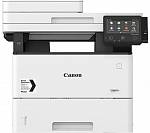
Стандартно
Canon i-SENSYS MF542x
Многофункциональное устройство для офиса: надежность, скорость, расширенные возможности.

Canon i-SENSYS MF542x со скоростью печати до 47 стр./мин (A4), выпускается в составе серии Canon i-SENSYS M640, предназначенной для малых и средних офисов.
МФУ предоставляет расширенные возможности мобильного подключения, оптимизирован для скоростной печати со смартфонов и планшетов с помощью сервиса Canon PRINT Business. Совместимость с Apple AirPrint и Mopria для Android обеспечивает быстрый доступ без запуска дополнительных приложений.
Скорость функционирования МФУ обеспечивается за счет оперативного выполнения операций и возможности программирования часто используемых функций.
МФУ Canon i-SENSYS MF542x выполняет двустороннее сканирование за один проход, что существенно экономит время пользователя.
МФУ оснащен функцией автоматической двусторонней печати, что позволяет сократить расход бумаги.
МФУ Canon i-SENSYS MF542x обеспечивает защиту данных при печати: печать по PIN-коду, управление доступом и аутентификация пользователя с помощью Universal Login Manager.

Модель МФУ Canon i-SENSYS MF542x производит отпечатки качеством 600 x 600 точек на дюйм в обычном режиме печати и до 1200 х 1200 точек на дюйм с технологией улучшения изображения Image Refinement.

Функциональное назначение: монохромная лазерная печать, автоматическая двусторонняя печать, сканирование, копирование, удаленное управление, сетевое подключение.
Сфера использования:

- малые и средние офисы, с объемами печати 2000–7500 страниц в месяц: ежедневная печать и сканирование необходимых документов, простое взаимодействие и обслуживание, управление документооборотом компании
- совместная деятельность в рабочих группах: проводное и беспроводное подключение принтеров к сети
- печать с заданными настройками: индивидуальная настройка с помощью библиотеки приложений
- печать конфиденциальных данных: безопасная печать по PIN-коду
- безопасная рассылка PDF — документов с шифрованием и добавлением цифровой подписи (опционально)
- распечатка чеков и платежных бирок: печать штрих-кодов (опционально)
- больницы и лечебные стационары: заполнение индивидуальных карт (с функцией Name and Scan);
- хранение персонализированных данных в папках с идентификатором
- оснащение департаментов безопасности: копирование удостоверений личности, идентификации по RFID или магнитным картам с uniFLOW
- оцифровка изображений, проектных и коммерческих документов, схем высокой детализации: оптическое разрешение в улучшенном качестве 9600 x 9600 точек на дюйм.
Характеристики печати:
- вид печати: монохромная лазерная
- скорость печати: односторонняя до 43 стр./мин (A4), до 65,2 стр./мин (альбомная ориентация A5); двусторонняя: до 36 изобр. /мин (A4)
- разрешение при печати: 600 x 600 точек на дюйм; 1200 x 1200 точек на дюйм (с технологией улучшения изображения Image Refinement)
- время выхода первой страницы: до 5,7 сек
- время разогрева: не более 14 сек с момента включения питания
- рекомендуемый ежемесячный объем печати: 2000–7500 страниц в месяц
- максимальная производительность: 150000 страниц в месяц
- прямая печать файлов JPEG/TIFF/PDF с флэш-накопителя USB 2.0 Hi-Speed (кнопка печати)
- автоматическая двусторонняя печать
- безопасная печать по PIN-коду
- печать штрихкодов
- комплект для безопасной рассылки PDF E1 — позволяет отправлять PDF- документы с шифрованием, добавлять цифровую подпись устройства в PDF- файлы
- мобильная печать с помощью приложений Canon Print Business, облачных сервисов Mopria, Apple Air Print, Google Cloud Print, подключаемого модуля Canon Print Service, приложения Canon PRINT Business.
Основные особенности:
- простое взаимодействие
- высокая скорость печати (27 стр./мин, односторонняя в формате A4)
- компактный размер и классический офисный дизайн
- высокая производительность в режиме автоматической двусторонней печати и двустороннего сканирования за один проход
- удобное управление: интуитивный интерфейс взаимодействия и сенсорный ЖК-экран 12,7 см
- мобильная печать с любых устройств под управлением ОС Android и iOS
- защита данных, заданий и документов на печать с помощью PIN-кода, безопасной аутентификации с Universal Login Manager (ULM)
- индивидуальные настройки печати: библиотека приложений – 5 новых функций, настраиваемые экранные приложения.
- стандартная поддержка Adobe® PostScript
- печать и сканирование напрямую через скоростной порт USB 2.0
- емкость памяти: 1 ГБ
- режим экономии тонера
- экологические сертификаты: US ENERGY STAR® версии 2.0
- сетевые интерфейсы: USB 2.0 Hi-Speed, 10BASE-T/100BASE-TX/1000Base-T, беспроводной 802.11b/g/n, беспроводное прямое подключение
- сетевые протоколы: печать PD, RAW, Port9100, IPP, IPPS, WSD (IPv4, IPv6); сканирование — электронная почта, SMB, WSD-сканирование (IPv4, IPv6), FTP-сканирование, iFAX; службы приложений TCP/IP -Bonjour (mDNS), HTTP, HTTPS, POP перед SMTP (IPv4, IPv6) DHCP, ARP+PING, Auto IP, WINS (IPv4), DHCPv6 (IPv6); управление -SNMPv1, SNMPv3 (IPv4, IPv6); безопасность (проводное подключение) — фильтр IP/MAC-адреса, IEEE802.1X, SNMPv3, SSL (HTTPS, IPPS); безопасность (беспроводное подключение) -WEP (64/128 бит), WPA-PSK (TKIP/AES), WPA2-PSK (AES); режим инфраструктуры — WEP (64/128 бит), WPA-PSK (TKIP/AES), WPA2-PSK (TKIP/AES); режим Access Point
- поддержка ОС: Windows® 10 / 8.1 / 7; Server® 2019/ 2016 / 2012R2 / 2012 /2008R2 /2008; Mac OS X (вер. 10.9.5 и старше), Mac OS (вер.10.14 и старше); Linux.
Сенсорная панель и библиотека изображений
Устройство оснащено удобной цветной сенсорной панелью диагональю 12,7 мм. Взаимодействие с аппаратом основано на простых командах меню с визуальными иконками (по типу смартфона).
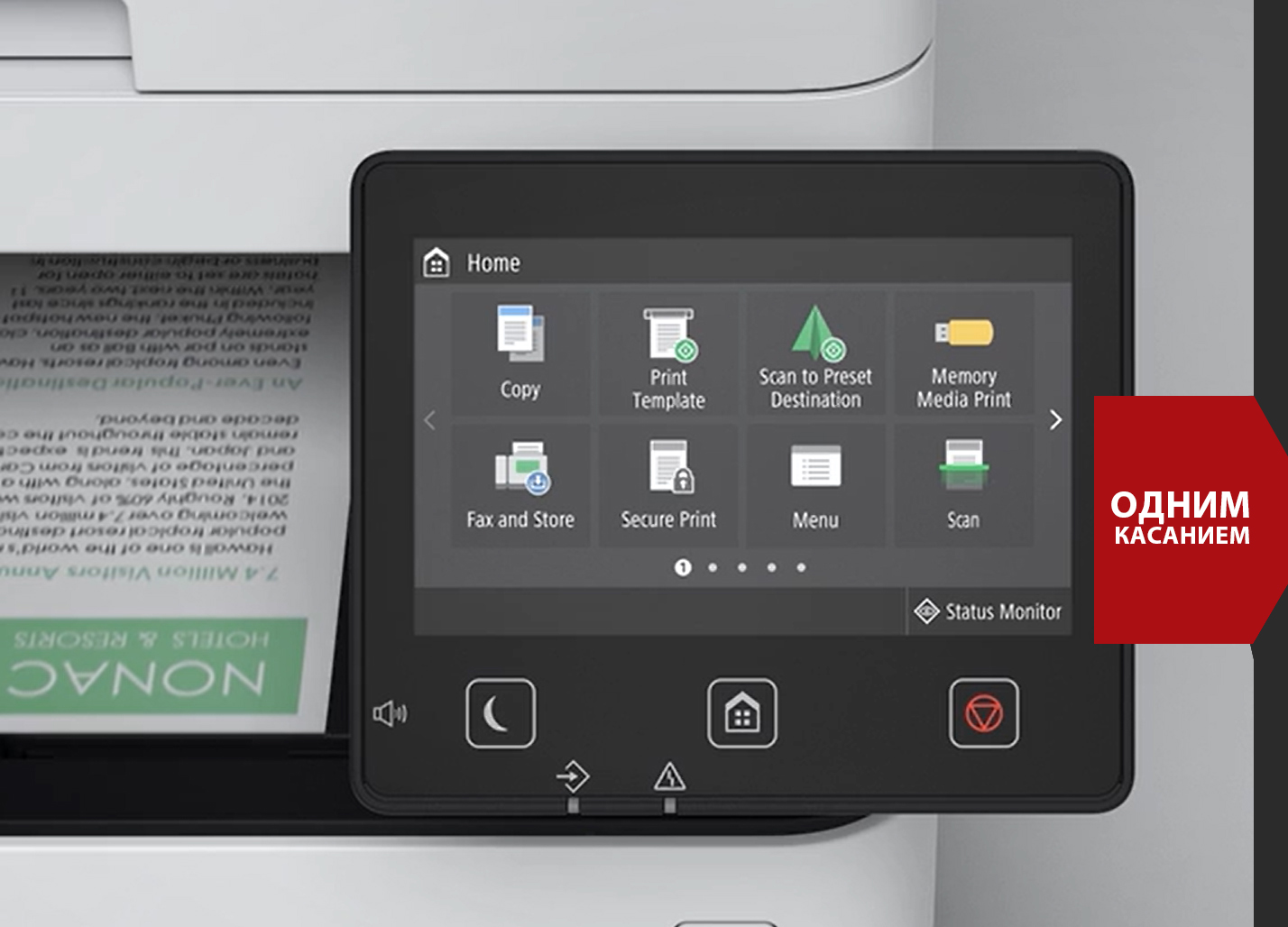
Индивидуальная настройка параметров печати возможна с помощью расширенной библиотеки приложений.
В библиотеку приложений обновленной версии добавлено пять новых функций.
Функция Print Tempate удобная для печати цветных карт, схемы расположения помещений и т.д.
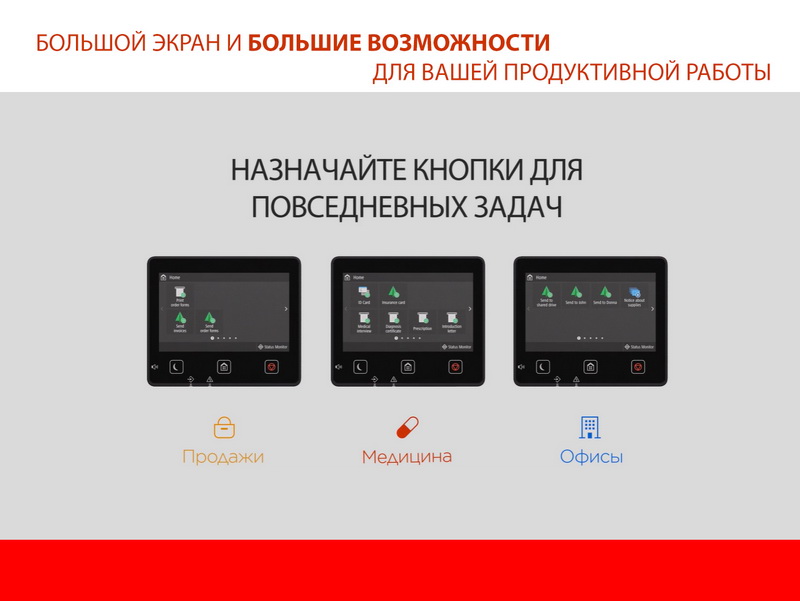
Функция Name and Scan библиотеки приложений позволяет быстро и без ошибок заполнять индивидуальные карты.
Библиотека приложений позволяет сформировать папки с персональным идентификатором для хранения индивидуальных данных.
Основная часть операций при печати выполняется в автоматическом режиме.
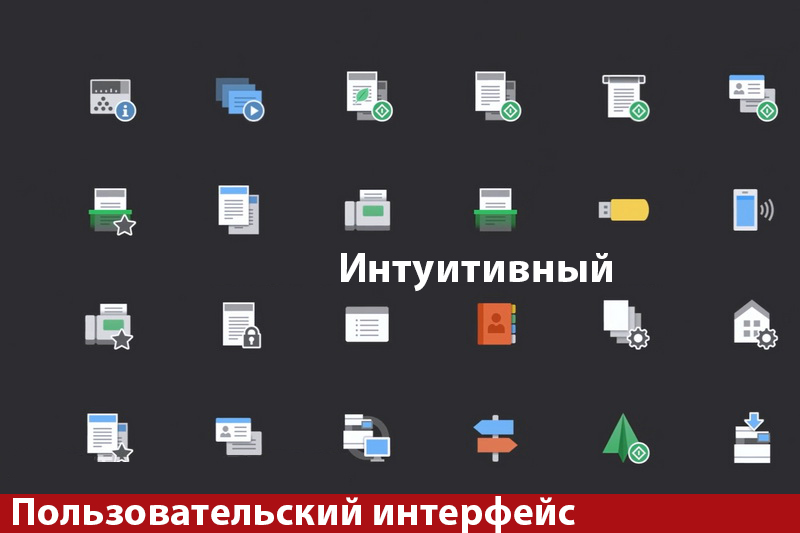
Многие функции МФУ Canon i-SENSYS MF542x активируются одним касанием сенсорного экрана управления. При этом индивидуальные профили настроек экономят время на запуск заданий на печать и исключают множество ошибок.
Языки описания страниц и шрифты
Аппарат в стандартной комплектации поддерживает UFRII, PCL 5c, PCL6 и Adobe® PostScript; 93 шрифта PCL, 136 шрифтов PostScript.
Копирование
Принтер выполняет одностороннее копирование с устройством АПД со скоростью для документов формата А4 до 43 сек.; двустороннее копирование А4 со скоростью 34,4 сек. (2 стороны на 2 стороны автоматически).
Время выхода первой копии (FCOT), устройство АПД (A4) до 6,4 сек; планшет (A4) до 6,3 сек.
- количество копий: до 999 копий
- разрешение: 600 х 600 точек на дюйм
- коэффициент масштабирования: 25–400% с шагом 1%
- режимы копирования: текст, текст/фото (по умолчанию), текст/фото (высокое качество), фото
- поддержка функций: копирование со стиранием рамки; сортировка, 2 на 1 и 4 на 1; копирование удостоверений личности.
Работа с материалами
МФУ Canon i-SENSYS MF542x принимает бумагу из стандартной кассеты емкостью 550 листов и универсального лотка (100 листов), с помощью устройства автоматической подачи документов на 50 листов. В стандартную поставку включено устройство вывода на 100 листов.
Емкость подачи устройства можно увеличить приобретением кассеты емкостью 550х3 листов. Емкость вывода принтера – 150 листов.
Аппарат MF542x поддерживает следующие типы материалов для печати: обычная бумага, вторичная бумага, плотная бумага, тонкая бумага, этикетки, открытки, конверты.

Форматы материалов для печати
Кассета (стандартная и дополнительная): A4, A5, A5 (альбомная ориентация), A6, B5, Legal, Letter,
Executive, Statement, OFFICIO, B-OFFICIO, M-OFFICIO, GLTR, GLGL, Foolscap, 16K; специальный формат от 105 х 148 мм до 216,0 х 355,6 мм
Универсальный лоток: A4, A5, A5 (альбомная ориентация), A6, B5, Legal, Letter, Executive, Statement, OFFICIO, B-OFFICIO, M-OFFICIO, GLTR, GLGL, Foolscap, 16K, открытки, карточки указателя, конверты (COM10, Monarch, C5, DL); специальный формат от 76,2 x 127 мм до 216,0 х 355,6 мм
Устройство автоматической подачи документов: A4, A5, A6, B5, Legal, Letter, Statement; специальный формат от 105 x 128 мм до 215,9 x 355,6 мм
Автоматическая кассета в режиме двусторонней печати принимает материалы в форматах A4, Legal, Letter, OFFICIO, B-OFFICIO, M-OFFICIO, Foolscap; пользовательский формат от 210 x 279,4 мм до 216,0 х 355,6 мм.
Технологии энергопотребления и защиты окружающей среды
Canon является приверженцем экотехнологий, стремясь сократить до минимума воздействие на окружающую среду.

МФУ Canon i-SENSYS MF542x функционирует в энергосберегающем режиме с сокращением необходимого уровня энергопотребления в периоды «покоя» и активной работы.
Уровень энергопотребления МФУ MF542x: максимум 1430 Вт, в спящем режиме- 0,9 Вт, в режиме печати 370 Вт, в режиме ожидания около 13,6 Вт.
Обычное потребление энергии (TEC) серии МФУ i-SENSYS MF540 около 1,4 кВт/ч в неделю (в соответствии с нормами стандарта US ENERGY STAR® версии 2.0).
Функции автоматической двусторонней печати и автоматического двустороннего сканирования за один проход, программирование операций и режим ввода персональных настроек перед печатью сокращают выход испорченных листов, экономят расход тонера и бумаги.
Оцифровка документов позволит сократить расход бумаги не только в процессе печати, копирования и сканирования, а в масштабе всего офисного документооборота.
Программное обеспечение для управления МФУ
Удаленное управление работой МФУ Canon i-SENSYS MF542x ведется через пользовательский интерфейс (RUI). Администратору доступны функции управления именем подразделения, инструмент контроля уровня тонера, функция управления группой устройств в сети.
Встроенная RDS позволяет использовать удаленные сервисы eMaintenance, снимать показатели счетчиков, автоматически управлять расходными материалами, вести удаленную диагностику принтеров, использовать фирменную библиотеку приложений.
Используя инструмент eMaintenance возможно осуществлять управление с единой консоли и из облака всеми устройствами в сети.

Консоль управления iW Management Console (iWMC) на базе браузера предоставляет единый доступ ко всем устройствам Canon в печатном окружении, позволяет вести рабочий мониторинг производительности.
Canon iWMC поддерживает функции обновление устройств, проверки их состояния, контроля уровня тонера, удаленного отключения устройств, снятия показаний счетчиков, управления адресными книгами и драйверами принтеров.
Интеграция с Active Directory, управление правами администратора и SSL-безопасность обеспечивают безопасное централизованное управление группой устройств.
МФУ Canon i-SENSYS MF542x совместим с универсальным менеджером паролей Universal Log-in Manager / uniFLOW online / uniFLOW online Express / uniFLOW.
Canon ULM (Universal Login Manager) представляет собой фирменную разработку — бессерверное решение для идентификации и мониторинга активности пользователей в печатном окружении.

Universal Login Manager разработан целенаправленно для компаний малого и среднего бизнеса, идеально подходит для управления филиалами и деятельностью рабочих групп, где необходимо быстро и эффективно наладить систему печати.
Безопасная аутентификация пользователя в сети и рабочих группах выполняется разными способами: по цифровому паролю или NFC-карте.
Кроме уверенной экономии ресурсов, персонификация и учет каждого отправленного на печать задания повышает надежность и защиту сети и данных компании.
Мобильная печать
Печать из облака и мобильных устройств пользователей с помощью мобильной функции Canon Print Business, подключаемого модуля Canon Print Service, открытых облачных сервисов Mopria, для устройств Android, Apple Air Print, Google Cloud Print, приложения Canon PRINT Business.

Google Cloud Print — удобный и бесплатный онлайн-сервис, с помощью которого Вы можете печатать и сканировать документы с мобильных устройств iOS, планшетов и смартфонов напрямую с МФУ, без подключения к сети.

Печатайте и сканируйте документы с планшетов и смартфонов с помощью встроенной технологии Mobile Portal. Это программно-аппаратное решение упрощает установку прямого беспроводного подключения айфона или другого мобильного устройства с Wi-Fi к МФУ. Сотрудники получают возможность печатать документы и изображения с планшетов и смартфонов без угрозы для безопасности персональных и корпоративных архивов данных.
Сканирование
MF542x выполняет цветное сканирование с разрешением до 600 х 600 точек на дюйм, в улучшенном качестве 9600 x 9600 точек на дюйм; одностороннее монохромное 38 изобр. /мин (300×600 точек на дюйм), одностороннее цветное 13 изобр. /мин (300×600 точек на дюйм), двустороннее монохромное 70 изобр. /мин (300×600 точек на дюйм), двустороннее цветное 26 изобр. /мин (300×600 точек на дюйм).

МФУ Canon i-SENSYS MF542x в стандартной комплектации поддерживает утилиту MF Scan Utility для управления сканированием.
Отсканированные изображения и документы можно отправить по электронной почте (форматы TIFF/JPEG/PDF/сжатый PDF/PDF с возможностью поиска/PDF с шифрованием/PDF с цифровой подписью), на ПК, USB, FTP, в облачные сервисы (форматы TIFF/JPEG/PDF/PNG), по iFAX (ITU-T.37).
- тип сканера: планшет, двустороннее устройство автоматической подачи документов (однопроходное)
- тип файлов: TIFF/JPEG/PDF/сжатый PDF/PDF с возможностью поиска/PDF с шифрованием/PDF (цифровая подпись)
- глубина цветного сканирования: 24 бита/24 бита (на входе/на выходе)
- оттенки серого: 256 уровней
- совместимость: TWAIN, WIA, ICA
- ширина области сканирования: до 216 мм.

Габариты
Габариты с лотками (Ш x Г x В): 480 x 464 x 452 мм
Место установки (Ш x Г x В): 741 x 1105 x 1214 мм
Вес
Расходные материалы (усовершенствованные картриджи с тонером):
- картридж 056L на 5100 страниц
- картридж 056 на 10 000 страниц
- картридж 056H на 21000 страниц.

Дополнительные аксессуары
- устройство подачи бумаги PF-C1 (кассета емкостью 550 листов)
- комплект для печати штрихкодов E1E; поставляется в электронном виде, включает лицензионный сертификат доступа для активации
- комплект для безопасной рассылки PDF E1 – возможности: отправка PDF- файлов с шифрованием, добавление цифровой подписи устройства в PDF-файлы. Комплект поставляется в электронной версии с лицензионным сертификатом доступа для активации.
- стандартная подставка V2 для принтера, используется в качестве тумбы для дополнительных кассет для бумаги
- MiCard Multi (устройство чтения карт памяти для идентификации по RFID или магнитным картам с uniFLOW)
- Micard Plus (устройство чтения карт памяти для идентификации по RFID или магнитным картам с uniFLOW)
- комплект крепления MiCard B1.
Технические характеристики
| КОНФИГУРАЦИЯ | |
| Производитель: | Canon |
| Устройство: | МФУ |
| Максимальный формат: | A4 |
| Тип: | лазерный |
| Назначение: | документы |
| ПЕЧАТЬ | |
| Тип печати: | монохромная |
| Технология печати: | лазерная |
| Скорость печати: | 43 стр/мин (односторонняя); 36 стр/мин (двусторонняя) |
| Область печати: | 216 x 356 мм |
| Двусторонняя печать (дуплекс): | да |
| Количество картриджей: | 1 |
| Количество цветов: | 1 |
| Объем картриджа: | 5 100 стр., 10 000 стр., 21 000 стр. |
| Первый отпечаток: | 5,7 сек |
| Печать на: | обычной бумаге, вторичной бумаге, плотной бумаге, тонкой бумаге, этикетках, открытках, конвертах |
| Разрешение печати: | 1200 x 1200 DPI |
| Время разогрева: | 14 сек |
| Емкость лотка вывода бумаги: | 150 листов |
| Емкость лотка для подачи бумаги: | 650 листов (макс. 2 300) |
| Печать из облака: | да |
| Печать с USB: | да |
| Печать с мобильного устройства: | да |
| Сетевая печать: | да |
| СКАНИРОВАНИЕ | |
| Максимальная ширина сканируемого носителя: | 216 мм |
| Тип сканера: | планшетный; протяжный |
| Тип автоподатчика: | двусторонний однопроходный (DADF) |
| Тип сканирования: | цветное |
| Скорость сканирования: | 38 стр/мин (ч/б, одностороннее); 13 стр/мин (цветное, одностороннее); 70 стр/мин (ч/б, двустороннее); 26 стр/мин (цветное, двустороннее) |
| Разрешение сканирования: | 600 x 600 DPI |
| Двустороннее сканирование: | да |
| Сканирование в облако: | да |
| Сканирование с компьютера: | TWAIN; WIA; ICA |
| ФАКС | |
| Факс: | нет |
| ХАРАКТЕРИСТИКИ ПАМЯТИ | |
| Объем памяти: | 1 ГБ |
| Жесткий диск: | нет |
| ДИСПЛЕЙ | |
| Дисплей: | цветной сенсорный ЖК-экран 12,7 см |
| ДОПОЛНИТЕЛЬНЫЕ | |
| Нагрузка в месяц (средняя), стр.: | 7500 |
| Нагрузка в месяц (пиковая), стр.: | 150000 |
| Скорость копирования: | 43 стр/мин (одностороннее); 34 стр/мин (двустороннее) |
| Печать без полей: | нет |
| Плотность бумаги: | 50–199 г/м 2 |
| Поддерживаемые языки: | UFR II; PCL 6; PCL 5e; Adobe PostScript 3 |
| Полный список форматов: | A4; A5; A5 (альбомная ориентация); А6; B5; Legal; Letter; Executive; Statement; OFFICIO; B-OFFICIO; M-OFFICIO; GLTR; GLGL; Foolscap; 16K; карточки для заметок; конверты (COM10, Monarch, C5, DL); специальные размеры: мин. 76,2 x 127 мм, макс. 216 x 355,6 м |
| Поддержка PostScript 3: | да |
| Интерфейс USB: | да |
| Интерфейс Bluetooth: | нет |
| Интерфейс Ethernet: | да |
| Интерфейс Wi-Fi: | да |
| Интерфейс: | USB; Ethernet; Wi-Fi |
| Потребляемая мощность: | 1,43 кВт |
| Требования к электросети: | 220–240 В, 50/60 Гц |
| Уровень шума, дБ: | 73 |
| ПРОЦЕССОР | |
| Тактовая частота процессора: | 2 x 800 МГц |
| ГАБАРИТЫ, ВЕС, КОМПЛЕКТАЦИЯ | |
| Подставка: | опция |
| Габариты: | 480 x 464 x 452 мм |
| Вес: | 19,8 кг |
| Официальная гарантия: | 1 год |
Обновление линейки монохромных лазерных МФУ Canon
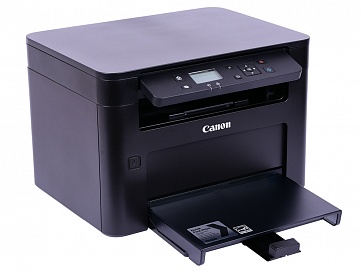
Компания Canon объявила о смене устройств в продуктовой линейке чёрно-белых лазерных МФУ I-Sensys.
Сняты с производства:
- Модель i-SENSYS MF522x
- Модель i-SENSYS MF525x
С декабря 2019 они будут заменены на аналогичные модели следующего поколения:
- Модель i-SENSYS MF522x → i-SENSYS MF542x
- Модель i-SENSYS MF525x → i-SENSYS MF545x
Canon i-SENSYS MF542x и i-SENSYS MF545x:
Высокоскоростное компактное Ч/Б МФУ (43 стр/мин) 3-в-1 формата А4 и возможностью двусторонней печати, принтер, копир, сканер с возможностью мобильной печати через Android и iOC; беспроводной работы по WI-FI. Прямая печать через интуитивно понятный интерфейс большого цветного дисплея. Серия Canon I-SENSYS MF54XX рекомендуется для средних и больших офисов с нагрузкой до 150 тысяч страниц ежемесячно.