Как найти количество файлов с определенным расширением
Argument ‘Topic id’ is null or empty
Сейчас на форуме
© Николай Павлов, Planetaexcel, 2006-2023
info@planetaexcel.ru
Использование любых материалов сайта допускается строго с указанием прямой ссылки на источник, упоминанием названия сайта, имени автора и неизменности исходного текста и иллюстраций.
| ООО «Планета Эксел» ИНН 7735603520 ОГРН 1147746834949 |
ИП Павлов Николай Владимирович ИНН 633015842586 ОГРНИП 310633031600071 |
Как на Windows узнать, сколько файлов хранится в папках

Бывают случаи, когда вам нужно точно знать, сколько файлов или папок хранится в определенной папке. Независимо от того, работаете ли вы для своей статистики или если у вас есть устройство Windows, существует множество способов, которыми вы можете найти эту информацию. Мы решили написать статью, в которой мы собираемся показать вам все методы, которые мы знаем, для подсчета элементов, найденных внутри папки.
ПРИМЕЧАНИЕ. Методы подсчета файлов и папок, которые мы покажем в этой статье, работают аналогично в Windows 10, Windows 8.1 и Windows 7. Для простоты мы будем использовать только скриншоты, сделанные в Windows 10.
Метод 1. Используйте Проводник для выбора файлов и папок, которые вы хотите подсчитать
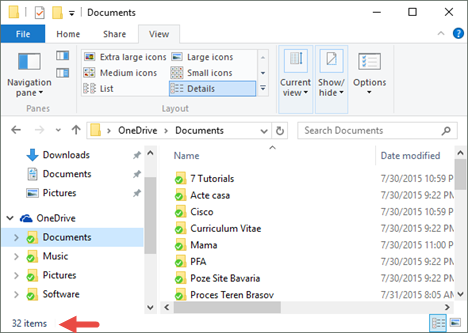
Первый метод предполагает использование Проводника / Проводника Windows . Откройте «Проводник» и перейдите к папке, в которой хранятся элементы, которые вы хотите подсчитать.
Общее количество элементов (файлов и папок), хранящихся внутри, отображается в нижнем левом углу пользовательского интерфейса File Explorer.
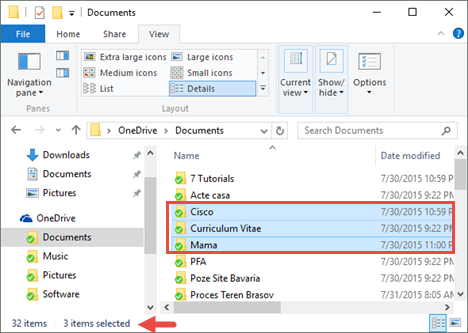
Если вы хотите считать только некоторые из файлов или папок, хранящихся в вашей папке, выберите их все и посмотрите на нижнюю левую часть интерфейса File Explorer. Он отобразит количество выбранных элементов.
Способ 2. Используйте окно «Свойства» для рекурсивного подсчета всех файлов и папок
Хотя предыдущий метод во многих случаях полезен, он не работает рекурсивно. Он считает файлы и папки на первом уровне дерева папок, но эти папки, скорее всего, содержат другие файлы и папки внутри. Что, если вы хотите точно знать, сколько папок и файлов хранится внутри определенной папки и всех ее подпапок? Легкий способ найти эту информацию — использовать окно Свойства выбранной папки. Щелкните правой кнопкой мыши или коснитесь и удерживайте значок папки. В контекстном меню нажмите или коснитесь Свойства.
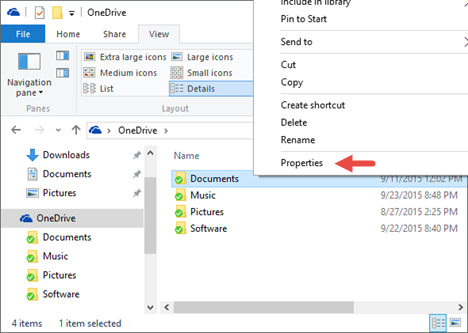
Обратите внимание, что еще более быстрый способ открыть окно свойств папки — выбрать его, а затем одновременно нажать клавиши Alt + Enter на клавиатуре.
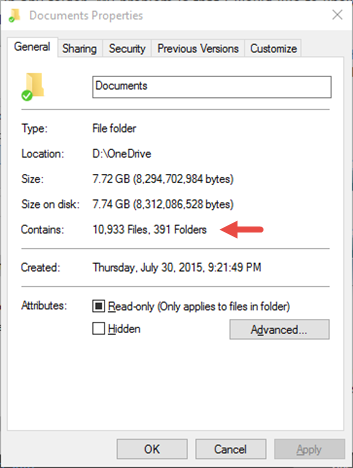
Когда откроется окно «Свойства», Windows автоматически начнет подсчет файлов и папок внутри выбранной папки. Вы увидите эту информацию в поле «Содержит».
Метод 3. Используйте командную строку для рекурсивного подсчета всех файлов и папок
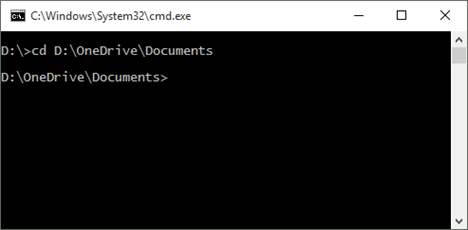
Вы также можете использовать командную строку. Чтобы подсчитать папки и файлы, хранящиеся в определенной папке, откройте командную строку и перейдите к этой папке. Для этого запустите команду cd [path] , где [путь] — это местоположение вашей папки. Вы можете увидеть пример на скриншоте ниже.
Затем, чтобы подсчитать все папки и файлы внутри родительской папки, выполните следующую команду:
dir *.* /w /s
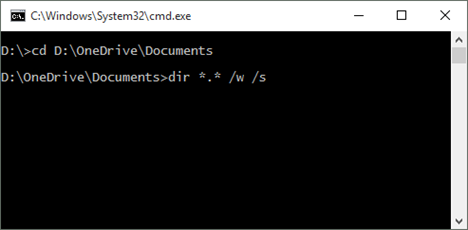
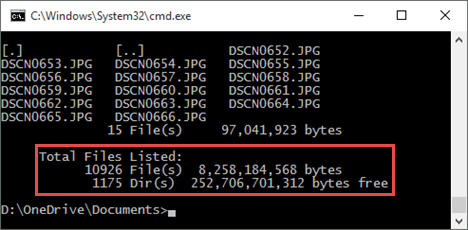
После нажатия клавиши «Ввод» в командной строке будут перечислены все файлы и папки внутри родительской папки, и в конце она покажет вам сводку ее содержимого. В этом резюме также будет показано, сколько файлов и папок хранится в вашей папке. Обратите внимание, что эта информация рекурсивна — она включает в себя все подпапки и все файлы.
Метод 4. Используйте PowerShell для подсчета всех файлов и папок
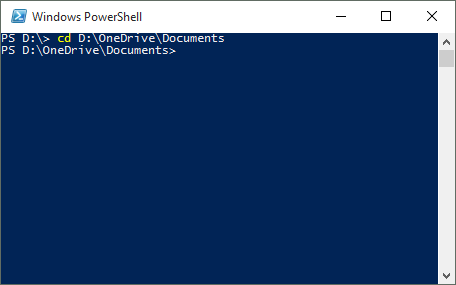
Другим тривиальным способом подсчета файлов и папок, хранящихся в родительской папке, является использование PowerShell . Откройте окно PowerShell и направляйтесь в папку родительской папки. Запустите команду cd [path] , где [путь] — путь вашей папки. Вот пример:
Если вы хотите подсчитать все элементы внутри вашей папки, независимо от того, являются ли они файлами или папками, выполните следующую команду. Обратите внимание, что он не работает рекурсивным образом, он учитывает только элементы первого уровня.
Get-ChildItem | Measure-Object | %
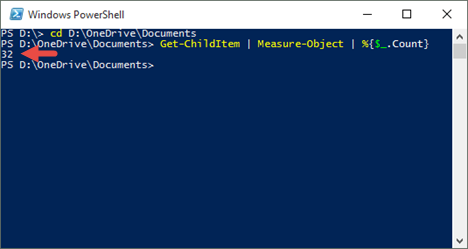
Если вы хотите подсчитать только папки внутри родительской папки, выполните следующую команду:
Get-ChildItem -Directory | Measure-Object | %
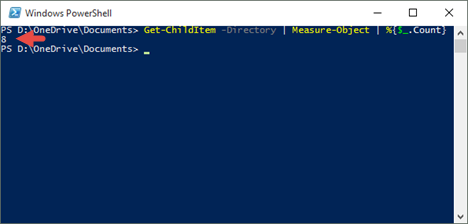
Если вы хотите знать только количество файлов, запустите эту команду:
Get-ChildItem -File | Measure-Object | %
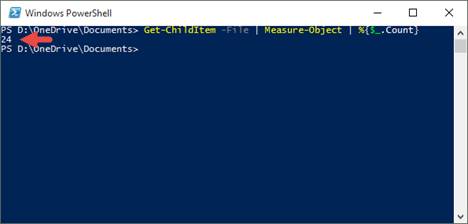
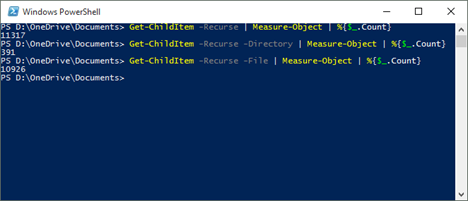
Если вы хотите рекурсивно подсчитывать папки и/или файлы в родительской папке, добавьте параметр Recurse в предыдущие команды следующим образом:
- Рекурсивно подсчитывать все файлы и папки: Get-ChildItem -Recurse | Measure-Object | % Get-ChildItem -Recurse | Measure-Object | %
- Рекурсивно подсчитывать только папки: Get-ChildItem -Recurse -Directory | Measure-Object | % Get-ChildItem -Recurse -Directory | Measure-Object | %
- Рекурсивно считать только файлы: Get-ChildItem -Recurse -File | Measure-Object | % Get-ChildItem -Recurse -File | Measure-Object | %
Заключение
Если вы хотите точно знать, сколько файлов и папок находится в определенной папке с вашего компьютера под управлением Windows, теперь вы знаете, как это сделать. Как вы видели, есть несколько способов, которыми вы можете найти эту информацию, чтобы вы могли выбрать, что лучше подходит.
Насколько публикация полезна?
Нажмите на звезду, чтобы оценить!
Средняя оценка / 5. Количество оценок:
Оценок пока нет. Поставьте оценку первым.
Определить количество файлов с указанным расширением, находящимся в заданном каталоге

Определить количество файлов с указанным расширением, находящимся в заданном каталоге. Если таких файлов нет, то выдать на экран сообщение. Имя каталога и расширение передаются в программу через параметры командной строки.
помогите кто может?
Лучшие ответы ( 3 )
| Здесь вы можете заказать любую студенческую или школьную работу. |
94731 / 64177 / 26122
Регистрация: 12.04.2006
Сообщений: 116,782
Ответы с готовыми решениями:

В указанном каталоге и его подкаталогах найти наибольшего размера файл с указанным расширением
Помогите пожалуйста написать задание из лабораторной работы по ОС 1. В каталоге, указанном.
В заданном каталоге посчитать количество файлов с расширениями .txt, .html, .doc
Написать bat-файл: В заданном каталоге ( передается как параметр ) посчитать количество файлов з.
Подсчитать количество файлов, принадлежащих пользователям указанной группы в заданном каталоге
Помогите пожалуйста разобраться с задачей : Подсчитать количество файлов, принадлежащих.
Вывод на экран список файлов и название программ С++ , находящимся в указанном при запуске программы каталоге
Добрый день! Помогите пожалуйста: Написать программу, которая выведет на экран список файлов.

3211 / 1459 / 74
Регистрация: 09.08.2009
Сообщений: 3,441
Записей в блоге: 2
помогу. покажи что написал?
7175 / 3234 / 81
Регистрация: 17.06.2009
Сообщений: 14,164
Для начала просто распечатай список всех файлов и директорий из каталога.
Регистрация: 03.01.2010
Сообщений: 9
 Сообщение от niXman
помогу. покажи что написал?
1 2 3 4 5 6 7 8 9 10 11 12 13 14 15 16 17 18 19 20 21 22 23 24 25 26 27 28
#include #include #include int sel (struct dirent *d) { int b=strlen(d->d_name); if ((d->d_name[b-1]=='с')&&(d->d_name[b-2]=='.')) return 1; else return 0; } int main(int argc, char ** argv) { int i, n; struct dirent ** entry; n=scandir(argv[1], &entry, sel, alphasort); printf("Kolichestvo naidenih failov=%i\n", n); if(n0) { printf("Oshibka chtenia direktorii\n"); return 1; } for(i=0;in;i++) printf("%s inode=%i\n", entry[i]->d_name, entry[i]->d_ino); return 0; }
вот такое написал, программа ищет все файлы с расширением «с» в указанной директории,
проблема в том что не знаю как переделать чтобы искало файлы, если длина расширения больше чем 1 символ и не получается указать расширение через argv[2]
3211 / 1459 / 74
Регистрация: 09.08.2009
Сообщений: 3,441
Записей в блоге: 2
Сообщение было отмечено Памирыч как решение
Решение
1 2 3 4 5 6 7 8 9 10 11 12 13 14 15 16 17 18 19 20 21 22 23 24 25 26 27 28 29 30 31 32 33 34
#include #include #include char* ext = NULL; int sel (struct dirent *d) { int plen, extlen; char* p = strrchr(d->d_name, '.'); if ( !p ) return 0; plen = strlen(p); extlen = strlen(ext); return strncmp(ext, p, (extlen plen) ? extlen : plen) == 0; } int main(int argc, char ** argv) { int i, n; struct dirent ** entry; ext = argv[2]; // <<<<<<= scandir(argv[1], &entry, sel, alphasort); printf("Kolichestvo naidenih failov=%i\n", n); if(n0) { printf("Oshibka chtenia direktorii\n"); return 1; } for(i=0;in;i++) printf("%s inode=%i\n", entry[i]->d_name, entry[i]->d_ino); return 0; }
Как найти количество файлов с определенным расширением


Next: Средства управления файлами Up: Средства поиска файлов Previous: Поиск файлов с помощью Contents Index
Используйте утилиту find для поиска файлов в дереве каталогов по имени файла. Укажите имя дерева каталогов для поиска, а затем, с помощью опции `-name’ — имя нужного Вам файла.
Чтобы увидеть список всех файлов системы, которые называются `top’, наберите:
$ find / -name top [Enter]
Эта команда проведет поиск во всех каталогах, куда Вам разрешен доступ; если Вы не имеете прав прочесть содержимое каталога, find сообщить, что поиск в данном каталоге Вам запрещен.
Опция `-name’ различает прописные и строчные буквы; чтобы использовать поиск без этих различий, воспользуйтесь опцией `-iname’.
Чтобы увидеть список всех файлов системы, которые называются `top’, без учета регистра символов, наберите:
$ find / -iname top [Enter]
Эта команда найдет все файлы, название которых состоит из букв `top’ — включая `Top’, `top’, и `TOP’.
Для поиска файлов, имена которых совпадают с определенным образцом, удобно использовать метасимволы. Образцы имен нужно указывать в одинарных кавычках.
Чтобы получить список файлов системы, имена которых начинаются с букв `top’, введите:
$ find / -name ‘top*’ [Enter]
Чтобы получить список файлов системы, имена которых начинаются с букв `top’, за которыми следуют еще три символа, введите:
$ find / -name ‘top. ‘ [Enter]
Чтобы получить список файлов системы, имена которых начинаются с букв `top’, за которыми следуют пять и более символов, введите:
$ find / -name ‘top. *’ [Enter]
Чтобы увидеть все файлы с расширением `.tex’в Вашем рабочем каталоге, независимо от их написания, введите:
$ find ~ -iname ‘*.tex’ [Enter]
Чтобы увидеть все файлы в каталоге `/usr/share’, содержащие в имени слово `farm’, введите:
$ find /usr/share -name ‘*farm*’ [Enter]
Используйте `-regex’ вместо `-name’ для поиска файлов, имена которых удовлетворяют регулярному выражению, или образцу, описывающему несколько строк.
Чтобы увидеть все файлы в текущем каталоге, имена которых содержат строку `net’ или `comm’, наберите:
$ find . -regex '.*\(net\|comm\).*' [Enter]
Примечание: Опция `-regex’ совпадает с полным именем файла относительно указанного каталога, а не с отдельным именем файла.
Чтобы найти файлы определенного размера, используйте опцию `-size’, указав после нее требуемый размер файла. Размер файла может быть задан в трех различных формах: если перед ним указан знак плюс (`+’), ищутся все файлы, большие, чем указанный размер; если указан знак минус (`-‘), ищутся все файлы, меньшие, чем указанный размер; если префикс не указан, ищутся файлы точно указанного размера. (Единица измерения — блок 512 байт; символ `k’ после размера указывает килобайты, символ `b’ — байты.)
Чтобы вывести список файлов в каталоге `/usr/local’, размер которых больше 10,000 килобайт, введите:
$ find /usr/local -size +10000k [Enter]
Чтобы вывести список файлов в домашнем каталоге, размер которых меньше 300 байт, введите:
$ find ~ -size -300b [Enter]
Чтобы вывести список файлов системы, размер которых составляет 42 блока по 512 байт, наберите:
$ find / -size 42 [Enter]
Используйте опцию `-empty’ для поиска пустых файлов — т.е. файлов с размером 0 байт. Это полезно для поиска и удаления ненужных файлов.
Чтобы найти все пустые файлы в Вашем домашнем каталоге, введите:
$ find ~ -empty [Enter]
Чтобы найти файлы, модифицированные в определенное время, используйте команду find с опциями `-mtime’ или `-mmin’; аргумент опции `-mtime’ определяет количество прошедших суток (24 часа), а аргумент `-mmin’ — количество прошедших минут.
Чтобы вывести все файлы в каталоге `/usr/local’, модифицированные точно 24 часа назад, введите:
$ find /usr/local -mtime 1 [Enter]
Чтобы вывести все файлы в каталоге `/usr’, модифицированные 5 минут назад, введите:
$ find /usr -mmin 5 [Enter]
Если Вы хотите указать промежуток времени, поставьте перед числом либо знак плюс (`+’), определяя большее или равное аргументу время, или знак минус (`-‘), определяя время, меньшее или равное аргументу.
Чтобы вывести все файлы в каталоге `/usr/local’, модифицированные в течение последних 24 часов, введите:
$ find /usr/local -mtime -1 [Enter]
Опция `-daystart’ определяет отсчет времени с момента начала текущих суток.
Чтобы вывести все файлы в Вашем домашнем каталоге, модифицированные вчера, введите:
$ find ~ -mtime 1 -daystart [Enter]
Чтобы вывести все файлы в каталоге `/usr’, модифицированные в течение года, введите:
$ find /usr -mtime +356 -daystart [Enter]
Чтобы вывести все файлы в Вашем домашнем каталоге, модифицированные в период от 2 до 4 дней тому назад, наберите:
$ find ~ -mtime 2 -mtime -4 -daystart [Enter]
Чтобы найти файлы, которые новее некоторого файла, введите его имя в качестве аргумента опции `-newer’.
Чтобы вывести все файлы в каталоге `/etc’, которые новее файла `/etc/motd’, введите:
$ find /etc -newer /etc/motd [Enter]
Чтобы найти все файлы новее определенной даты, используйте следующий трюк: создайте временный файл в каталоге `/tmp’ и установите дату его модификации на требуемую с помощью touch, а затем поределите его как аргумент для `-newer’.
Чтобы вывести все файлы в Вашем домашнем каталоге, модифицированные после 4 мая текущего года, введите:
$ touch -t 05040000 /tmp/timestamp [Enter] $ find ~ -newer /tmp/timestamp [Enter]
Чтобы найти файлы, принадлежащие определенному пользователю, укажите имя пользователя в качестве агрумента опции `-user’. Например, для поиска всех файлов в каталоге `/usr/local/fonts’, принадлежащих пользователю warwick, наберите:
$ find /usr/local/fonts -user warwick [Enter]
Опция `-group’ подобным образом определяет файлы, принадлежащие некоторой группе пользователей.
Чтобы вывести список файлов в каталоге `/dev’, принадлежащих группе audio, введите:
$ find /dev -group audio [Enter]
Вы можете использовать команду find для выполнения других команд над найденными файлами, указав требуемые команды в качестве аргуентов опции `-exec’. Если Вы используететв команде строку `»’, эта строка в команде будет заменена именем текущего найденного файла. Окончание команды помечается строкой `’;».
Чтобы найти все файлы в каталоге ` /html/’ с расширением `.html’, и вывести строки из этих файлов, содержащие слово `organic’, введите:
$ find ~/html/ -name ‘*.html’ -exec grep organic ‘<>‘ ‘;’ [Enter]
Чтобы ввести подтверждение выполнения команды для файла, найденного find, используйте ключ `-ok’ вместо `-exec’.
Чтобы удалить из Вашего домашнего каталога файлы, доступ к которым осуществлялся более года назад, с подтверждением для каждого файла, введите:
$ find ~ -used +365 -ok rm ‘<>‘ ‘;’ [Enter]
Вы можете определить несколько опций find одновременно, чтобы найти файлы, удовлетворяющие сразу нескольким критериям.
Чтобы вывести список файлов в Вашем домашнем каталоге, имена которых начинаются со строки `top’, и которые новее файла `/etc/motd’, введите:
$ find ~ -name ‘top*’ -newer /etc/motd [Enter]
Чтобы сжать все файлы в Вашем домашнем каталоге, размер которых превышает 2 Mb, и которые еще не сжаты с помощью gzip (не имеют расширения `.gz’), введите:
$ find ~ -size +2000000c -regex ‘.*[^gz]’ -exec gzip ‘<>‘ ‘;’ [Enter]
Чтобы найти наибольший файл в каталоге, используйте команду ls с опцией `-S’, которая сортирует файлы в нисходящем порядке по размеру (обычно ls выводит список файлов по алфавиту). Добавьте опцию `-l’, чтобы вывести размер и другие атрибуты файла.Пример:
Чтобы вывести оглавление каталога, начав с файлов наименьшего размера, используйте ls с ключами `-S’ и `-r’, которые сортируют вывод в обратном порядке.Пример:
Чтобы вывести список каталогов, отсортированных по размеру — то есть размеру всех содержащихся в них файлов — используйте du и sort. Команда du выводит список каталогов в восходящем порядке, начиная с самого маленького; опция `-S’ помещает при выводе в первую колонку размер каталога в килобайтах. Укажите требуемое дерево каталогов в качестве аргумента du и перенаправьте вывод в команду sort с ключом `-n’, которая отсортирует список по числам.
Чтобы вывести список подкаталогов в текущем дереве каталогов, отсортированный по размеру, введите:
$ du -S . sort -n [Enter]|
Если Вам нужно, чтобы первыми были указаны самые большие каталоги, используйте ключ `-r’:
$ du -S . sort -nr [Enter]|
Чтобы быстро определить количество файлов в каталоге, используйте ls и перенаправьте вывод в команду `wc -l’, которая выволит количество строк, пришедших на ее вход.
Для вывода общего количества файлов в текущем каталоге введите:
$ ls | wc -l [RET] 19 $
Общее количество файлов — 19.
Поскольку ls по умолчанию не показывает скрытые файлы, приведенная выше команда не будет их учитывать. Опция `-A’ для ls позволит посчитать обычные и скрытые файлы:
$ ls -A | wc -l [RET] 81 $
Чтобы посчитать количество файлов во всем дереве каталогов, а не только в отдельном каталоге, используйте find вместо ls, и укажите специальный ключ для find — строку `
! -type d’, чтобы исключить вывод и подсчет каталогов.
Чтобы вывести количество файлов в дереве `/usr/share’, введите:
$ find /usr/share \! -type d wc -l [Enter]|
Чтобы вывести количество файлов и каталогов в дереве `/usr/share’, введите:
$ find /usr/share wc -l [Enter]|
Чтобы вывести количество каталогов в дереве `/usr/share’, введите:
$ find /usr/share \! -type f wc -l [Enter]|
Команда which позволяет Вам получить полный путь к приложению или другой команде, указав базовое имя файла в качестве опции. Это удобно, чтобы убедиться, что данное приложение или команда присутствуют в системе.
Чтобы определить, установлен ли в Вашей системе perl и где он расположен, введите:
$ which perl [RET] /usr/bin/perl
Next: Средства управления файлами Up: Средства поиска файлов Previous: Поиск файлов с помощью Contents Index Alex Otwagin 2002-12-16