Голосовой поиск

Здравствуйте!Через неделю после покупки и настройки mi tv 4s перестал работать голосовой поиск.При нажатии кнопки «микрофон» значок поиск на экране не появляется,при этом голосовой поиск в youtube работает.
Комментарии 5

Пришелец-XU99011
3 месяца назад
Телик стоить блин на русском а голосовой помощник на Английском ?
Пришелец-AAF41295
1 год назад
Чтобы заработал голосовои поиск, Идем в гугл плеимаркет ищем все приложение гугл и обновляем их, автоматическое обновление приложении включается в профиле гугл плеимаркет а ни телика
2 года назад
В двух приложениях надо кеш почистить, в ютубе есть информация
Пришелец-AV86449
3 года назад
Попробуйте скинуть настройки или обновить.

3 года назад
Тоже так случилось, но на второй день. Как вылечили?
Обсуждение товара
Телевизоры 3 года назад
Пульт перестал включать голосовой поиск.
Перестал работать голосовой поиск,нажимаю на кнопку ничего не происходит,может сталкивался кто с такой проблемой?
Телевизоры 1 год назад
Почему на этой модели не устанавливается Netflix?
может кто победил эту проблему? в play store приложение не находится, ну да ладно идем на https://www.apkmirror.com/apk/netflix-inc/netflix-android-tv/netflix-android-tv-9-0-0-release/ устанавливаем, при запуске пишет ошибку, что несвоместимо с этим устройством. НО!
Телевизоры 3 года назад
Как переключать WiFi 2.4 / 5 ГГц
Здравствуйте! Я купил Телевизор LED Xiaomi Mi TV 4S. На сайте производителя в характеристиках указано, что он работает WiFi 2.4 / 5 ГГц. У меня он «по умолчанию» работает на WiFi 2.4 Как мне перевести его на 5 ГГц? Я использую Wi-Fi роутер Xiaomi Mi Router 4A.
Телевизоры 3 года назад
USB модем
подскажите, можно ли в Телевизоре LED Xiaomi Mi TV 4S подключится к интернету через USB модем?
Телевизоры 3 года назад
Неисправность экрана
При включении Xiaomi Mi TV 4S 43 экран начинает мигать разными цветами. Помогает только перезагрузка. Это какая-то неисправность или так и должно быть?
Как настроить голосовой поиск на ТВ и почему не работает?
Голосовой поиск на Android TV встроен в большинство телевизоров по умолчанию. Его нужно только включить. То же самое и в устройствах от Samsung на Tizen и LG на webOS. Дело немного сложнее обстоит в отношении ТВ приставок, где фактическая поддержка реализована как на TV Box, так и на пульте, но связь между ними не настроена. В большинстве случаев все подогнать реально вручную, вот только здесь достаточно много нюансов. Сейчас разберемся во всех тонкостях работы с голосовым поиском на Smart TV и ТВ боксах.
Пару слов о голосовом поиске
Говоря о голосовом поиске, можно подразумевать разные вещи:
- Голосовой поиск – только преобразование голосовых команд в текст. Реализуется через пульт с микрофоном
- Голосовое управление – нормально реализовано только в Smart TV. На других устройствах есть один шанс реализовать что-то подобное через Яндекс колонку с Алисой. Инструкция по подключению и особенности Smart колонки у нас уже есть. Суть в том, что владелец может запустить голосом любое приложение, выполнить быстрый поиск информации между всеми доступными сервисами, получить быстрый ответ на вопрос, запустить радио, включить музыку и т. п. Может работать без пульта, с помощью микрофона в телевизоре.
Здесь важно понимать, что полноценное голосовое управление есть только на телевизорах со Smart TV. На ТВ боксах и телевизорах без Смарт-платформы остается использовать только голосовой поиск.
Как настроить голосовой поиск на Smart TV или ТВ бокс?
Поиск голосом по умолчанию не работает на большинстве устройств. На всех телевизорах (от Sony до TCL) его нужно активировать дополнительно. На приставках нужно организовать среду, в которой появится возможность использовать функцию. Настройка хоть и чуть сложнее, но тоже не является чем-то трудным.
На Android TV
Чтобы настроить голосовой поиск на Android TV (на телевизоре), нужно активировать всего одну настройку:
- Открываем меню настроек нажатием по значку в виде шестерни или соответствующей клавишей на пульте.
- Идем в раздел «Речь» (может быть скрыто внутри «Поиск»).
- Активируем пункт «Включить голосовой поиск».
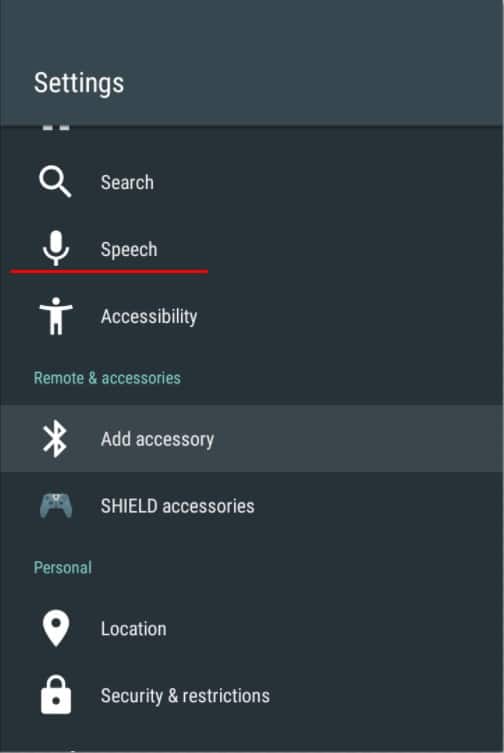
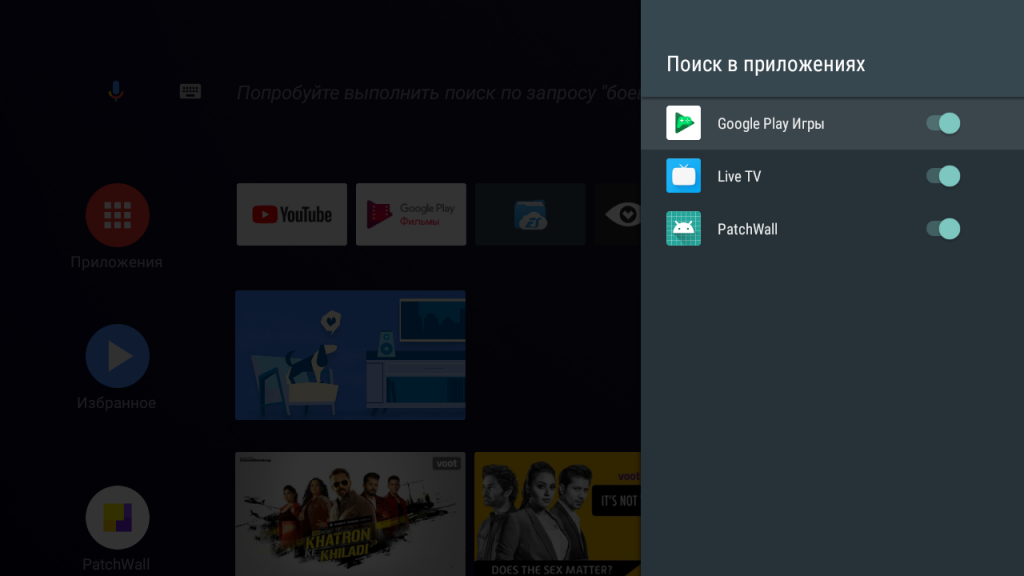
Совет! Желательно сразу проверить, что список приложений, по которым будет производиться голосовой поиск, включает все необходимые сервисы. Найти их можем в специальном разделе внутри вкладки «Поиск». Есть и другие причины, по которым он не работает, но об этом поговорим в последнем пункте.
На телевизоре Samsung (Tizen) и LG (WebOS)
Процедуру Search Voice нужно настраивать на телевизорах как Samsung, так и LG. Это требуется сделать только в первый раз, затем все будет работать стабильно по голосовой команде. Также можно подключить и отдельный микрофон.
Как активировать голосовой поиск на ТВ Samsung Tizen:
- На фирменном пульте Samsung нажимаем на клавишу с изображением микрофона.
- Жмем на кнопку Start на экране, который высветится после клика по кнопке.
- Произносим те фразы, которые высвечены на экране, чтобы телевизор понял манеру вашего голоса и лучше реагировал на него.
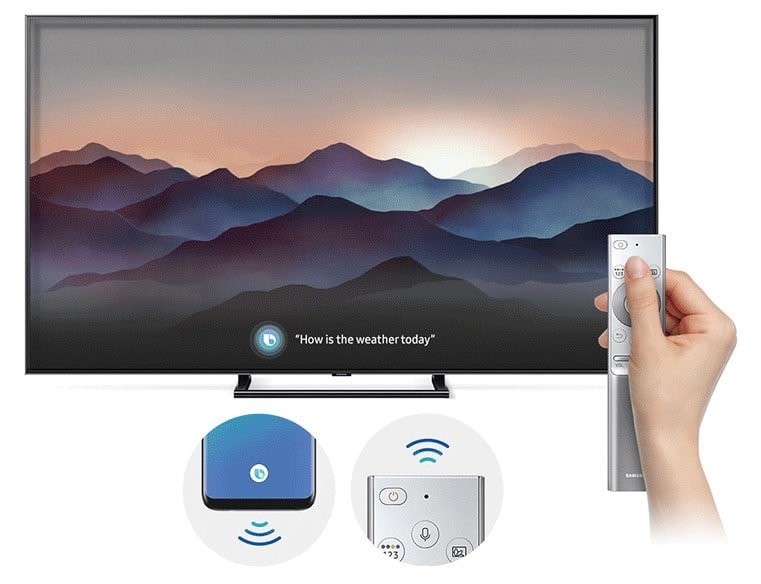
Теперь можем использовать голосовое управление на телевизоре с помощью фразы: «Привет, Биксби» (Bixbi – ваш личный ассистент). Его можно запустить и с пульта, кнопкой с изображением микрофона.
Как включить голосовое управление на LG Smart TV с webOS:
- Открываем раздел настроек и идем в раздел «Общие».
- Идем во вкладку «Раздел AI», а затем – «Распознание голоса: Справка и Настройка».
- На первом этапе можем ознакомиться со списком команд, которые должны работать на ТВ.
- Жмем на значок шестерни в правом верхнем углу.
- Включаем «Голосовое управление без использования пульта».
- В блоке «Изучение голоса» нажимаем «Начать». Это нужно для того, чтобы телевизор лучше понимал именно ваш голос.
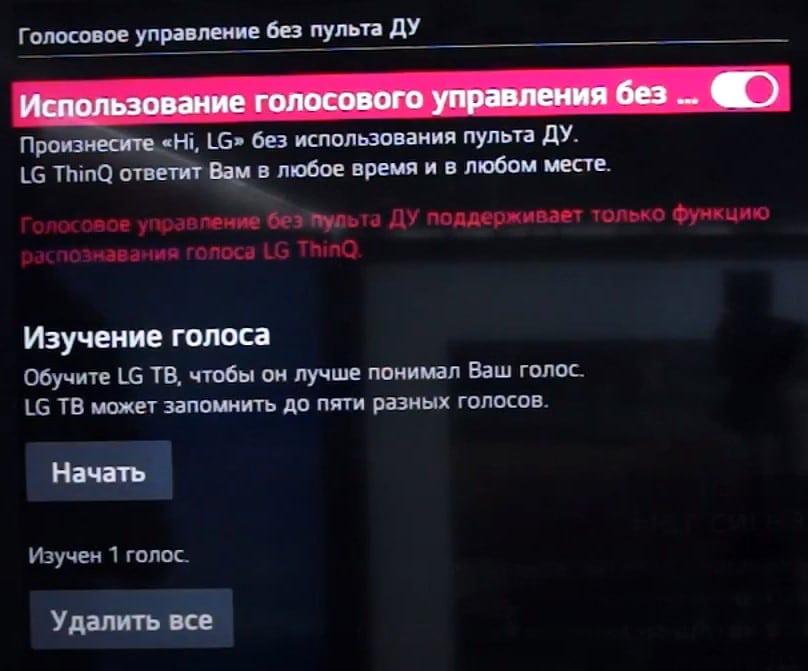
Чтобы начать голосовой поиск, нужно сказать кодовую фразу Hi, LG и сказать то, что нужно сделать телевизору.
На ТВ приставке
Многие современные пульты или приложения для смартфона поддерживают функцию голосового поиска, хотя его нужно настраивать отдельно. На приставке процедура сильно отличается, так как нет встроенной системы управления. У нас есть 2 варианта, позволяющих настроить ввод поисковых фраз голосом.
Настраиваем поиск в приложениях с поддержкой Google API:
- Переходим в Google Play Market, ищем приложение Google и устанавливаем его.
- Запускаем приложение и переходим на вкладку «Еще», затем кликаем по параметру «Настройки».
- Открываем элемент меню «Голосовой поиск» и жмем на пункт «Голосовое управление».
- Активируем все доступные варианты и возвращаемся на один шаг назад.
- Теперь выбираем «Распознание речи оффлайн». Здесь нужно проверить, что скачан соответствующий языковой пакет (русский). Если его нет, нужно загрузить с интернета.
- Снова возвращаемся на шаг назад и жмем на Voice Match и разрешаем Google записывать данные.
- Переходим в настройки самого телевизора и выбираем вкладку «Клавиатура».
- Жмем на элемент «Управление клавиатурами» и включаем «Голосовой ввод Google».
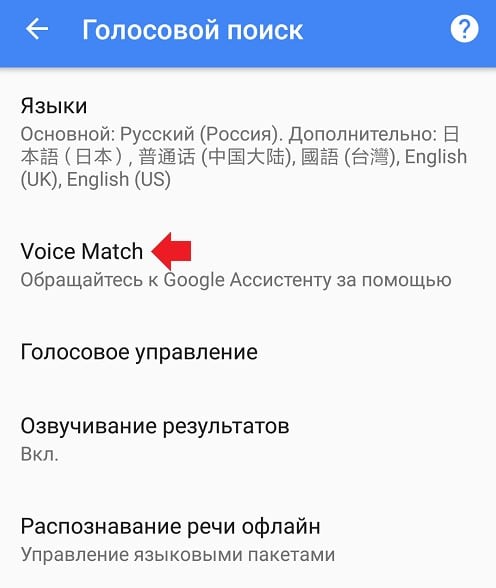
Уже сейчас телевизор сможет распознавать ваш голос в большинстве приложений. Сюда относится и YouTube, и Lazy IPTV, и Google Chrome, и многие другие браузеры и сервисы. Однако часть приложений все равно будет отказываться находить микрофон и воспринимать команды с него. На такой случай есть альтернативный метод.
Как настроить голосовой поиск на Android ТВ бокс:
- В Play Market находим и устанавливаем приложение Gboard.
- После нажатия на кнопку «Открыть» появляется уведомление с возможностью «Включить в настройках», которой мы воспользуемся.
- Активируем ползунок возле Gboard.
- На следующем этапе выбираем «Способ ввода» в качестве Gboard.
- Последний шаг – «Задаем разрешения», позволяем Google клавиатуре использовать данные с микрофона.
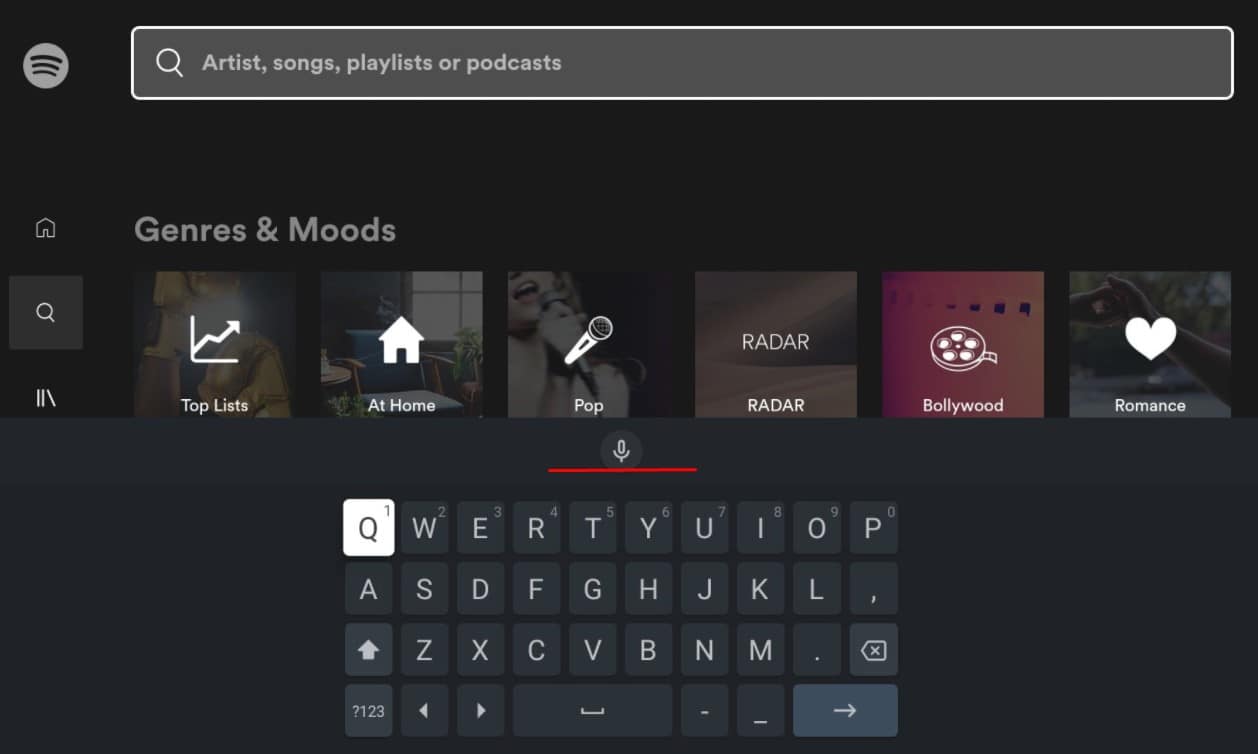
Сейчас в любом приложении, где будет необходимость вводить какие-то поисковые фразы, можем в блоке с клавиатурой нажать на микрофон и сказать голосом то, что нужно найти.
Почему не работает голосовое управление?
К сожалению, все перечисленные выше процедуры не всегда проходят идеально гладко. Есть ряд случаев, в которых могут появляться проблемы. Сейчас мы разберем самые распространённые из них.
Почему не работает голосовой поиск и что можно сделать:
- Отсутствует микрофон, используется просто имитация. На телевизоре Kivi и ряде других в комплекте лежит пульт без микрофона, хотя в нем и есть кнопка с соответствующим значком. Включать каким-либо способом голосовой поиск в нем нельзя. Все телевизоры Kivi не поддерживают такой способ управления.
- Не происходит захват звука, об этом свидетельствует отсутствие колебаний звуковых палочек после запуска голосового поиска. Обычно они улавливают звук и изменяются в соответствии с уровнем громкости. Возможно, не выдано разрешение на использование данных с микрофона. Для этого в разделе «Настройки» нужно выбрать «Разрешения» и выдать доступ к микрофону в проблемных приложениях.
- Перестал работать поиск после обновления. Google после обновления своего голосового ассистента изменила алгоритмы ответов и функция перестала работать правильно. Чтобы это исправить, нужно отключить Google-аккаунт от всех других устройств или сделать новый аккаунт и подключить его только к поиску. Второй вариант будет удобнее. Нужно просто перейти в «Настройки» в раздел «Аккаунты и вход» и выбрать «Добавить аккаунт». Входим в тот, который не привязан к любым другим Android-устройствам. Отключаем все виды синхронизации с этим профилем. Далее переходим в «Настройки устройства» из общего меню телевизора, выбираем «Google Ассистент». Жмем на элемент «Аккаунты» и выбираем только что добавленный профиль.
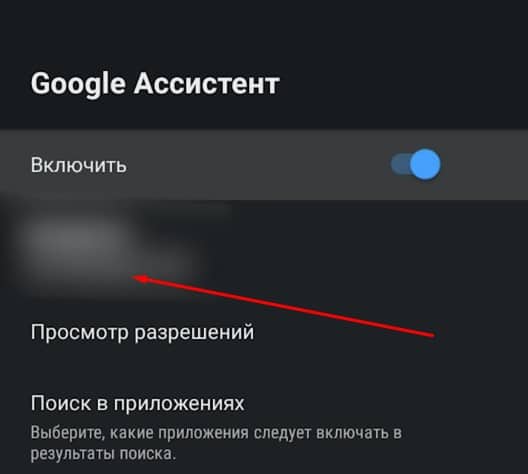
- Неправильно распознает голос. Скорее всего нужно добавить новый языковой пакет для вашего языка. Это делается в настройках в разделе голосового управления. Может быть вложенным в меню «Оффлайн распознание речи». Еще один вариант – не добавлен ваш голос. Стоит повторно запустить Voice Match и сказать ключевые фразы.
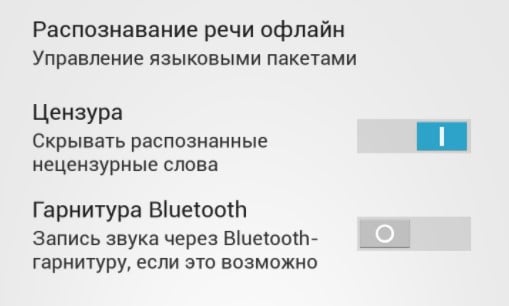
- Плохо воспринимает слова. Возможно причина в большом расстоянии до телевизора. Завод говорит, что для правильного захвата голоса нужно расстояние до человека не более 1.5 м. На практике неплохо работает и с чуть большей дистанции, но все в пределах разумного. Еще одна потенциальная причина – садятся батарейки на пульте, если захват происходит с микрофона на пульте ДУ.
Перечисленные выше меры позволят включить и настроить ввод фраз голосом и полноценное управление на телевизорах практически всех производителей. С голосовым поиском вы сможете включать приложения, выбирать музыку, запускать видео, просить о помощи Google Ассистента (или Bixbi, Алису и т. п.). Все это в разы упрощает использование телевизора и ТВ приставки, экономя наше время.
Рейтинг статьи 3.5 / 5. Голосов: 50
Пока нет голосов! Будьте первым, кто оценит этот пост.
Поделитесь в социальных сетях!
Как на телевизоре XIAOMI отключить голосовой помощник
Функция Talk Back это голосовой помощник, который помогает вам пользоваться телевизором марки Talk Back озвучивая все действия. Благодаря этому вы будите слышать все производимые вами действия на телевизоре. Она походит тем кто плохо видит и благодаря тому что программа читает текст с экрана, вы можете настроить телевизор. Однако иногда голосовой помощник включают по ошибке и пользователям приходиться слушать все производимые действия. Что приносит дискомфорт от озвучки. Поэтому давайте разберемся как включить или отключить технологию Talk Back, голосовое сопровождение на телевизоре XIAOMI с помощью пульта выполнив несколько не сложных действий.

- С помощью пульта переходим в меню телевизора, нажав на кнопку домика.
- Следующим этапом нужно будет перейти в раздел настроек, кликнув на значок в правом верхнем углу.
- Откроется список, с помощью, кнопки вниз или вверх выбираем Настройки устройства.

- Далее вам нужно будет перейти в пункт специальные возможности.

- Для включение Talk Back, переходим в Тип аудио.

- В списке предложенный вариантов выбираем нужный. При выборе Обычный, голосовое сопровождение будет отключено.

При выборе любого из режима, вам будет доступно настройка. С помощью подсказок можно выставить необходимые параметры, громкости, субтитров, языка вещания и др. Поэтому если вам нужно включить голосовой помощник выбираем вариант с наиболее подходящими для вас параметрами.
Понравилась статья? Поделиться с друзьями:
�� Голосовой ассистент в телевизорах Xiaomi
Телевизор со смарт-функциями уже давно перестал быть площадкой для просмотра одних лишь каналов. Данное устройство также способно стать личным ассистентом. Сегодня мы расскажем, как это работает и удобно ли в использовании.

Телевизоры от Xiaomi умеют понимать пользователя по голосу, они оснащены электронным ассистентом от Google. Он не только объединяет множество устройств и подстраивается под пользователя, но и способен ускорить поиск нужных файлов или другой информации.
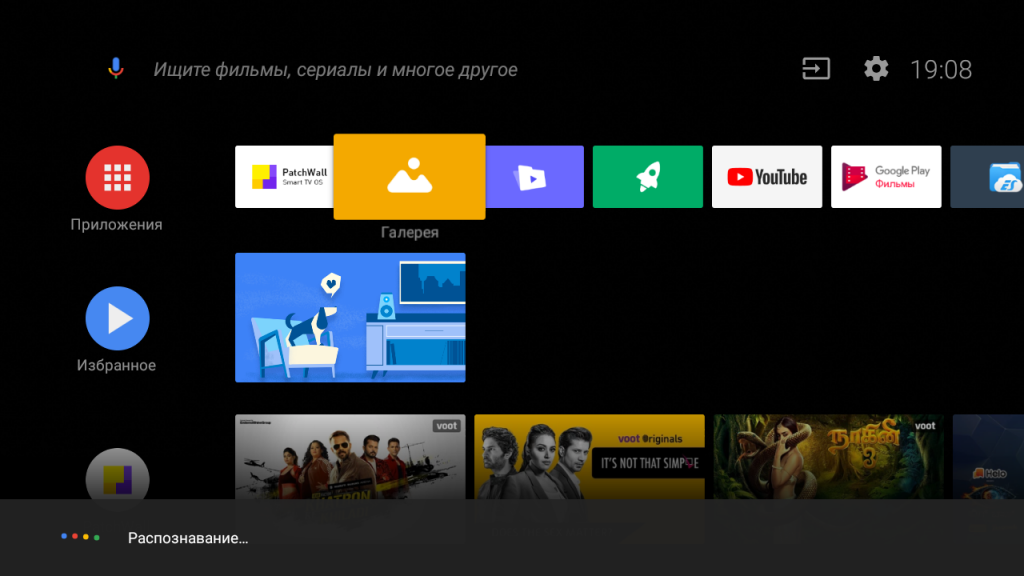
Сразу хочется отметить, что из коробки ассистент понимает английскую и русскую речь (выбранный язык). Для его активации имеется два способа: нажать на выделенную кнопку на пульте или нажать на значок ассистента на рабочем столе Android TV.
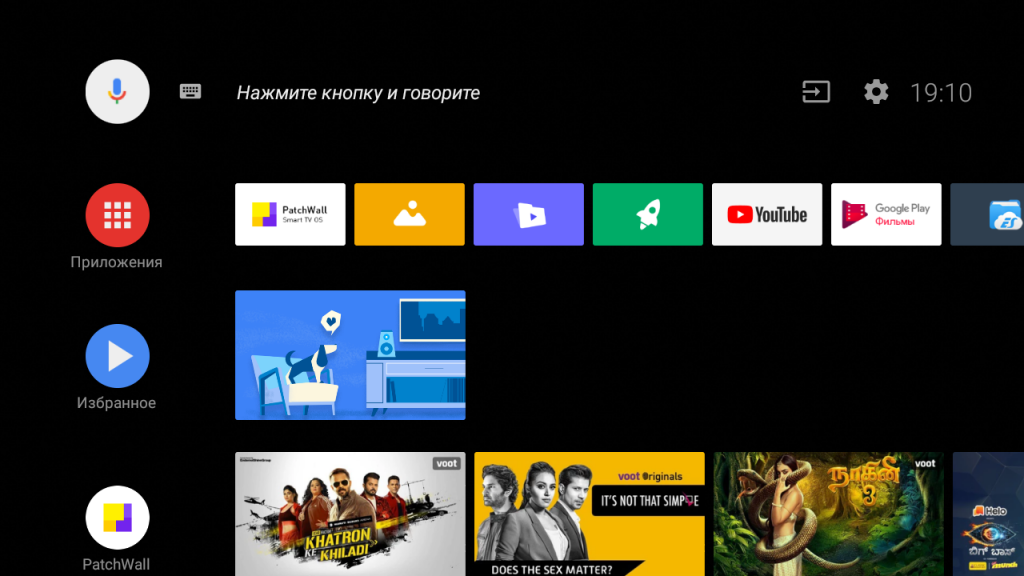
После этого пользователю нужно четко произнести запрос в верхнюю часть штатного пульта. Ассистент обработает сказанное и покажет нужную информацию или включит запрошенное приложение.

Также ассистент может показывать актуальную информацию о стоимости акций, погоду, курсы валют или рассказать анекдот.
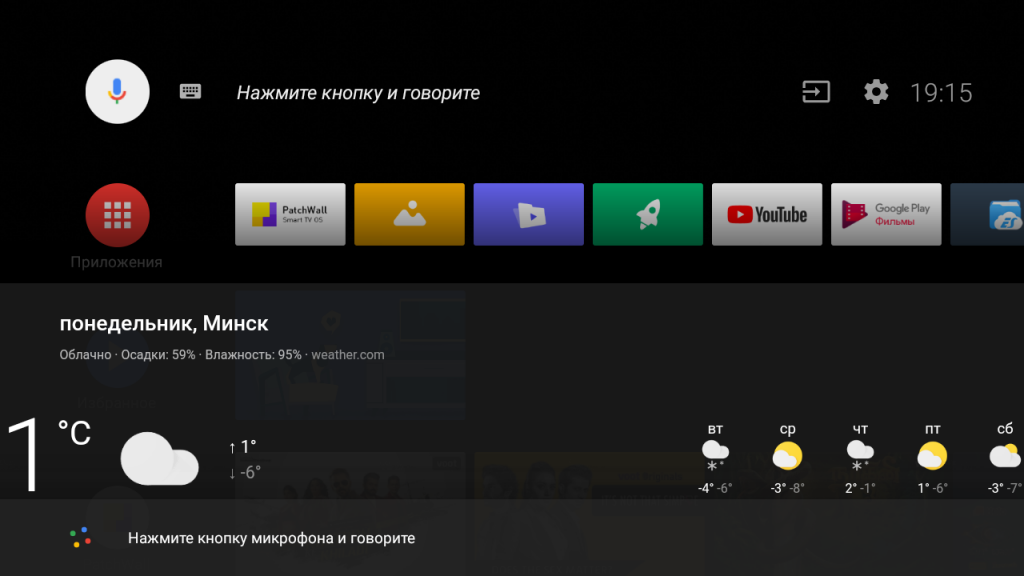
Если необходимо добавить больше языков для распознавания, то эта задача решается с помощью «Настроек». Открываем «Настройки» (иконка шестерни на главном рабочем столе).
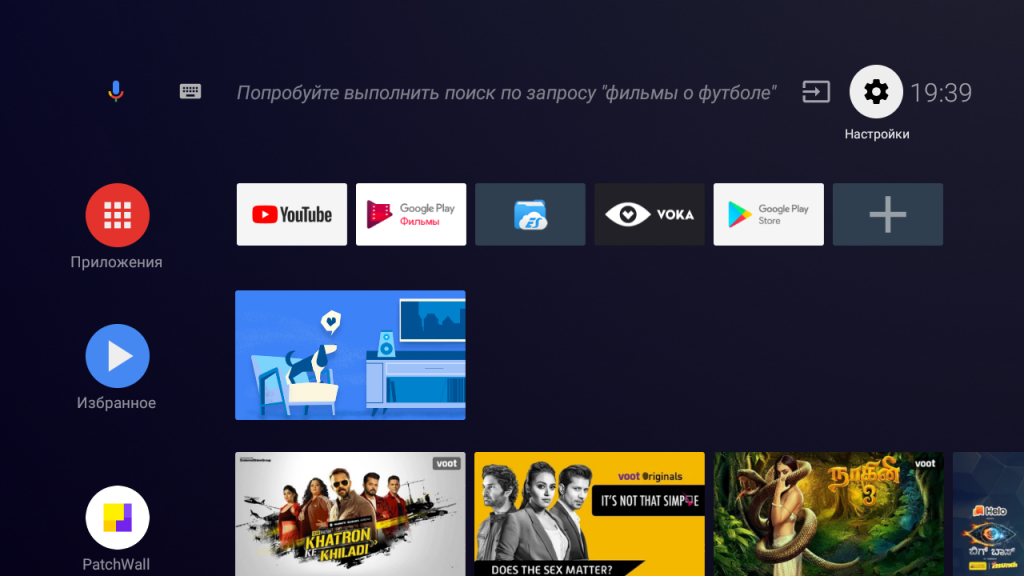
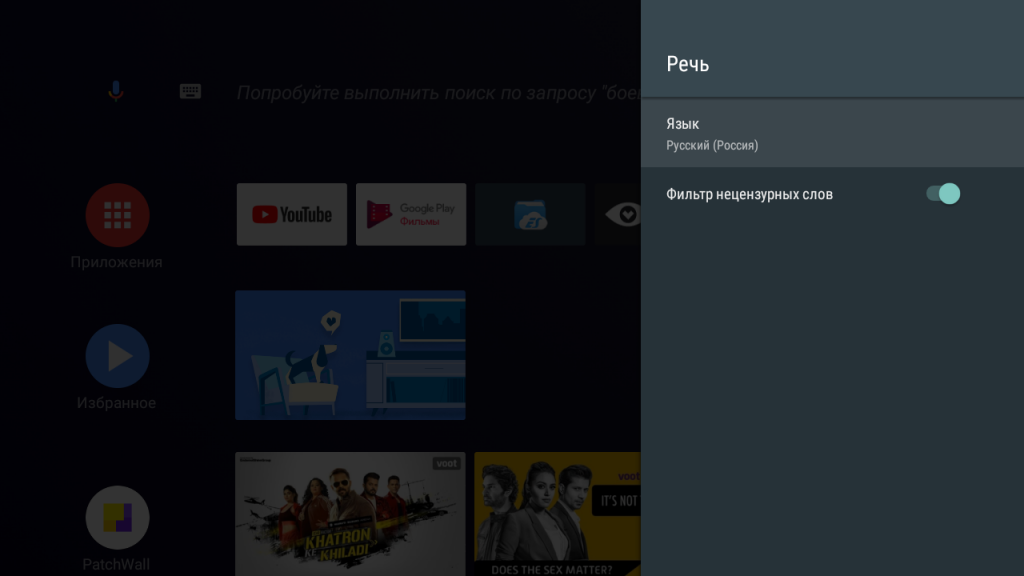
Запускаем их и находим пункт «Речь». В данном меню открываем раздел «Язык», в нем указываем те языки, на которых будут осуществляться голосовые запросы.
Также в «Настройках» можно активировать поддержку сторонних программ для ассистента. Для этого в «Настройках» находим пункт «Поиск», а в нем — раздел «Поиск в приложениях». В данном разделе добавляем поддержку возможных приложений.
Учитесь новому вместе с Xistore!