Как устранить проблемы с обновлением программного обеспечения на устройстве Galaxy
Регулярное обновление прошивки необходимо, чтобы ваш смартфон имел актуальную версию программного обеспечения, своевременно получал обновления и исправления ошибок. Если на вашем смартфоне не установлена последняя версия прошивки, некоторые приложения могут работать некорректно.
Обычно обновление прошивки не занимает много времени. Но если файл с новой прошивкой большой и содержит много изменений, обновление может происходить достаточно долго — 1-2 часа. В это время нельзя перезагружать смартфон, даже если кажется, что он завис — перезагрузка приведет к прекращению установки обновлений.
Если у вас возникли трудности с поиском, скачиванием или установкой прошивки, ознакомьтесь с нашими инструкциями ниже.
- Что делать, если смартфон не находит файл обновления прошивки
- Что делать, если прошивка не загружается
- Что делать, если во время установки прошивки появляется ошибка или смартфон зависает
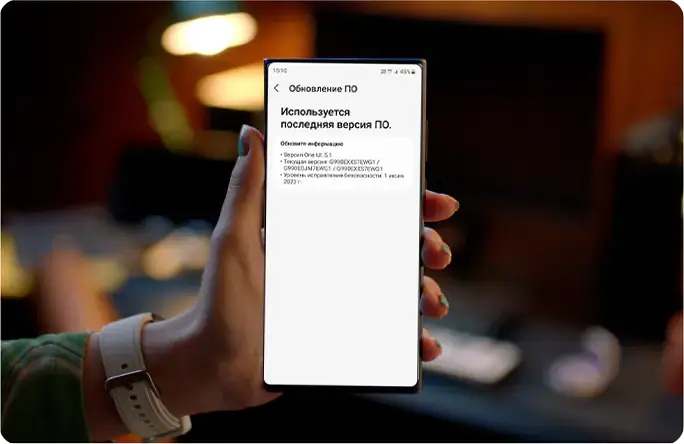
Что делать, если смартфон не находит файл обновления прошивки
Если вы уверены, что для вашего смартфона недавно выходило обновление прошивки, но ваш смартфон не высвечивает уведомление о нем, причины могут быть следующие:
Как обновить Android на Samsung Galaxy Tab A6?
Чтобы иметь возможность оптимизировать работу вашего Samsung Galaxy Tab A6, иногда бывает важно обновить версию Android. Некоторые приложения используют последние версии ОС, поэтому вам необходимо будет обновить ваш смартфон. Однако когда следует сделать это обновление? А как мы можем обновить Android на Samsung Galaxy Tab A6? Вы также узнаете, какие есть решения для обновления Android в ручном режиме или без подключения к Wi-Fi.

По каким причинам обновлять Android на Samsung Galaxy Tab A6?
Последняя версия ОС может показаться ненужной. Однако рекомендуется обновить Samsung Galaxy Tab A6, чтобы на нем была установлена последняя версия Android. Внутри обновлений будут реализованы патчи. Исправления представляют собой исправления, внесенные в операционную систему, чтобы избежать ошибок или ошибок, обнаруженных в старых версиях. Обновление принесет новые функции. Каждый ноутбук с Android имеет примерно одинаковую версию Android. Затем каждый производитель привнесет в ваш Samsung Galaxy Tab A6 свой оверлей со своим внешним видом, меню и конкретными функциями. Некоторые приложения используют последнюю версию Android для работы. Если некоторые приложения не работают должным образом, это может быть связано с отсутствием обновления Android на вашем Samsung Galaxy Tab A6.
Как обновить Android на Samsung Galaxy Tab A6?
Чтобы выполнить обновление до последней версии Android, у вас должен быть достаточно заряда аккумулятора и подключение к Wi-Fi (использование важных данных около 500 МБ). Вы не потеряете никаких данных во время обновления (изображения, контакты, сообщения,…).
Программы для Windows, мобильные приложения, игры — ВСЁ БЕСПЛАТНО, в нашем закрытом телеграмм канале — Подписывайтесь:)
Когда мне следует обновить свой Samsung Galaxy Tab A6?
Обновление будет предложено автоматически на вашем Samsung Galaxy Tab A6. Вы будете уведомлены о том, что в уведомлениях доступно обновление. Вам просто нужно нажать на нее и следовать инструкциям. Если вам не будет предложено никаких уведомлений, обратитесь к процедуре, описанной в следующей главе.


Как выполнить обновление Android на телефоне Samsung Galaxy Tab A6?
Процедура обновления вашего Samsung Galaxy Tab A6 очень проста:
- Откройте настройки вашего Samsung Galaxy Tab A6
- Затем перейдите в О телефоне / Об устройстве / Обновление ПО.
- Затем нажмите Скачать и установка, если вы включили автоматическую загрузку через Wi-Fi, часто обновление уже будет загружено, иначе вам будет предложено поискать последние обновления.
- Затем выберите:
- Установить сейчас
- или Запланировать установку: это позволит вам запланировать установку обновления, когда вы не используете свой смартфон, особенно ночью.
Как обновить Samsung Galaxy Tab A6 вручную?
Некоторые сотовые телефоны не позволяют выполнять обновление прямо на вашем смартфоне. Вам нужно будет перейти на сайт производителя вашего Samsung Galaxy Tab A6. Обычно производители имеют самые свежие ПЗУ, и их можно будет загрузить.
Как обновить Android без Wi-Fi на Samsung Galaxy Tab A6?
Чтобы иметь возможность обновить версию Android без Wi-Fi, действия будут такими же, как в главе, описанной выше. Ваш мобильный телефон будет использовать ваше соединение. Он может потреблять много данных (около 500 МБ). Если у вас ограниченный тарифный план, предпочитайте обновления на Samsung Galaxy Tab A6, когда вы подключены к сети Wi-Fi. Иногда все равно будет сложно загрузить обновление без Wi-Fi. Другой альтернативой является загрузка обновления на свой ноутбук через подключение к Интернету на Samsung Galaxy Tab A6 (общий доступ к сети или мобильная точка доступа). Если вы не знаете, как активировать совместное использование USB-соединения на Samsung Galaxy Tab A6, ознакомьтесь с нашей статьей. Затем вам нужно подключить Samsung Galaxy Tab A6 к компьютеру через USB. Вы должны пройти через программное обеспечение производителя вашего Samsung Galaxy Tab A6, чтобы передать это обновление. Если вам нужна дополнительная информация о Samsung Galaxy Tab A6, мы приглашаем вас ознакомиться с другими статьями в категории: Samsung Galaxy Tab A6.
Программы для Windows, мобильные приложения, игры — ВСЁ БЕСПЛАТНО, в нашем закрытом телеграмм канале — Подписывайтесь:)
Обновить Андроид на планшете — 3 способа
Развиваясь, операционные системы присылают обновления через уведомления. Но бывают ограничения, заставляющие искать способ, как обновить Андроид на планшете. К примеру, в настройках устройства отключена функция автообновлений. Или техника работает много лет, имея мощность ниже, чем требуется для новых компонентов. В случае с первой причиной есть способы, помогающие обновить Андроид вручную. Со второй — есть дополнительные варианты перепрошивки планшета.
Зачем нужны обновления
Операционная система обновляется, чтобы улучшить работу предыдущих версий. Так устройство быстрее запускает приложения, получает новый функционал или дизайн.
Обновление Андроида на планшете может изменить:
- работу некоторых системных компонентов,
- доступ к сервисам Google,
- технологии безопасности,
- в целом работу системы.
Важно понимать, что обновить Android можно в пределах двух или трех поколений. Если до этого у девайса была 8-я версия, то обновить его традиционным способом получится до 10-й, максимум до 11-й.
Как узнать версию Android на планшете
Вся информация о работе устройства находится в настройках. Чтобы проверить свою версию Android, нужно выполнить действия:
- Зайти в настройки девайса.
- Пролистать меню до пункта «О планшете».
- Зайти в него и найти строку «Версия Android».
Там же можно посмотреть последние обновления. Они находятся в меню «Система» и подпункте «Обновления системы».
Иногда в настройках не пишут о наличии обновлений. Тогда придется самостоятельно разобраться, как обновить Андроид на планшете, если нет обновлений.
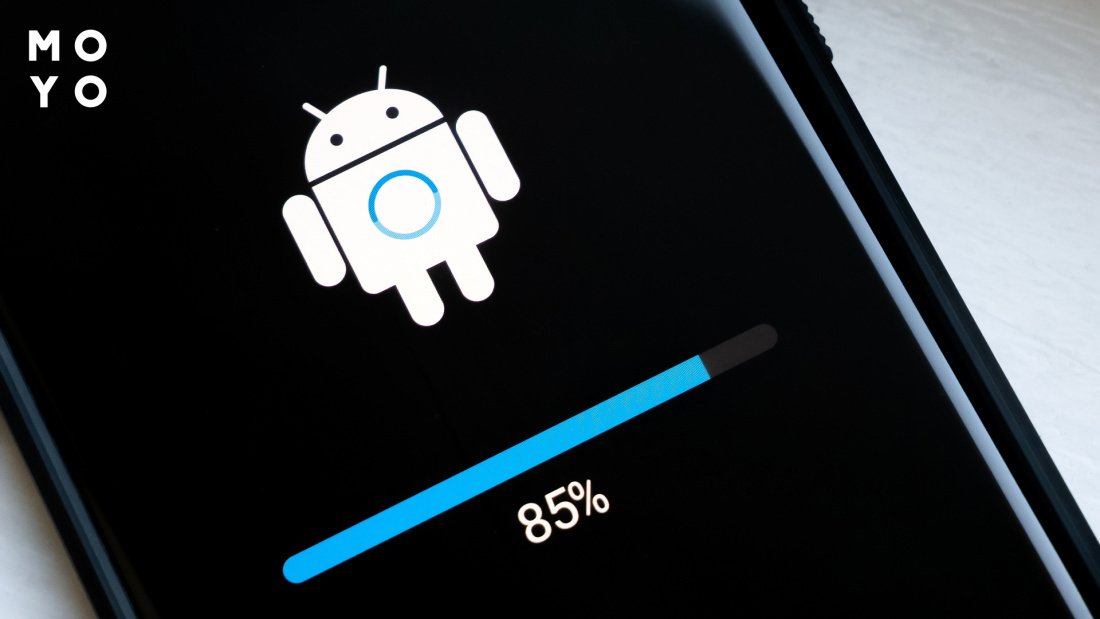
Настройка автоматического обновления Андроида на планшете
Если позволяет оперативная память, лучше сразу установить автообновление системы. Так каждый апдейт запустится автоматически после подключения к интернету. В настройках можно выбрать загрузку через Wi-Fi. Это поможет сэкономить мобильный трафик.
Шаги, как обновить версию Андроид на планшете:
- в настройках снова зайти в меню;
- выбрать «Обновление системы»;
- дальше пункт — «Обновлять автоматически»;
- поставить галочку при желании обновлять даже через мобильный интернет.
Останется лишь следить за оповещениями в планшете после обновлений. И дальше тестировать новую версию Android. Если она в чем-то не понравится, то через системное меню можно откатиться к предыдущей версии. Для этого есть функция Backup.
Как обновить версию Android на планшете вручную
Если программное обеспечение не позволяет автоматически обновить Android, можно это сделать самостоятельно. Следующие рекомендации подскажут, как обновить версию Android на планшете вручную.
Шаги
Для запуска обновлений в планшете должны быть:
- заряженный аккумулятор,
- подключенный стабильный интернет
В случае, если в настройках нет возможности обновить Android, можно скачать новое программное обеспечение на сайте разработчика. Далее с компьютера перенести загрузочные файлы на планшет через Bluetooth или карту памяти. И пройти те же шаги, что и с обычной инсталляцией Android. Если обновление через системные файлы не происходят автоматически, нужно найти их на карте памяти и запустить самостоятельно.
Если производитель уже не дает доступа к обновлениям, возможно, модель планшета устарела для этого. Тогда можно самостоятельно прошить планшет, запустив обновления. Прошивается планшет через приложение ROM Manager. Также есть способ, когда прошивку закачивают на карту памяти. И дальше подключают к планшету.
Новая прошивка сделает систему еще функциональней. Но она также может удалить системные данные, которые воспримет как лишние для работы. Желательно перед этим создать резервные копии важных файлов.
Обновление Андроида важно для полноценной работы планшета. Устанавливать обновления можно автоматически, выбрав соответствующий пункт в настройках. Или настраивать вручную тогда, когда захочется пользователю при наличии готового программного обеспечения. Но даже если разработчик начал ограничивать модели планшета, перестав присылать обновления, есть альтернатива. Это перепрошивка планшета через специальные приложения и системные файлы, которые можно найти в интернете под модель своего планшета.
Как обновить прошивку Samsung Galaxy
• Smart Switch – прошивка обновляется через специальную программу на компьютере.
- После обновления вернуться на предыдущую версию прошивки невозможно.
- Перед обновлением сохраните важную для вас информацию на другой смартфон или компьютер.
Как обновить прошивку через FOTA
- Перед обновлением заранее зарядите аккумулятор минимум до 80%.
- Подключите устройство к Wi-Fi со скоростью не менее 5 Мбит/с.
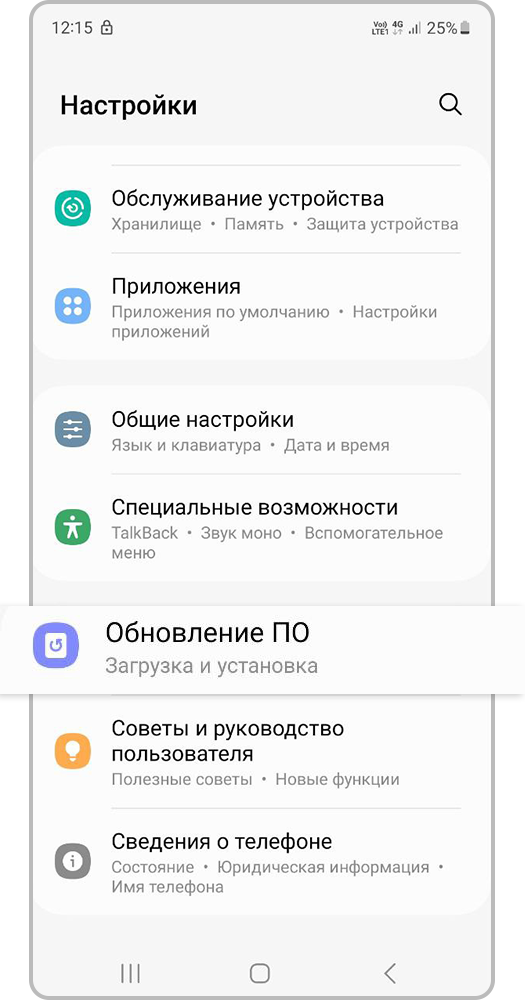
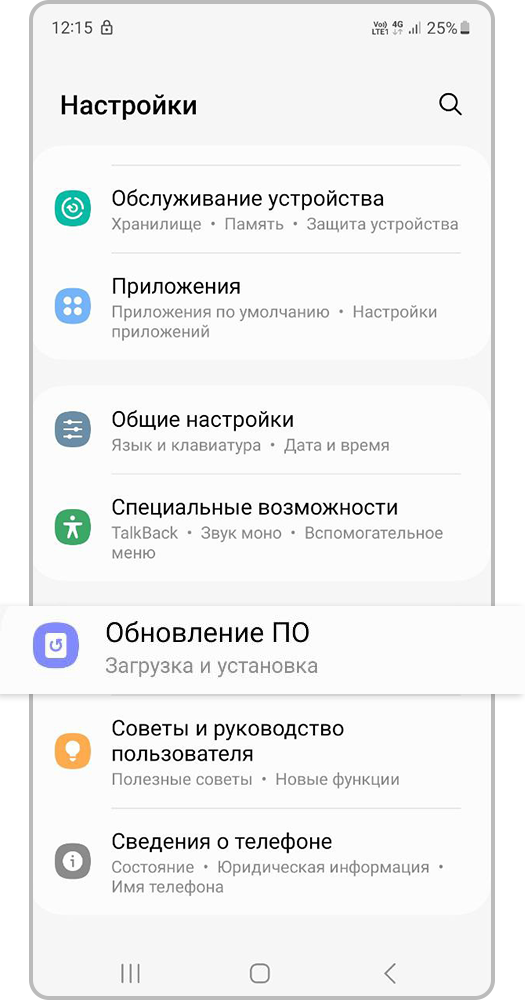
Шаг 1. Откройте Настройки и перейдите во вкладку Обновление ПО. Если такого пункта нет, выберите пункт Об устройстве, а затем Обновление ПО.


Шаг 2. Выберите пункт Загрузка и установка, если такого пункта нет, выберите Обновить или Загрузка файлов обновления вручную.
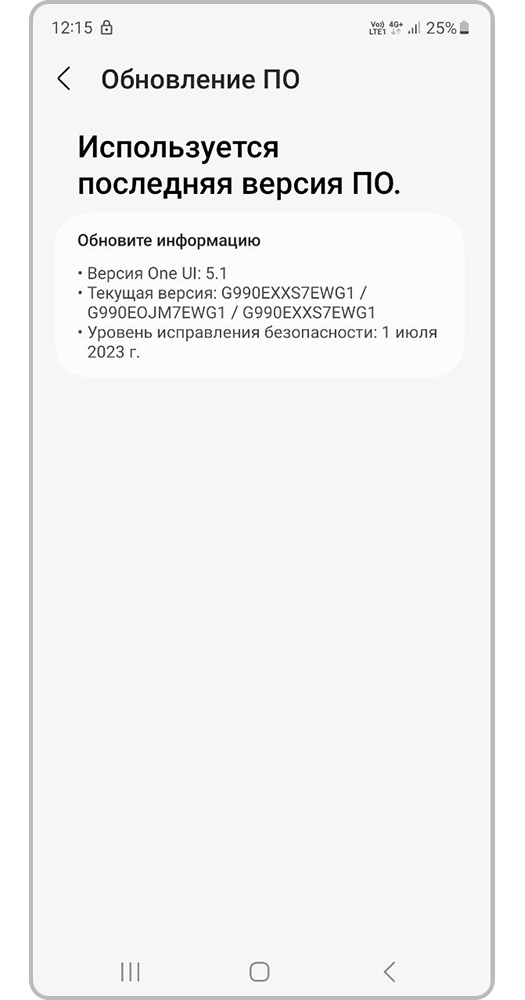
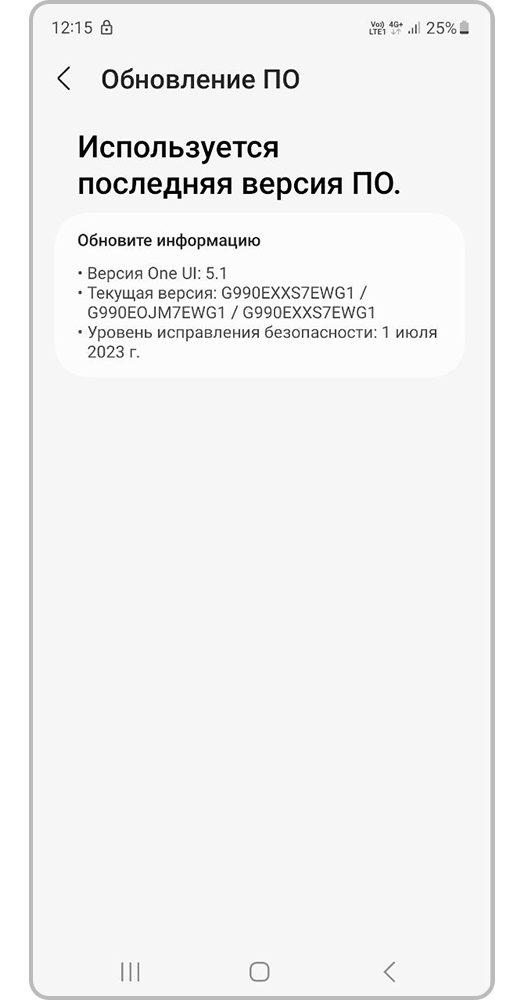
Шаг 3. Устройство проверит, есть ли новая прошивка. Если для устройства есть новая прошивка, появится предложение ее загрузить. Если новой прошивки пока нет, на экране появится сообщение: «Последние обновления уже установлены».
Если новая прошивка есть, начнется ее загрузка. На некоторых версиях Android сначала нужно разрешить загрузку во всплывающем окне. Размер файла зависит от версии операционной системы и модели устройства.
Не выключайте устройство во время установки прошивки – оно сломается.
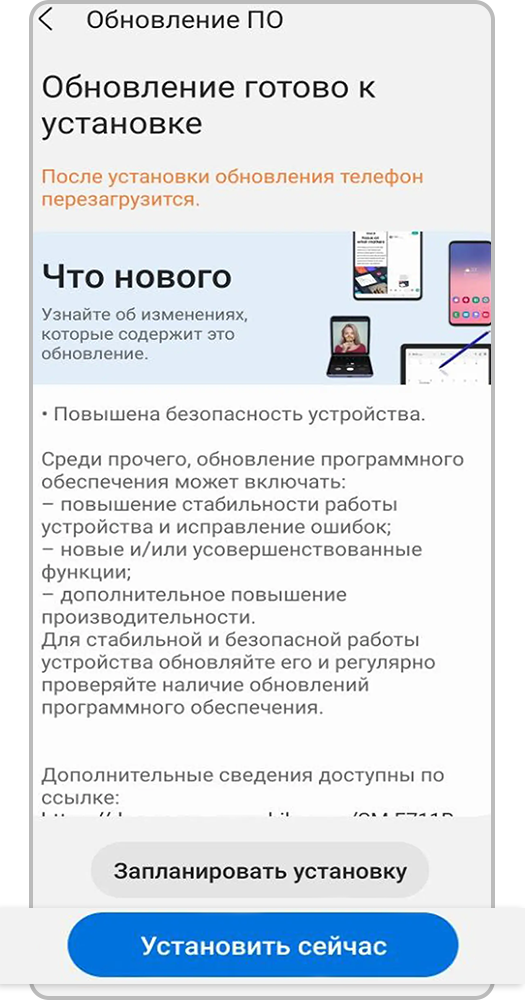
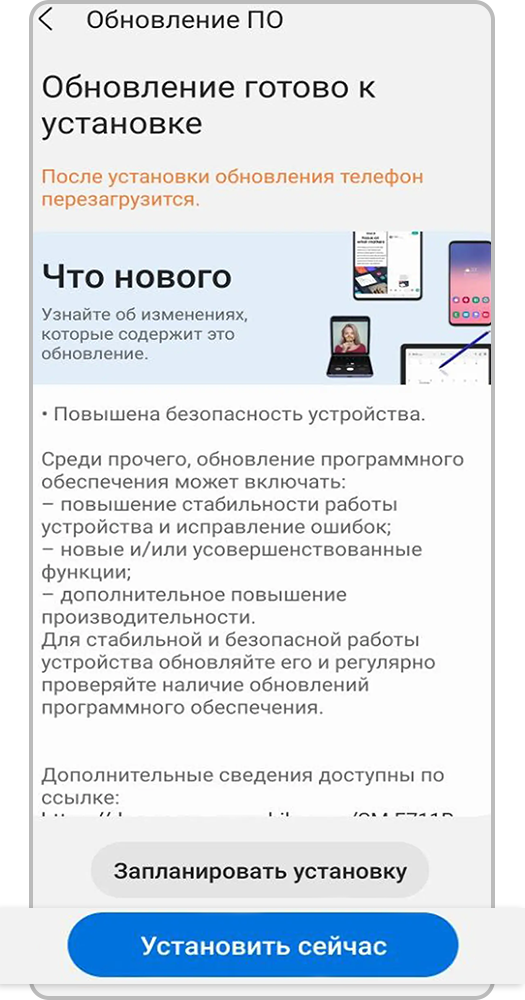
Шаг 4. Когда прошивка загрузится, появится сообщение. Нажмите кнопку Установить сейчас, чтобы начать обновление (возможен вариант просто Установить).
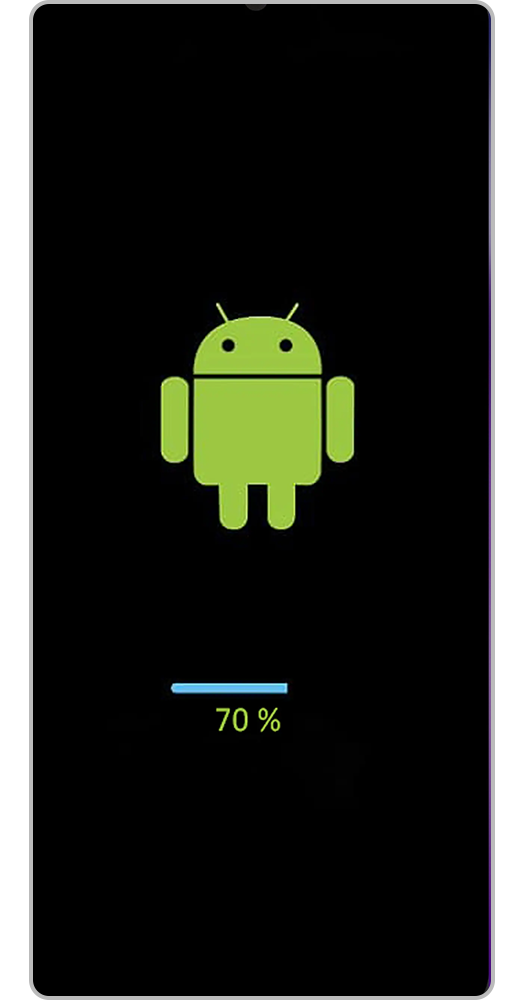
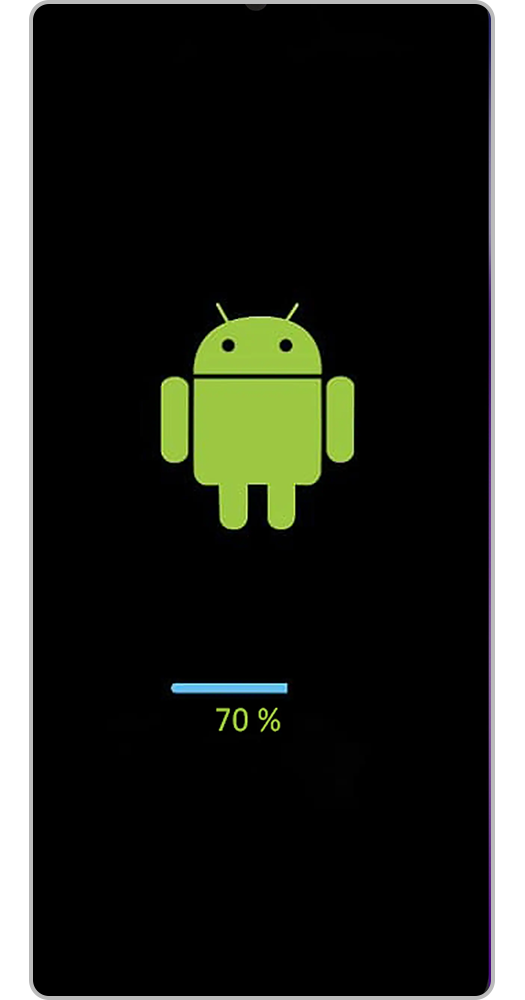
Шаг 5. Устройство выключится и включится. На экране появится шкала, на которой будет отображаться ход обновления.
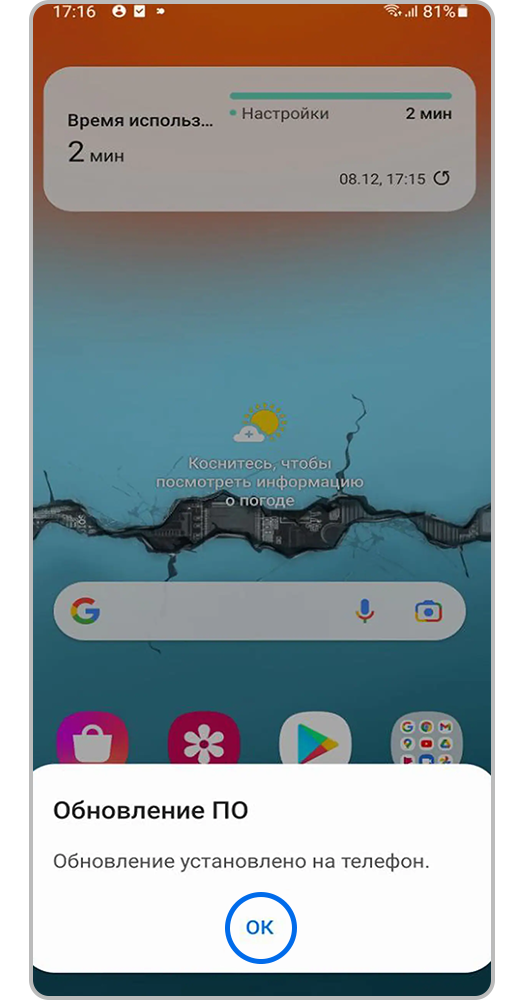
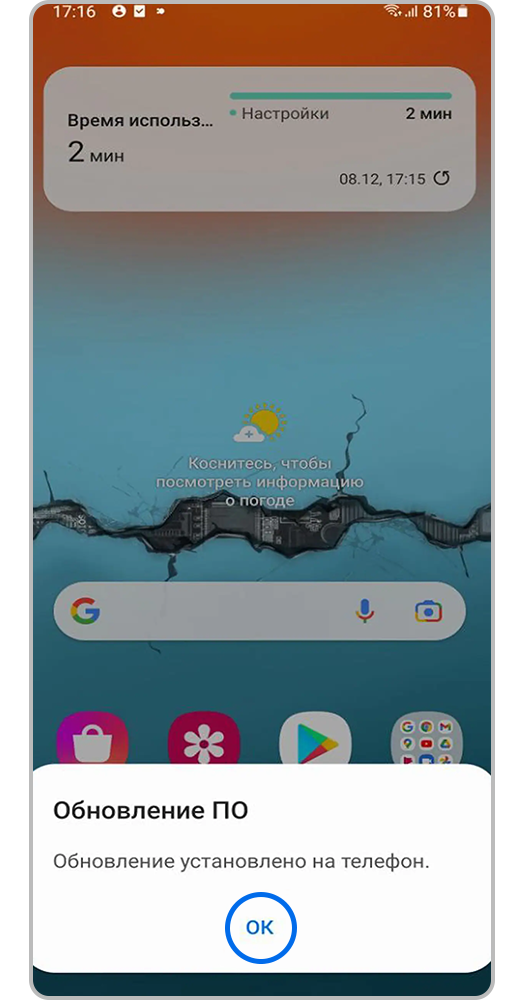
Шаг 6. Когда прошивка установится, устройство перезагрузится. Нажмите ОК. Готово!
- После обновления Вы можете сделать сброс данных. При сбросе все личные данные удаляются.
- Чтобы сохранить их, используйте опцию «Резервное копирование» в программе Smart Switch.
- Если не сделать сброс данных, устройство может работать с ошибками.
- Как сделать сброс настроек
- Как сохранить данные через программу Smart Switch
Если устройство рутировали или изменяли прошивку, появится надпись: «Устройство изменено». Чтобы обновить прошивку на таком устройстве, обратитесь в сервисный центр Samsung.
Как обновить прошивку через Smart Switch
1 Скачайте и установите на компьютер программу Smart Switch.
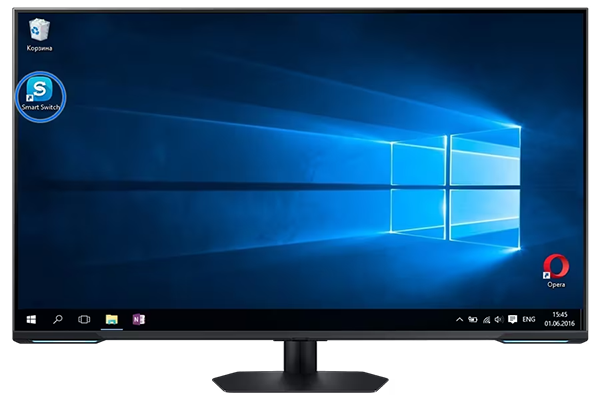
2 Запустите программу и подключите устройство кабелем к компьютеру. Компьютер должен быть подключен к интернету.
3 Если для устройства есть новая прошивка, появится предложение ее загрузить.
Если новой прошивки пока нет, такое уведомление не появится.
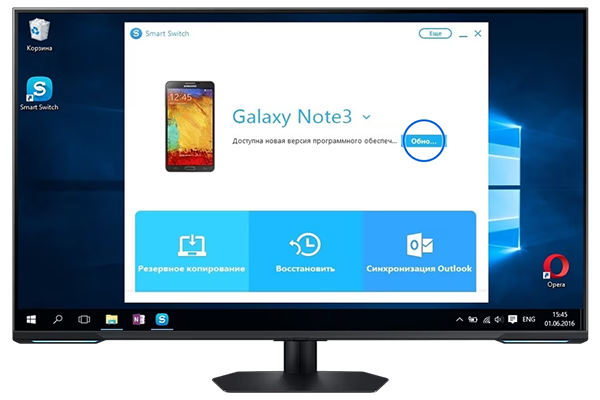
4 Нажмите кнопку «Обновить»
5 Начнется загрузка прошивки на компьютер, а потом и на устройство. Для обновления просто следуйте инструкциям на экране компьютера.
6 Когда начнется обновление, устройство выключится и включится. На экране появится зеленый робот и шкала, на которой будет отображаться ход обновления.
Не выключайте устройство или компьютер и не отключайте устройство от компьютера во время установки прошивки – оно сломается.
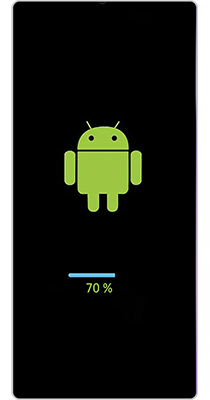
7 Когда прошивка установится, устройство перезагрузится.
8 После обновления рекомендуем сделать сброс данных. При сбросе все личные данные удаляются. Чтобы сохранить их, используйте опцию «Резервное копирование» в программе Smart Switch. Если не сделать сброс данных, устройство может работать с ошибками.
Если после прошивки появились проблемы и сброс данных не помог – обратитесь в сервисный центр, там переустановят прошивку инженерным методом.