Как отключить звук загрузки (или «звонок при запуске») на Mac
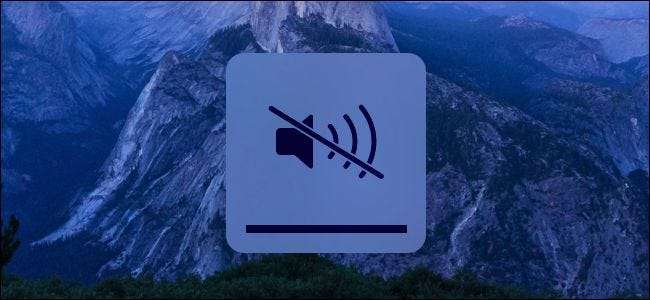
Загрузите или перезапустите Mac, и он издаст традиционный звуковой сигнал при запуске. Это позволяет узнать, что Mac запускается правильно, но это не подходит, если вы загружаете Mac в тихом месте, например в библиотеке, или если рядом кто-то спит.
Вы можете легко отключить звук при следующей загрузке, если знаете, что делать. Но для постоянного отключения звука потребуется команда терминала, которая изменяет скрытый параметр.
Как временно отключить звук при запуске
Звук при запуске вашего Mac зависит от уровня громкости, на котором Mac был установлен при выключении. Если на вашем Mac установлен максимальный уровень громкости, звуковой сигнал загрузки будет воспроизводиться на максимальной громкости. Если ваш Mac был отключен, звуковой сигнал при запуске будет отключен.
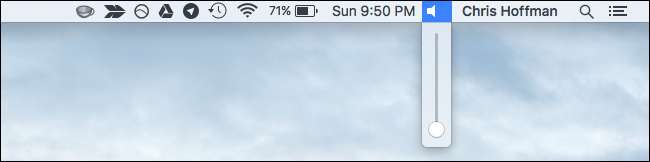
Чтобы отключить звук при запуске, просто нажмите кнопку «Без звука» на клавиатуре (это клавиша F10 на MacBook) перед выключением или перезапуском Mac. Если вам когда-либо придется перезапускать Mac по какой-либо причине, но вы не хотите, чтобы он шумел, просто сделайте это.
Если у вас нет клавиши отключения звука на клавиатуре, вы всегда можете просто установить ползунок громкости на самый низкий уровень. Это делает то же самое.
Как навсегда отключить звук при запуске
Чтобы навсегда отключить звук запуска, чтобы он не воспроизводился при запуске, даже если у вас установлен максимальный уровень громкости при завершении работы, вам необходимо использовать команду терминала.
Для этого откройте окно Терминала. Нажмите Command + Пробел, чтобы открыть поиск Spotlight , введите Терминал и нажмите Enter. Или вы можете открыть окно Finder и перейти в Приложения> Утилиты> Терминал.
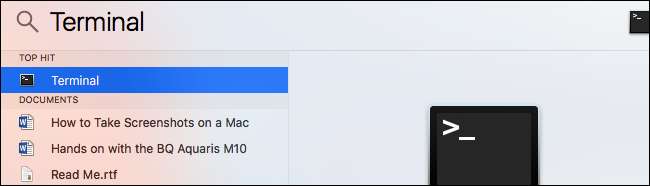
Выполните следующую команду в окне терминала:
sudo nvram SystemAudioVolume =% 80
При появлении запроса введите свой пароль и нажмите Enter. Перезагрузите Mac, и вы не услышите звук.

Если вы хотите отменить изменения позже и включить звуковой сигнал при загрузке Mac, выполните следующую команду:
sudo nvram -d SystemAudioVolume
Помогите, команда не сработала!
Некоторые люди сообщают, что указанная выше команда не работает на их компьютерах Mac. Если он не отключил звуковой сигнал запуска в вашей системе, вы можете попробовать запустить одну из этих других команд. Сообщается, что это работает для некоторых людей. Это может зависеть от оборудования, и определенные команды могут работать только на определенном оборудовании.
sudo nvram SystemAudioVolume =% 01
sudo nvram SystemAudioVolume =% 00
sudo nvram SystemAudioVolume = ""
(В приведенной выше команде это один пробел между кавычками.)
Многие веб-сайты говорят, что вы можете отключить свой Mac при загрузке, нажав кнопку «Mute» на клавиатуре и удерживая ее сразу после загрузки Mac. Однако у нас это не сработало. Возможно, он работает только на более старых версиях Mac OS X или на старом оборудовании Mac.
Помните, что вы не услышите звуковой сигнал запуска при возобновлении с спящий или ждущий режим . Это еще одна веская причина просто перевести Mac в спящий режим, а не полностью выключать его, хотя всем необходимо время от времени выполнять полное выключение — хотя бы для обновления системы.
Включение или выключение звукового сигнала запуска на Mac
Используйте настройки звука, чтобы включить или выключить звуковой сигнал запуска. В зависимости от используемого компьютера Mac и ОС macOS сразу после нажатия кнопки питания для включения Mac можно услышать звуковой сигнал запуска. В ОС macOS Big Sur 11 и более поздней версии можно выбирать, проигрывать звуковой сигнал на Mac или нет.
macOS Ventura или более поздней версии
- Выберите меню Apple > «Системные настройки».
- Нажмите «Звук» на боковой панели.
- Включите или выключите параметр «Воспроизводить звук при запуске».
macOS Monterey или macOS Big Sur
- Выберите меню Apple > «Системные настройки».
- Нажмите «Звук».
- На панели «Звуковые эффекты» используйте настройку «Воспроизводить звук при запуске», чтобы включить или выключить звуковой сигнал запуска.
Более ранние версии macOS
В более ранних версиях macOS не предлагается настройка для управления воспроизведением звукового сигнала на компьютере Mac при запуске.
Дата публикации: 22 августа 2023 г.
Изменение сигналов предупреждения на Mac

При попытке выполнения недопустимого действия, или при необходимости ввода каких-либо данных или дополнительной информации на экране Mac отображается сообщение с предупреждением и раздается звуковой сигнал. Можно изменить звук предупреждения и настроить его громкость.

- На Mac выберите меню Apple
> «Системные настройки», затем в боковом меню нажмите «Звук» . (Возможно, потребуется прокрутить вниз.)
- Изменение устройства вывода предупреждений. Обычно звуковые эффекты воспроизводятся через встроенные динамики компьютера, но при наличии другого устройства вывода звука можно выбрать его во всплывающем меню рядом с параметром «Воспроизведение звуковых эффектов».
- Настройка громкости предупреждений. Перетяните бегунок «Громкость сигнала». Громкость сигнала предупреждения зависит от общего уровня громкости компьютера, поэтому при уменьшении громкости компьютера сигналы предупреждения также звучат тише.
- Включение воспроизведения звука при запуске Mac. Чтобы при перезагрузке Mac воспроизводился звуковой сигнал запуска, включите функцию «Воспроизводить звук при запуске».
- Включение или выключение звуковых эффектов интерфейса. Компьютер Mac воспроизводит звуковые эффекты при выполнении определенных действий, таких как перетягивание объекта в Корзину. Для выключения этих звуковых эффектов выключите функцию «Звуковые эффекты интерфейса».
- Включение или выключение звукового эффекта при изменении громкости. На некоторых клавиатурах при нажатии одной из клавиш регулировки громкости звучит сигнал, позволяющий оценить новый уровень громкости. Чтобы не воспроизводить этот сигнал, выключите функцию «Подавать звуковой сигнал при изменении громкости». Чтобы временно изменить настройку на противоположную, удерживайте клавишу Shift при нажатии клавиши громкости. (Не на всех клавиатурах есть клавиши регулировки громкости.)
Совет. Можно также включить вспышку экрана при звуке предупреждения. Выберите меню Apple

> «Системные настройки», затем в боковом меню нажмите «Универсальный доступ» . (Возможно, потребуется прокрутить вниз.) Нажмите параметр «Звук» справа, затем включите функцию «Вспышка экрана при звуке предупреждения».
Как включить или отключить звук запуска Mac

Компьютеры Mac издают характерный звук при включении, который раздаётся каждый раз, когда вы включаете компьютер. За исключением Mac, проданных в период с 2016 по 2020 год, он установлен по умолчанию для каждого компьютера. Но что делать, если он вам мешает? Или, наоборот, хотите его включить?
Как включить или отключить звук запуска Mac
Пользователи Mac, работающие под управлением macOS Big Sur и выше, теперь могут включить или отключить звук запуска одним кликом мышки. Если вы не знаете, о чём идёт речь, посмотрите следующий ролик:
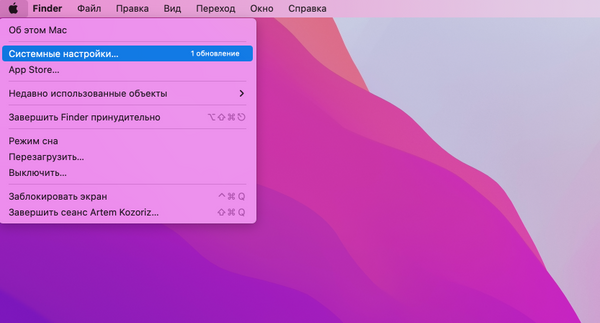
- Выберите настройку «Звук».
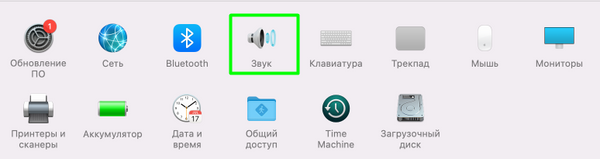
- Теперь в разделе «Воспроизведение звуковых эффектов» установите (или снимите) флажок напротив опции «Воспроизводить звук при запуске», чтобы включить или отключить эту функцию.
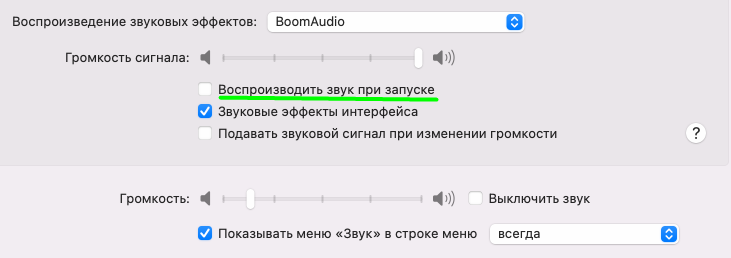
Теперь ваш Mac или Macbook будет воспроизводить (или не воспроизводить) знаковый сигнал при следующем включении ноутбука или компьютера.
- Жительница Великобритании заказала iPhone 13 Pro Max, а получила бутылку мыла для рук за 1 доллар
- Pro Display XDR и MacBook Pro 2021 года могут иметь ограниченную яркость при высоких температурах
- Картины для Apple TV+ получили 4 номинации на премию BAFTA