Как выключить или перезагрузить Samsung Galaxy S22
Одно разочаровывающее изменение, внесённое Samsung за последние годы, заключается в том, как работает выключение и перезагрузка телефонов. Метод, к которому вы, вероятно, привыкли, не работает по умолчанию. Мы покажем вам, как это сделать на серии Samsung Galaxy S22.
На самом деле есть три метода, которые вы можете использовать для выключения или перезапуска серии Galaxy S22. Это также относится к более старым устройствам Samsung Galaxy. Причём два метода вовсе не требуют никакой настройки телефона.
Мы начнём с простых методов, которые не требует настройки.
Как попасть в меню питания Samsung Galaxy S22
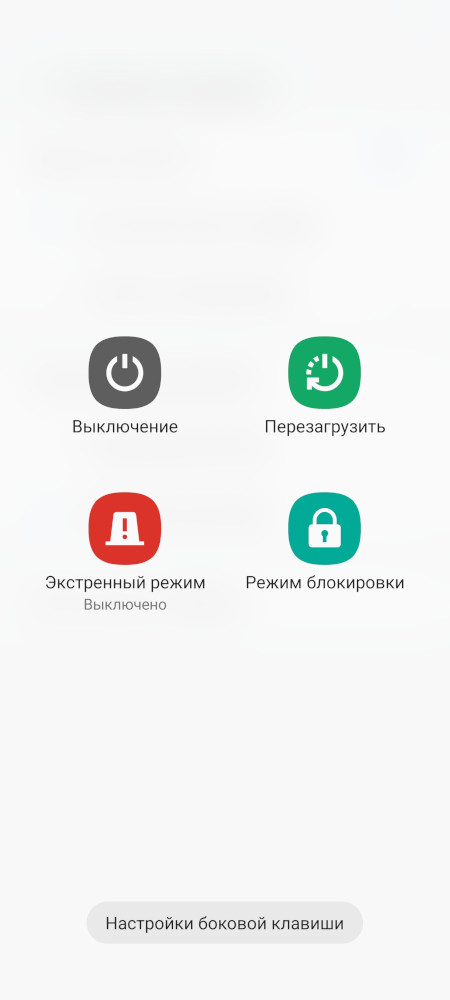
Откройте меню питания из быстрых настроек.
Для этого дважды проведите пальцем вниз от верхней части экрана, чтобы открыть полную панель быстрых настроек. Затем коснитесь значка питания в правом верхнем углу.

Откроется меню питания, и вы сможете «Выключение» или «Перезагрузить» устройство!
Какой клавишей вызвать меню питания в Samsung Galaxy S22
Неужели в телефонах Samsung нет способа быстро выключить или перезагрузить телефон без необходимости искать нужную кнопку? Конечно, нет!
Нажатие качельки громкости вниз вместе с боковой кнопкой приведёт к тому, что что также будет показано Меню выключения телефона.
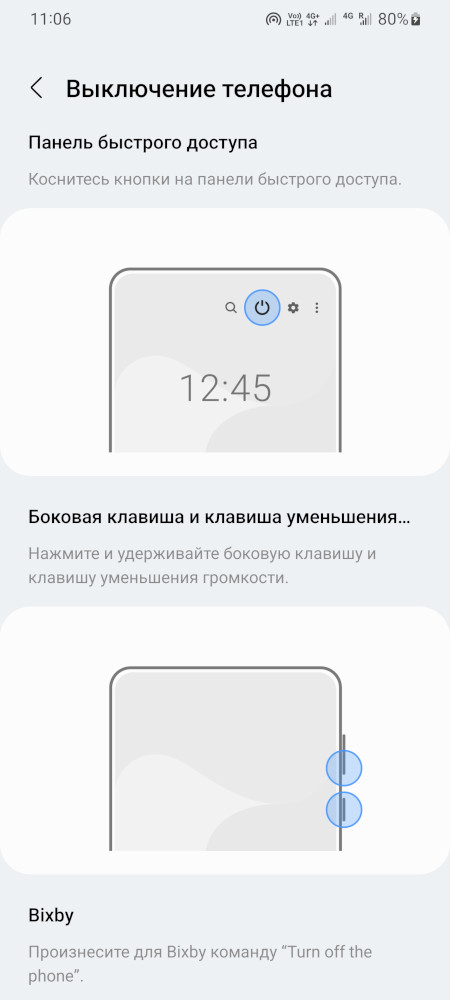
То есть функции кнопки включения и выключения были перенесены на сочетание кнопки вниз и боковой кнопки.
Как в Samsung Galaxy S22 вернуть вывод меню выключения через боковую кнопку
Рассмотрим как включить вывод меню питания с помощью боковой клавиши.
Samsung не называет кнопку на боковой панели Galaxy S22 «кнопкой питания» по какой-то причине. По умолчанию удержание «Боковой клавиши» разбудит Биксби. Давайте изменим это.
Во-первых, проведите один раз вниз от верхней части экрана и коснитесь значка шестерёнки.

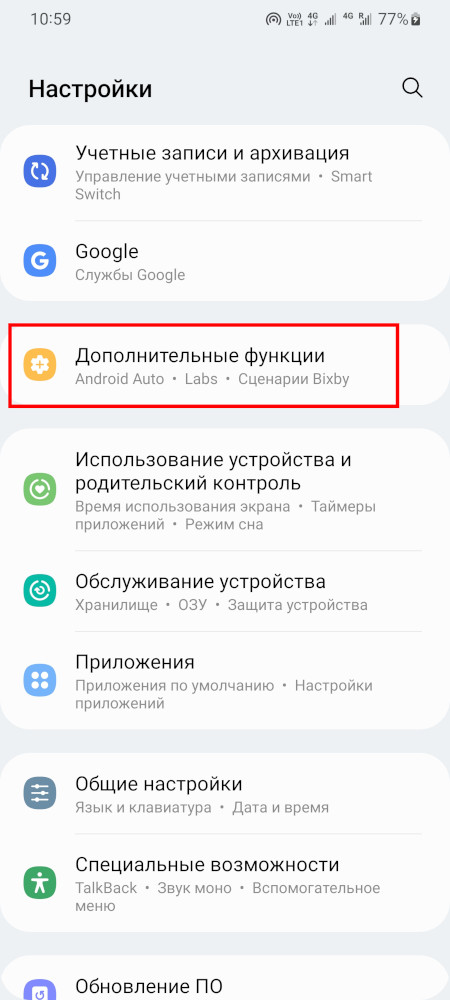
Далее перейдите в «Дополнительные функции».
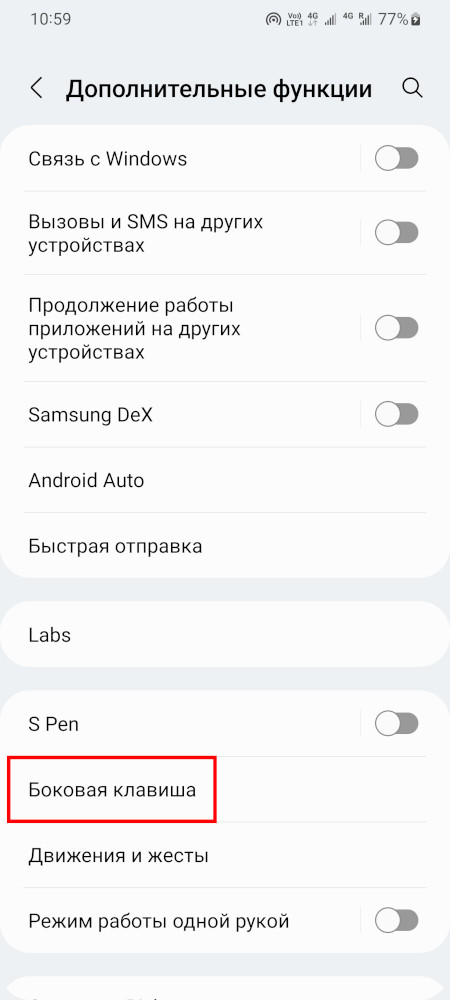
Найдите раздел «Боковая клавиша» и выберите его.
Наконец, переключите действие «Нажмите и удерживайте» на «Меню выключения».

Теперь, когда вы нажимаете и удерживаете «боковую клавишу», также известную как кнопка питания, вы увидите меню питания, как и ожидали.
Раздражает, что Samsung все ещё так сильно продвигает Bixby. Есть несколько причин использовать Bixby, но не многим нужен быстрый доступ к нему.
Как выключить Samsung S21
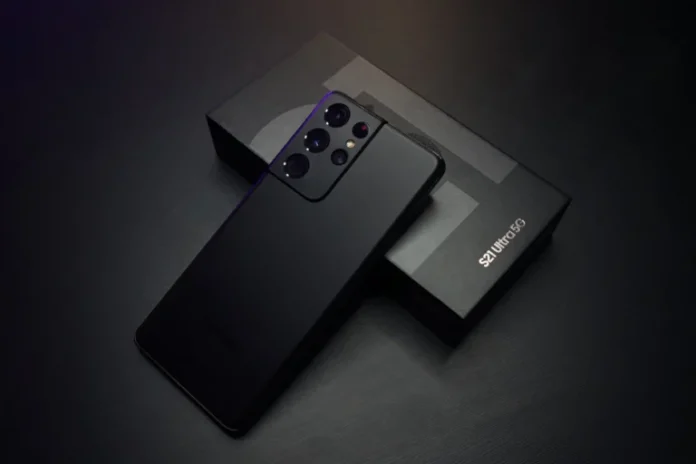
Независимо от того, каким телефоном вы пользуетесь, время от времени он может глючить или давать сбои. К счастью, в большинстве случаев такие сбои можно устранить, перезагрузив телефон. Это правило применимо и к Samsung Galaxy S21. Ниже вы узнаете, как именно можно включить, выключить и перезагрузить Samsung Galaxy S21, даже если устройство зависло и не реагирует на ваши действия.
Насколько отличаются методы выключения Samsung S21 для разных субмоделей
Описанные ниже методы перезагрузки Galaxy S21 применимы ко всем разновидностям этой модели. Метод применим к стандартным Galaxy S21, Galaxy S21+ и S21 Ultra. Функции, с помощью которых вы можете перезагрузить, включить эти телефоны, являются общими для всех них.
Как выключить Samsung S21
Иногда, когда вы посещаете какие-то места с особыми правилами посещения или хотите, чтобы наш телефон никак не отвлекал нас от работы, его необходимо отключить. Чтобы выключить Samsung Galaxy S21, вам необходимо:
- Сначала найдите боковую клавишу на правой стороне телефона. Обычно ее используют в качестве кнопки блокировки.
- Нажмите и удерживайте ее в течение 2-5 секунд. Это вызовет меню выключения.
- После появления на экране функций: выключение Galaxy S21, перезагрузка/перезагрузка Galaxy S21, блокировка Galaxy S21, включение аварийного режима и быстрый доступ к настройкам боковой клавиши ниже, выберите выключение.
После этого телефон выключится. Читайте подробнее о том, как включить его снова. Обратите внимание, если аккумулятор почти разряжен, Galaxy S21 выключится автоматически. В этом случае вам нужно будет зарядить аккумулятор, чтобы снова включить Galaxy S21.
Как включить Samsung S21
Для того чтобы включить Samsung Galaxy S21, необходимо:
- Как и для выключения, найдите боковую клавишу.
- Убедитесь, что вы зарядили аккумулятор телефона. Если вы не зарядили его на 100 процентов, проверьте, зарядился ли он хотя бы больше, чем на 1 процент.
- Если заряда достаточно, нажмите боковую кнопку с правой стороны минимум на 2 и максимум на 5 секунд.
После этого телефон должен включиться. Если батарея разряжена, на экране появится знак, указывающий на это.
Как перезагрузить Samsung S21
Чтобы перезагрузить Galaxy S21, есть несколько способов. Первый — это перезагрузка через меню выключения. Этот способ хорош тем, что при его использовании все открытые приложения будут закрыты корректно, и вы не потеряете несохраненные данные. Чтобы воспользоваться этим способом, вам понадобятся:
- Нажмите и удерживайте боковую кнопку в течение 2-5 секунд.
- Когда появится меню выключения, выберите функцию перезагрузки.
- Дождитесь завершения процесса.
Какая бы причина ни заставила вас перезагрузить телефон после этого, скорее всего, она будет устранена.
Как перезагрузить Samsung S21, если телефон не реагирует на ваши действия
Если ваш телефон заморожен и вы не можете войти в меню выключения, хотя такое случается редко, сделайте следующее:
- Нажмите и удерживайте боковую кнопку на правой стороне более 5 секунд. Если вы это сделаете, телефон перезагрузится.
- Если описанный выше способ не сработал, нажмите и удерживайте одновременно кнопку боковой блокировки и кнопку уменьшения громкости в течение более 7 секунд.
Этот способ выключения плох тем, что ваши приложения не будут закрыты корректно, и вы, скорее всего, потеряете все несохраненные данные. Однако если ваш телефон безнадежно завис, и вы больше ничего не можете сделать, это лучший способ перезагрузить систему и устранить ошибку. Если все вышеперечисленные способы не работают, и ваш телефон не включается даже после зарядки и перезарядки, обратитесь в сервисный центр Samsung. Они смогут вам помочь.
- ТЕГИ
- телефоны Samsung
Как сбросить и стереть данные на Samsung Galaxy S21, S21 +, S21 Ultra (мягкий и жесткий сброс)
Следуйте этому руководству, чтобы узнать, как стереть данные и выполнить полный сброс настроек на Samsung Galaxy S21, S21 + и S21 Ultra (SM-G991, SM-G996, SM-G998). Galaxy S21 – последний флагманский телефон Samsung, обладающий наилучшими характеристиками.
В большинстве случаев Galaxy S21 – это быстрый и шустрый телефон. Однако бывают случаи, когда телефон не отвечает должным образом. Бывают случаи, когда телефон становится вялым, приложения начинают принудительно закрываться, и общее впечатление ухудшается. Если ваш Galaxy S21 ведет себя так же, сброс к заводским настройкам, скорее всего, решит проблему.
Как стереть данные и восстановить заводские настройки на Samsung Galaxy S21
Есть много причин, по которым вам следует сбросить настройки телефона. В первую очередь известно, что Android становится медленнее всего через несколько месяцев использования. В результате время от времени необходимо выполнять перезагрузку, чтобы телефон работал на полной скорости. Однако бывают случаи, когда простой перезапуск не решает проблему, и единственное решение – полностью перезагрузить телефон.
Зачем сбрасывать Samsung Galaxy S21
Samsung Galaxy S21 имеет отличные характеристики для своей цены, и почти все работает безупречно. Однако система Android может замедлиться и снизить скорость телефона до такой степени, что он станет непригодным для использования. В этом случае рекомендуется восстановить заводские настройки.
Программы для Windows, мобильные приложения, игры — ВСЁ БЕСПЛАТНО, в нашем закрытом телеграмм канале — Подписывайтесь:)
Сброс удалит все на телефоне, включая бесполезные и устаревшие данные, которые могут замедлить работу телефона. После сброса настроек ваш телефон будет таким же новым и быстрым, как и раньше.
Еще одна причина для очистки данных – выйти из цикла загрузки. Телефон Android входит в цикл загрузки, когда пользователи устанавливают пользовательское ПЗУ, отличное от старого ПЗУ. Единственное решение – очистить данные.
1. Сброс Galaxy S21 – Сброс до заводских настроек через настройки
Этот способ очень популярен, потому что нет необходимости выключать телефон. Все, что вам нужно сделать, это перейти в меню настроек и выбрать вариант, который очищает все.
- Разблокируйте телефон и перейдите в Настройки.
- Прокрутите вниз, коснитесь «Общее управление» и выберите «Сброс».
- Во всех вариантах коснитесь «Сброс заводских данных». Телефон отобразит список всех файлов, которые будут удалены, и всех приложений, которые будут удалены.
- Коснитесь Сбросить.
Это сотрет все на вашем телефоне, включая вашу учетную запись Google, приложения и системные данные, установленные приложения, музыку, изображения и все другие пользовательские данные.
2. Сброс Galaxy S21: сброс настроек до заводских в режиме восстановления.
Этот метод требует, чтобы вы вошли в режим восстановления, чтобы стереть данные и выполнить сброс настроек до заводских. Это особенно полезно, когда ваш телефон застрял в цикле загрузки и вы не можете сбросить настройки телефона с помощью первого метода.
- Нажмите и удерживайте кнопку питания на Galaxy S21. Коснитесь Отключить питание.
- Когда телефон полностью выключится, одновременно нажмите и удерживайте клавиши увеличения громкости и питания. Удерживайте их, пока не увидите анимационный логотип запуска Samsung.
- Вы увидите множество опций в режиме восстановления. Используйте клавиши увеличения и уменьшения громкости, чтобы выделить Wipe data / factory reset, и нажмите кнопку питания, чтобы выбрать его.
- Телефон спросит вас, уверены ли вы, что хотите удалить все данные со своего телефона. Снова используйте клавиши громкости, чтобы выделить Да, и нажмите кнопку питания, чтобы выбрать его.
Все данные с Samsung Galaxy S21 будут удалены. После завершения процесса сброса перезагрузите телефон. Телефон загрузится и будет как новый. Вам будет предложено пройти процесс установки.
Программы для Windows, мобильные приложения, игры — ВСЁ БЕСПЛАТНО, в нашем закрытом телеграмм канале — Подписывайтесь:)
Как выключить или перезагрузить Samsung Galaxy S22 или S21

(GlobalMobile) — В последние годы в моделях Galaxy S произошли небольшие, но существенные изменения, поэтому для тех, кто хочет купить галакси с21 или более новой модели из серии S22, вы можете обнаружить, что не можете понять, как выключить новое устройство.
Это связано с тем, что эти телефоны не поддерживают нажатие и удержание кнопки питания для включения кнопок питания или режима ожидания — вместо этого по умолчанию загружается голосовой помощник Bixby — но вы можете перепрограммировать эту боковую кнопку, если хотите.
Вот как выяснить все варианты отключения питания Samsung Galaxy S22 и S21.
Выключение питания Galaxy S21 или S22 с помощью программного обеспечения
Во-первых, вот как выключить или перезагрузить телефон Samsung Galaxy S22 или S21:
КАРМАННОЕ ВИДЕО ДНЯ
- Войдя в систему, проведите вниз по панели быстрых настроек.
- Вы увидите значок питания. Коснитесь этого значка, и вы увидите возможность выключить или перезапустить на загружаемом экране.
Видишь ли, это просто, если ты знаешь, где это найти. Но это только программный вариант — есть и аппаратный вариант.
Выключение Galaxy S21 или S22 с помощью кнопок
Просто нажмите и удерживайте кнопку питания/режима ожидания и кнопку уменьшения громкости вместе — но не слишком короткое время, так как это сделает снимок экрана — и вы попадете в то же окно параметров отключения питания.
Перезапуск S21 или S22 после сбоя программного обеспечения
Если ваш телефон вышел из строя или перестает отвечать на запросы, работает тот же аппаратный вариант, что и выше. Просто нажмите и удерживайте кнопки питания/режима ожидания и уменьшения громкости в течение 10 секунд. Вы должны почувствовать небольшое жужжание, и ваш телефон перезагрузится без необходимости нажимать какие-либо программные кнопки (что было бы невозможно из-за сбоя).
Перепрограммируйте кнопку питания S21 или S22.
По умолчанию нажатие и удерживание боковой кнопки на устройстве Samsung Galaxy S22 или S21 активирует Bixby, позволяя вам общаться с цифровым помощником Samsung.
Если вы этого не хотите или хотите восстановить параметры питания, которые были доступны на старых устройствах Samsung, это тоже возможно:
- Выполните описанные выше шаги, чтобы перейти к экрану питания.
- В нижней части страницы нажмите «Настройки боковой клавиши».
- Выберите, что вы хотите, чтобы кнопка делала.
Здесь у вас есть ряд вариантов для нажатия и удерживания кнопки (т. е. старый способ выключения устройства), а также вариант двойного нажатия.
Получите скидку до 325 фунтов стерлингов на новый Pixel 6a с этим невероятным предложением К Международная акция GlobalMobile · 21 декабря 2022 г.
Эта сделка означает, что вы можете получить действительно хороший телефон гораздо дешевле.
Мы предпочитаем запускать приложение камеры с помощью двойного нажатия, но вы можете изменить это, чтобы запустить любое приложение, которое вам нравится.
Если у вас есть устройство Samsung Galaxy S22, мы подготовили целый ряд советов и рекомендаций, которые помогут вам максимально эффективно использовать свой телефон.