Урок 2. Подключение LCD1602 к Ардуино
Очень часто в наших проектах с Ардуиной нам необходимо управлять и видеть какиме либо процессы и показания. Так же реализовать визуальное меню управления нашим проектом.
Схема подключения:
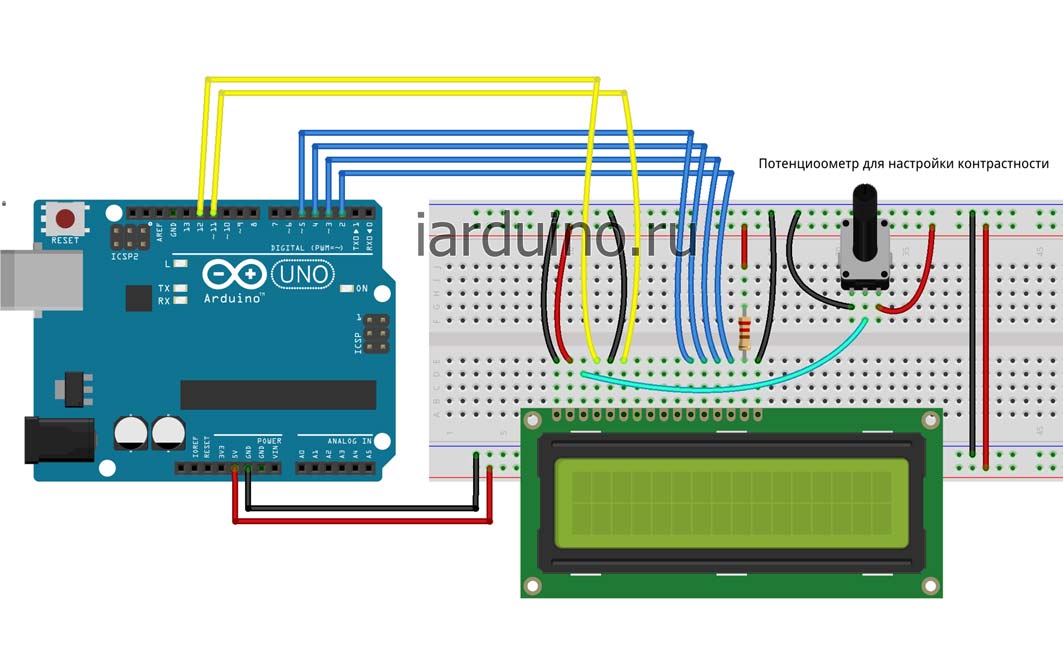
Для подсветки нашего LCD 1602 нам нельзя использовать +5В, так как это очень много для светодиода установленого в данном модуле. Будем использовать резистор 1кОм. Для настройки яркости подсветки вы можете подобрать другой наминал подходяший для вас. В следующем уроке мы разберем как менять яркость подсветки без резистора, а с помощью кнопок и PWM.
Нам необходима библиотека LiquidCrystal скачать. Установите данную библиотеку и приступаем к разбору примера.
Код программы:
#include // Устанавливаем номера пинов к которым подключен дисплей LiquidCrystal lcd(12, 11, 5, 4, 3, 2); void setup() < // Устанавливаем количество символов в строке (16) и количство строк (2) lcd.begin(16, 2); // Выводим на дисплей надпись "iarduino.ru" lcd.print("iarduino.ru"); //Устанавливаем курсор на вторую строчку (Первая строка - 0 , вторая - 1) и 8 символ читая с левой стороны lcd.setCursor(8, 1); // Выводим на дисплей надпись "LCD 1602" lcd.print("LCD 1602"); >void loop() < // Устанавливаем курсор на вторую строку и нулевой символ. lcd.setCursor(0, 1); // Выводим на экран количество секунд с момента запуска ардуины lcd.print(millis()/1000); >
Результат:
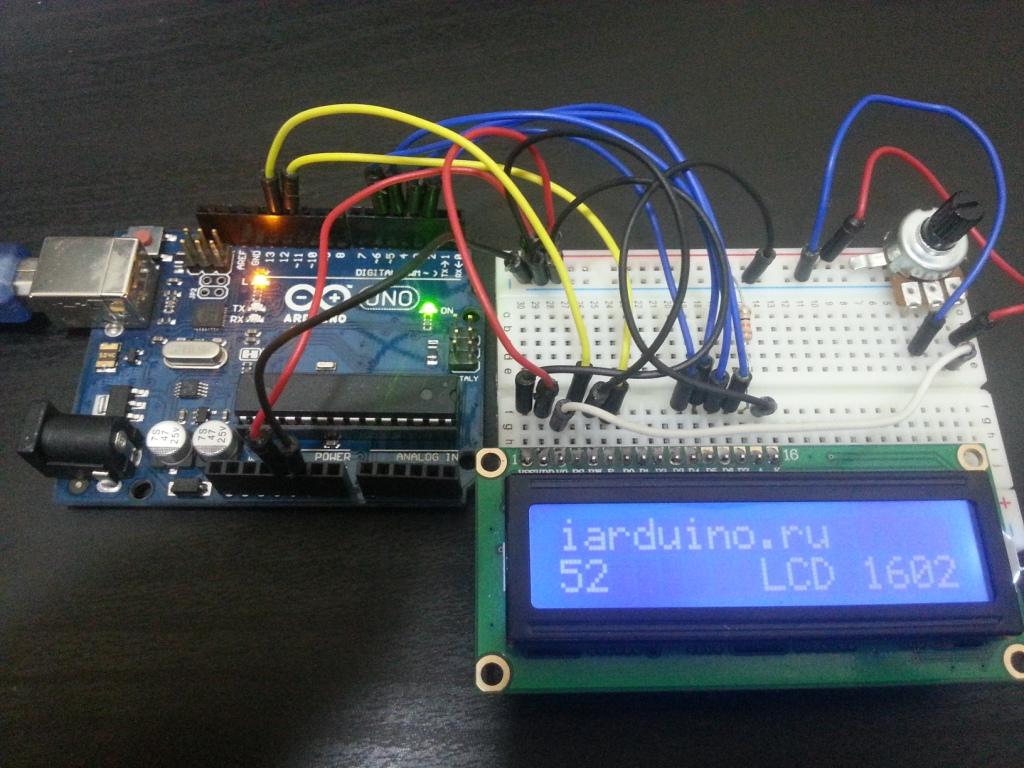
Видео примера LCD 1602 Arduino
Текстовый экран 16×2: инструкция, примеры использования и документация
В качестве примера подключим дисплей к управляющей плате Arduino Uno.
Подключение к Arduino
Для упрощения работы с LCD-дисплеем используйте встроенную библиотеку Liquid Crystal. В ней вы найдёте примеры кода с подробными комментариями.
Вывод текста
Для вывода первой программы приветствия, воспользуйтесь кодом вроде этого:
// Библиотека для работы с текстовым дисплеем #include // Задаём имя пинов дисплея constexpr uint8_t PIN_RS = 6; constexpr uint8_t PIN_EN = 7; constexpr uint8_t PIN_DB4 = 8; constexpr uint8_t PIN_DB5 = 9; constexpr uint8_t PIN_DB6 = 10; constexpr uint8_t PIN_DB7 = 11; /* * Создаём объект для работы с текстовым дисплеем * LiquidCrystal lcd(RS, EN, DB4, DB5, DB6, DB7); * Подробности подключения: * http://wiki.amperka.ru/products:display-lcd-text-16x2 */ LiquidCrystal lcd(PIN_RS, PIN_EN, PIN_DB4, PIN_DB5, PIN_DB6, PIN_DB7); void setup() { // Устанавливаем размер экрана // Количество столбцов и строк lcd.begin(16, 2); // Устанавливаем курсор в колонку 0 и строку 0 lcd.setCursor(0, 0); // Печатаем первую строку lcd.print("Hello, world!"); // Устанавливаем курсор в колонку 0 и строку 1 lcd.setCursor(0, 1); // Печатаем вторую строку lcd.print("Do It Yourself"); } void loop() { }
Вывод текста: кириллица
Существует два способа вывода кириллицы на текстовые дисплеи:
Рассмотрим оба способа более подробно.
Таблица знакогенератора
Дисплейный модуль хранит в памяти две страницы знакогенератора, которые состоят из различных символов и букв.
Для вывода символа на дисплей необходимо передать его номер в шестнадцатеричной системе из таблицы знакогенератора.
Так букве Я соответствует код B1 в шестнадцатеричной системе. Чтобы передать на экран строку «Яndex», необходимо в явном виде с помощью последовательности \x## встроить в строку код символа:
lcd.print("\xB1ndex");
Вы можете смешивать в одной строке обычные символы и явные коды как угодно. Единственный нюанс в том, что после того, как компилятор в строке видит последовательность \x , он считывает за ним все символы, которые могут являться разрядами шестнадцатеричной системы даже если их больше двух. Из-за этого нельзя использовать символы из диапазона 0-9 и A-F следом за двузначным кодом символа, иначе на дисплее отобразится неправильная информация. Чтобы обойти этот момент, можно использовать тот факт, что две записанные рядом строки склеиваются.
Сравните две строки кода для вывода надписи «Яeee»:
lcd.print("\xB1eee"); // ошибка lcd.print("\xB1""eee"); // правильно
Используя полученную информацию выведем на дисплей сообщение «Привет, Амперка!»:
// Библиотека для работы с текстовым дисплеем #include // Задаём имя пинов дисплея constexpr uint8_t PIN_RS = 6; constexpr uint8_t PIN_EN = 7; constexpr uint8_t PIN_DB4 = 8; constexpr uint8_t PIN_DB5 = 9; constexpr uint8_t PIN_DB6 = 10; constexpr uint8_t PIN_DB7 = 11; /* * Создаём объект для работы с текстовым дисплеем * LiquidCrystal lcd(RS, EN, DB4, DB5, DB6, DB7); * Подробности подключения: * http://wiki.amperka.ru/products:display-lcd-text-16x2 */ LiquidCrystal lcd(PIN_RS, PIN_EN, PIN_DB4, PIN_DB5, PIN_DB6, PIN_DB7); void setup() { // Устанавливаем размер экрана // Количество столбцов и строк lcd.begin(16, 2); // Устанавливаем курсор в колонку 5 и строку 0 lcd.setCursor(5, 0); // Печатаем первую строку lcd.print("\xA8""p""\xB8\xB3""e\xBF"); // Устанавливаем курсор в колонку 3 и строку 1 lcd.setCursor(3, 1); // Печатаем вторую строку lcd.print("o\xBF A\xBC\xBE""ep\xBA\xB8"); } void loop() { }
Переключение страниц знакогенератора
Дисплейный модуль хранит в памяти две страницы знакогенератора. По умолчанию установлена нулевая страница. Для переключения между страницами используйте методы:
// переключение с нулевой страницы на первую command(0x101010); // переключение с первой страницы на нулевую command(0x101000);
Дисплей не может одновременно отображать символы разных страниц.
Рассмотрим пример, в котором одна и та же строка будет отображаться по-разному — в зависимости от выбранной страницы.
// Библиотека для работы с текстовым дисплеем #include // Задаём имя пинов дисплея constexpr uint8_t PIN_RS = 6; constexpr uint8_t PIN_EN = 7; constexpr uint8_t PIN_DB4 = 8; constexpr uint8_t PIN_DB5 = 9; constexpr uint8_t PIN_DB6 = 10; constexpr uint8_t PIN_DB7 = 11; /* * Создаём объект для работы с текстовым дисплеем * LiquidCrystal lcd(RS, EN, DB4, DB5, DB6, DB7); * Подробности подключения: * http://wiki.amperka.ru/products:display-lcd-text-16x2 */ LiquidCrystal lcd(PIN_RS, PIN_EN, PIN_DB4, PIN_DB5, PIN_DB6, PIN_DB7); void setup() { // Устанавливаем размер экрана // Количество столбцов и строк lcd.begin(16, 2); // Устанавливаем курсор в колонку 5 и строку 0 lcd.setCursor(5, 0); // Печатаем строку lcd.print("\x9b\x9c\x9d\x9e\x9f"); } void loop() { // Устанавливаем нулевую станицу знакогенератора (стоит по умолчанию) lcd.command(0b101000); // Ждём 1 секунду delay(1000); // Устанавливаем первую станицу знакогенератора lcd.command(0b101010); // Ждём 1 секунду delay(1000); }
Полную таблицу символов с кодами можно найти в документации к экрану.
Использование библиотеки LiquidCrystalRus
Совсем не обязательно мучатся со знакогенератором, чтобы вывести русский символ. Для решения проблемы скачайте и установите библиотеку LiquidCrystalRus.
Это копия оригинальной библиотеки LiquidCrystal с добавлением русского языка. Добавленный в библиотеку код трансформирует русские символы UTF8 в правильные коды для текстового экрана.
В качестве примера выведем фразу «Привет от Амперки» на дисплей.
// Библиотека для работы с текстовым дисплеем #include // Задаём имя пинов дисплея constexpr uint8_t PIN_RS = 6; constexpr uint8_t PIN_EN = 7; constexpr uint8_t PIN_DB4 = 8; constexpr uint8_t PIN_DB5 = 9; constexpr uint8_t PIN_DB6 = 10; constexpr uint8_t PIN_DB7 = 11; /* * Создаём объект для работы с текстовым дисплеем * LiquidCrystalRus lcd(RS, EN, DB4, DB5, DB6, DB7); * Подробности подключения: * http://wiki.amperka.ru/products:display-lcd-text-16x2 */ LiquidCrystalRus lcd(PIN_RS, PIN_EN, PIN_DB4, PIN_DB5, PIN_DB6, PIN_DB7); void setup() { // Устанавливаем размер экрана // Количество столбцов и строк lcd.begin(16, 2); // Устанавливаем курсор в колонку 5 и строку 0 lcd.setCursor(5, 0); // Печатаем первую строку lcd.print("Привет"); // Устанавливаем курсор в колонку 3 и строку 1 lcd.setCursor(3, 1); // Печатаем вторую строку lcd.print("от Амперки"); } void loop() { }
Примеры работы для Espruino
В качестве примера подключим дисплей к управляющей плате Iskra JS.
Дисплей 1602 подключение к arduino
Дисплеи очень важные части устройства, если нужно получить обратную связь без использования компьютера. К плате arduino можно подключать как специально разработанные дисплеи, так и схожие по техническим характеристикам.
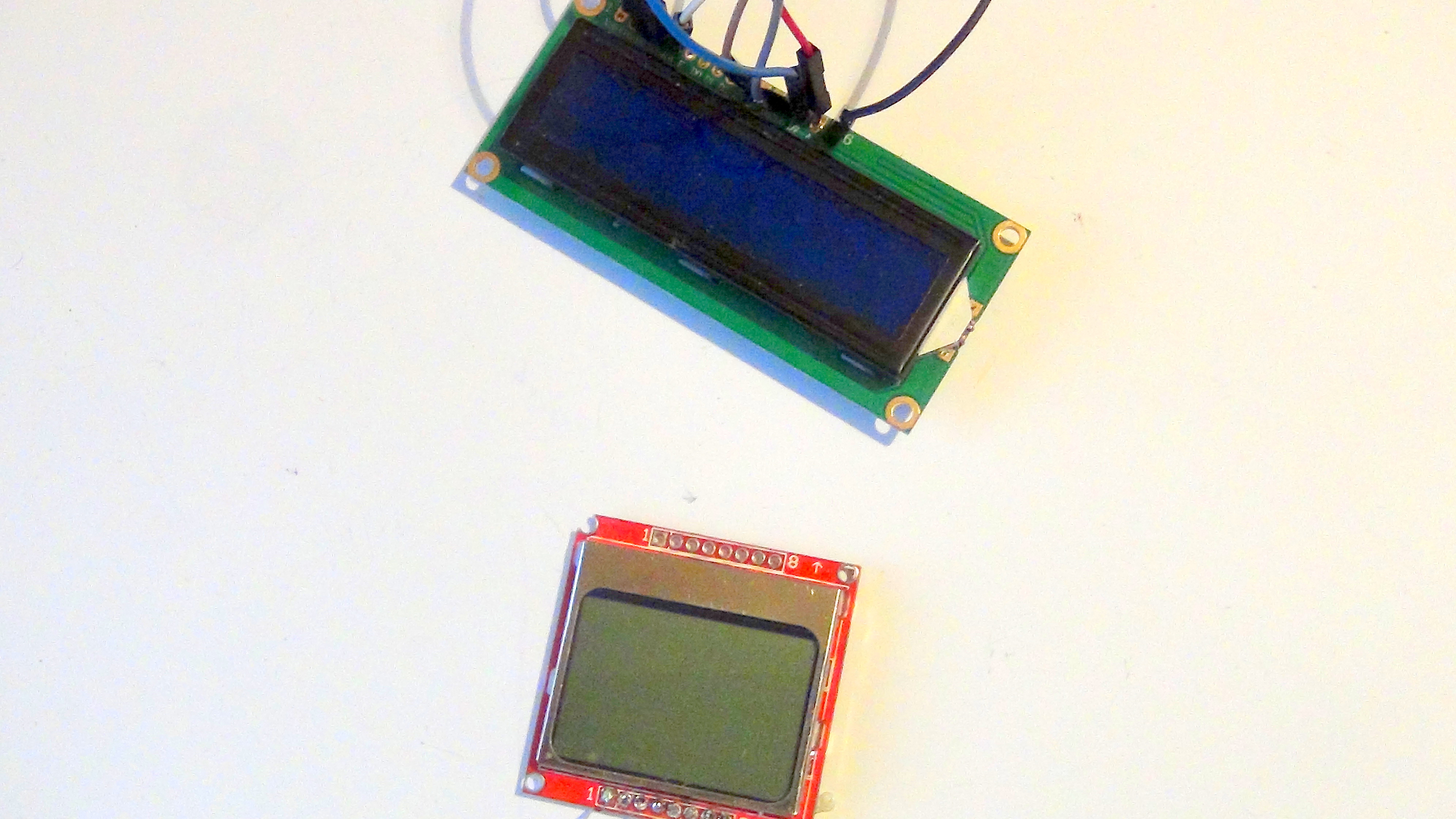
Дисплеи могут выводит информацию по датчикам или создавать определённый визуальный эффект.
Рассмотрим процесс подключения дисплея 1602. У него шестнадцать выводов. Рассмотрим вариант подключения по четырёх битному параллельному интерфейсу.
Таблица обозначения подключений
Перед тем, как собрать данную схему, вам необходимо припаять провода к выводам дисплея. Для удобства предлагаю использовать провода МГТФ самого малого диаметра. Их преимущества в гибкости и прочности. С них легко снять изоляцию. Также можно использовать акустические провода, но они обладают более «толстой» изоляцией и менее гибкие. Длина провода не более 15 см. для каждого вывода.

Для теста возьмём пример из библиотеки LiquidCrystal.h — «Hello World».

Подадим питание на arduino и загрузим программу.

Ниже представлен видеообзор подключения дисплея.
Лучшие схемы создаются во fritzing.
#34. ЖК-дисплей LCD 1602 и LCD 2004. Подключение к Arduino. Основы.
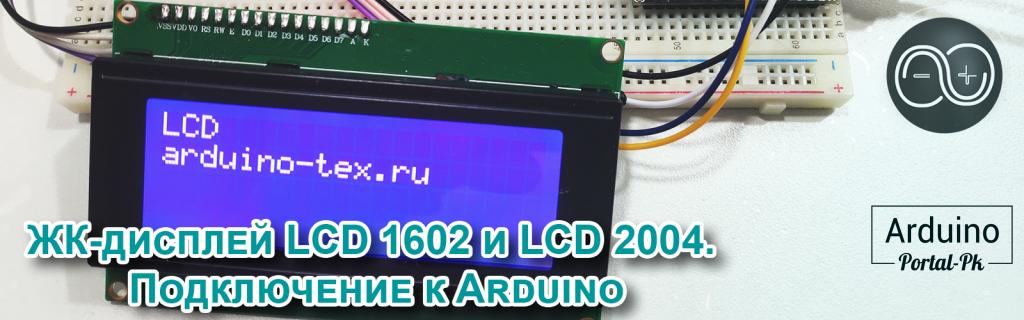
Символьные ЖК-дисплеи LCD 1602 и LCD 2004 достаточно часто используются в Arduino проектах, благодаря большому размеру и относительно небольшой стоимости. Кроме этого с данными дисплеями достаточно просто работать. Сегодня в Arduino уроке рассмотрим основы работы с ЖК-дисплеями LCD 1602 и LCD 2004. Подключим lcd 1602 к Ардуино. И рассмотрим пару примеров скетчей, которые позволят вывести текстовую информацию на LCD 1602 и 2004.
Описание и классификация LCD 1602 и LCD 2004.
LCD 1602 дисплей еще называют символьным. Это связано с тем, что ЖК-дисплей разбит на области точек. На каждую такую область можно вывести 1 символ. В связи с чем дисплей данного типа подразделяется по количеству строчек и символов в строке. Например, 2 строки и 16 символов в каждой строке, данное значение указывается в названии дисплея 1602. По аналогии 20 символов и 4 строки это LCD 2004. Также есть и другое разрешение дисплея 0802, но у меня, к сожалению, нет таких маленьких дисплеев и продемонстрировать их я вам не смогу. Но работа с ними ничем не отличается от старших братьев.
Также можно выделить разный тип подсветки. Существуют дисплеи: синий фон белые буквы, зелёный фон чёрные буквы, чёрный фон белые буквы и проч. Я буду использовать, с синим фоном и белыми буквами.
Для урока понадобится:
LCD 1602 и LCD 2004 подключение к Ардуино.
Существует несколько вариантов подключения LCD 1602 или LCD 2004 к Ардуино по 4-бит или 8-бит параллельному интерфейсу. При таком подключении у нас будет задействовано 6 или 10 контактов Arduino, что неприемлемо при использовании Arduino UNO, Arduino NANO и подобных отладочных плат, в которых не так и много пинов, которые можно использовать.
Схема подключения LCD 1602 к Arduino UNO.
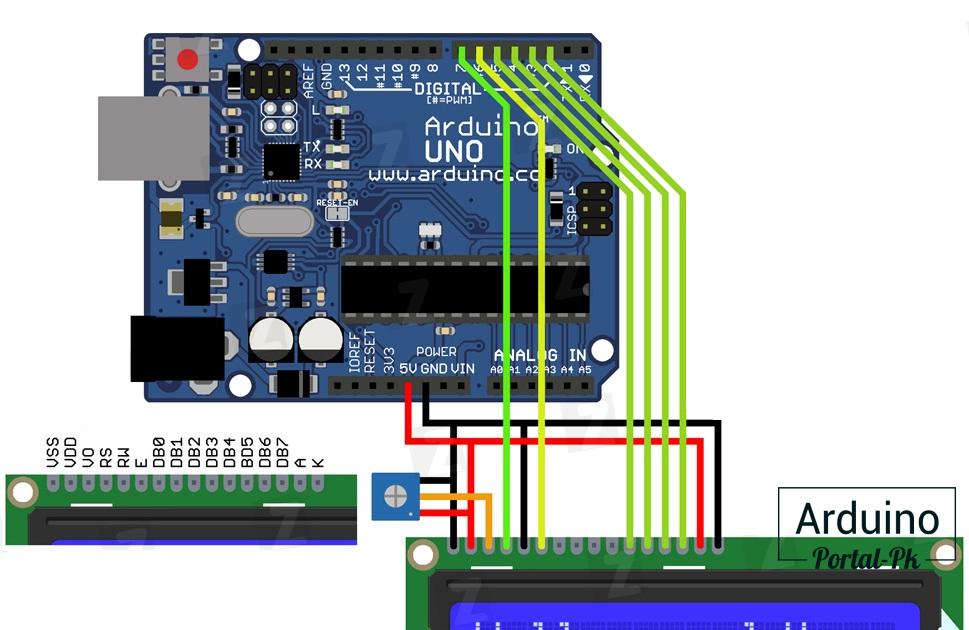
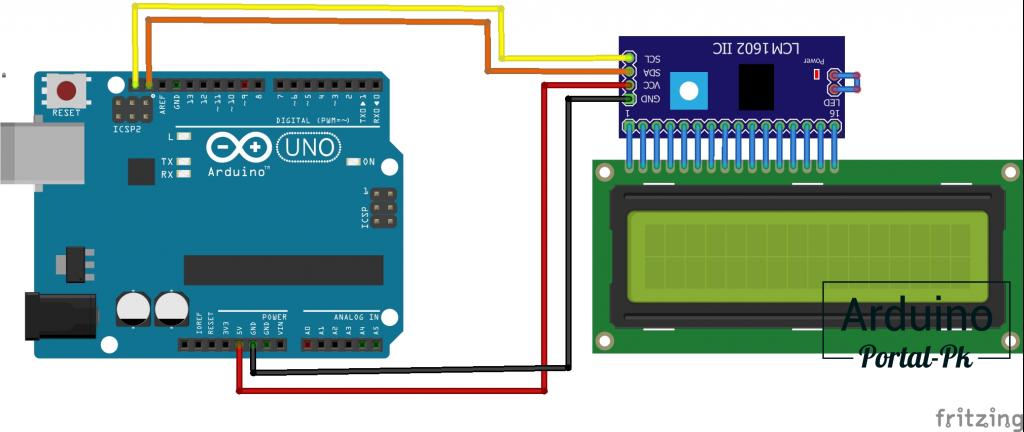
Чтобы уменьшить количество проводов для подключения LCD 1602, используется плата PCF8574, которая позволяет подключить дисплей по I2C. Что уменьшает количество проводов до 2. Сегодня в уроке будем использовать подключение LCD 1602 и LCD 2004 к Arduino по I2C.
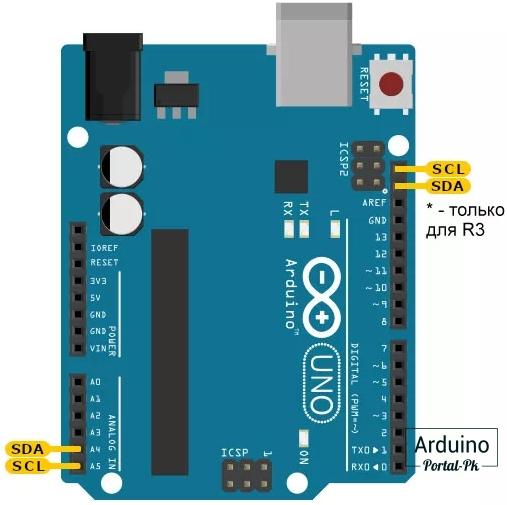
Схема подключения LCD 1602 к Arduino UNO по I2C с использованием PCF8574.
LCD 2004, LCD 1602 библиотека.
Для работы с дисплеем используется библиотека LiquidCrystal. Но в связи с тем, что мы будем использовать подключение LCD 1602 и LCD 2004 к Arduino по I2C. Библиотеку использовать будем другую LiquidCrystal_I2C. Которую можно скачать с GitHub. Или внизу статьи, в разделе «Файлы для скачивания».
После того как вы скачали архив с библиотекой. Заходим в Arduino IDE, открываем вкладку «Скетч -> Подключить библиотеку -> Добавить .ZIP библиотеку…»
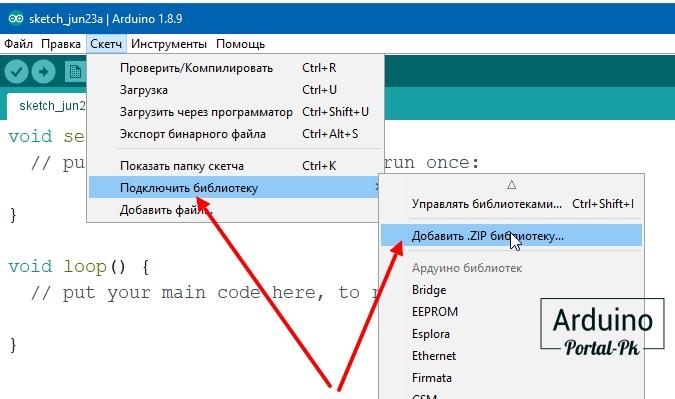
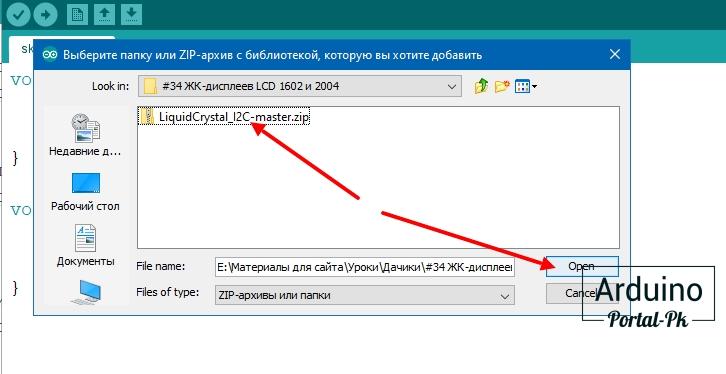
В открывшемся окне выбираем скаченный архив. После чего вы увидите, что библиотека успешно установлена.
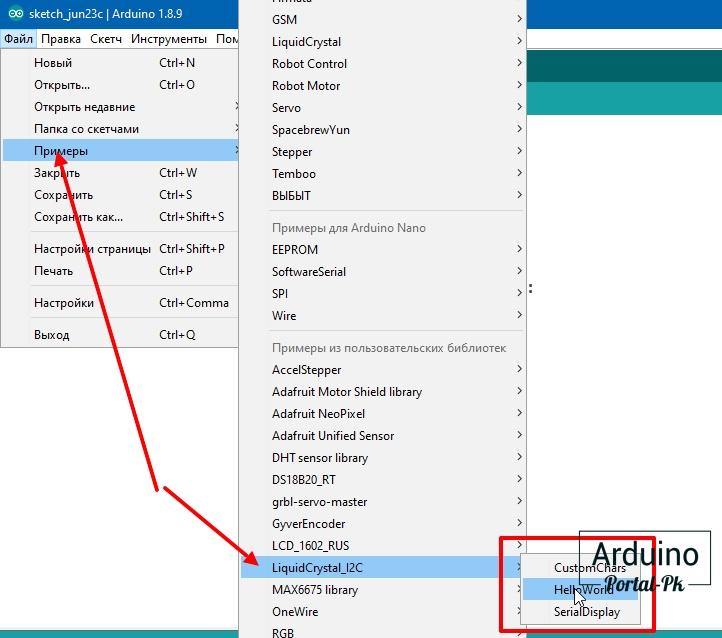
Сейчас можно посмотреть примеры, которые установились с библиотекой LiquidCrystal_I2C. Я же данные примеры немного изменю и подпишу, что означает каждая строка кода.
Описание библиотеки LiquidCrystal_I2C.
Перед тем как начать работать с дисплеем LCD 2004, LCD 1602 давайте рассмотрим библиотеку LiquidCrystal_I2C. Ниже приведены основные функции, которые необходимы для работы с дисплеем.
print(data); // вывести (любой тип данных) setCursor(x, y); // курсор на (столбец, строка) clear(); // очистить дисплей home(); // аналогично setCursor(0, 0) noDisplay(); // отключить отображение display(); // включить отображение blink(); // мигать курсором на его текущей позиции noBlink(); // не мигать cursor(); // отобразить курсор noCursor(); // скрыть курсор scrollDisplayLeft(); // подвинуть экран влево на 1 столбец scrollDisplayRight(); // подвинуть экран вправо на 1 столбец backlight(); // включить подсветку noBacklight(); // выключить подсветку createChar(uint8_t, uint8_t[]); // создать символ createChar(uint8_t location, const char *charmap); // создать символ
Пример кода вывода текста на LCD 1602 с использованием библиотеки LiquidCrystal.
Не смотря на то, что урок ориентирован на использование подключения дисплея по I2C. Рассмотрим пример подключения дисплея LCD 1602 подключённого по 4-битной параллельной шине. Для работы с дисплеем LCD2004 нужно изменить пятую строчку кода на lcd.begin(20, 4);
#include // Подключаем библиотеку LiquidCrystal для работы с LCD дисплеем LiquidCrystal lcd(2,3,4,5,6,7); // Объявляем объект библиотеки, указывая выводы дисплея (RS,E,D4,D5,D6,D7) // Если используется 8 проводов шины данных, то указываем (RS,E,D0,D1,D2,D3,D4,D5,D6,D7) void setup() < // lcd.begin(16, 2); // Инициируем работу с LCD дисплеем, указывая количество (столбцов, строк) lcd.setCursor(0, 0); // Устанавливаем курсор в позицию (0 столбец, 0 строка) lcd.print("LCD2004"); // Выводим текст "LDC1602", начиная с установленной позиции курсора lcd.setCursor(0, 1); // Устанавливаем курсор в позицию (0 столбец, 1 строка) lcd.print("arduino-tex.ru"); // Выводим текст arduino-tex.ru, начиная с установленной позиции курсора >// // void loop()<> // Код внутри функции loop выполняется постоянно. Но так как мы выводим статичный текст, нам достаточно его вывести 1 раз при старте, без использования кода loop
Пример вывода текста на LCD 2004, LCD 1602 с использованием библиотеки LiquidCrystal_I2C.
#include // Подключаем библиотеку для работы с LCD дисплеем по шине I2C LiquidCrystal_I2C lcd(0x27,16,2); // Объявляем объект библиотеки, указывая параметры дисплея (адрес I2C = 0x27, количество столбцов = 16, количество строк = 2) // Если надпись не появилась, замените адрес 0x27 на 0x3F void setup() < // lcd.init(); // Инициируем работу с LCD дисплеем lcd.backlight(); // Включаем подсветку LCD дисплея lcd.setCursor(0, 0); // Устанавливаем курсор в позицию (0 столбец, 0 строка) lcd.print("LCD"); // Выводим текст "LCD", начиная с установленной позиции курсора lcd.setCursor(0, 1); // Устанавливаем курсор в позицию (0 столбец, 1 строка) lcd.print("arduino-tex.ru"); // Выводим текст arduino-tex.ru, начиная с установленной позиции курсора >// // void loop()<> // Код внутри функции loop выполняется постоянно. Но так как мы выводим статичный текст, нам достаточно его вывести 1 раз при старте, без использования кода loop

Не смотря на то, что в примере будем использовать подключение LCD 1602 по I2C и библиотеку LiquidCrystal_I2C. Код не сильно изменится. Для работы с дисплеем LCD2004 нужно изменить 3 строку на LiquidCrystal_I2C LCD (0x27,20,4);
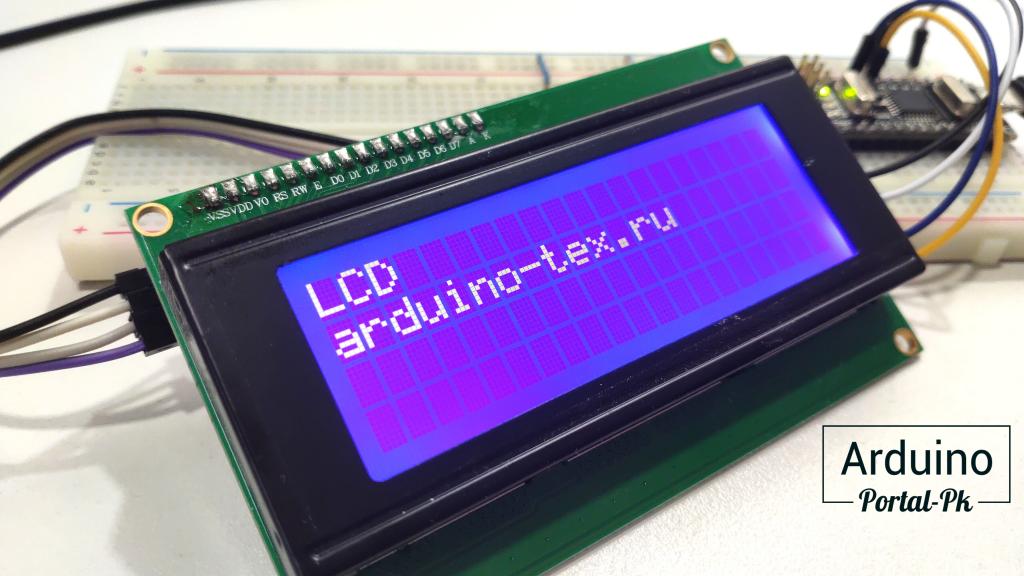
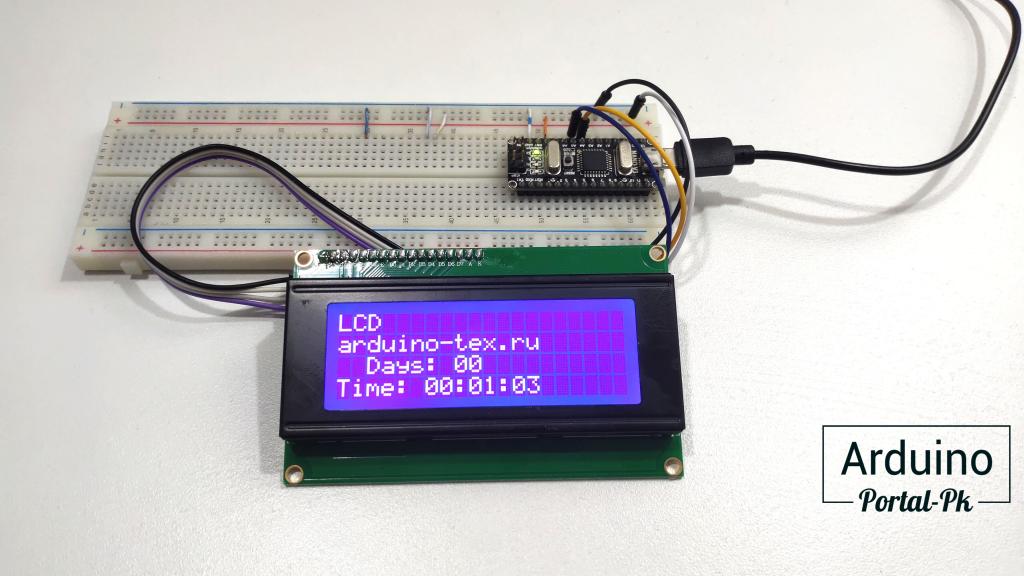
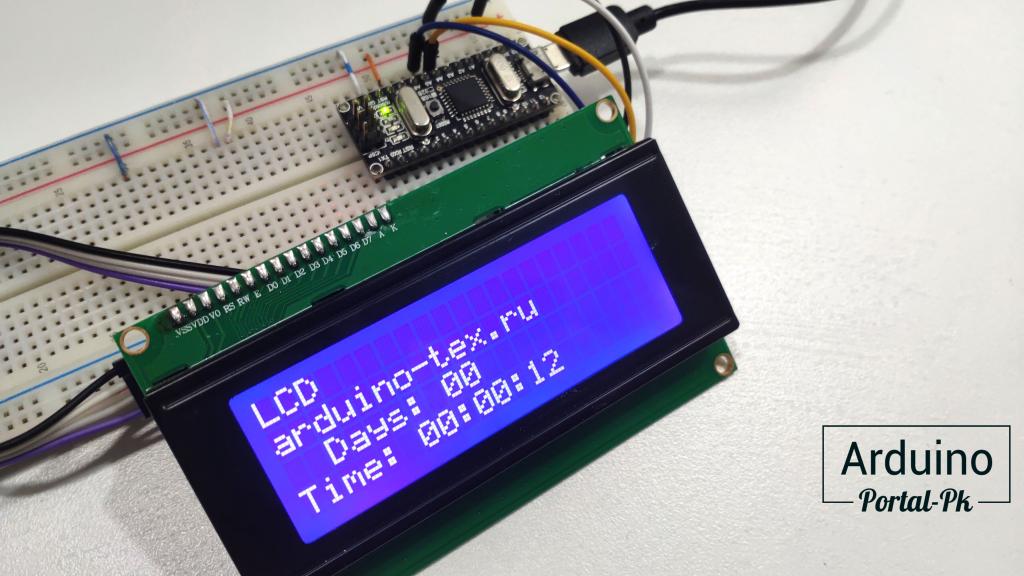
Выводим время прошедшее после старта на дисплей LCD1602 подключённый по шине I2C.
#include // Подключаем библиотеку для работы с LCD дисплеем по шине I2C LiquidCrystal_I2C lcd(0x27,20,4); // Объявляем объект библиотеки, указывая параметры дисплея (адрес I2C = 0x27, количество столбцов = 20, количество строк = 4) // uint8_t tim_D, tim_H, tim_M, tim_S; // Объявляем переменные для хранения дней, часов, минут и секунд. uint32_t tim; // Объявляем переменную для хранения общего количества времени прошедшего после старта. // Если надпись не появилась, замените адрес 0x27 на 0x3F void setup() < // lcd.init(); // Инициируем работу с LCD дисплеем lcd.backlight(); // Включаем подсветку LCD дисплея lcd.setCursor(0, 0); // Устанавливаем курсор в позицию (0 столбец, 0 строка) lcd.print("LCD"); // Выводим текст "LCD", начиная с установленной позиции курсора lcd.setCursor(0, 1); // Устанавливаем курсор в позицию (0 столбец, 1 строка) lcd.print("arduino-tex.ru"); // Выводим текст arduino-tex.ru, начиная с установленной позиции курсора >// // void loop() < // // Получаем время прошедшее после старта: tim = millis() / 1000; // Получаем общее количество секунд (максимум 4'294'967 сек ≈ 49,7 дней). tim_S = tim % 60; // Получаем секунды: остаток от деления всех секунд на минуту (60 сек). tim = (tim-tim_S) / 60; // Получаем общее количество минут. tim_M = tim % 60; // Получаем минуты: остаток от деления всех минут на час (60 мин). tim = (tim-tim_M) / 60; // Получаем общее количество часов. tim_H = tim % 24; // Получаем часы: остаток от деления всех часов на день (24 час). tim_D = (tim-tim_H) / 24; // Получаем общее количество дней. // Выводим время прошедшее после старта: if (millis()%1000<100)< // Условие выполняется в течении 100 первых миллисекунд каждой новой секунды. delay(100); lcd.setCursor(2, 2); // Устанавливаем курсор в позицию (0 столбец, 0 строка). lcd.print("Days: "); // Выводим текст. if(tim_D<10)// Выводим 0 перед количеством дней. lcd.print(tim_D ); // Выводим количество дней. lcd.setCursor(0, 3); // Устанавливаем курсор в позицию (0 столбец, 1 строка) lcd.print("Time: "); // Выводим текст. if(tim_H <10)// Выводим 0 перед количеством часов. lcd.print(tim_H ); // Выводим количество часов. lcd.print(':' ); // Выводим символ. if(tim_M <10)// Выводим 0 перед количеством минут. lcd.print(tim_M ); // Выводим количество минут. lcd.print(':' ); // Выводим символ. if(tim_S <10)// Выводим 0 перед количеством секунд. lcd.print(tim_S ); // Выводим количество секунд. > // > //
Если дисплей LCD 2004, LCD 1602 не отображает текст.
После того как вы всё сделали, подключили дисплей. Загрузили код. На дисплее могут не отображаться символы. Что может быть не так:
- Если дисплей показывает чёрные прямоугольники или пустой экран – нужно отрегулировать яркость дисплея, это синий квадратный регулятор на задней стороне платы.
- Если кроме чёрных прямоугольников и пустого экрана ничего не видно – меняем адрес в программе. Их всего два: 0x27 и 0x3F.
- Если все равно не работает – проверяем подключение и повторяем сначала.
На этом урок про дисплеи LCD 2004, LCD 1602 заканчивается. В следующем уроке рассмотрим, какие символы есть в прошивке дисплея и как их вывести, а также создадим свои символы.
Появились вопросы или предложения, не стесняйся, пиши в комментарии!
Не забывайте подписываться на канал Youtube и вступайте в группы в Вконтакте и Facebook.
Всем Пока-Пока.
И до встречи в следующем уроке.
Понравилась статья? Поделитесь ею с друзьями: