Руководство пользователя робота-пылесоса и швабры roborock S7


Руководство пользователя робота-пылесоса и швабры roborock S7
Содержание скрывать
Как подключить робота-пылесоса к приложению Roborock на устройстве iOS?
Загрузите Roborock из App Store.

Выберите свой текущий регион и зарегистрируйте учетную запись Roborock по номеру телефона или электронной почте, а затем вернитесь на предыдущую страницу, чтобы войти.


Подключите робота-пылесоса к приложению Roborock.
Ноты:
Убедитесь, что ваш телефон уже подключен к Wi-Fi; Откройте верхнюю часть пылесоса, чтобы увидеть индикатор Wi-Fi во время процесса подключения.
- Если вы новый пользователь и не добавили ни одного устройства под своей учетной записью. Нажмите значок «Поиск устройства», чтобы добавить устройство.

- Если у вас уже есть одно устройство в сети в приложении и вы хотите добавить еще одно устройство roborock, нажмите значок «+», чтобы добавить устройство. Затем, пожалуйста, выберите модель вашего устройства.

- Нажимайте кнопки в верхней части робота в соответствии с инструкциями приложения, чтобы сбросить Wi-Fi.

- Затем отметьте кружок напротив «Индикатор Wi-Fi медленно мигает».
- Выберите домашнюю сеть Wi-Fi и введите свой пароль Wi-Fi.

- Нажмите «Подключиться к роботу Wi-Fi».
- Выберите сеть Wi-Fi с именем roborock-vacuum-xxxx для подключения.

- Вернитесь в приложение Roborock, и появится интерфейс подключения. Подождите, пока не получите 3 галочки. Затем нажмите «Использовать сейчас».


Примечание:
Индикатор Wi-Fi в верхней части вашего пылесоса перестанет мигать и станет гореть постоянно, если он успешно подключился.
Как подключить робот пылесос xiaomi roborock к телефону?
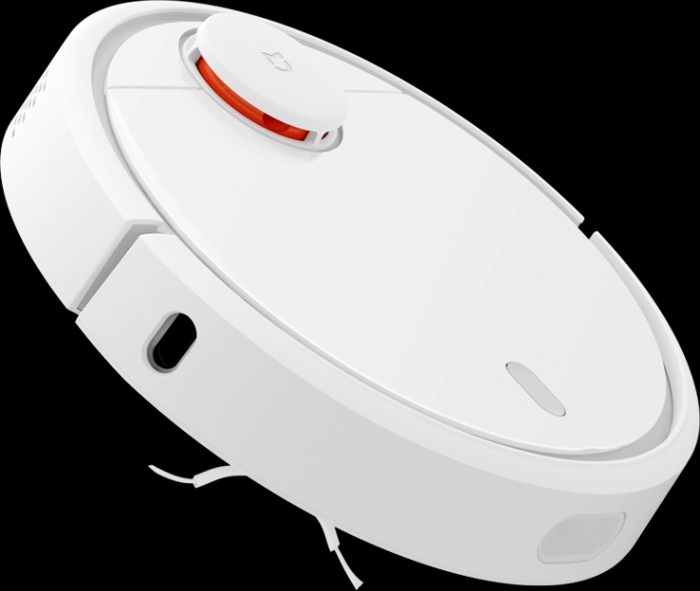
Дом человека, который старается следовать трендам и идти в ногу со временем, наполнен умными помощниками. Сейчас посуду моет посудомоечная машина, еду готовит мультиварка, с грязным бельем разбирается стиральная машина. Пол также не остался без помощника: на страже его чистоты — умный пылесос Xiaomi Mi Robot Vacuum.
+ 7 (908) 059-97-88 Комсомольский проспект, д. 111
- Скачиваем и устанавливаем программу “Mi Home” с помощью магазина приложений “Play Маркет”;
- На смартфоне необходимо включить Wi-Fi, Bluetooth и GPS, а пылесос предварительно зарядить;

- В приложении “Mi Home” находим пылесос и кликаем на иконку для начала синхронизации (Mi Robot Vacuum должен быть включен);
*Если синхронизация устройств не наладится — следует перезагрузить Mi Robot Vacuum (удерживайте две фронтальные кнопки).
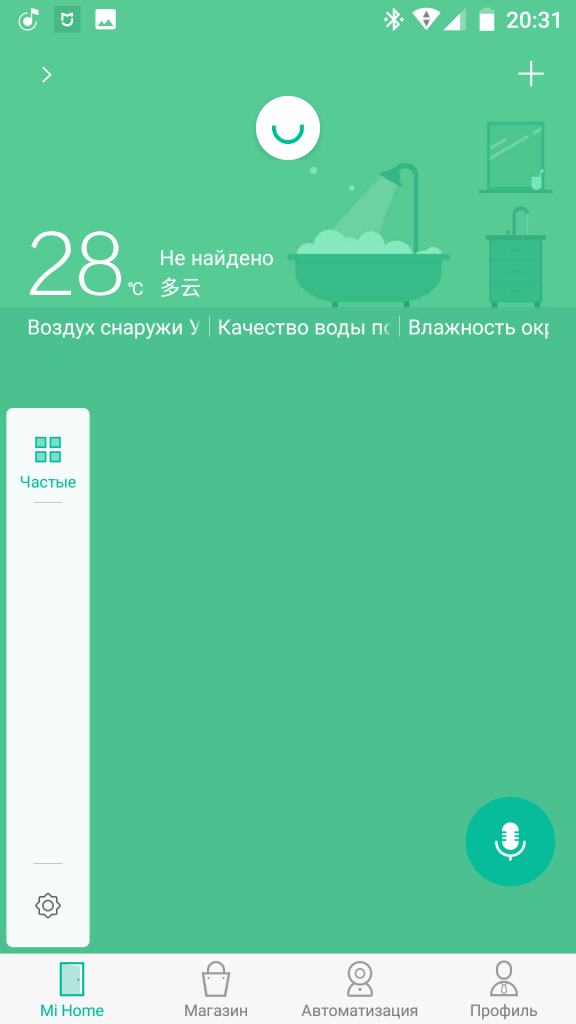
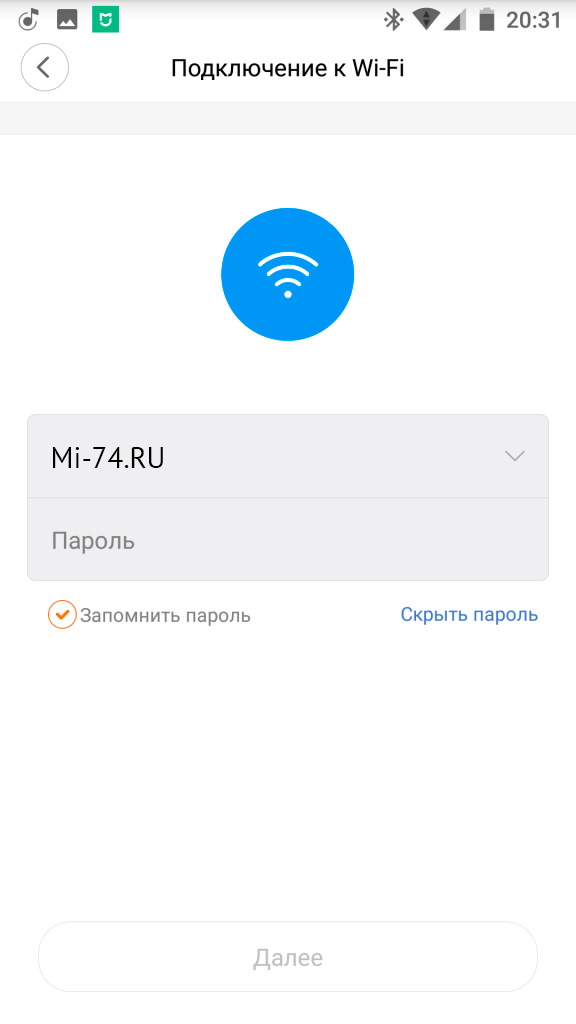
- После успешного коннекта в появившемся меню необходимо указать наименование и пароль Wi-Fi сети;
- По завершению синхронизации девайсов пылесос отражается на главном рабочем столе приложения;


Здесь вы можете отметить основные задачи для умного пылесоса (уборка (Clean) или самостоятельное перемещение на базу (Dock). Если вам нужно больше функций, то следует перейти в “Настройки” гаджета (три горизонтальные точки в верхнем правом углу).
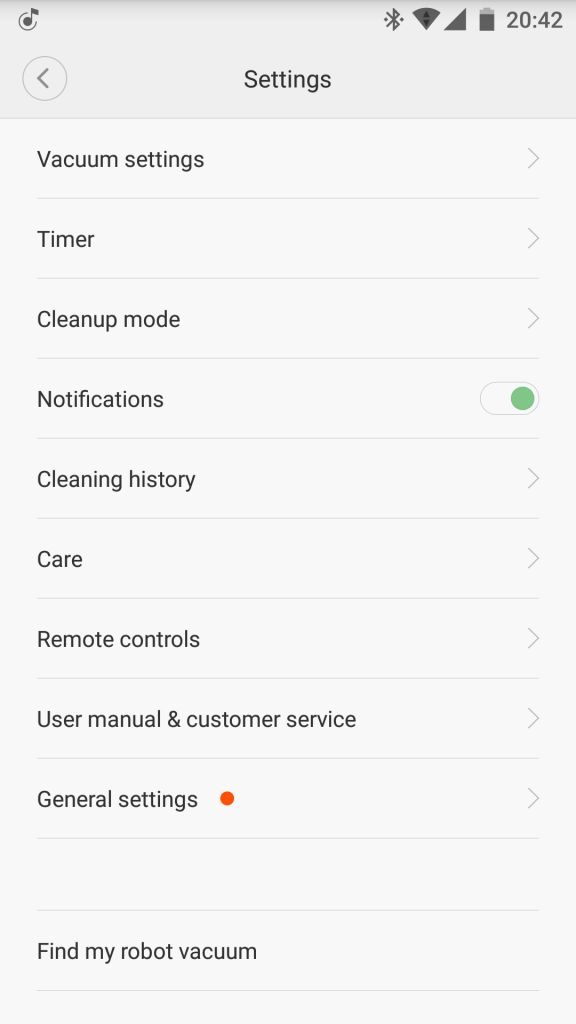
Пункт “Timer” отвечает за настройку таймера и автоматическую уборку в указанный день и час.
Пункт “Cleanup mode” позволяет выбрать режим уборки (один из четырех). Они отображаются в порядке возрастания мощности: от “Ночного” до самого мощного и шумного “Full Speed”.

Пункт «Care» отражает степень износа комплектующих пылесоса.

Пункт «Remote Control» превращает робот-пылесос в машинку на дистанционном управлении. Здесь девайс может отойти от запланированного маршрута и убрать определенный участок.
Не удаётся подключить робот пылесос Xiaomi Mi Roborock Sweep One S50 к домашнему WiFi
Прошу помощи в следующем вопросе. Робот пылесос Xiaomi Mi Roborock Sweep One S50 International никак не удаётся сконнектить с приложением MiHom. Приложение загружено на Айпад, домашний интернет через роутер ASUS RT-N11P. В приложении MiHom автоматически пылесос не виден, в ручную зацепить удаётся, но на этапе подключения к WiFi пишет «5G WiFi не поддерживается».
В приложении MiHom и Россия и другие регионы перебраны. Домашние телевизоры, планшеты и прочие девайсы работают с WiFi давно и бесперебойно. Спасибо!
Ответ
Плохо, конечно, что вы не прикрепили скриншоты с приложения и не написали, как вы вручную его зацепляете и где (на каком конкретно этапе) появляется ошибка «5G WiFi не поддерживается». У меня такого пылесоса нет, и никогда их не настраивал.
Насколько я понимаю, то алгоритм подключения и настройки робота пылесоса следующий:
- На пылесосе нужно активировать режим подключения. Нажать и подержать две кнопки, или кнопку питания. Чтобы замигал индикатор. Как конкретно на Xiaomi Mi Roborock Sweep One S50 – не знаю. В инструкции должно быть показано.
- В режиме подключения робот пылесос раздает WI-FI. Подключитесь к этой сети со своего iPad.
- В приложении MiHom выберите добавить новое устройство.
- Там должен появится пылесос Xiaomi Mi Roborock Sweep One S50. После чего пойдет процесс настройки. Первым делом нужно будет в приложении выбрать свою WI-FI сеть (от ASUS RT-N11P) и правильно указать пароль, чтобы пылесос подключился к роутеру.
- После настройки пылесос перестанет раздавать WI-FI, а смартфон вы подключите к своей домашней сети. Связь будет через роутер.
Не понимаю ошибку «5G WiFi не поддерживается». Я не думаю (хотя возможно), что Xiaomi Mi Roborock Sweep One S50 подключается только к сети на частоте 5 ГГц. Которую ASUS RT-N11P не может раздавать. Вот не знаю, какой у вас iPad. Если старый, то в нем нет поддержки 5G WiFi. Можем в этом проблема.
Жду вашего ответа в комментариях.
Обновление
Судя по комментариям к этой записи, проблема с подключением и настройкой роботов-пылесосов Xiaomi очень популярна. Я, к сожалению, не могу давать каких-то конкретных советов и решений по той причине, что у меня нет этого устройства и нет возможности самостоятельно все проверить.
В комментариях ниже многие посетители нашего сайта поделились решениями, которые помогли им решить проблему с подключением робота-пылесоса от Xiaomi к Wi-Fi через приложение Mi Home. Как правило появляется ошибка «Поднесите телефон ближе к маршрутизатору» (Время ожидания подключения к сети истекло) .
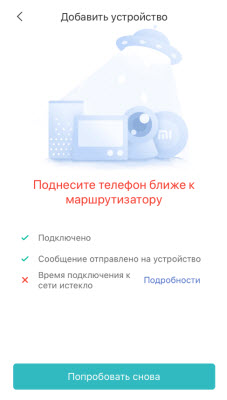
Когда пункты «Подключено» и «Сообщение отправлено на устройство» выполнены успешно, а возле «Время подключения к сети истекло» красный крестик.
Некоторые решения:
- Если конкретно ваша модель робота-пылесоса Xiaomi была выпущена для китайского рынка (это можно понять по надписям на коробке и самом устройстве, там все на китайском) , то добавить в приложение его очень сложно. Вроде как проблема решается сменой региона в приложении на «Китай» (попробуйте) . Но это работает не всегда. Есть информация, что в таком случае на телефоне должен быть выставлен китайский часовой пояс. Ели все надписи на английском – для европейских стран (ставим в настройках одну из стран Европы) . Если все надписи на русском языке, значит регион Россия.
- Убедитесь, что в процессе настройки робота-пылесоса вы правильно вводите пароль от Wi-Fi сети к которой хотите подключить пылесос.
- На телефоне должен быть включен Wi-Fi и Блютуз.
- В процессе настройки поставьте пылесос и телефон (с которого настраиваете) недалеко от роутера (к Wi-Fi сети которого вы будете подключать робот-пылесос) .
- Если не получилось с первого раза — попробуйте еще раз. Возможно, проблема на стороне серверов компании Xiaomi.
- Совет из комментариев: в настройках приложения включите все разрешения.

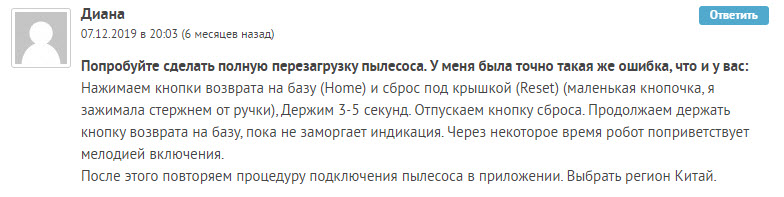
- Полный сброс настроек робота-пылесоса.
- Имя вашей основной Wi-Fi сети должно быть без спецсимволов и задано только английскими буквами.
- Если не получается настроить с iOS устройства (iPhone, iPad) , то попробуйте настроить с устройства на Android.
Обновление
В комментариях Евгений поделился еще одним решением.
В названии Wi-Fi сети и в пароле к этой сети не должно быть спецсимволов и заглавных букв. Только маленькие буквы и цифры. Если вы не можете подключить свой Roborock Sweep One S50 к Wi-Fi сети, то проверьте имя сети (SSID) и пароль.
Почитайте комментарии. Делитесь своими решениями!

235

178759

Ольга

Вопросы и ответы
Как подключить робот-пылесос Roborock к приложению Mi Home
Если пылесос только-только из магазина, то первым делом достаем его из коробки, собираем, устанавливаем и приводим в рабочий режим его зарядную станцию.
У модели Roborock S6 она состоит из кабеля, собственно базы с ЗУ и влагостойкого «коврика» (он нужен для того, чтобы щетка пылесоса не царапала паркет). Станцию, напомним, устанавливать надо так, чтобы до стен с обеих боков было не менее полуметра, а спереди — не менее полутора метров (иначе аппарат из неё сам не съедет).
Далее устанавливаем Mi Home на смартфон. Данное приложение является основным программным компонентом фирменной экосистемы Xiaomi и из него управлять можно самой разнообразной домашней электроникой производства Xiaomi: лампочками, пылесосом, кухонной техникой и пр.
Предусмотрены версии как для Android (линк), так и для iOS (линк). После установки (если Mi Home вы раньше не пользовались) надо создать учетную запись и затем запустить приложение под своим именем.
На этом подготовительный этап можно считать завершенным. Переходим к главному
как подключить робот-пылесос Roborock S6 к приложению Mi Home
Открываем крышку пылесоса. Под ней есть светодиодный индикатор WiFi-сети. Он должен замигать синим, и это значит, что все в порядке — робот ожидает подключения.
В противном случае, на 3 секунды зажимаем обе кнопки на корпусе сверху (кнопку локальной уборки и кнопку возврата на базу) и перезапускаем процедуру сопряжения (модель S6, напомним, поддерживает только Wi-Fi с частотой 2.4 ГГц).
Когда синий индикатор начнет мигать медленно, то это означает, что процедура подключения завершена успешно.
- открываем приложение Mi Home в смартфоне, подтверждаем необходимые разрешения, тапаем «Мои устройства» (My devices) и «Добавить устройство» («Add device»);
- в меню жмем «Бытовая техника» (в колонке слева) и потом — «Roborock S6» (в списке роботов-пылесосов справа);
- в списке доступных WiFi-сетей находим свою, тапаем по названию, вводим пароль и подключаемся;
- далее в настройках выбираем сеть roborock-vacuum_xxx (вместо xxx будут циферки) и возвращаемся к Mi Home, где появится шкала, указывающая текущее состояние подключения ;
- об успешном завершении процедуры (100%) Roborock S6 уведомит отдельно.
Отметим также, что в настоящее время модель Roborock S6 поддерживает сервис Amazon Alexa, а в ближайшее время Xiaomi обещает также поддержку сервиса Google Ассистент.