Изменение числа в текстовом формате на числовой формат в Excel для Интернета
Иногда при импорте или копировании чисел из внешнего источника они могут быть отформатированы как текст. Возможно, вы захотите изменить формат на числа, иначе это может привести к ошибкам при вычислениях или сортировке.
Вот как можно изменить формат на число.
- Выберем ячейки с данными, которые нужно переформаировать.
- Щелкните «Числовой формат>«Число».
Совет: Если число отформатировано как текст, оно выровнено в ячейке по леву.
Дополнительные данные о форматирование чисел
- Доступные числовые форматы
- Форматирование чисел
- Форматирование чисел для сохранения начальных нулей
- Форматирование чисел в виде текста


Нужна дополнительная помощь?
Нужны дополнительные параметры?
Изучите преимущества подписки, просмотрите учебные курсы, узнайте, как защитить свое устройство и т. д.




В сообществах можно задавать вопросы и отвечать на них, отправлять отзывы и консультироваться с экспертами разных профилей.
Краткое руководство: форматирование чисел на листе
С помощью различных числовых форматов можно выводить числовые данные как проценты, даты, валюты и т. д. Например, при работе над квартальным бюджетом можно использовать формат «Денежный» для отображения денежных значений.
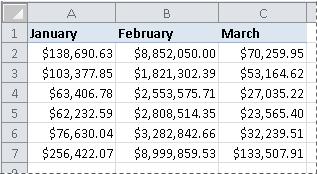
Процедура
Выделите ячейки, которые нужно отформатировать.
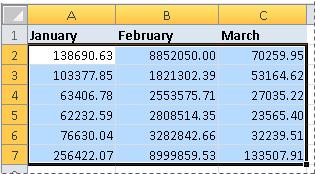
На вкладке Главная в группе Число нажмите кнопку вызова диалогового окна рядом с надписью Число (или просто нажмите клавиши CTRL+1).

В списке Категория выберите нужный формат и при необходимости настройте его параметры. Например, при использовании формата «Денежный» можно выбирать различные символы валюты, изменять число выводимых десятичных знаков и способ отображения отрицательных значений.
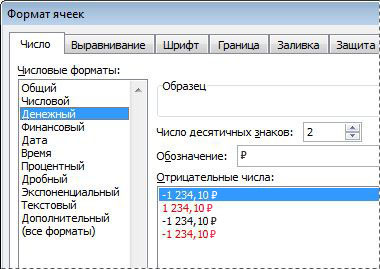
Дополнительные сведения о числовом формате см. в этой теме.
Дальнейшие действия
- Если после изменения числового формата в ячейке Microsoft Excel отображаются символы #####, вероятно, ширина ячейки недостаточна для отображения данных. Чтобы увеличить ширину ячейки, дважды щелкните правую границу столбца, содержащего ячейки с ошибкой #####. Размер столбца автоматически изменится таким образом, чтобы отобразить число. Кроме того, можно перетащить правую границу столбца, увеличив его ширину.
- Чаще всего числовые данные отображаются правильно независимо от того, вводятся ли они в таблицу вручную или импортируются из базы данных или другого внешнего источника. Однако иногда Excel применяет к данным неправильный числовой формат, из-за чего приходится изменять некоторые настройки. Например, при вводе числа, содержащего косую черту (/) или дефис (-), Excel может обработать данные как дату и преобразовать их в формат даты. Если необходимо ввести значения, не подлежащие расчету, такие как 10e5, 1 p или 1-2, то чтобы предотвратить их преобразование во встроенный числовой формат, к соответствующим ячейкам можно применить формат «Текстовый», а затем ввести нужные значения.
- Если встроенный числовой формат не соответствует требованиям, можно создать собственный числовой формат. Поначалу код, используемый для создания числовых форматов, может показаться сложным для понимания, поэтому в качестве заготовки удобно использовать один из встроенных форматов. Затем можно изменить любой фрагмент кода для создания собственного числового формата. Чтобы просмотреть код встроенного числового формата, выберите категорию Пользовательская и обратите внимание на поле Тип. Например, код []###-####;(###) ###-#### используется для отображения номера телефона (555) 555-1234. Дополнительные сведения см. в том, как создать или удалить пользовательский числовой формат.
Формат ячеек в Excel
Форматирование ячеек – это одно из основных отличий Excel от калькулятора. Умелое форматирование позволяет разношерстный набор данных привести к удобному для осмысления виду: выделить итоговую строку, шапку, убрать «лишние» знаки после запятой, добавить границы и т.д. В общем, форматирование позволяет набор «серой массы данных» превратить в структурированную и читабельную информацию.
Наиболее часто используемые команды форматирования находятся на ленте.

Если этих кнопок не достаточно, то можно обратиться к Формату ячеек в контекстном меню (через правую кнопку мыши), либо с помощью сочетания горячих клавиш Ctrl+1, что существенно быстрее. Откроется известное многим окошко.
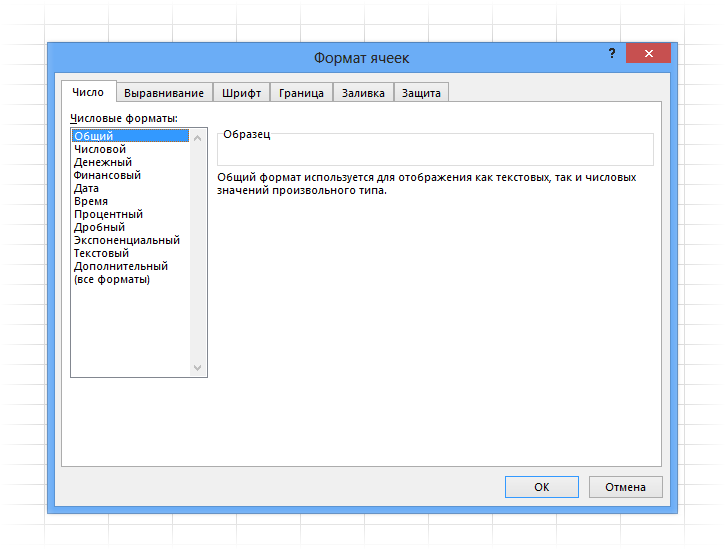
В диалоговом окне есть несколько вкладок. Пробежимся по их назначению, останавливаясь на интересных моментах.
Вкладка Число
Первая вкладка Число (открыта на картинке выше) задает числовой формат. Значение в ячейке можно представить как обычное число, проценты, дату и т.д. По умолчанию всем ячейкам придается Общий формат, то есть ячейка никак не отформатирована. Поэтому, как правило, требуется перейти к другому формату.
Следующий пункт Числовой. Здесь задается количество видимых знаков после запятой (по умолчанию их два), а также можно отделить группы разрядов (тысячи, миллионы и т.д.) друг от друга.
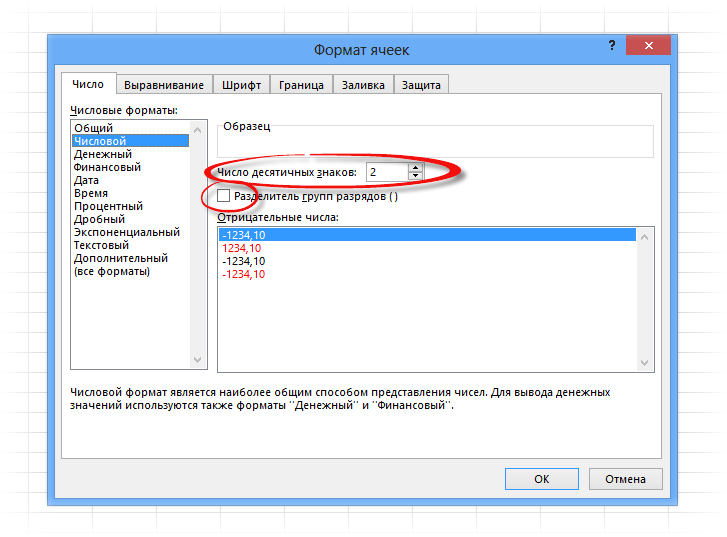
Довольно часто пользуются пунктами Дата (выбор формата отображения даты), Процентный (отображение процентного формата) и Текстовый (данные сохраняются, как текст). Текстовый формат довольно интересен, т.к. позволяет отображать информацию в том виде, в каком она вносится в ячейку, без каких-либо автоматических преобразований в дату, формулу, обрезание первый нулей и т.д. Что внесли, то видим в ячейке. Команды выбора числового формата продублированы на ленте.

Вкладка Выравнивание
Переходим на вкладку Выравнивание. Здесь задается расположение числа или текста внутри ячейки: по вертикали, горизонтали, относительно центра, по направлению и т.д.
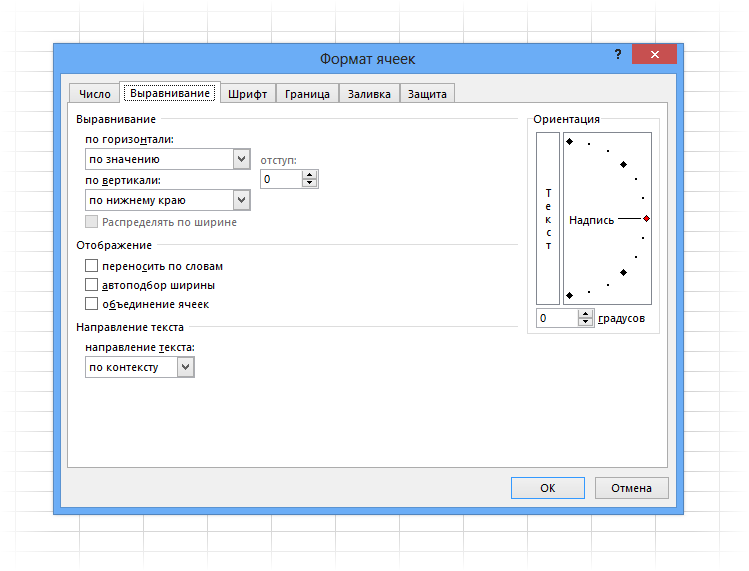
Расположение и назначение команд, как и в других окнах Excel, интуитивно понятно. Достаточно прочитать названия. Тут выравнивание по вертикали, тут – горизонтали. Можно объединить несколько ячеек в одну или длинное название переносить по словам. Обращу лишь внимание на пару интересных моментов.
Когда в ячейку вносится число, оно автоматически «прилипает» к правому краю, а текст – к левому краю. Если число будет в левом столбце, а текст в следующем справа, то содержимое обоих столбцов будет выглядеть примерно так.
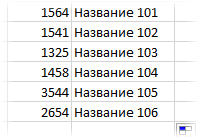
Читать такое не удобно (все сливается и нужно присматриваться). Поэтому правильно сделать отступ текста от левого края. Для этого достаточно выбрать в списке по горизонтали пункт по левому краю (отступ) и установить рядом в окошке значение отступа. См. рисунок ниже.
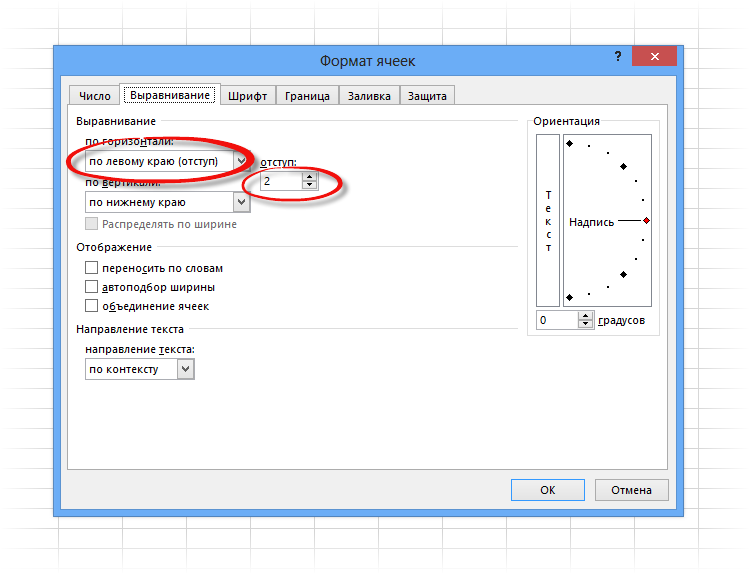
Теперь глазу намного приятнее.
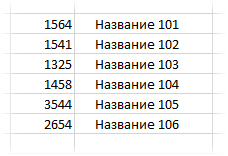
Аналогичным образом можно отлепить число от правого края.
И еще один полезный совет. При создании таблицы в шапке часто объединяют ячейки, чтобы общее название «накрывало» сразу несколько столбцов. К примеру, как на картинке ниже.
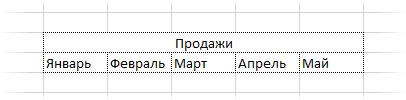
«Продажи» захватывают все столбцы. Выглядит красиво, но не практично. К примеру, при выделении одного столбца диапазон автоматически расширится на все столбцы, находящиеся под объединенной ячейкой. Если попытаться скопировать этот диапазон, то может выскочить ошибка с сообщением о несовпадении ячеек. В общем, не очень практично. В то же время нужно сохранить внешний вид, как на картинке выше. Есть простой прием. Достаточно внести «Продажи» в крайнюю левую ячейку диапазона, посередине которого оно должно оказаться. Затем, начиная с этого слова, выделить вправо остальные ячейки диапазона, и выбрать пункт по центру выделения на вкладке Выравнивание.
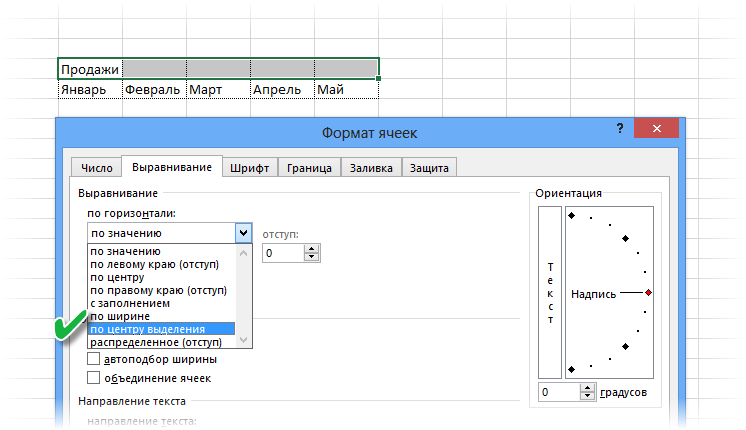
Получится тот же эффект, только ячейки не будут объединены.
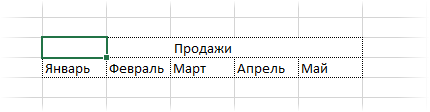
Рекомендую взять на вооружение этот способ форматирования. В конце статьи находится видео о том, как расположить надпись в середине диапазона, не используя объединение ячеек.
Значительная часть команд из вкладки Выравнивание также вынесена на ленту.

Следующие вкладки Шрифт, Граница, Заливка имеют понятное назначение и вид. С их помощью выбирается шрифт, цвет, размер и т.д.
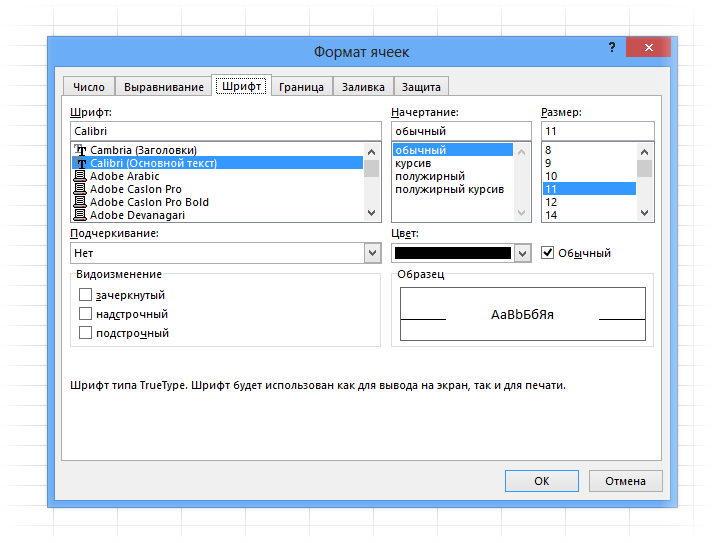
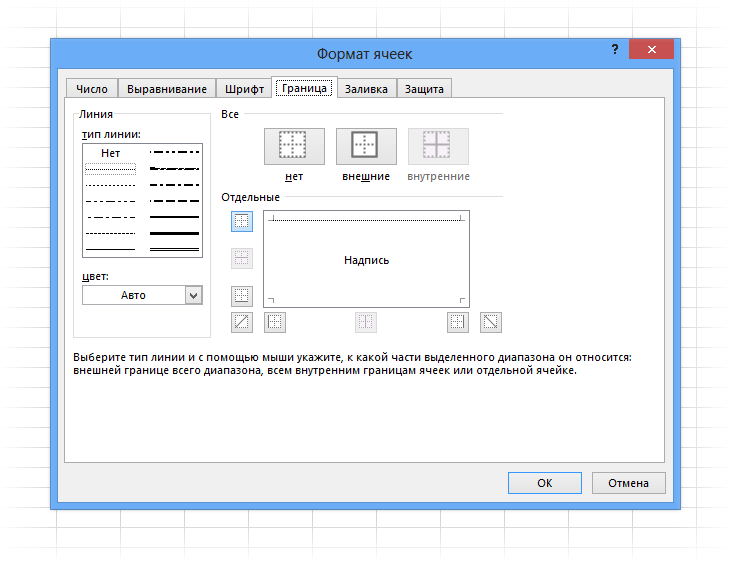
Таблица без границ выглядит незавершенной. Поэтому ячейкам и таблице в целом нужно придать красивую, но не отвлекающую внимание, обводку. Выбираем во вкладке Граница тип границы, цвет, если нужно, и место проведения. Предварительный макет отображается тут же в середине окна.
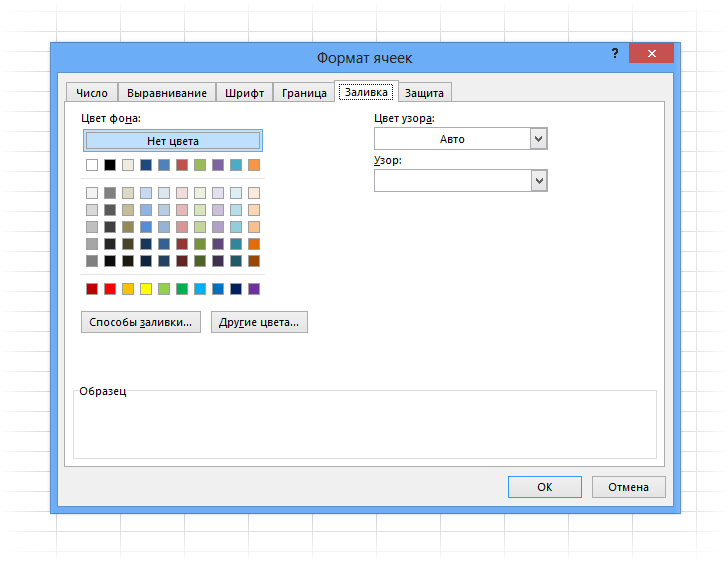
Заливка ячейки производится в следующей вкладке. Здесь все еще понятней. Выбрали диапазон, залили, как нужно.
Последняя вкладка Защита используется для ограничения доступа к ячейкам (можно сделать так, чтобы нельзя было вносить изменения и др.). В конце статьи есть видео с подробным объяснением, как сделать защиту листа Excel и отдельных ячеек.
Самые часто используемые команды есть на ленте.

Если назначение какой-либо кнопки не понятно, следует подвести курсор и прочитать всплывающую подсказку.
При использовании форматирования следует помнить о том, что слишком пестрая раскраска сбивает с толку и рассеивает внимание. Поэтому формат желательно использовать только для увеличения читабельности и привлечения внимания к наиболее важной информации. Увлекаться не стоит.
Если у вас проблемы с дизайнерским представлением или различные варианты формата не приводят к желаемому результату, то можно воспользоваться готовыми стилями. Выделяем нужный диапазон и нажимает кнопку Стили ячеек на вкладке Главная на ленте.
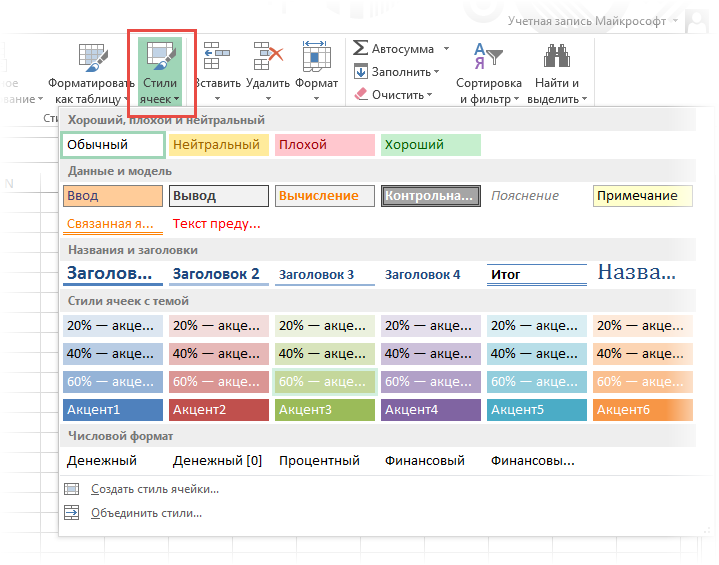
Здесь можно выбрать готовое решение. Но я как-то не особо пользуюсь такой возможностью. Получается слишком пестро, хотя и довольно стильно, по-современному.
Пробуйте различные варианты. Смотрите, что нравится больше. Но лучше, повторюсь, не увлекаться. Думайте о тех, кто будет работать с вашими таблицами да и о себе тоже, когда придется открыть этот файл через несколько месяцев.
Описание параметров в диалоговом окне «Формат ячеек» и управление ими в Excel
Microsoft Excel позволяет изменить способы отображения данных в ячейке. Например, можно указать число цифр справа от десятичной запятой или добавить заливку и границу в ячейку. Большинство этих параметров можно просмотреть и изменить в диалоговом окне «Формат ячеек» (в меню «Формат» выберите пункт «Ячейки»).
В разделе «Дополнительные сведения» этой статьи содержатся сведения о каждом из параметров, доступных в диалоговом окне «Формат ячеек», и о том, как каждый из них может влиять на способ представления данных.
Дополнительная информация
В диалоговом окне «Формат ячеек» есть шесть вкладок: «Число», «Выравнивание», «Шрифт», «Граница», «Заливка» и «Защита». В следующих разделах описаны параметры, доступные в каждой из вкладок.
Вкладка «Число»
Автоматическое форматирование чисел
По умолчанию все ячейки листа имеют формат «Общий». В формате «Общий» все, что вы вводите в ячейку, обычно остается без изменений. Например, если ввести 36526 в ячейку и нажать клавишу ВВОД, содержимое ячейки будет отображаться как 36526. Это связано с тем, что ячейка сохраняет числовой формат «Общий». Однако если сначала отформатировать ячейку как дату (например, d/d/yyyy), а затем ввести число 36526, в ячейке отобразится значение 1/1/2000.
Существуют и другие ситуации, когда Excel сохраняет числовой формат «Общий», но при этом содержимое ячейки отображается не так, как было введено. Например, если у вас узкий столбец и вы вводите длинную строку цифр, например 123456789, ячейка может отображать что-то вроде 1.2E+08. Если вы проверите числовой формат в этой ситуации, он останется как «Общий».
Наконец, существуют ситуации, когда Excel может автоматически изменять числовой формат с общего на другой на основе вводимых в ячейку символов. Эта функция позволяет избежать необходимости вручную вносить изменения в легко распознаваемый числовой формат. В следующей таблице приведено несколько примеров ситуаций, в которых это может произойти:
| Если ввести | Excel автоматически назначает этот числовой формат |
|---|---|
| 1.0 | Общие |
| 1,123 | Общие |
| 1.1% | 0.00% |
| 1.1E+2 | 0.00E+00 |
| 1 1/2 | # ?/? |
| $1.11 | Валюта, 2 десятичных разряда |
| 01.01.2001 | Дата |
| 1:10 | Time |
Как правило, Excel применяет автоматическое форматирование чисел при вводе в ячейку следующих типов данных:
Встроенные числовые форматы
Excel содержит большой массив встроенных числовых форматов, из которых можно выбрать наиболее подходящий. Чтобы использовать один из этих форматов, щелкните любую из категорий в разделе «Общий», а затем выберите нужный вариант для этого формата. При выборе формата из списка Excel автоматически отображает пример выходных данных в поле «Образец» на вкладке «Число». Например, если ввести 1.23 в ячейку и выбрать «Числовой» в списке категорий с тремя десятичными знаками, в ячейке будет отображаться число 1.230.
Эти встроенные числовые форматы фактически используют предопределенное сочетание символов, перечисленных ниже в разделе «Пользовательские числовые форматы». Однако базовый пользовательский числовой формат является прозрачным для пользователей.
В следующей таблице перечислены все доступные встроенные числовые форматы:
| Числовой формат | Примечания |
|---|---|
| Номер | Параметры включают: количество десятичных разрядов независимо от того, используется ли разделитель разрядов тысяч, и формат, используемый для отрицательных чисел. |
| Валюта | Параметры включают: число десятичных разрядов, символ, используемый для валюты, и формат, используемый для отрицательных чисел. Этот формат используется для отображения денежных величин. |
| Учет | Параметры включают: количество десятичных разрядов и символ, используемый для валюты. Этот формат структурирует символы валюты и десятичные точки в столбце данных. |
| Дата | Выберите формат даты в списке «Тип». |
| Time | Выберите формат времени в списке «Тип». |
| Процентный | Умножает существующее значение ячейки на 100 и отображает результат с символом процента. Если сначала отформатировать ячейку, а затем ввести число, на 100 умножаются только числа от 0 до 1. Единственным вариантом является число десятичных разрядов. |
| Дробь | Выберите формат дроби в списке «Тип». Если ячейка не отформатирована в виде дроби, перед вводом значения может потребоваться ввести нуль или пробел перед дробной частью. Например, если в ячейку с форматом «Общий» вы введете дробь 1/4, Excel обработает ее как дату. Чтобы ввести его в виде дроби, введите 0 1/4 в ячейку. |
| Scientific | Единственным вариантом является число десятичных разрядов. |
| Текст | Ячейки, отформатированные как текст, будут рассматривать все, что вы в них введете, как текст, включая числа. |
| Специалистами | В поле «Тип» выберите один из следующих вариантов: почтовый индекс, почтовый индекс + 4, номер телефона и номер социального страхования. |
Пользовательские числовые форматы
Если в одном из встроенных числовых форматов данные не отображаются в требуемом формате, можно создать собственный пользовательский числовой формат. Эти пользовательские числовые форматы можно создать, изменив встроенные форматы или объединив знаки форматирования в собственное сочетание.
Перед созданием собственного пользовательского числового формата необходимо ознакомиться с несколькими простыми правилами синтаксиса для числовых форматов:
-
Каждый созданный формат может содержать до трех разделов для чисел и четвертый раздел для текста.
Чтобы создать пользовательский числовой формат, щелкните «Все форматы» в списке категорий на вкладке «Число» в диалоговом окне «Формат ячеек». Затем введите пользовательский числовой формат в поле «Тип».
В следующей таблице описаны различные символы, доступные для использования в пользовательских числовых форматах.
| Символ формата | Описание/результат |
|---|---|
| 0 | Заполнитель цифры. Например, если вы вводите число 8.9 и хотите, чтобы оно отображалось как 8.90, используйте формат #.00. |
| # | Заполнитель цифры. Соответствует тем же правилам, что и символ 0, за исключением того, что Excel не отображает лишние нули, если вводимое число содержит меньше цифр с обеих сторон от десятичного разделителя, чем число символов # в формате. Например, если пользовательский формат — #.## и в ячейку вводится 8.9, то отображается число 8.9. |
| ? | Заполнитель цифры. Следует тем же правилам, что и символ 0, за исключением того, что Excel помещает пробел для незначащих нулей с обеих сторон от десятичной запятой, чтобы десятичные точки выравнивались по столбцу. Например, пользовательский формат 0.0? выравнивает десятичные точки для чисел 8.9 и 88.99 в столбце. |
| . (точка) | Десятичная запятая. |
| % | Процент. Если ввести число от 0 до 1 и использовать пользовательский формат 0%, Excel умножает число на 100 и добавляет символ % в ячейку. |
| , (запятая) | Разделитель разрядов тысяч. Excel разделяет разряды тысяч запятыми, если формат содержит запятую, заключенную в ‘#’ или ‘0’. Запятая после заполнителя умножает число на тысячу. Например, если используется формат #.0 и в ячейку вводится 12 200 000, то отображается число 12.2. |
| E- E+ e- e+ | Экспоненциальный формат. Excel отображает число справа от символа «E», соответствующее количеству перемещений десятичной запятой. Например, если используется формат 0.00E+00 и в ячейку вводится 12 200 000, то отображается число 1.22E+07. Если изменить числовой формат на #0.0E+0, то отобразится число 12.2E+6. |
| $-+/():пробел | Отображает символ. Если вы хотите отобразить символ, отличный от одного из этих символов, предшествуйте символу обратной косой чертой () или заключите символ в кавычки (» «). Например, если число имеет формат (000) и в ячейку вводится 12, то отображается число (012). |
| \ | Отображает следующий символ в формате. Excel не отображает обратную косую черту. Например, если число имеет формат 0! и вводится 3 в ячейку, то отображается значение 3! отображается. |
| * | Повторяет следующий символ в формате необходимое число раз, чтобы заполнить столбец до текущей ширины. В одном разделе формата не может быть более одной звездочки. Например, если число имеет формат 0*x и в ячейку вводится 3, то отображается значение 3xxxxxx. Обратите внимание, что количество символов «x», отображаемых в ячейке, зависит от ширины столбца. |
| _ (подчеркивание) | Пропускает ширину следующего символа. Это полезно для структурирования отрицательных и положительных значений в разных ячейках одного столбца. Например, числовой формат (0.0);(0.0) выравнивает числа 2.3 и -4,5 в столбце, даже если отрицательное число заключено в круглые скобки. |
| «text» | Отображает текст внутри кавычек. Например, в формате 0.00 «долларов» отображается значение «1.23 доллара» (без кавычек) при вводе 1.23 в ячейку. |
| @ | Заполнитель текста. Если в ячейке есть текст, то формат, в котором он отображается, содержит символ @. Например, если число имеет формат «Bob «@» Smith (включая кавычки) и в ячейке введите «John» (без кавычек), отображается значение «Bob John Smith» (без кавычек). |
| ФОРМАТЫ ДАТЫ | |
| m | Отображает месяц в виде числа без нуля в начале. |
| mm | Отображает месяц в виде числа с нулем в начале, когда это необходимо. |
| mmm | Отображает сокращенное название месяца (Янв-–Дек). |
| mmmm | Отображает полное название месяца (январь–декабрь). |
| d | Отображает день в виде числа без нуля в начале. |
| dd | Отображает день в виде числа без нуля в начале, когда это необходимо. |
| ddd | Отображает сокращенное название дня (Вс–Сб). |
| dddd | Отображает полное название дня (воскресенье–суббота). |
| yy | Отображает год в виде двузначного числа. |
| yyyy | Отображает год в виде четырехзначного числа. |
| ФОРМАТЫ ВРЕМЕНИ | |
| h | Отображает час в виде числа без нуля в начале. |
| [h] | Затраченное время в часах. Если вы работаете с формулой, которая возвращает время, где количество часов превышает 24, используйте числовой формат, аналогичный [h]:mm:ss. |
| hh | Отображает час в виде числа с нулем в начале, когда это необходимо. Если формат указан в виде AM или PM (до или после полудня), час отображается в 12-часовом формате. В противном случае час отображается в 24-часовом формате. |
| m | Отображает минуту в виде числа без нуля в начале. |
| [m] | Затраченное время в минутах. Если вы работаете с формулой, которая возвращает время, где количество минут превышает 60, используйте числовой формат, аналогичный [mm]:ss. |
| mm | Отображает минуту в виде числа с нулем в начале, когда это необходимо. Символы m или mm должны отображаться сразу после символа h или hh, или Excel отобразит месяц, а не минуту. |
| s | Отображение секунды в виде числа без нуля в начале. |
| [s] | Затраченное время в секундах. Если вы работаете с формулой, которая возвращает время, где число секунд превышает 60, используйте числовой формат, аналогичный [ss]. |
| ss | Отображает секунду в виде числа с нулем в начале, когда это необходимо. Обратите внимание, что если вы хотите отображать доли секунды, используйте числовой формат, аналогичный h:mm:ss.00. |
| AM/PM, am/pm, A/P, a/p | Отображает час в 12-часовом формате. В Excel формат времени am/pm отображается как AM, am, A или a при указании времени с полуночи (A/P) до полудня, и PM, pm, P или p при указании времени с полудня (a/p) до полуночи. |
Сравнение отображаемого и сохраненного значений
Microsoft Excel отображает число в соответствии с форматом ячейки, в которой оно содержится. Таким образом, отображаемое в ячейке число может отличаться от числа, сохраненного Excel, и от числа, используемого в вычислениях, которые ссылаются на ячейку. Например, если ввести 1.2345 в ячейку, в которой нужно отобразить только две цифры справа от десятичного разделителя, ячейка отобразит значение 1.23. Обратите внимание, что при использовании этой ячейки в вычислении используются полные четыре цифры справа от десятичного разделителя.
Вкладка «Выравнивание»
Вы можете расположить текст и числа, изменить ориентацию и указать отображение в ячейках с помощью вкладки «Выравнивание» в диалоговом окне «Формат ячеек».
Выравнивание текста
Раздел Выравнивание текста позволяет управлять выравниванием по горизонтали и вертикали, а также отступом. Ниже приведен список доступных параметров выравнивания текста.
| Group | Параметр | Описание |
|---|---|---|
| Горизонтальный | Общие | Текстовые данные выравниваются по левому краю, а числа, даты и время выравниваются по правому краю. Изменение выравнивания не приводит к изменению типа данных. |
| Слева (отступ) | Выравнивает содержимое по левому краю ячейки. При указании числа в поле отступа Microsoft Excel задает отступ содержимого ячейки слева на указанные межзнаковые интервалы. Межзнаковые интервалы основаны на стандартном шрифте и размере шрифта, выбранном на вкладке «Общие» диалогового окна «Параметры» (меню «Сервис»). | |
| Center | Выравнивает текст по центру в выделенных ячейках. | |
| Right | Выравнивает содержимое по правому краю ячейки. | |
| Fill | Повторяет содержимое выделенной ячейки до тех пор, пока ячейка не будет заполнена. Если пустые ячейки справа также имеют формат выравнивания «С заполнением», они также заполняются. | |
| Justify | Выравнивает текст с переносами в ячейке по правому и левому краю. Чтобы отобразить выравнивание, необходимо иметь более одной строки текста с переносами. | |
| По центру выделения | Выравнивает ввод в ячейку по центру для выделенных ячеек. | |
| Вертикальный | Top | Выравнивает содержимое ячейки по верхнему краю. |
| Center | Выравнивает содержимое ячейки посередине (сверху вниз). | |
| По нижнему краю | Выравнивает содержимое ячейки по нижнему краю. | |
| Justify | Выравнивает содержимое ячейки по верхнему и нижнему краю в пределах ширины ячейки. |
Отображение
В разделе «Отображение» на вкладке «Выравнивание» имеются некоторые дополнительные элементы управления выравниванием текста. К этим элементам управления относятся «Переносить по словам», Автоподбор ширины и «Объединение ячеек».
Выберите «Переносить по словам», чтобы перенести текст в выделенную ячейку. Количество строк с переносом зависит от ширины столбца и длины содержимого ячейки.
Чтобы перейти на новую строку при выборе параметра «Переносить по словам», нажмите клавиши ALT+ВВОД при вводе в строке формул.
Параметр Автоподбор ширины уменьшает размер шрифта текста в ячейке до тех пор, пока не будет отображено все содержимое ячейки. Эта функция полезна, если вы хотите избежать изменения ширины для всего столбца. Примененный размер шрифта не меняется.
Параметр «Объединить ячейки» объединяет две или более выделенных ячеек в одну ячейку. «Объединенная ячейка» — это одна ячейка, созданная путем объединения двух или более выделенных ячеек. Ссылка на ячейку для объединенной ячейки представляет собой левую верхнюю ячейку в исходном выбранном диапазоне.
Вводное обучение
Вы можете задать величину поворота текста в выделенной ячейке с помощью раздела «Ориентация». Используйте положительное число в поле градусов для поворота выделенного текста из нижнего левого угла в верхний правый в ячейке. Используйте отрицательные значения градусов для поворота текста из верхнего левого угла в нижний правый в выделенной ячейке.
Чтобы отобразить текст по вертикали сверху вниз, щелкните текстовое поле «По вертикали:» в разделе «Ориентация». Это позволяет упорядочить текст, числа и формулы в ячейке.
Вкладка «Шрифт»
Термин «шрифт» подразумевает имя шрифта (например, Arial) и его атрибуты (размер, стиль шрифта, подчеркивание, цвет и эффекты). Используйте вкладку «Шрифт» в диалоговом окне «Формат ячеек» для управления этими параметрами. Параметры можно просмотреть в режиме предварительного просмотра в разделе «Предварительный просмотр» диалогового окна.
Эту же вкладку «Шрифт» можно использовать для форматирования отдельных символов. Для этого выделите символы в строке формул и щелкните «Ячейки» в меню «Формат».
Шрифт, стиль шрифта и размер
Параметр «Шрифт» на вкладке «Шрифт» позволяет выбрать шрифт. Шрифт для выбранной ячейки можно выбрать, щелкнув имя в списке шрифтов или введя имя в поле «Шрифт». Существует три типа шрифтов, которые можно использовать, как описано в следующей таблице:
| Тип шрифта | Значок (слева от имени) | Описание (внизу диалогового окна) |
|---|---|---|
| TrueType | TT | Один и тот же шрифт используется как при печати на принтере, так и на экране. |
| Отображение на экране | Нет | Экранный шрифт. Для печати будет использован наиболее подходящий шрифт. |
| Принтер | Принтер | Шрифт принтера. Печатаемые данные могут не совпадать с тем, что отображается на экране. |
После выбора шрифта в списке шрифтов в списке «Размер» отображаются доступные размеры. Помните, что один пункт (единица измерения размера шрифта) равен 1/72 дюйма. Если ввести число в поле «Размер», которое отсутствует в списке «Размер», в нижней части вкладки «Шрифт» отобразится следующий текст:
«Данный размер шрифта не загружен. Будет использован наиболее подходящий шрифт».
Стили шрифтов
Список вариантов в списке «Стиль шрифта» зависит от шрифта, выбранного в списке шрифтов. Большинство шрифтов включают следующие стили:
- Regular
- Курсив
- Полужирный
- Полужирный курсив
Подчеркнутый
В списке подчеркивания можно выбрать параметр подчеркивания, чтобы отформатировать выделенный текст. В следующей таблице описаны параметры подчеркивания:
| Тип подчеркивания | Описание |
|---|---|
| Нет | Подчеркивание не применяется. |
| Одинарное | Одинарное подчеркивание отображается под каждым символом в ячейке. Подчеркивание проводится через подстрочные элементы, такие как «g» и «p». |
| Двойное с плавающей точкой | Двойное подчеркивание отображается под каждым символом в ячейке. Подчеркивание проводится через подстрочные символы, такие как «g» и «p». |
| Одинарное, по ячейке | Одинарное подчеркивание отображается по всей ширине ячейки. Подчеркивание проводится под подстрочными элементами, такими как «g» и «p». |
| Двойное, по ячейке | Двойное подчеркивание отображается по всей ширине ячейки. Подчеркивание проводится под подстрочными элементами, такими как «g» и «p». |
Цвет, эффекты и стиль «Обычный»
Выберите цвет шрифта, выбрав его в списке «Цвет». Вы можете навести указатель мыши на цвет, чтобы увидеть подсказку с названием цвета. Автоматическим цветом шрифта окна всегда является черный, но его можно изменить на вкладке «Оформление» в диалоговом окне «Свойства экрана». (Дважды щелкните значок «Экран» в панели управления, чтобы открыть диалоговое окно «Свойства экрана»).
Установите флажок Обычный, чтобы задать для шрифта, стиля, размера и эффектов значение «Обычный». Это, по сути, сбрасывает форматирование ячеек до значений по умолчанию.
Установите флажок «Зачеркнутый», чтобы зачеркнуть выделенный текст или числа. Установите флажок «Надстрочный», чтобы отформатировать выделенный текст или числа как надстрочные символы (выше). Установите флажок «Подстрочный», чтобы отформатировать выделенный текст или числа как подстрочные символы (ниже). Обычно требуется использовать подстрочные и надстрочные знаки для отдельных символов в ячейке. Для этого выделите символы в строке формул и щелкните «Ячейки» в меню «Формат».
Вкладка «Граница»
В Excel можно поместить границу вокруг одной ячейки или диапазона ячеек. Кроме того, можно нарисовать линию, проходящую из левого верхнего угла ячейки в правый нижний угол или из левого нижнего угла ячейки в правый верхний угол.
Вы можете настроить границы этих ячеек с помощью параметров по умолчанию, изменив стиль, толщину или цвет линии.
На вкладке «Граница» диалогового окна «Формат ячеек» доступны следующие параметры:
| Group | Параметр | Описание |
|---|---|---|
| Все | Нет | Скрывает все границы, которые в настоящее время применяются к выбранным ячейкам. |
| Outline | Добавляет границу ко всем четырем сторонам одной ячейки или вокруг выбранной группы ячеек. | |
| Внутри | Добавляет границу ко всем внутренним сторонам группы выделенных ячеек. Эта кнопка недоступна (затемнена), если выбрана одна ячейка. | |
| Граница | Top | Применяет выбранный стиль и цвет границы к верхнему краю ячеек в выбранной области. |
| Внутренняя горизонтальная граница | Применяет текущий выбранный стиль и цвет границы ко всем горизонтальным сторонам внутри выбранной группы ячеек. Эта кнопка недоступна (затемнена), если выбрана одна ячейка. | |
| По нижнему краю | Применяет выбранный стиль и цвет границы к нижнему краю ячеек в выбранной области. | |
| Диагональная граница (от левого нижнего угла к правому верхнему углу) | Применяет выбранный стиль и цвет границы, проходящей из левого нижнего угла к правому верхнему углу для всех ячеек в выделенном фрагменте. | |
| Left | Применяет выбранный стиль и цвет границы к верхнему краю ячеек в выбранной области. | |
| Внутренняя вертикальная граница | Применяет текущий выбранный стиль и цвет границы ко всем вертикальным сторонам внутри выбранной группы ячеек. Эта кнопка недоступна (затемнена), если выбрана одна ячейка. | |
| Right | Применяет текущий выбранный стиль и цвет границы к правому краю ячеек в выбранной области. | |
| Диагональная граница (от левого верхнего угла к правому нижнему углу) | Применяет текущий выбранный стиль и цвет границы, проходящей из левого верхнего угла к правому нижнему углу, для всех ячеек в выделенном фрагменте. | |
| Line | Style | Применяет выбранный стиль линии к границе. Можно выбрать пунктирные, штриховые, сплошные и двойные линии границы. |
| Цвет | Применяет указанный цвет к границе. |
Применение границ
Чтобы добавить границу к одной ячейке или диапазону ячеек, выполните следующие действия:
- Выберите папку, которую необходимо отформатировать.
- В меню «Формат» выберите пункт «Ячейки».
- В диалоговом окне «Формат ячеек» откройте вкладку «Граница».
Примечание. Некоторые кнопки на вкладке «Граница» недоступны (затемнены), если выбрана только одна ячейка. Это связано с тем, что эти параметры применяются только при добавлении границ к диапазону ячеек.
Вкладка «Заливка»
Используйте вкладку «Заливка» в диалоговом окне «Формат ячеек», чтобы задать цвет фона выделенных ячеек. Вы также можете использовать список «Заливка» для применения двухцветных узоров заливки или заливки для фона ячейки.
Цветовая палитра на вкладке «Заливка» совпадает с цветовой палитрой на вкладке «Цвет» диалогового окна «Параметры». Выберите пункт «Параметры» в меню «Сервис», чтобы открыть диалоговое окно «Параметры».
Чтобы затенить ячейки с помощью заливки, выполните следующие действия:
- Выделите ячейки, к которым требуется применить заливку.
- В меню «Формат» выберите пункт «Ячейки» и откройте вкладку «Заливка».
- Чтобы включить цвет фона в заливку, щелкните цвет в поле Заливка ячеек.
- Щелкните стрелку рядом с полем «Заливка», а затем выберите нужный стиль и цвет заливки.
Если цвет заливки не выбран, то будет применен черный цвет.
Форматирование цвета фона для выбранных ячеек можно сбросить в состояние по умолчанию, нажав кнопку «Нет цвета».
Вкладка «Защита»
На вкладке «Защита» доступны два варианта защиты данных и формул листа:
Однако ни один из этих двух вариантов не вступает в силу, если только вы не защитите лист. Чтобы защитить лист, наведите указатель мыши на пункт «Защита» в меню «Сервис», выберите команду «Защитить лист», а затем установите флажок «Содержимое».
Заблокирован
По умолчанию для всех ячеек на листе включен параметр «Защищаемая ячейка». Если этот параметр включен (и лист защищен), вы не сможете выполнить следующие действия:
- Измените данные ячейки или формулы.
- Введите данные в пустую ячейку.
- Перейдите к следующей ячейке.
- Измените размер ячейки.
- Удалите ячейку или ее содержимое.
Если вы хотите иметь возможность ввести данные в некоторые ячейки после защиты листа, снимите флажок «Защищаемая ячейка» для этих ячеек.
Hidden
По умолчанию для всех ячеек на листе отключен параметр «Скрыть формулы». Если этот параметр включен (и лист защищен), формула в ячейке не отображается в строке формул. Однако результаты формулы отображаются в ячейке.
Параметры Защищаемая ячейка и Скрыть формулы обеспечивают правильную работу определенных сценариев совместной работы в средах совместной работы, которые не включают злонамеренных пользователей. С помощью этих параметров невозможно включить файл, защищенный надежным шифрованием.
Чтобы защитить документ или файл от злонамеренного пользователя, используйте службу управления правами на доступ к данным (IRM), чтобы задать разрешения, которые будут защищать документ или файл.
Ссылки
Для получения дополнительных сведений о форматировании ячеек выберите пункт Справка Microsoft Excel в меню Справка, введите запрос «форматирование таблицы» в помощнике или в мастере ответов, затем нажмите Поиск и просмотрите список найденных разделов.
Обратная связь
Были ли сведения на этой странице полезными?